ARTICLE · 1371056
PDFnote v1.3.1|全新升级!把 PDF 讲义变成能写、能改的电子白板
PDFnote 1.3.1|把 PDF 讲义变成能写、能改的电子白板
当你讲课时,可能遇到空白不够写解答过程?在题目下方留出答题区。把手绘线条转成图形,再把随堂练习的计时器放到一角进行限时练习。课后,还能导出一份带板书的讲义发给学生。
这次,PDFnote 从 Electron 1.2.7.0 迁移到 WinUI3 1.3.1.0。常用工具仍在熟悉的位置,跨页书写、Windows Ink原生笔书写(数位板支持压感)、页面留白、划分答题区、识别文字、可编辑公式(可调用微软墨迹公式)、手写解题(试验)和手机跨网互传是这一版尤其值得试的变化。下面用同一组示例讲义,看看每个工具能做什么。
01|界面:熟悉的操作,全新的 Windows 底座
PDFnote 现在使用 WinUI 3。顶部把页面、批注和文档操作分组,保留熟悉的图标和布局。资料库可从画布左边缘展开,也可把侧边把手挪到顺手的位置。可导入PDF文档、图片、Word文档,多份讲义可以同时留在标签栏:横向滚动切换,放不下时展开列表,长按拖动时邻近标签会让出位置。
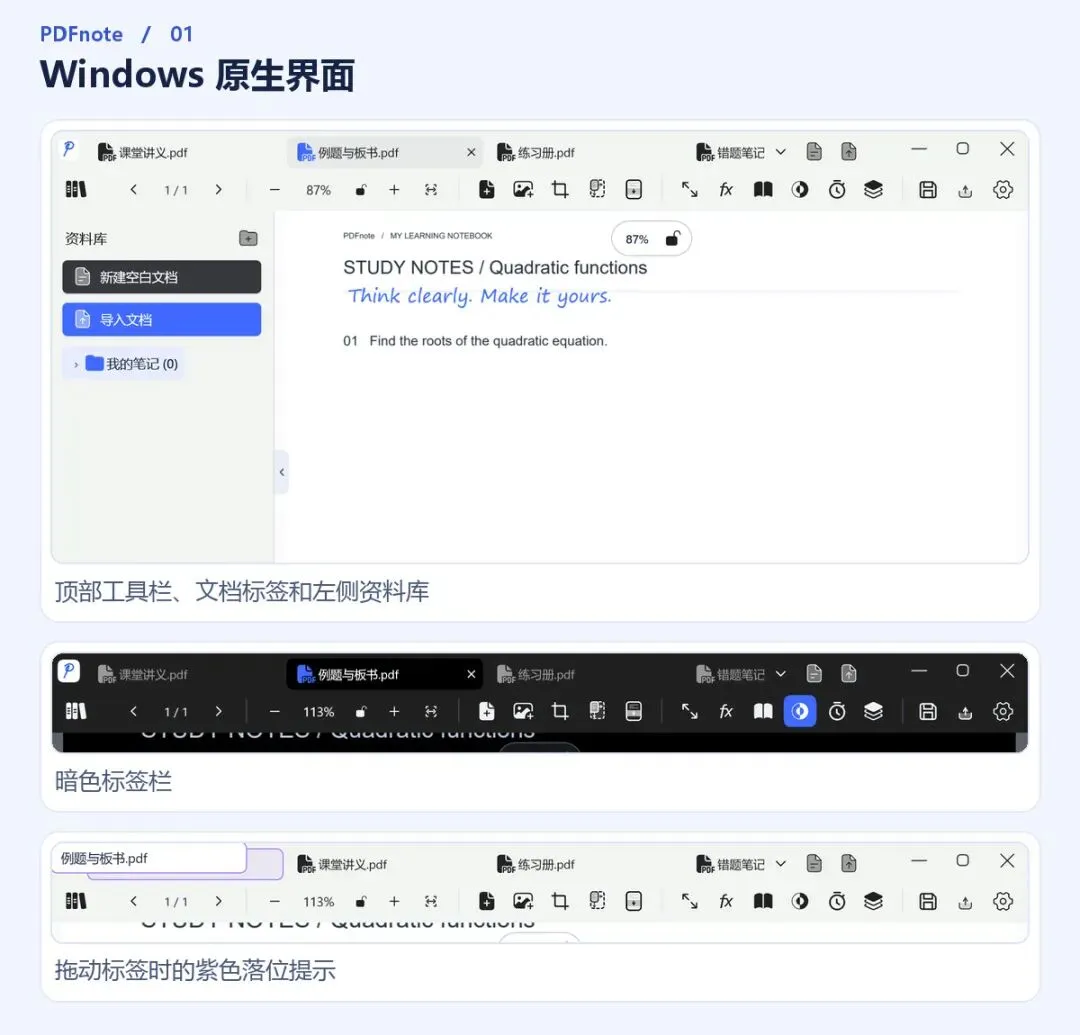
亮色清楚、暗色统一;暗色下当前标签用纯黑区分,拖动落位用紫色提示。
02|PDF 阅读:翻到哪一页,就优先加载哪一页
可切换连续翻页和单页浏览、上下翻页和左右翻页。支持自适应宽度、缩放锁定、触屏和触控板手势,以及键盘 Page Up / Page Down 和常用翻页笔。最高可放大到 1200%,放大后优先重绘看得到的区域。
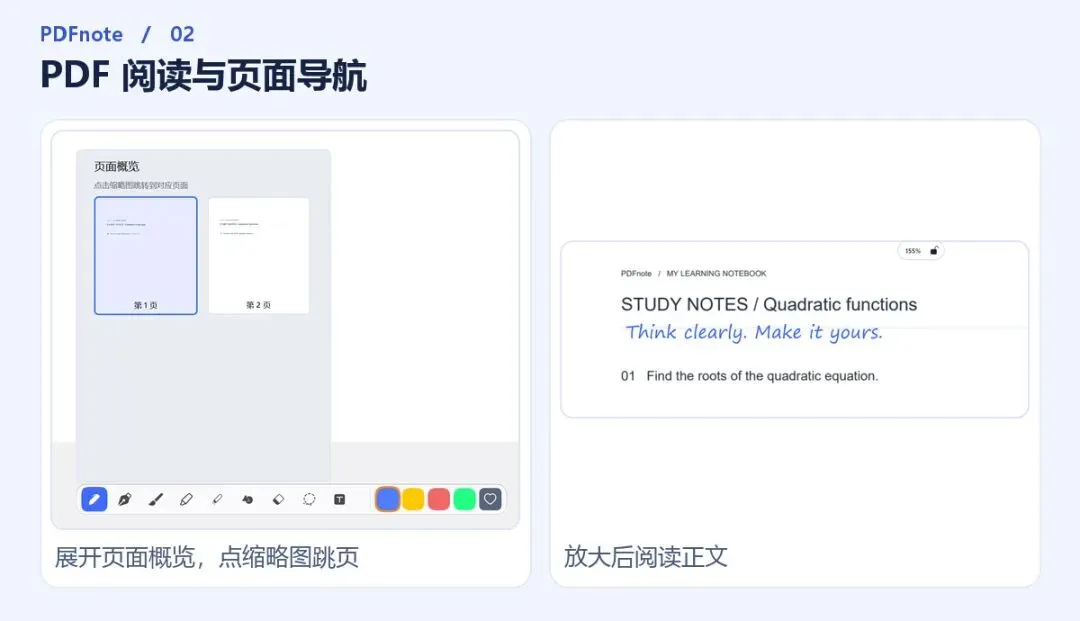
打开长讲义时优先加载当前标签与附近页面,减少切换和滚动时无谓的加载。
03|全屏讲课:留出画布,需要时再叫出工具
全屏后,页码只在移动或翻页时短暂出现。鼠标悬停在顶边提示条,或用手指、数位笔从提示条下拉,可以叫出顶部工具栏。毛玻璃工具栏浮在文档上方,拉到一半可以推回,画布不用让位。
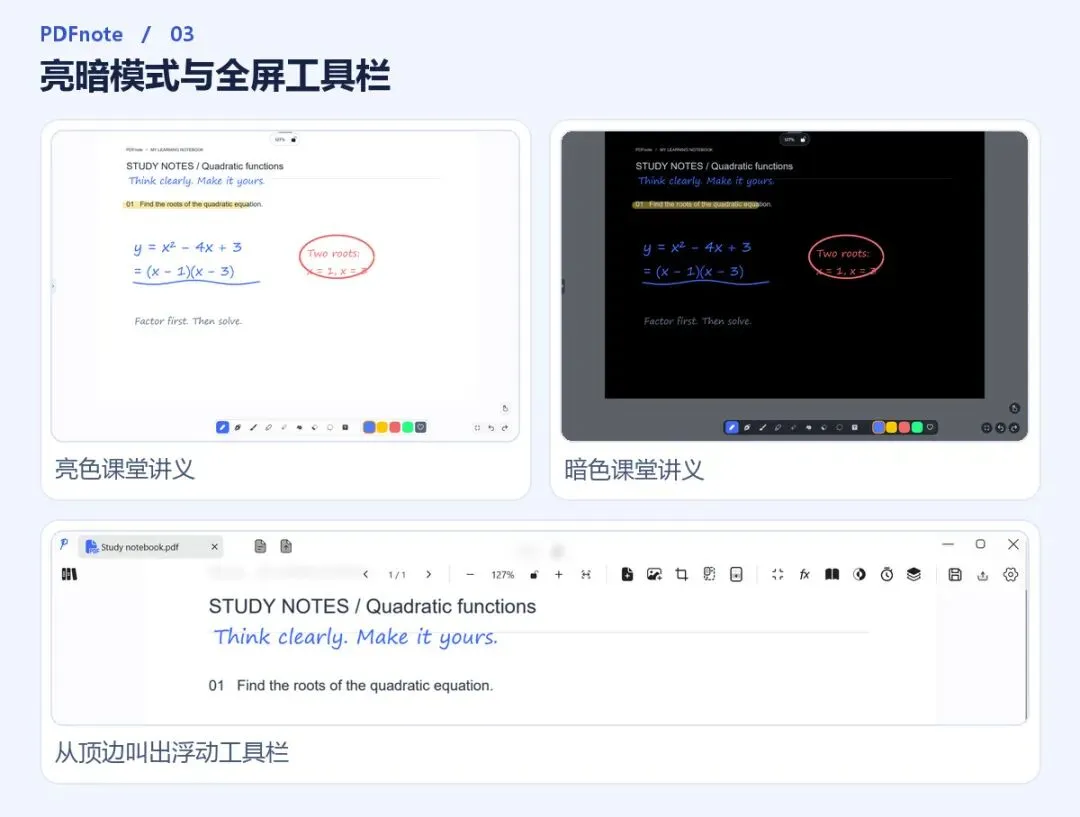
同一份样例讲义的亮暗显示;暗色模式可以在批注和计时过程中切换。
04|笔刷、压感和配色:按任务换一支笔
圆珠笔可调笔压强度;钢笔可调笔锋,控制横竖笔画的粗细差;软笔根据速度改变尾部,写快时偏细尖,写慢时偏圆钝。荧光笔衬在 PDF 正文下,激光笔可设置 1–30 秒,同一轮连续画的提示一起淡出。支持笔与手指两种模式、颜色收藏、三种橡皮擦和撤销重做。
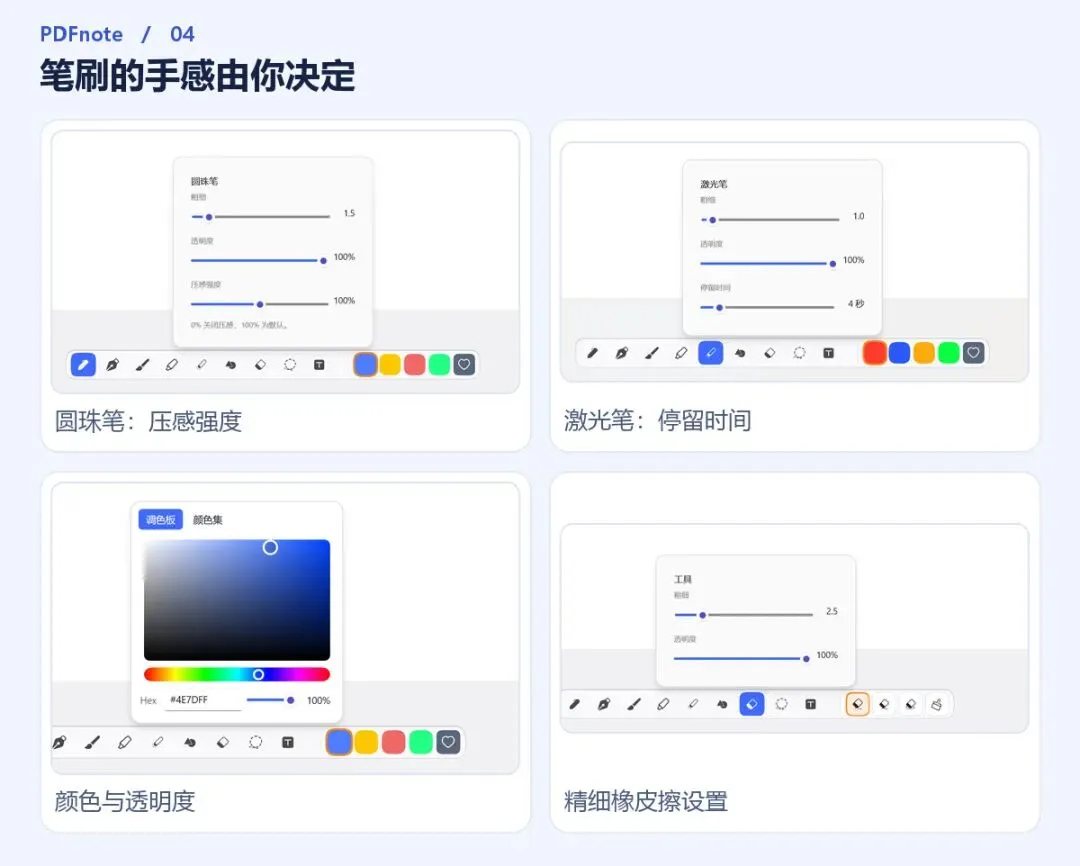
在笔工具栏再次点当前工具,可以打开对应设置。硬件压感效果随设备和驱动而异。
05|跨页批注:整笔选中、移动和擦除
从一页写到下一页,笔迹仍按一笔管理。跨页笔迹和图形可以整体框选、移动及整笔擦除;要只擦一点,用精细橡皮擦。新版也处理了滚动后批注被裁切、取消框选后才消失以及页缝多线的问题。
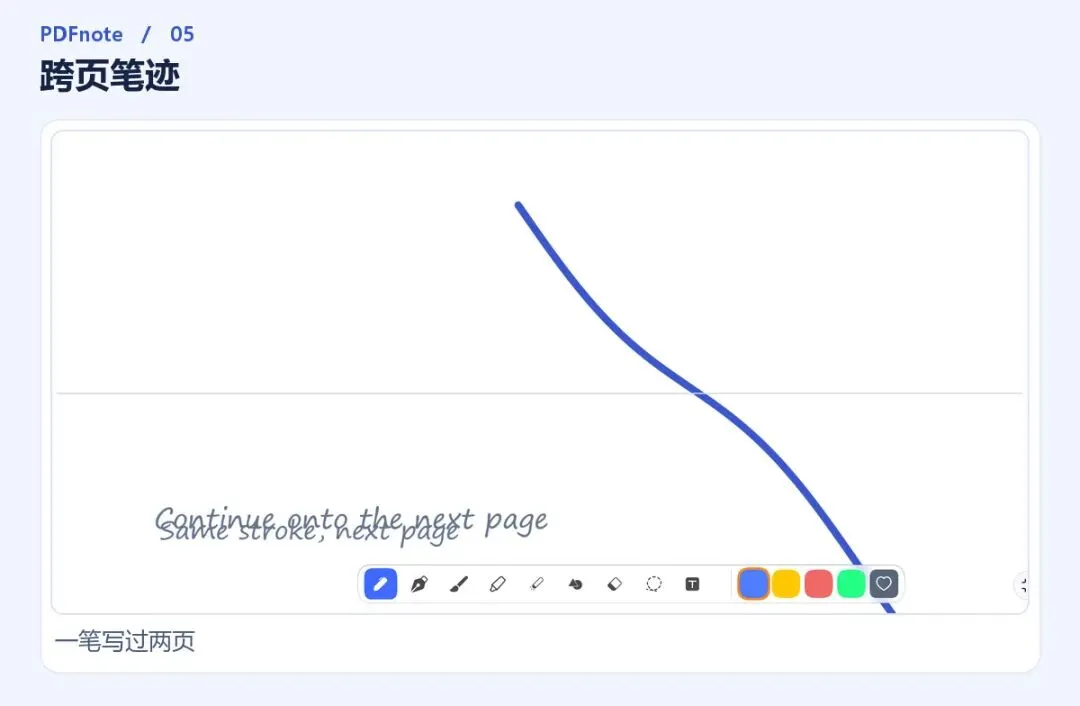
同一笔连接上下两页;普通笔迹在纸外隐藏,激光笔可以画出页面。
06|几何图形:停笔成形,再拖动顶点
开启「笔迹转图形」后,停笔约 0.8 秒可识别常见图形,包括圆和不同朝向的抛物线;跨页笔迹也可尝试识别。图形可直接编辑顶点、缩放、对称、旋转和拖拽复制。旋转中心可拖动,并在靠近顶点或交点时吸附。
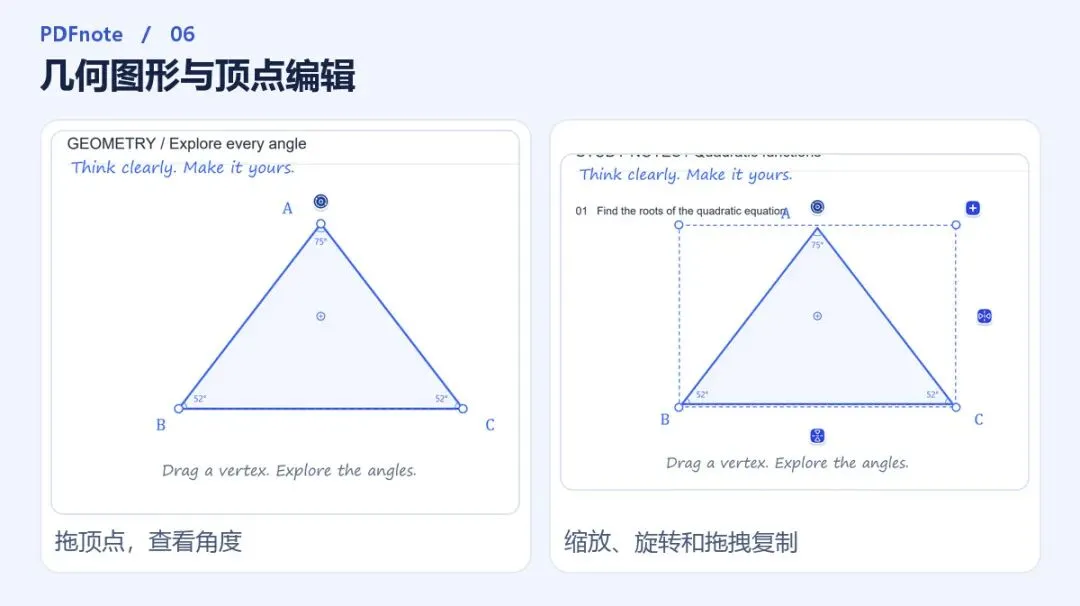
三角形角度以整数显示,普通角画弧、直角画直角符号;圆始终显示圆心。
07|框选与图层:只操作你想改的内容
可以切换矩形或自由框选,并设定哪些类型能进入框选。笔迹、图形、文字、图片和函数图像支持按叠放顺序调整上移、下移、置顶和置底。不同批注可以放进不同图层;编辑时限制在当前图层,显示、隐藏和误删撤销都能在应用里处理。
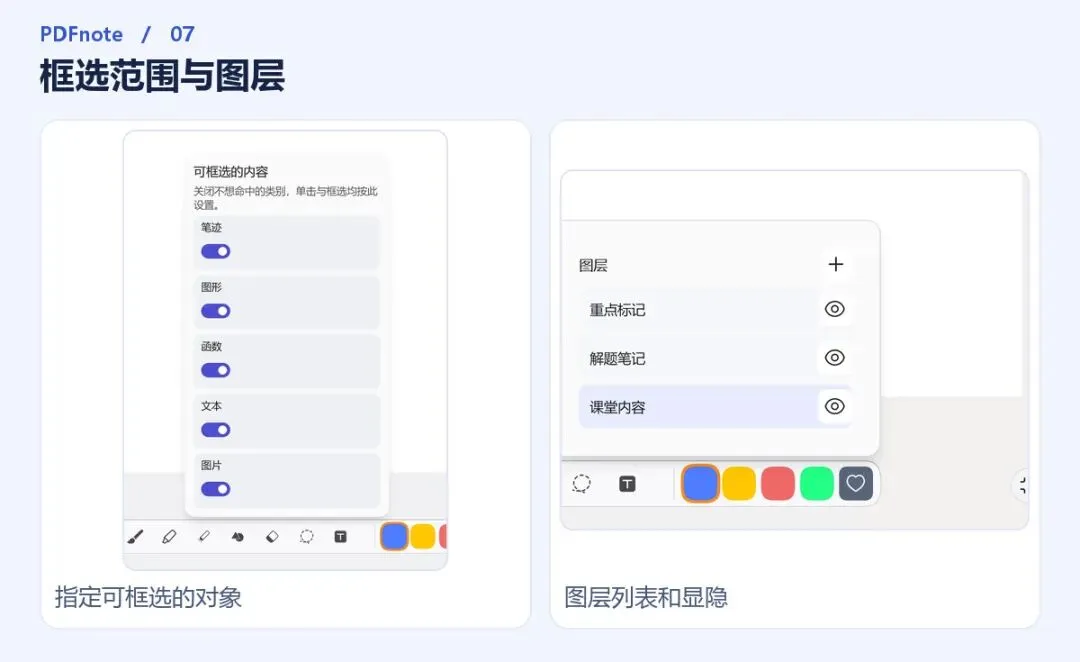
课堂原稿、板书过程和答案可分层整理;再次打开框选工具可以调整筛选项。
08|批注 PDF 正文:选中文字再做标记
对含有可选文字的 PDF,长按可选中文字并拖动端点;支持复制、高亮、下划线、删除线及重置。高亮可换色,下划线可选不同线型。用笔写字时,也可以把这项手势关掉。
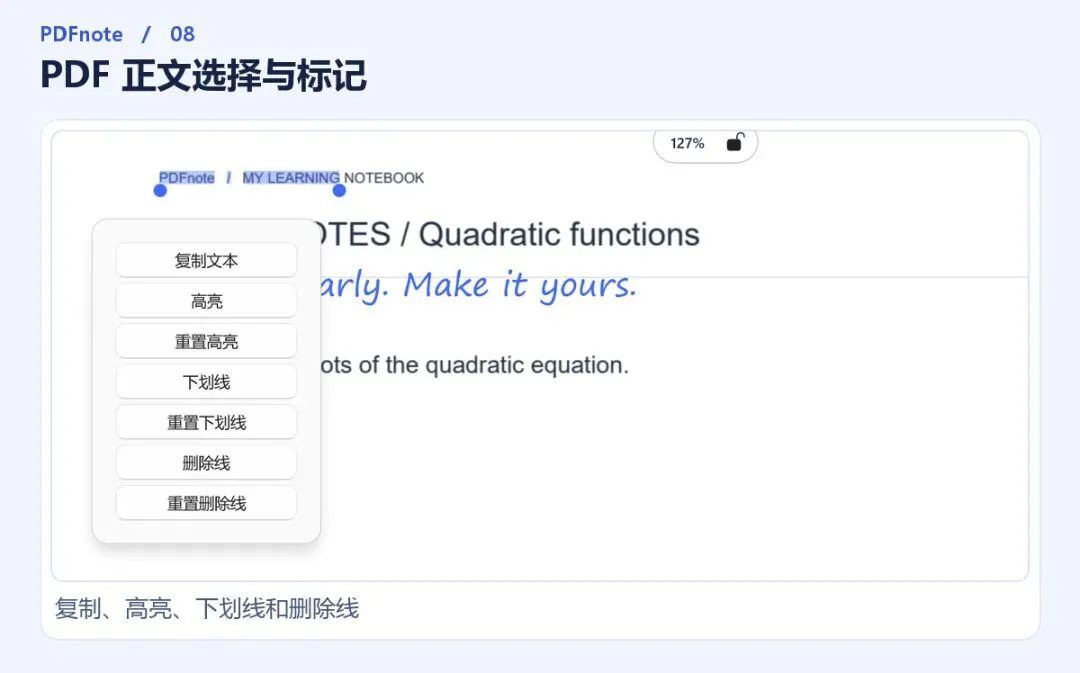
这里选的是 PDF 的正文文字;手写文字另走笔迹识别。
09|插图、局部截图与文本框
用局部截图截取题干、图表或参考资料。导入图片后可拖动四角缩放、旋转和裁剪;从系统剪贴板复制的图片或文本,会放到当前可见画布附近。文本框透明,录入时显示所选颜色,可改字体,也可以拖动角点改变文字大小。
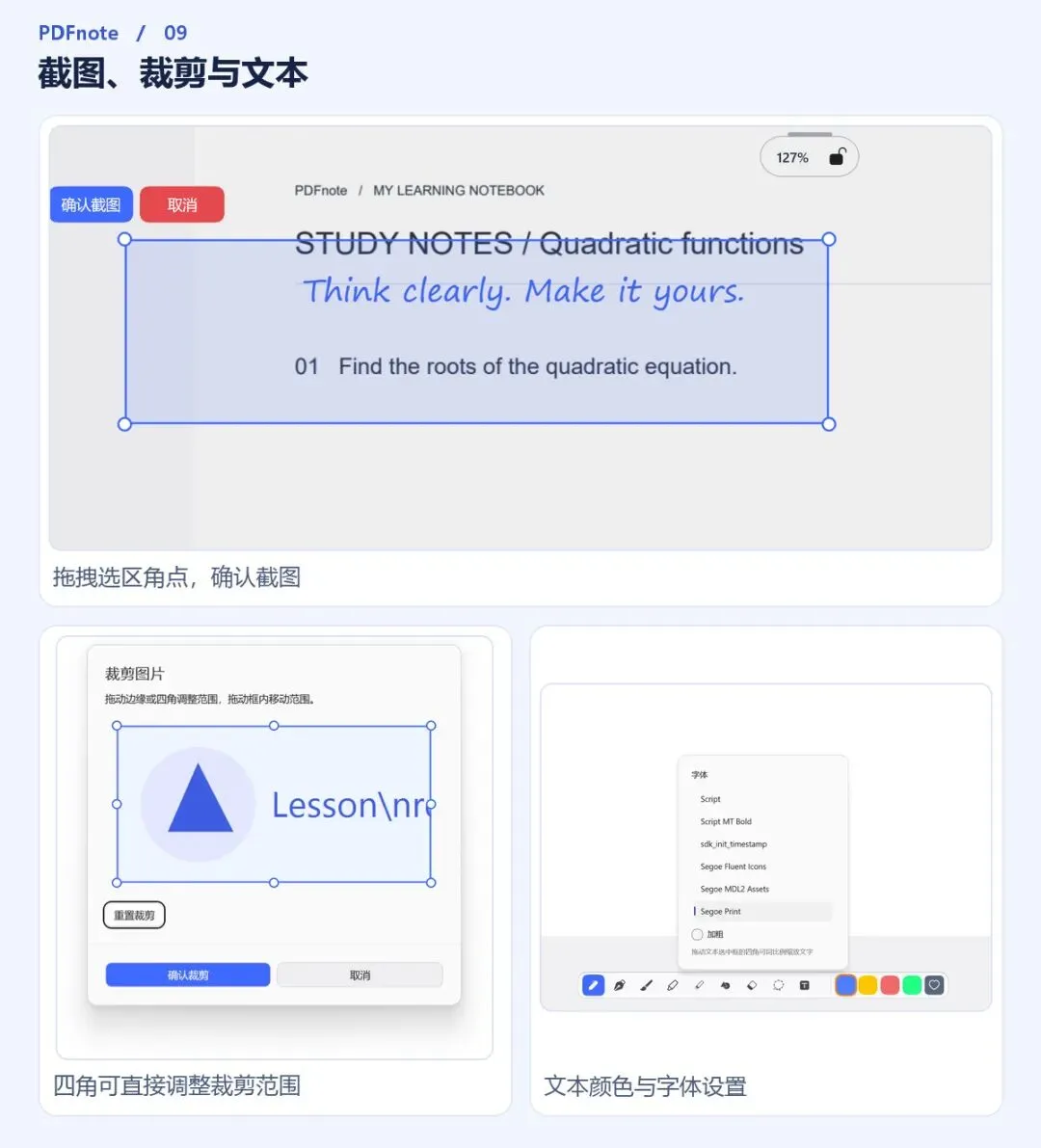
将讲义里的图题、补充示意图和说明文字放在一起讲解。
10|空白文档与新增空白页
可直接建一份空白文档,也可在已有讲义前后加一页。支持不同纸张大小、横竖版、方格和分栏等模板,并可选择背景色。对空白页右键或长按,还能更换模板和底色。

为课堂板书、随堂笔记、错题本和答题纸准备一张合适的纸。
11|讲义改造:页面留白、分栏答题区
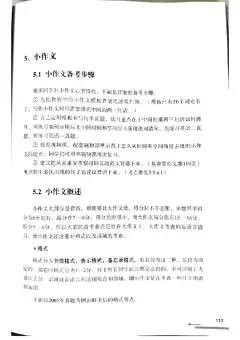
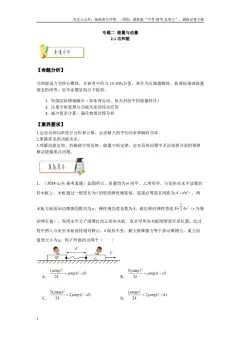
页面留白是在原讲义周围扩空间;划分答题区则是在题目之间插入书写空间。答题区支持单栏、双栏、三栏,可调高度和栏宽,同一文档能记住分栏设置。
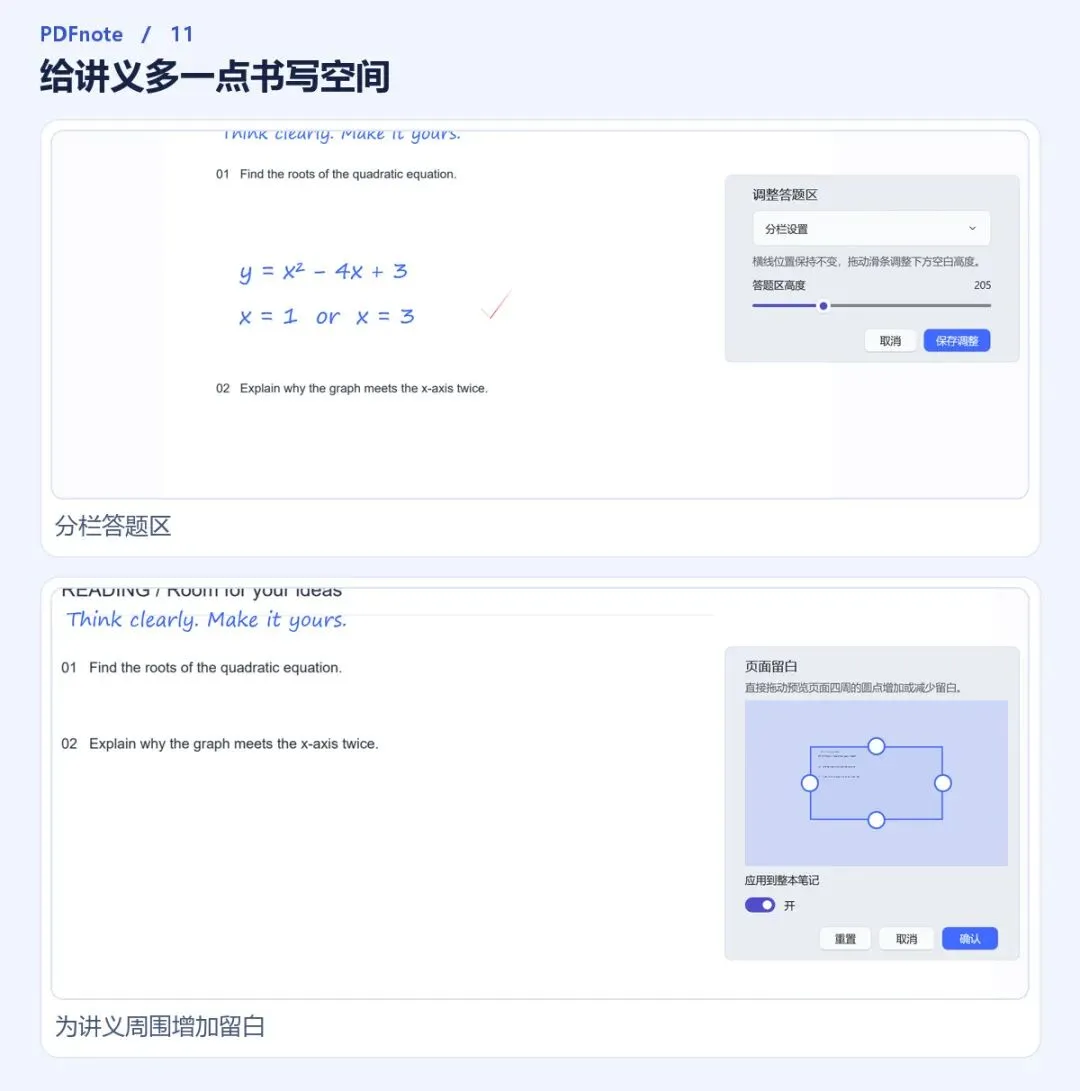
讲题时不必跳到另一页。增加空间后,原讲义文字仍可清晰重绘;导出 PDF 保留原有正文和矢量内容。
12|函数图像:改参数就能讲变化
可在同一坐标系绘制多条函数,按参数设置一次、二次、反比例等函数并查看解析式。每条曲线可单独设色,坐标轴、刻度范围、字号和线宽也可调整。坐标轴使用一致的单位比例,便于比较图像。
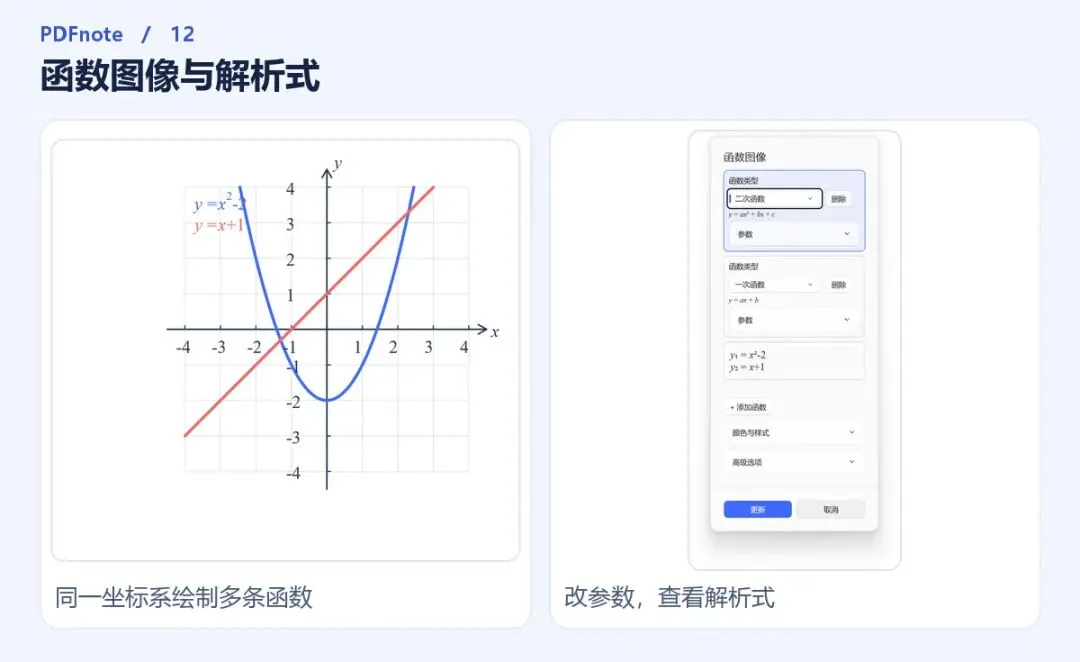
适合边讲边比较斜率、零点和开口方向。可再次编辑,样式可以预览,点「更新」保存。
13|识别笔迹:让手写文字和公式可编辑
框选手写笔迹,在菜单里选择识别文本或墨迹公式。中英文识别可用系统语言能力,结果确认后可编辑。公式支持可视化公式编辑和 LaTeX 两种方式,以排好版的数学公式放回画布。
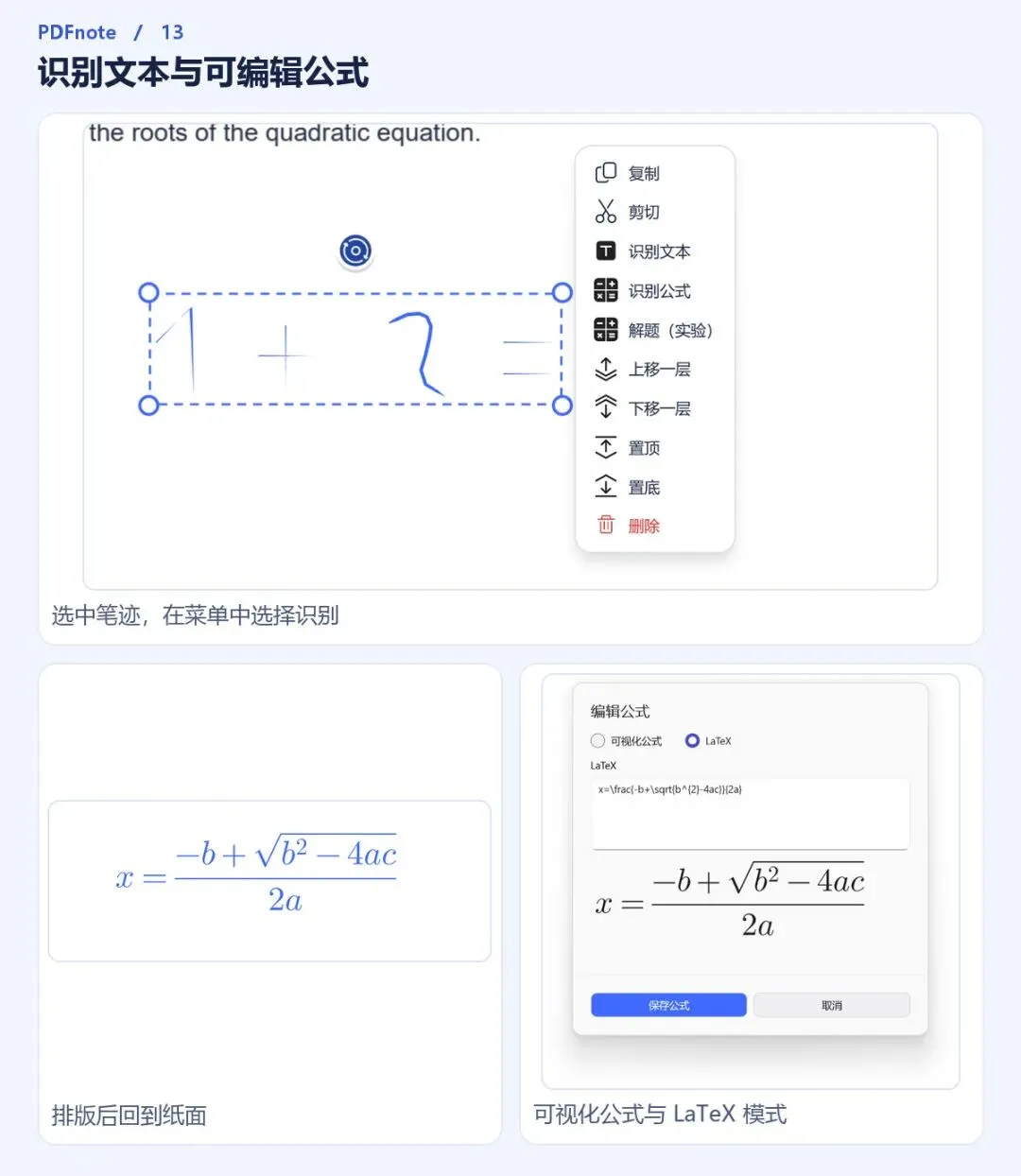
系统识别组件可用时会参与识别。结果先核对再插入;可视化编辑器使用 MathLive。
14|手写计算(实验):结果仍然写回纸上
写完简单算式,可从提示或框选菜单进行计算。支持常见四则运算、分数、部分乘方和根式化简。确认后,结果以可选、可擦除的手写体追加到页面,适合讲解时快速核对。

图示是简单算式「1 + 2 =」。分数和乘方的识别仍会受写法及系统识别组件影响。
15|计时器:课堂计时和练习节奏
时、分、秒可以循环滚动选择;左右两列数字沿弧线排列,中间的分钟列保持笔直。大窗可拖动,可收为小胶囊;点胶囊再展开,拖动松手不会误展开。倒计时到零会提示并开始正计时,切换主题时无需关闭。
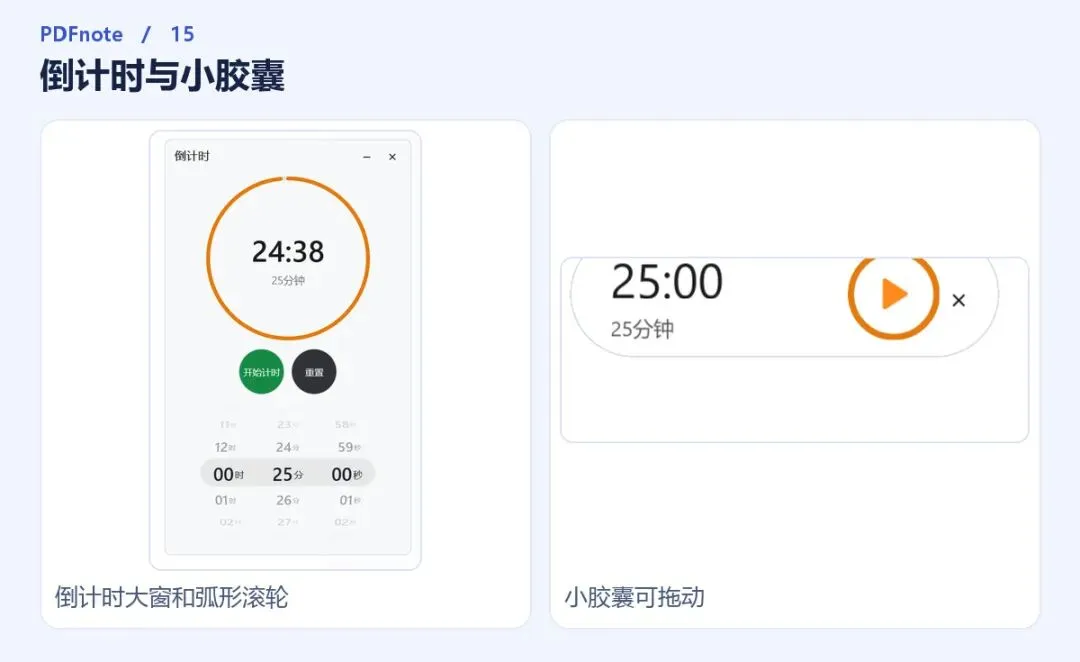
大窗适合设定练习时间,小胶囊适合在讲义角落持续显示。
16|手机互传:扫码一次,连续双向发送
手机扫码绑定电脑后,可在同一连接内连续双向发送,不需要每个文件都重扫。手机可从相册或系统文件选择图片、PDF、Word;在电脑点「接收并打开」时,可选资料库文件夹。图片可作为文档导入,Word 转 PDF 需要电脑安装 Microsoft Word,用于将word转换成PDF格式。
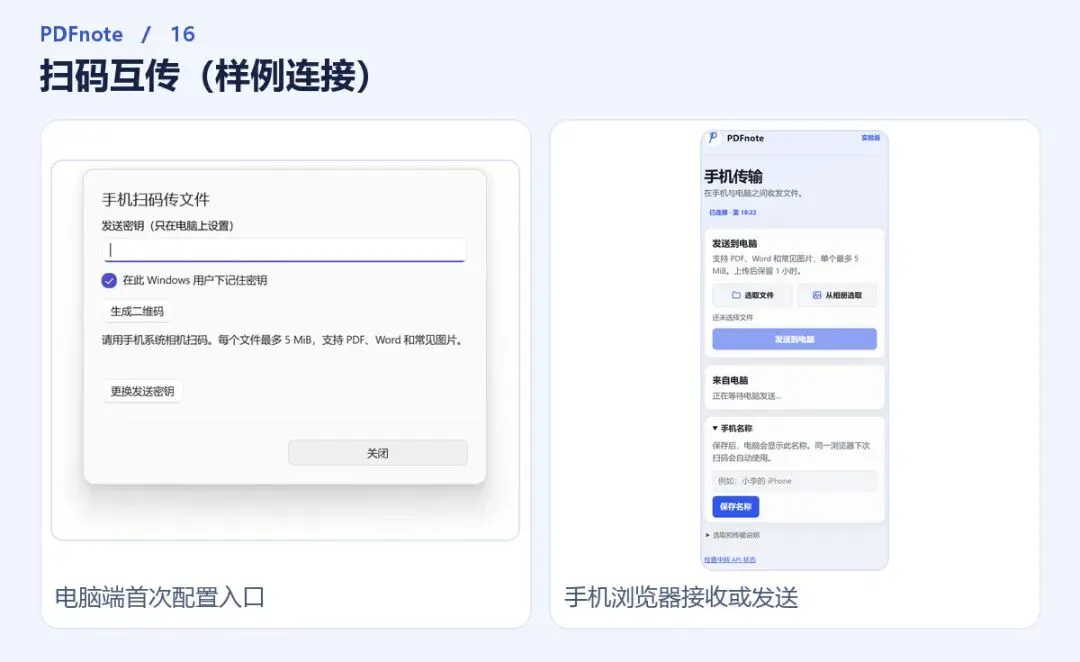
跨网版需配置中转服务。一次码只绑定一台手机;当前配置单文件上限 5 MB,文件一小时后不能再取件。图为电脑设置入口与手机端离线演示,不含真实密钥或连接码。
17|资料库与导出:备课到分发都在同一处
按学科、章节或班级整理资料库,文件夹能展开并统计内部子目录中的文档。导入、移动和新建时可选择目标目录。批注可以继续编辑;发给学生或同事时,可以选择页码、预览,并导出带批注的 PDF 或高清 PNG。
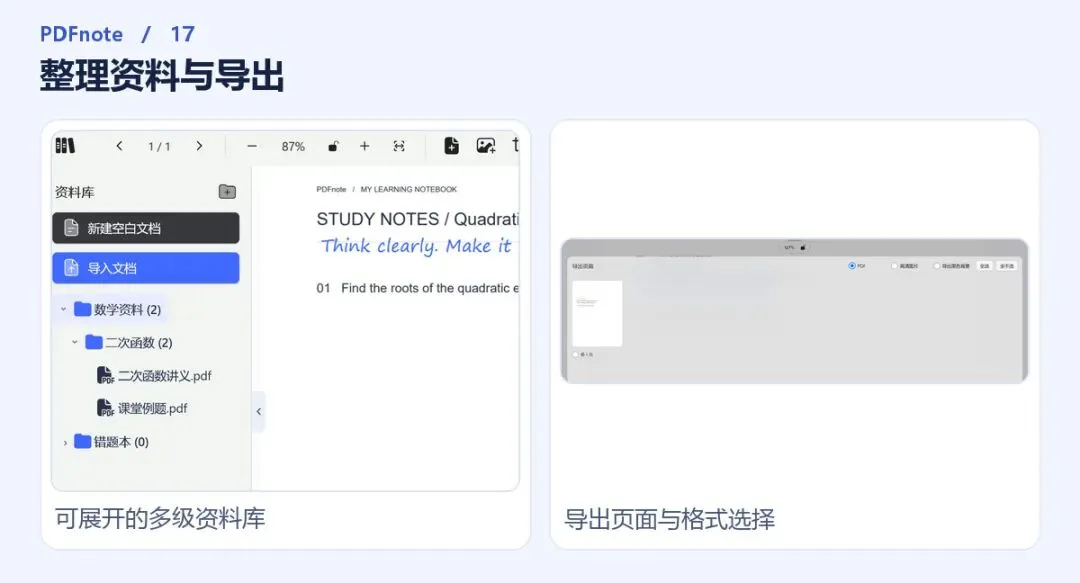
原 PDF 与可编辑批注分开保存;需要分享时,用导出生成新文件。
18|设置、语言、日志与旧版批注恢复
页面、笔工具栏、手势、笔功能、日志、语言与版本信息分别归类。可调整毛玻璃、缩放和平移、长按橡皮擦和文本选择等,支持中文与 English。版本信息提供检查更新与旧版批注恢复;旧 Electron 数据仍在时,可尝试恢复当前文档并继续编辑。
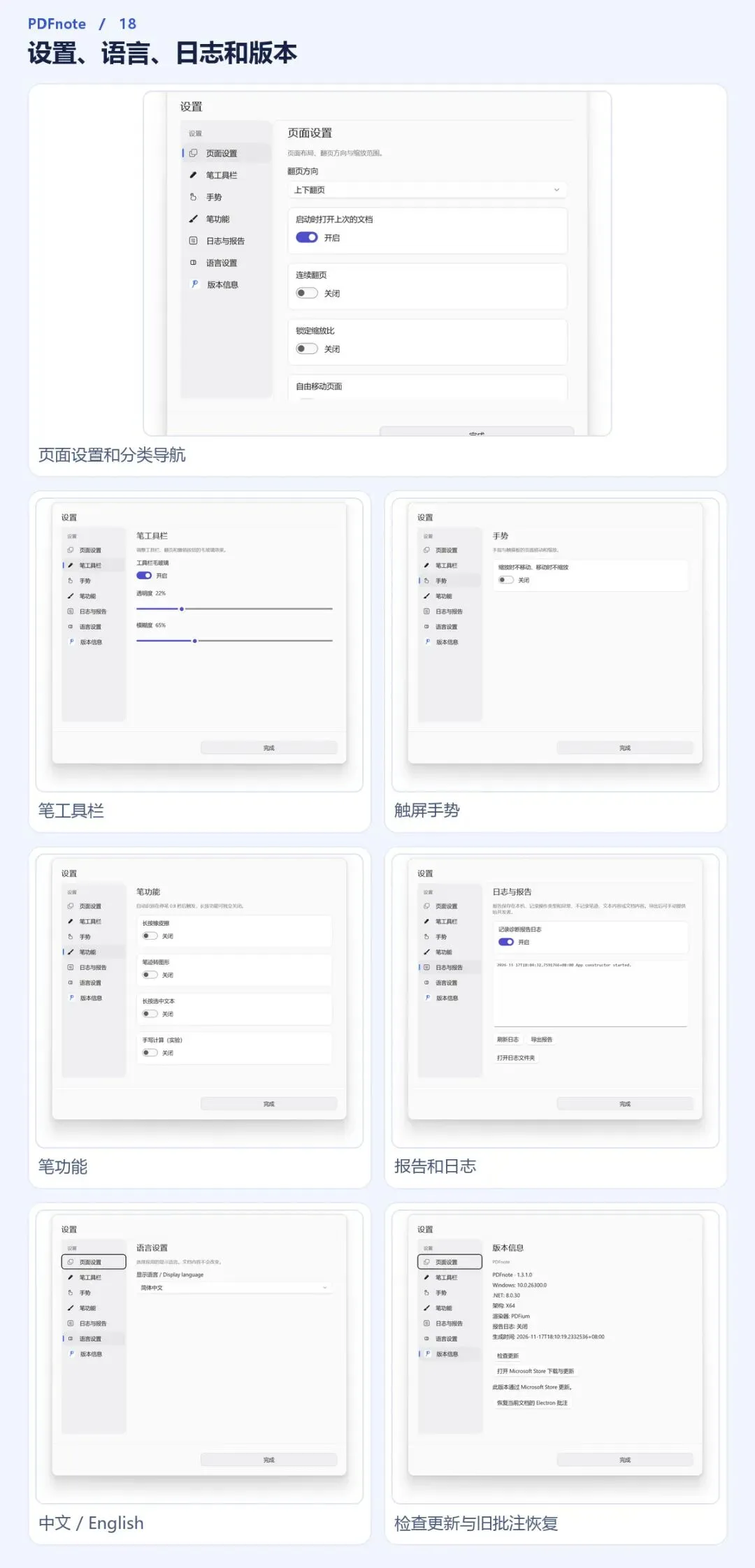
商店版跟随 Microsoft Store 更新。日志用于本地排查,用户可自行导出报告。
这些场景,可以直接用上
• 课堂板书与教师录课:全屏打开讲义,把步骤写在题目旁;用函数图像解释参数变化,用倒计时组织随堂练习。搭配外部录屏或会议软件可用于录课。 • 批改作业与教研讲评:用荧光笔标出关键条件,把答案、讲解和订正分图层,导出不同讲评版本。 • 学生笔记与错题整理:新建网格纸或分栏笔记,把手机拍的题目收进资料库,再用手写、文本和公式补上思路。 • 会议审阅与培训:给 PDF 标出待讨论的段落,为流程图和示意图留白,最后把带批注的版本分发给同事。 更多场景等你开启.
下载: 在 Microsoft Store 搜索「PDFnote」,或从文末「阅读原文」打开 PDFnote 商店页面。
升级提示: 从旧版迁移前,建议先备份可编辑批注和资料库。若更新后暂时看不到批注,请保留旧版数据,再到新版「版本信息」尝试恢复当前文档。
欢迎加入PDFnote QQ交流群:931770361