ARTICLE · 1377033
【Excel】柱形图/条形图详解
【Excel】柱形图/条形图详解还是一道选择题,下面这两种图表的设计,你更喜欢哪一种?两种形式描述的都是分月目标达成率的信息,是用最基础的柱形图和条形图制作的。下面就以这两个图表为例,分享一下具体操作。 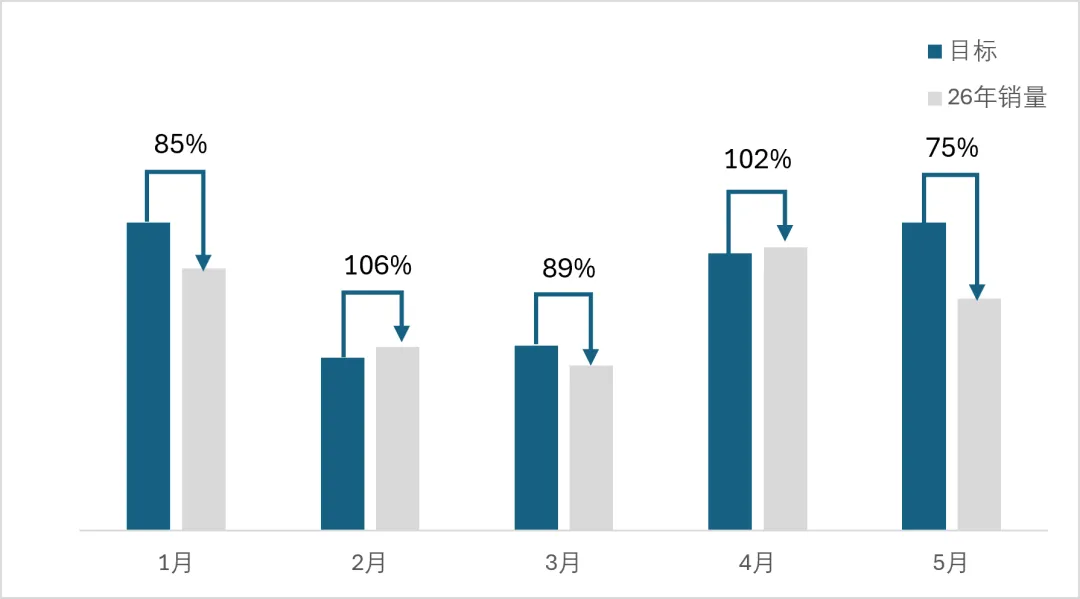
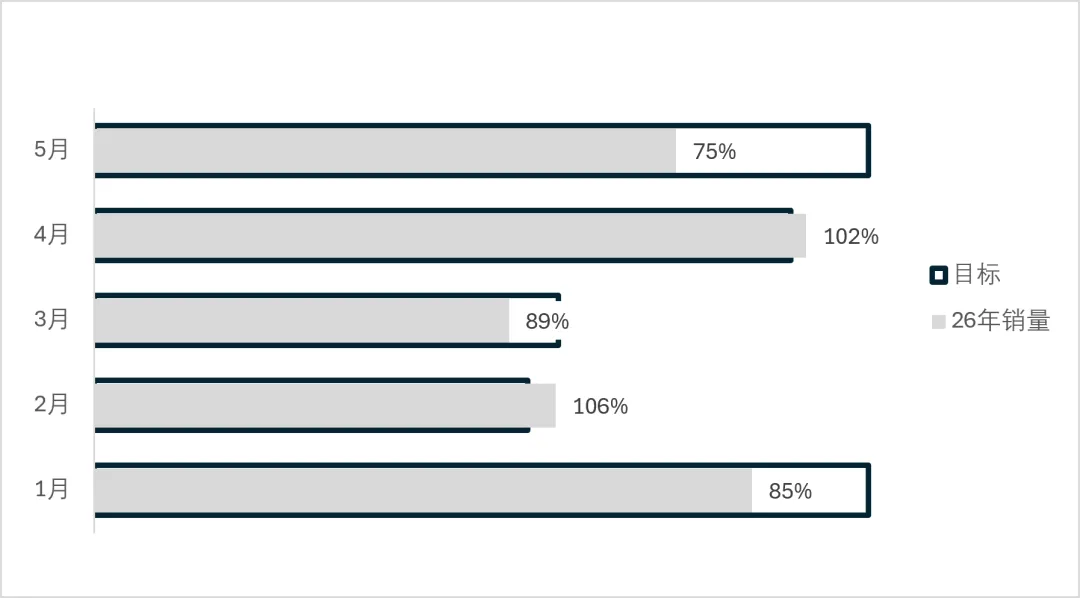
第一张图
左上角是基础数据,起手插入二维柱形图。 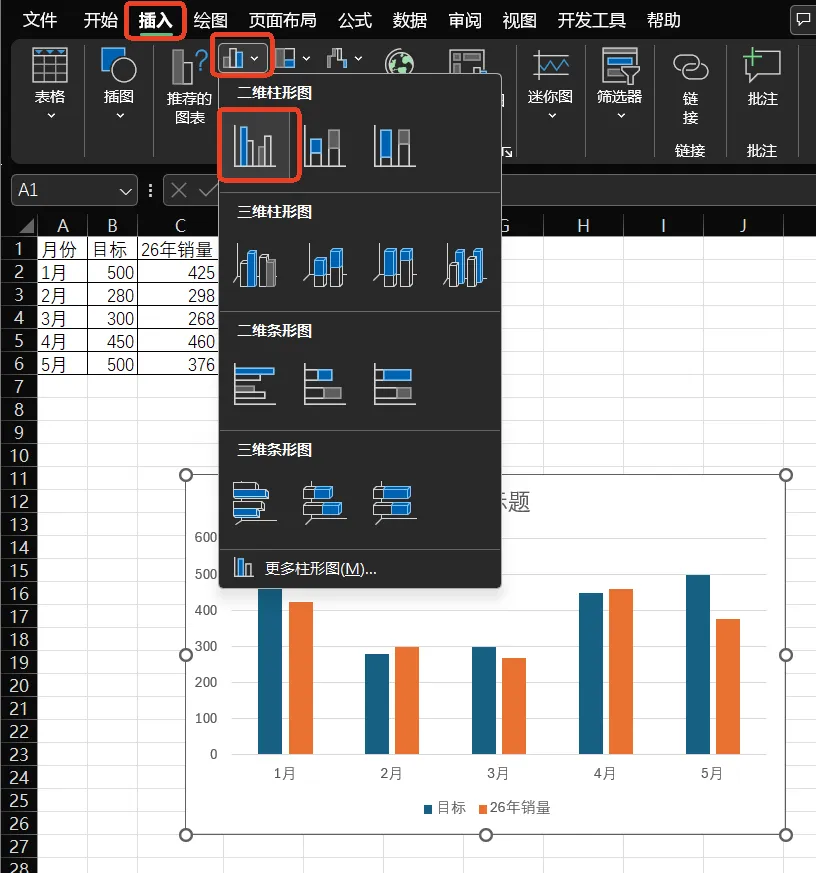
柱形图没什么可说的,主要的操作麻烦点是两个柱子之间的单向箭头;插入这个箭头的入口不难找,难的是怎么让它的开头和结尾,跟柱子的高度刚好匹配。 我最常用的一招是矩形+肘形箭头的组合(注意别选择图表后插入,会变成图表的一部分,要选择某个单元格后插入),比着柱子宽度,插入两个矩形,再插入一个肘形箭头。 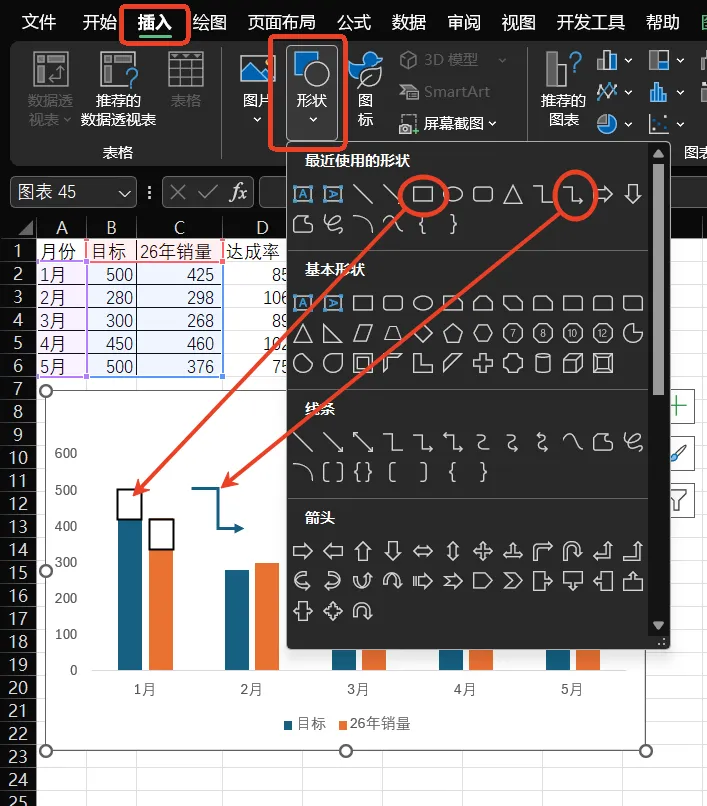
下面是关键操作,单击箭头的开端或末端,按住后拖动到矩形附近; 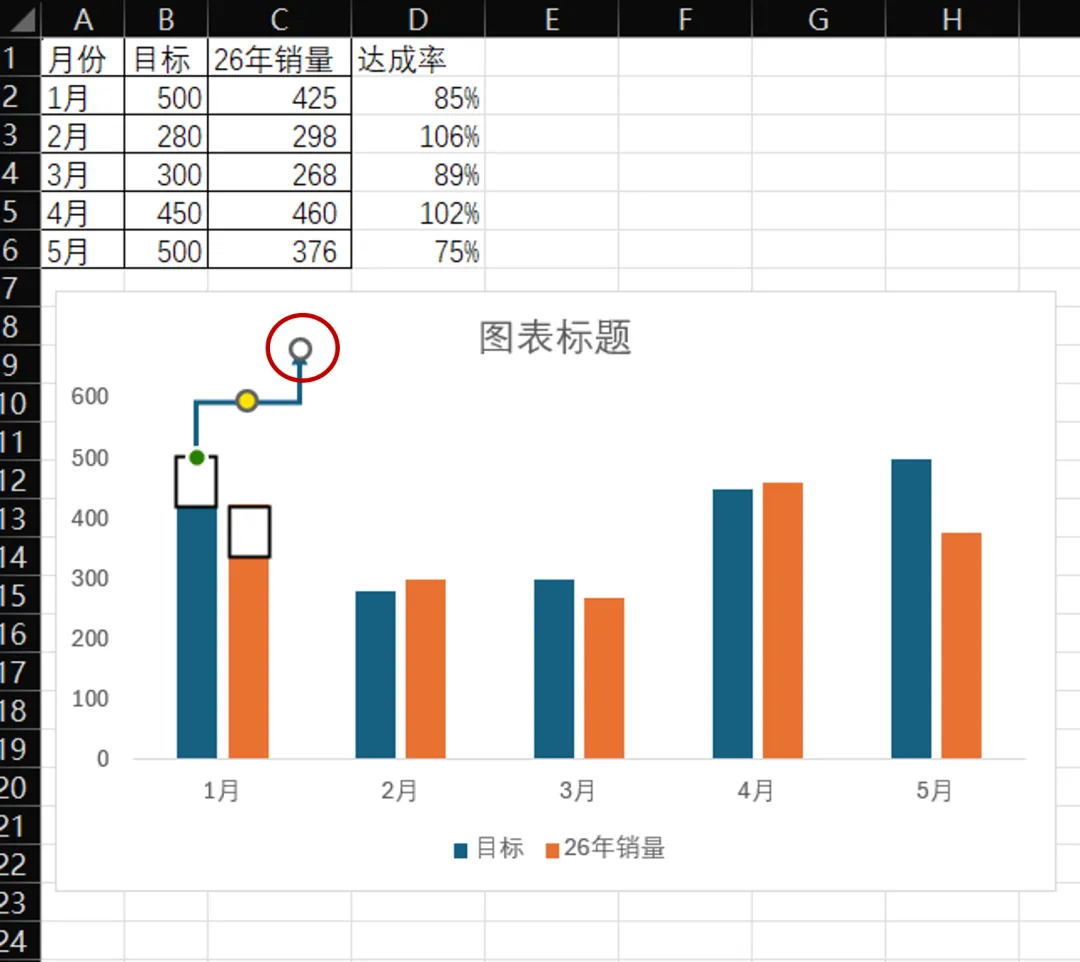
矩形周围出现四个圆点后,在上沿的圆点附近松开,箭头就会自动和矩形连接; 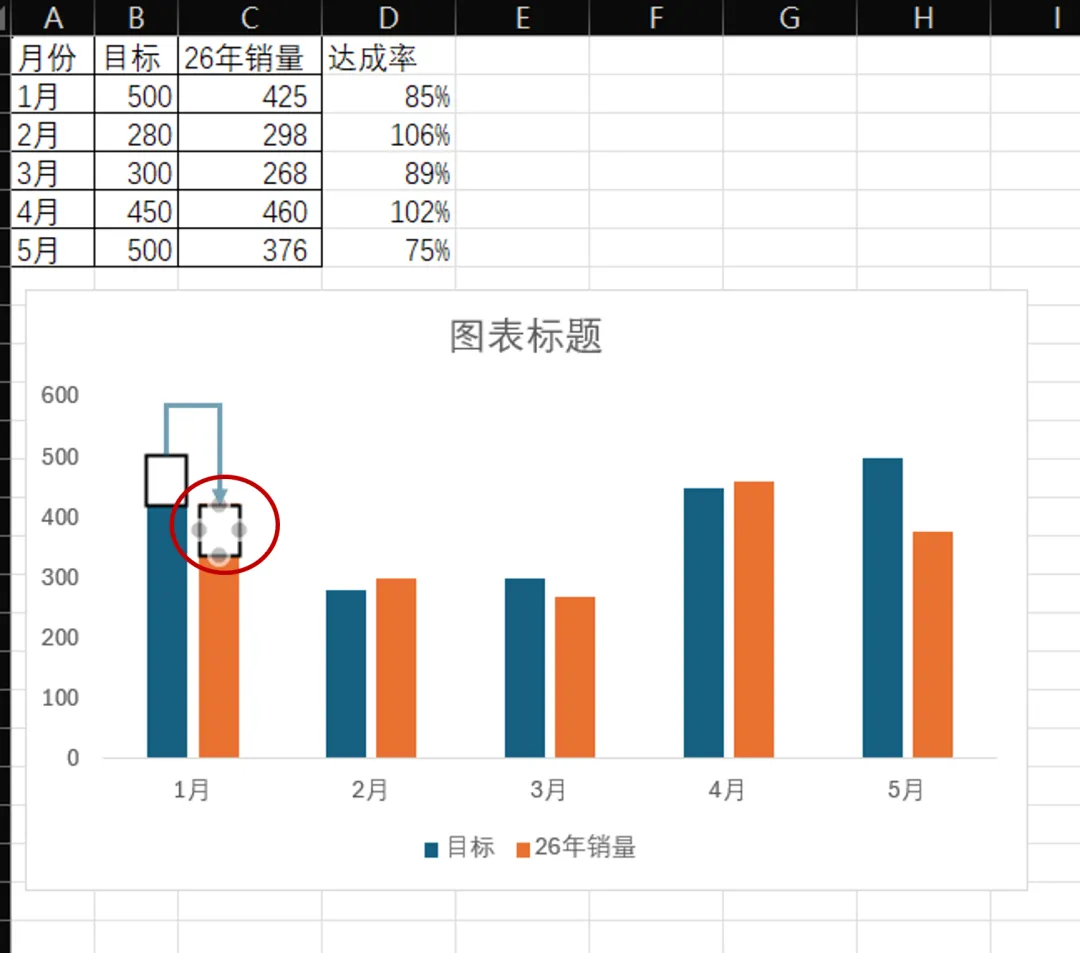
复制一个三件套(两个矩形+肘形箭头),再把1月里的两个矩形删掉,1月就搞定了;把复制过的三件套粘贴到2月,根据柱子的高度调整矩形的位置,调整好后再删。重复以上操作,就可以插入完美匹配柱子高度的肘形箭头。 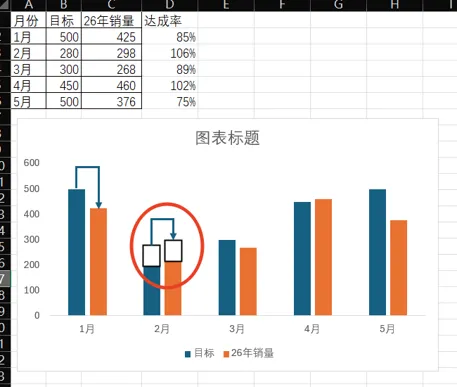
第二张图
还是那套基础数据,这次是插入簇状条形图。 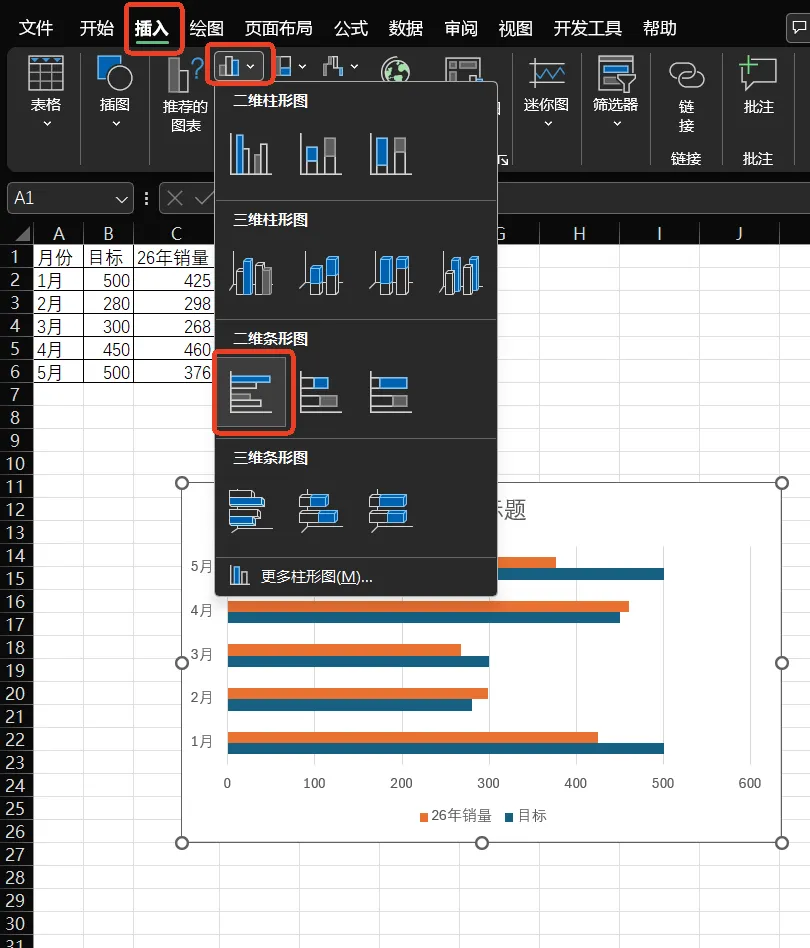
选择26年销量的条形后,进入设置数据系列格式,勾选次坐标轴,两个条形就会重叠; 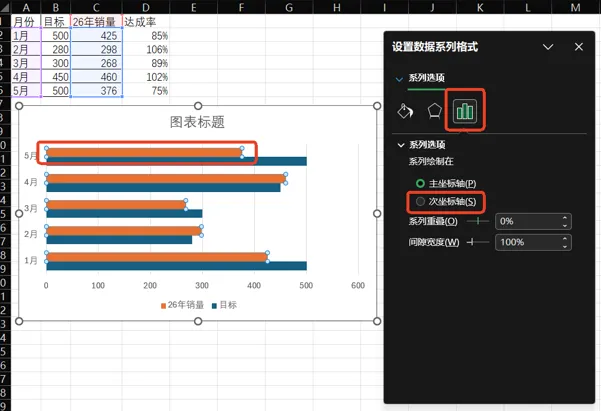
通过间隙宽度,调整条形的宽度,数值越大,条形越窄; 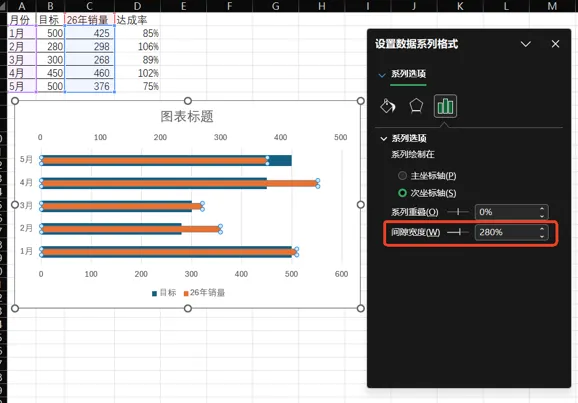
选择上面的坐标轴,最大值改成600,跟下面的坐标值一致;其他美化操作,比如颜色、边框和大小等设置就按自己的审美标准来。 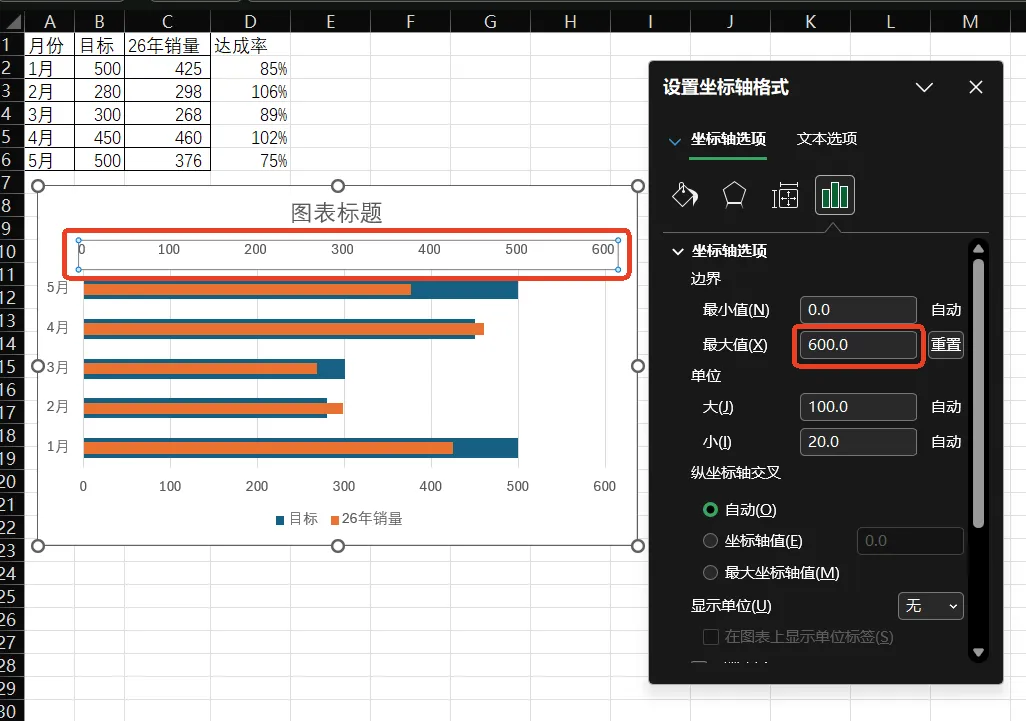
最后是达成率标签,右击橙色条子-添加数据标签,给26年销量添加数据标签之后,进入设置数据标签格式; 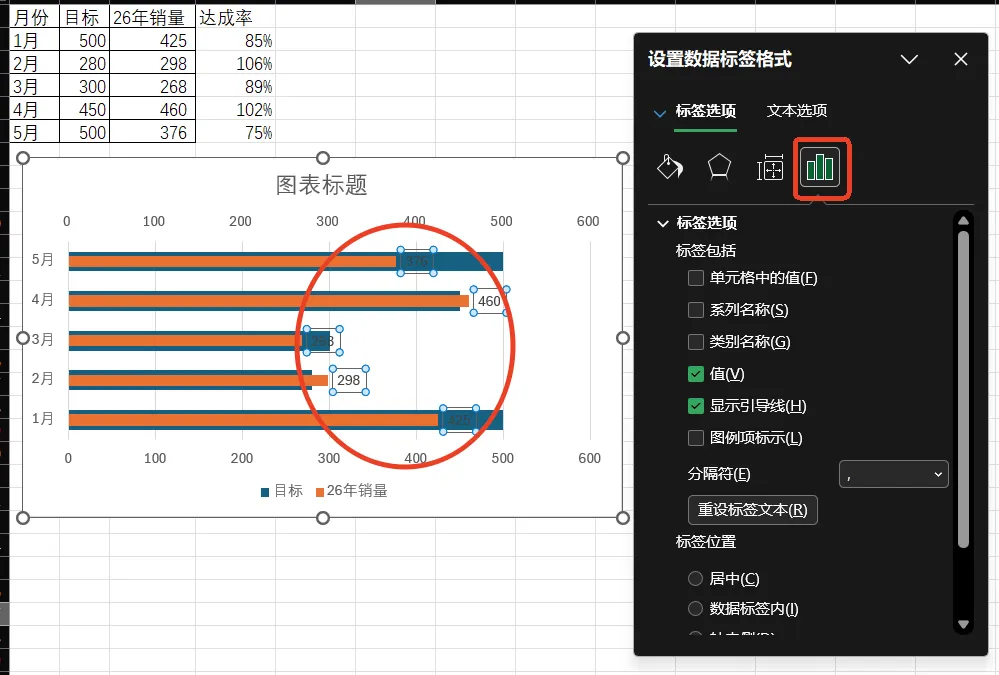
先勾选单元格中的值,数据范围选择达成率那一列(写好公式就可以自动更新),取消其他勾选,标签内容就变成达成率了。 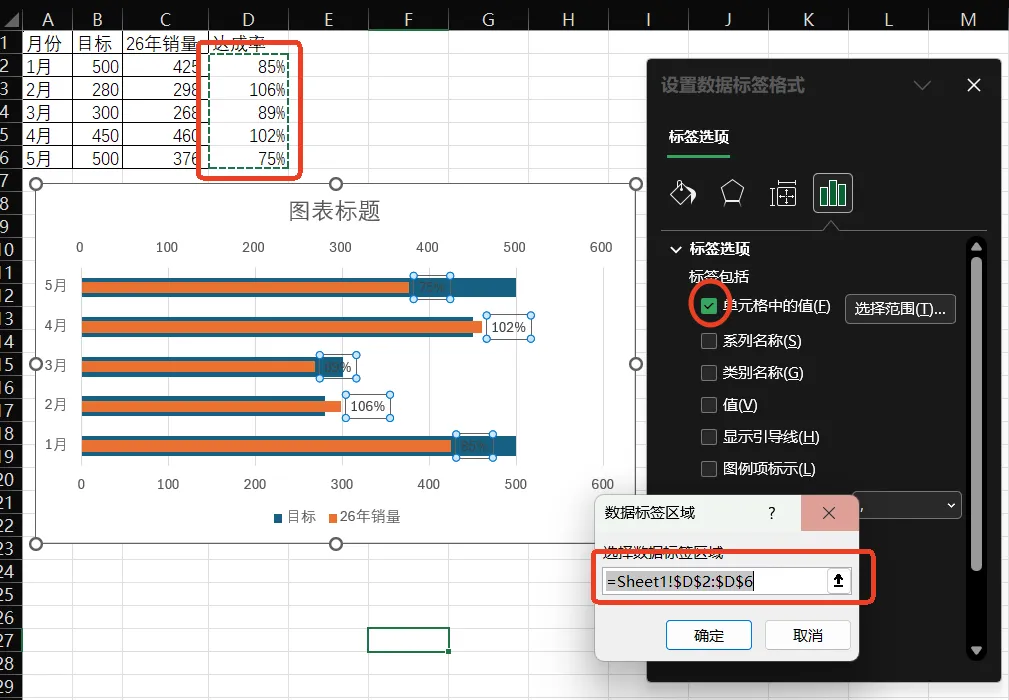
以上就是柱/条形图的详解,如果还有其他更高效的操作,或者遇到还没解决的问题,可以在评论区交流一下。后续计划再分享四象限散点图、气泡矩阵图等图表的详细操作,感兴趣的朋友可以先点个关注,有其他图表问题欢迎在评论区留言。