ARTICLE · 1377504
EXCEL 切片器修炼手册 1/5
你的表格里,住着一个不敢按的按钮
初见 · 从下拉菜单到墙上开关
先讲个恐怖故事:一张五千行的销售明细,你想只看「华东」。
于是你点开筛选下拉箭头,勾掉「华北」,再点开下一个下拉,勾掉三个,再点开下一个……五分钟后,你筛选成功了。三分钟后你想换个维度。手电筒被塞回抽屉,天又黑了。
脑洞:Excel 的筛选功能,就像一支放在抽屉深处的手电筒——每次想用,都得先摸黑打开抽屉。而切片器,是把这支手电筒焊在了墙上,还装了一圈灯:开关在哪、现在开着哪一盏,全屋看得清清楚楚。
这就是切片器的本质:把「筛选条件」从下拉菜单里请出来,做成一排看得见、摸得着、随时可按的按钮。 你点「华东」,全表瞬间变脸;你想撤,一个键按回去。筛选从「操作」变成了「摆在你面前的开关面板」——数据第一次拥有了遥控器。
切片器很傲娇,它只服务三种「持证数据」。给普通单元格区域喊一百遍,它也不来。
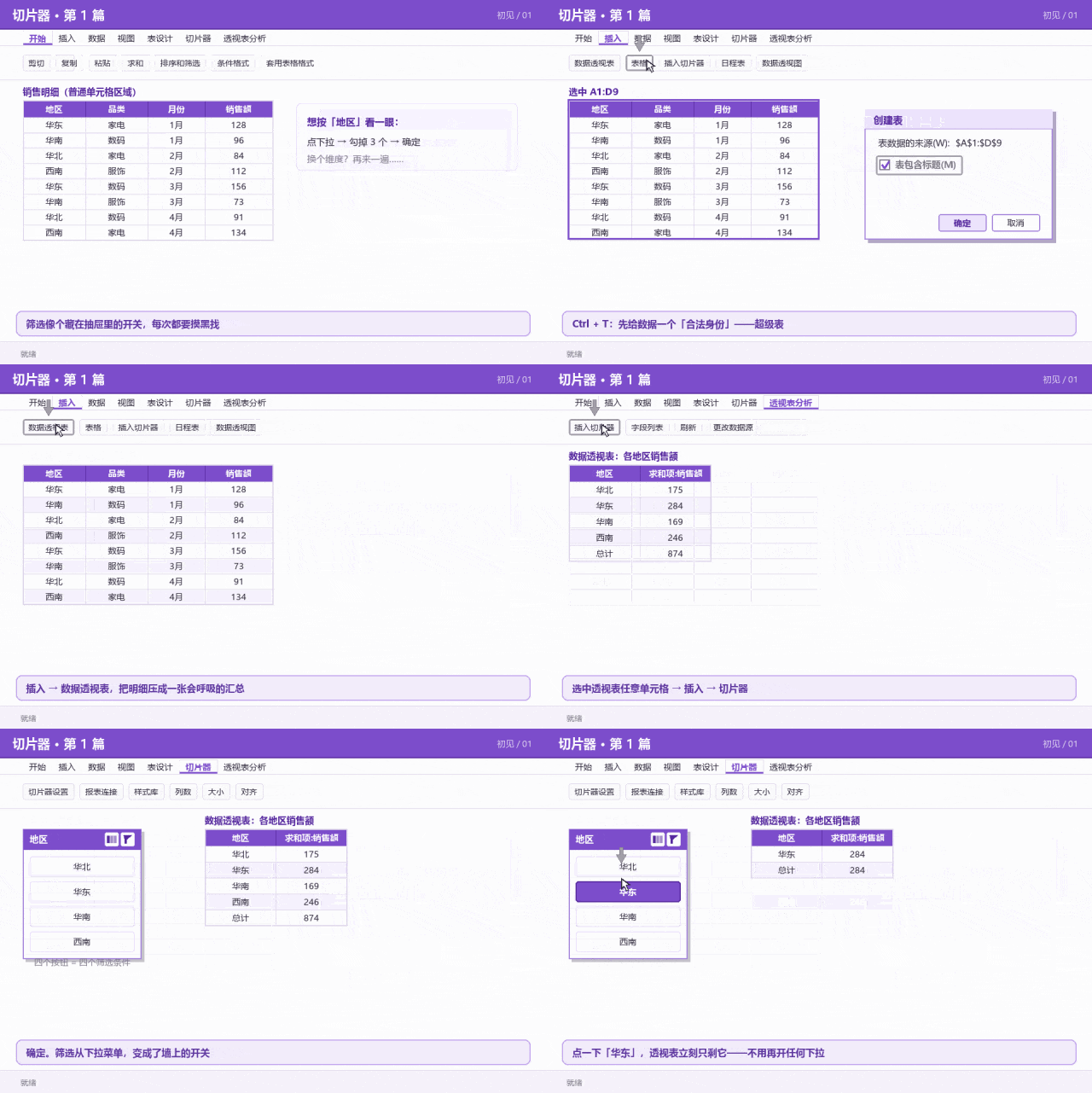
▲ 从普通区域到第一个切片器:转表 → 透视表 → 插入切片器 → 点选
数据透视表 — Excel 2010 起就能挂,选中透视表任意单元格即可
超级表(Ctrl+T 转换的表格)— Excel 2013 起支持,在「表设计」选项卡里插入
数据模型 / Power Pivot — 多表跨关系筛选的完全体,后面几篇细讲
不能挂。会提示「无法创建切片器」——先 Ctrl+T 转成超级表,或做成透视表
Excel 2010 及以上;.xls 老格式请另存为 .xlsx
所以标准起手式只有两步:Ctrl+T 给数据发证 → 插入数据透视表。透视表是切片器的主场,我们的第一站也在这里。
选中透视表任意一个单元格,走「插入」选项卡,点「切片器」,在弹出的字段清单里勾一个——比如「地区」。确定。
一个悬浮的小面板出现了:标题栏写着「地区」,下面站着华北、华东、华南、西南四个按钮,像电梯楼层。这一刻,你的表格正式从「手电筒时代」进入了「按钮时代」。
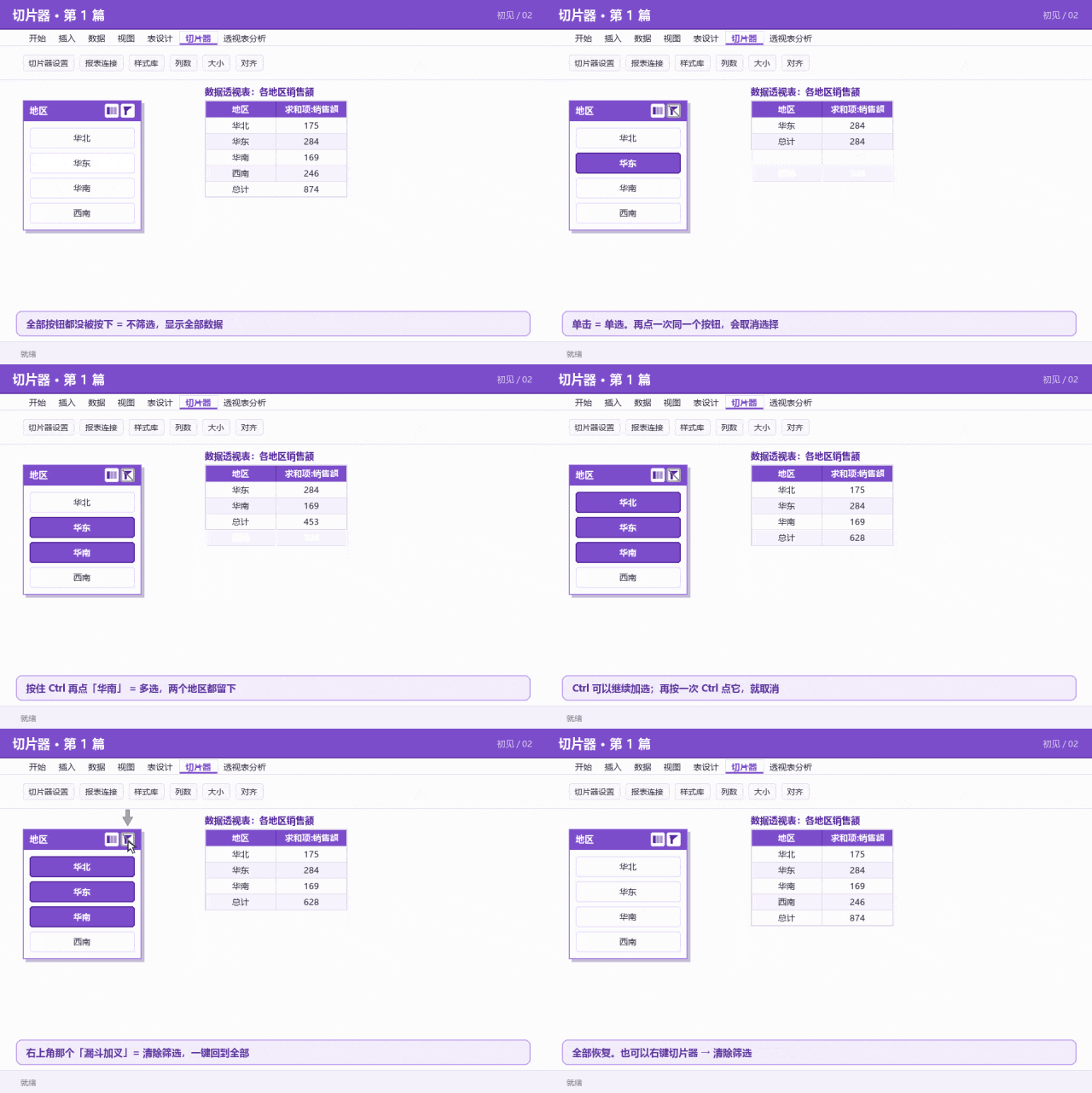
▲ 单击筛选、Ctrl 多选、一键清除——三招走完按钮时代新手村
基础操作三条,全是肌肉记忆级别:
单击一个按钮 = 只看它。再点一次同一个按钮 = 取消它。
按住 Ctrl 再点 = 多选。想看哪几个点哪几个。
切片器右上角有个漏斗图标,出现红色小叉 = 清除筛选,一键回到全部数据。选中切片器后按 Alt+C 也可以。
点「华东」,透视表只剩华东;加按 Ctrl 点「华南」,两个地区并排出现;右上角按一下,世界恢复原样。没有任何下拉菜单在这场戏里出场。
你可能会问:筛选下拉也能做到这些,切片器图什么?
图三样东西。第一,看得见:当前筛到了什么,不用点开任何菜单,面板上的高亮就是答案——汇报时老板不用问「你现在看的是哪块数据」。第二,不掉线:下拉筛选是临时起意,切片器是持久布置,关了文件再打开,按钮还按在原地。第三,能串联:这是它真正的王牌——一个切片器可以同时指挥一大片透视表、透视图,按一个键,满盘皆动。
脑洞:如果说筛选下拉是给每盏灯单独拉绳,切片器就是给全屋装了一个智能中控。第一篇你只是学会了按开关,但用电自由的大门已经开了条缝。
动手前提醒:切片器按钮的多少 = 该字段的唯一值数量。地区只有 4 个所以清爽;如果你的字段有 800 个客户名,先别急着挂切片器,第 5 篇会教你怎么治它。
Ctrl+T 转超级表 → 插入数据透视表
选中透视表 → 插入选项卡 / 透视表分析 → 切片器
直接单击
按住 Ctrl 单击
右上角漏斗叉图标,或选中后 Alt+C,或右键「清除筛选」
数据透视表 / 超级表 / 数据模型
普通单元格区域、.xls 格式、旧版共享工作簿
下一篇《一个按钮不够,那就造一面按钮墙》:让按钮学会横着躺、换衣服、自动排序,把这块小面板装修成你仪表盘的门面——顺便解锁不按 Ctrl 的连续多选。