ARTICLE · 1377875
【点击链接查看文件:[https://kdocs.cn/xxx】金山文档链接微信打开教程,一分钟学会
▲ 手机上点开一条文档链接,是现在最常见的协作方式
金山文档链接微信里怎么打开?
一分钟学会,附详细教程
不知道你有没有遇到过——同事在群里甩来一个 kdocs.cn 的链接,说“麻烦填一下”,你点进去,要么白屏转圈,要么提示要登录、要申请权限,半天没弄明白。
其实真不复杂。今天我把自己踩过的坑、最顺手的打开方式一步步讲给你听。看完这篇,手机上点开链接就能看、能改,不用再到处问人。
一先搞懂:它为什么能在微信里直接打开
金山文档是 WPS 家的在线文档,链接一般是 kdocs.cn 或 docs.wps.cn 开头。你点链接,其实是微信自带的浏览器把它打开了,文件并不在你手机里,而是在云端。
所以它的好处很实在:不用下载 App,内容还会实时自动保存,改完不用手动存。
说白了,它就是一份“住在云端”的文件,谁拿到链接、谁有权限,谁就能看。
像群里统计报名、老师发的信息收集表、几个人一起改方案,用的都是这种链接。它和你手机里存的 Word 不一样,大家改的是同一份,不会再出现“最终版、最终版2、真的最终版”这种尴尬。
6.78 亿WPS 全球月活设备
220+覆盖国家和地区
数据来源:金山办公 2026 年第三季度报告,截至 9 月 30 日;同期累计年度付费用户 4825 万,北京大学第一医院等机构也在用其企业级产品。
二动手操作:3 种打开方式
1直接点链接:微信里点一下就能看。想编辑,按提示用微信登录就行,前提是对方开了“可编辑”。
2用金山文档小程序:微信下拉搜“金山文档”,里面还有“微信文件”入口,收到的链接能统一管理。
3浏览器打开:万一微信里卡住,点右上角“…”选“在默认浏览器打开”,也可以复制链接到 WPS App。
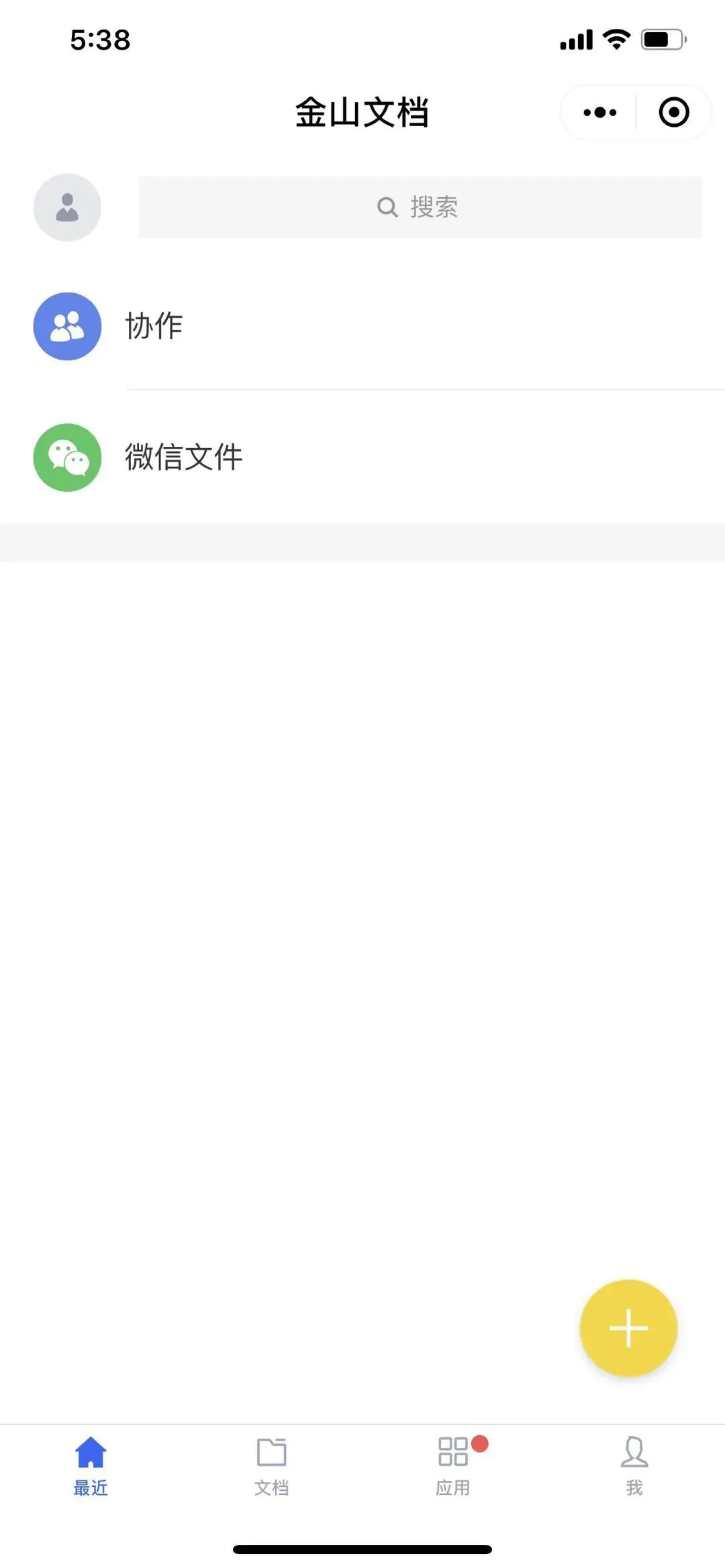
▲ 方式二:金山文档小程序首页,含“协作”和“微信文件”
💡 小提醒:如果对方生成的是“免登录链接”,你连登录都不用,点开就能直接编辑,这种最省事。
三权限和打不开:这几个坑我替你踩过
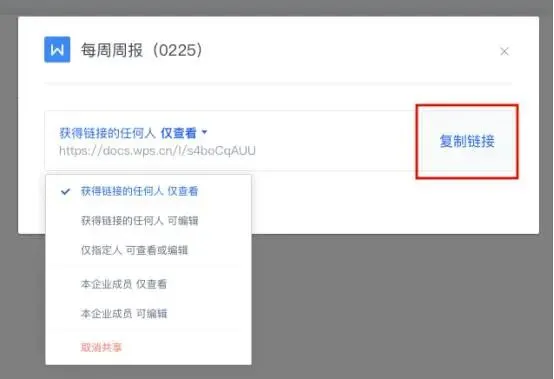
▲ 分享时可设“仅查看 / 可编辑 / 仅指定人”,还能复制链接
⚠️ 提示“无权限/要申请”:不是你手机的问题,是对方没给你开权限。点“申请权限”,或让分享者改成“可编辑”。
⚠️ 登录了还是只能看:说明对方设的是“仅查看”,联系创建者改一下就行。
⚠️ 白屏、转圈:先把 Wi-Fi 换成流量试试,再清微信缓存、更新微信,多半就好了。
⚠️ 提示过期或要密码:这是分享者设了有效期或访问密码,找他要个新链接或密码就行。
⚠️ 陌生链接留个心眼:认准 kdocs.cn、docs.wps.cn 官方域名,陌生文档里让你“启用宏、下载附件”的,别乱点。
记住一句话:能看不能改,多半是权限问题,不是你操作错了。
还有个让人安心的点:云端会自动留下修改记录,万一谁手滑删了内容,在历史版本里就能找回,不用互相甩锅。
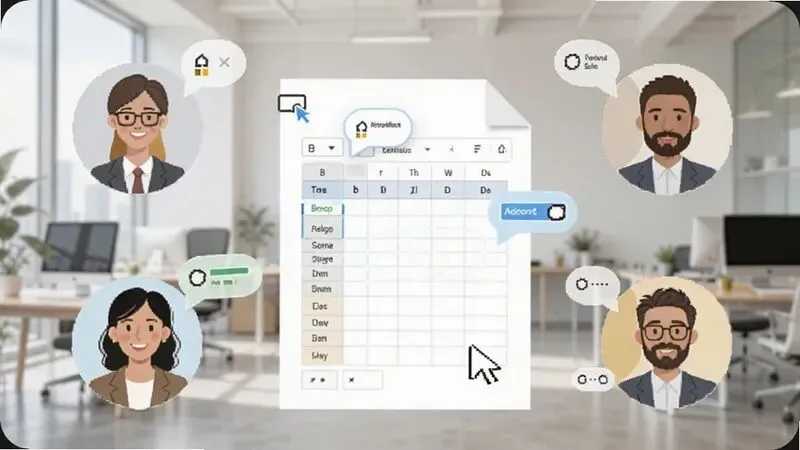
▲ 多人同时编辑,光标和修改实时可见,不用再传来传去
✅ 核心要点清单(建议收藏)
1. 点链接就能看,编辑就微信登录,前提是开了“可编辑”。
2. 想统一管理,用“金山文档”小程序。
3. 卡住白屏:右上角浏览器打开,或切网络、清缓存。
4. 提示无权限:找分享者开权限,别自己反复折腾。
5. 认准官方域名,陌生文档的宏和附件别乱点。
收藏起来,下次再收到链接,照着做就行