ARTICLE · 1381179
Excel 2016 图表与数据透视表
数字说不清的事,让图来说
一张表三十行,你盯着看了三分钟,还是说不清谁高谁低;换成一张柱形图,三秒钟,全场都看明白了。
这就是这一讲要解决的问题:把「算好的数据」变成「看得见的结论」。前半节讲图表——一张图由什么组成、Excel 有多少种图、什么场合该选哪种;后半节讲数据透视表——面对几万行流水账,怎么在三十秒内按任意角度汇总出一张新表。
一、先看一组对照
一份原始示例,一份效果示例。数据完全一样,只是换了种呈现方式。
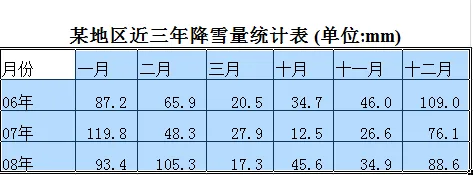
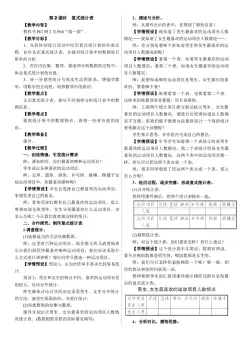
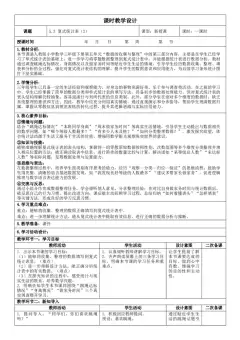
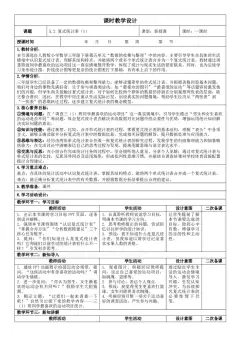
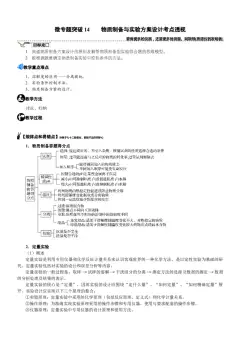
原始示例:某地区近三年降雪量统计表(单位 mm)
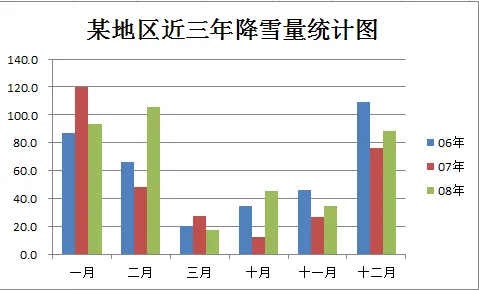
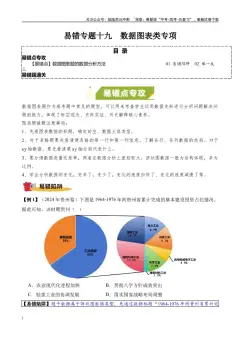
效果示例:同一组数据做成柱形图,哪个月雪大一眼就看出来
注意:图表不改变数据,只改变「看见的方式」。表里「一月 07年 119.8」这个数没变,但它在一堆数字里毫不起眼;变成柱子以后,它自己就跳出来了。做图表的意义,就是替读者省下这三分钟。
二、一张图由哪六样东西组成
插入图表谁都会,但要做修改就得先叫得出名字——想加个标题却找不到地方,往往是因为不知道它叫什么。这六项是考试和实操都绕不开的:
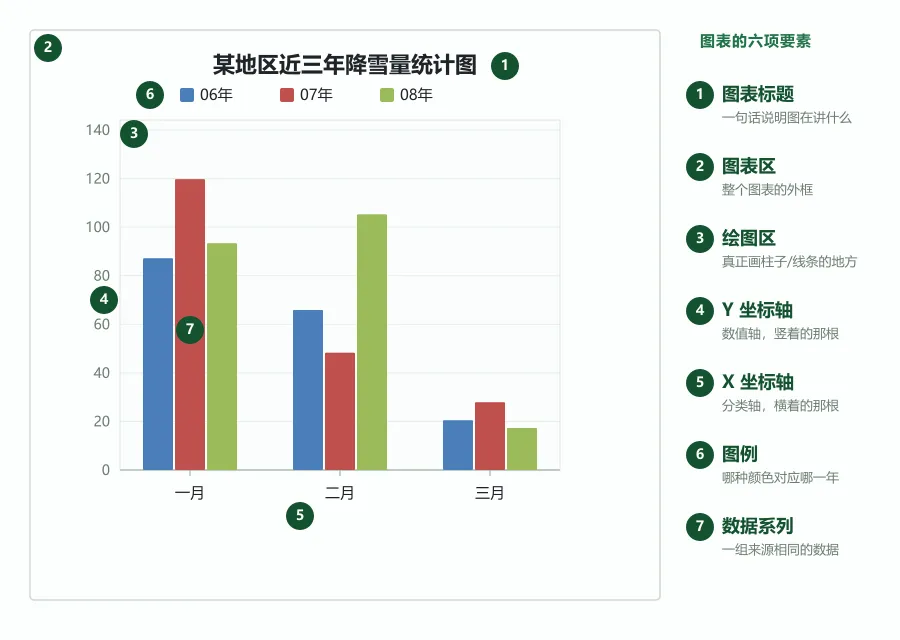
图表的六项常见要素(示意图形按课件"某地区近三年降雪量"数据绘制)
除此之外,两类「加分项」要素:数据表(把原始数字附在图形下方,适合需要精确数值的报告)和三维背景(立体图才有的背景墙和底板)。做汇报时用数据表,做展示时用立体图,别一股脑全堆上去。
三、坐标轴的三条特殊规则
一般图表有两个轴:X 轴(刻度类型可以是时间轴、分类轴或数值轴)和 Y 轴(数值轴)。但有三种情况要单独记:
三维图表有第 3 个轴——Z 轴,刻度类型是系列轴。
饼图和圆环图没有坐标轴——它们只表达占比,不需要刻度。
雷达图只有数值轴,没有分类轴——分类信息写在各个顶点上。
这三条是选择题的高频点。记法很简单:饼图连轴都没有,雷达图只有一根轴,三维图多一根轴。
四、Excel 给了 15 种图表,别只会柱形图
点「插入」→「图表」右下角的小箭头,或者在已有图表上右键「更改图表类型」,就会打开这个窗口。左边那一列,就是 Excel 2016 提供的 15 种标准图表类型。
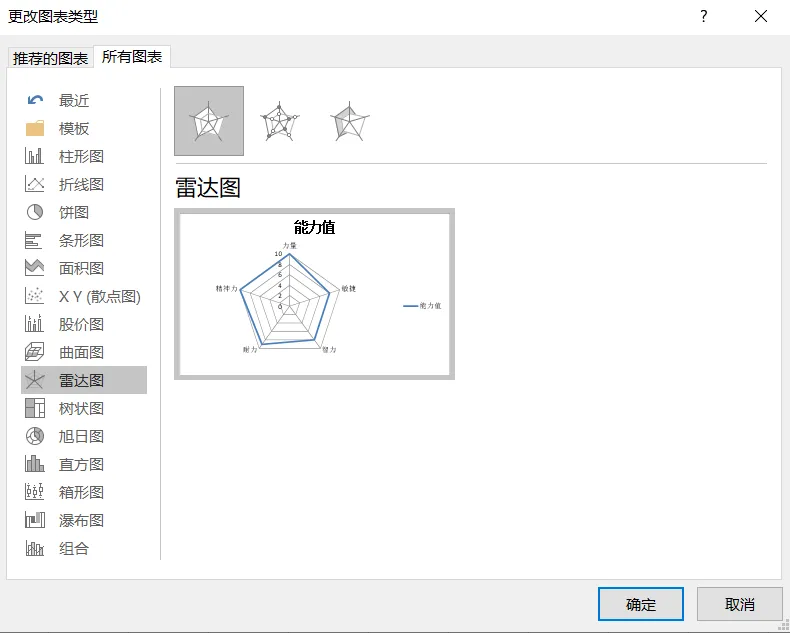
「更改图表类型」窗口:左边 15 类,中间是该类下的具体样式
重点六种,每种都有明确的使用场合:
最容易混的一对:柱形图和条形图。数据可以互换,效果差别只在分类轴的横竖——项目名长(如"计算机应用技术专业")用条形图,横着写不会挤成一团。
五、选图的四句话
不用背 15 种,先问自己一句话:我想让读者看到什么?
六、把图做出来,再改到能交
建图四步,顺序别乱:
选中数据区域,连表头一起选——表头会变成图例和分类名,漏选就只能看到「系列1、系列2」 「插入」选项卡 → 图表组 → 选类型(或点右下角箭头打开全部图表) 在「更改图表类型」窗口里挑具体样式,确定 拖动图表边框调整大小和位置,放到数据旁边
图出来只是半成品,交之前通常还要改这几处:
- 换类型
右键图表 →「更改图表类型」,数据不用重选 - 改标题
点标题直接改字,别留着「图表标题」四个字交上去 - 调图例与坐标轴
点图表右上角的「+」按钮,勾选要显示的要素(标题、图例、网格线、数据标签) - 切换行列
系列和分类弄反了(该横着的竖着了),用「图表设计」→「切换行/列」一键换过来 - 改数据源
后来表里又加了两行,用「选择数据」重新框一次范围,图会跟着补上
七、数据透视表:一次设置,想看什么换什么
先给结论:数据透视表是「分类汇总」的延伸。
一般的分类汇总有两个硬伤:只能针对一个字段分类,而且汇总前必须先排序。数据透视表把这两条都破了——它可以按多个字段分类汇总,生成适应各种用途的汇总表,而且汇总前不用预先排序。
「透视」两个字的含义:同一份原始清单不动,你换个字段拖一拖,出来的就是另一张表。按城市看、按商品看、按销售员看,全都是一次拖拽的事。
它吃的数据长这样:一条一条的流水记录,每行一个事实,列是字段。下图给的就是一张销售记录清单——日期、销售人员、城市、商品、销售量、销售额,密密麻麻几千行。
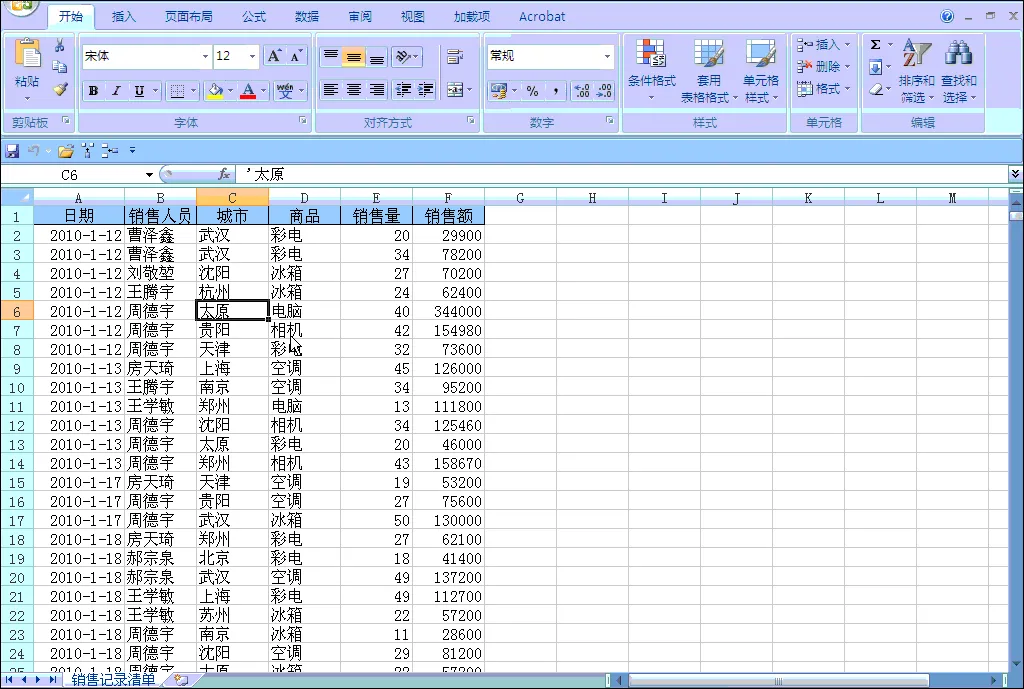
数据透视表的原料:一张「一行一条记录」的销售记录清单
这种表人眼看着就是一团。但只要往透视表里一放,四个区域一拖,答案立刻出来。
八、透视表的四个框,决定它有多好用
插入透视表后,右侧会出现一个字段列表,下面四个区域就是它的全部操作界面:
标准流程:选中数据区域任意单元格 →「插入」→「数据透视表」→ 确认数据范围、选择放新工作表 → 把字段拖进四个区域 → 看结果。原始清单一个字都不动,汇总结果是另开一张表生成的。
想换个角度看?把「城市」从行区拖出来、把「销售人员」拖进去,同一份数据立刻变成按人汇总。这就是「透视」——数据不动,视角随便转。
九、上机实训
两份材料,各练一半:
任务一 · 商品采购表(练图表)
给出现成的采购数据,要求做成图表并能说清结论。做完自查三件事:标题有没有改成说人话的句子?图例能不能一眼对上?选的图型是不是真的适合这组数据(比较用柱形、占比用饼图、趋势用折线)?
任务二 · 某班期末成绩表(练透视表)
一张几十人的成绩流水表,要求用数据透视表做出:各科平均分、各分数段人数、男女生对比。做完再试一次——把「性别」拖到列区,看看表怎么变。
十、课后作业
完成课件里的两份作业:一份图表、一份透视表。交之前对照这三条:
- 图表有话说
——标题写的是结论,不是「图表标题」 - 图型选对了
——没有拿饼图去比大小,也没有拿柱形图去表示占比 - 透视表能换角度
——拖动一个字段,表能跟着变,说明你用的是透视表而不是手打的汇总
好的图表,是替读者省时间
你多花十分钟把图做对,
看的人就少花十分钟去猜。