ARTICLE · 1390144
鸿蒙App玩转MQTT:从“开灯”到“听指挥”的过程记录
今天咱们在鸿蒙(HarmonyOS)写一个App,在手机一点,灯就亮了——用的是物联网界的“老网红”:MQTT协议。
一、MQTT是个啥?(浓缩精华版)
MQTT(Message Queuing Telemetry Transport),翻译成人话就是“消息快递员”。它轻量、省电、话少,专为物联网而生。整个模型就三个角色:
·Broker(服务器):快递中转站,所有消息都经它转发;
·Publisher(发布者):寄件人,往某个“主题(Topic)”里发消息;
·Subscriber(订阅者):收件人,订阅了哪个主题,哪个主题来了消息就通知你。
我们的App既可以充当发布者(发“开灯”指令),又是订阅者(等服务器发灯光的状态是开/关),一人分饰两角,戏份十足。
https://mqtt.org.cn/
二、准备工作:装轮子 + 拿通行证
别急着手写代码,先干两件事。
1. 装上官方三方库`@ohos/mqtt`(该三方库封装 C 语言版的 paho.mqtt.c ,我们“拿来主义”即可)。在entry/oh-package.json5里加一行:
"dependencies": { "@ohos/mqtt": "^2.0.34" } |
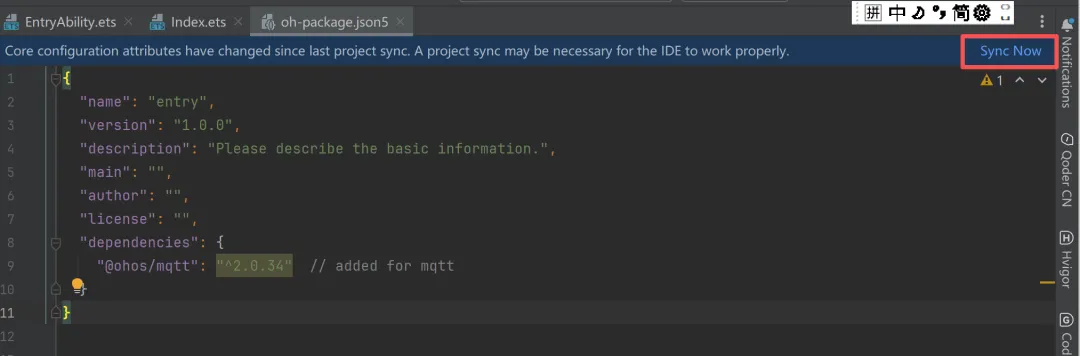
然后命令行执行ohpm install --all,轮子装完。
偷懒的话,也可以点击上图中的sync now,不用执行命令行。
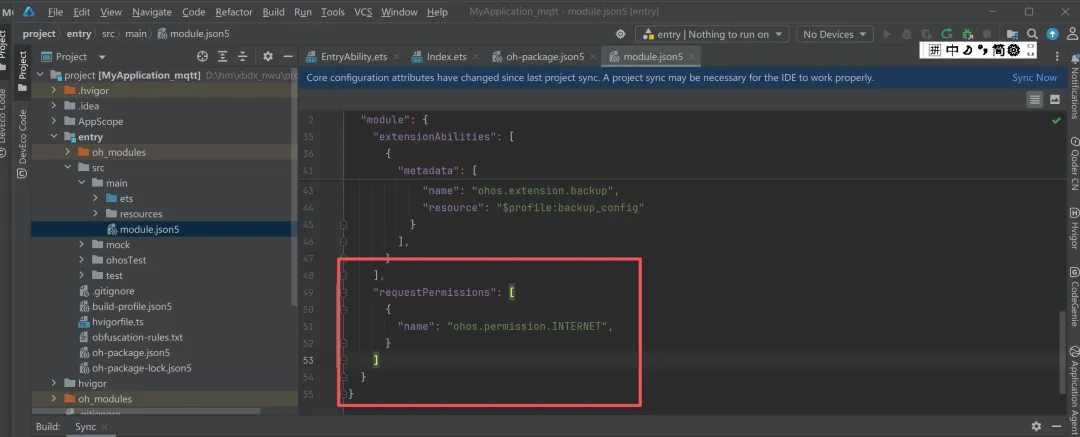
2. 拿网络通行证。联网得先报备!在module.json5里加:
"requestPermissions": [ { "name": "ohos.permission.INTERNET" } ] |
如下图:
三、连接Broker:先交朋友再办事
界面很简单:地址输入框、端口输入框(预置1883)、“连接”按钮、一行状态提示。点击“连接”按钮的核心代码:
import {MqttClient, MqttClientOptions, MqttConnectOptions, MqttPublishOptions, MqttSubscribeOptions,MqttResponse, MqttMessage } from '@ohos/mqtt'; //引入依赖 const clientOptions: MqttClientOptions = {url: url,clientId: 'ohos_client_' + Date.now().toString(),persistenceType: 1}; let client: MqttClient;try {client = new MqttClient(clientOptions); const connectOptions: MqttConnectOptions = {cleanSession: true,connectTimeout: 10,keepAliveInterval: 60}; //mqtt连接const res: MqttResponse = await client.connect(connectOptions);if (res.code === 0) {this.connected = true;this.mqttStatus = 'mqtt服务已连接';await this.subscribeCommandTopic(client);} else {this.connected = false;this.mqttStatus = '连接失败:' + res.message + '(code=' + res.code.toString() + ')';} |
实现要点敲黑板:
url必须带协议前缀tcp://,光写IP地址服务器会装不认识你,当然,写成mqtt://也是可以的;

clientId要唯一,两家App用同一个ID,服务器会把先来的踢下线(竟然是后来居上,队列模式);
persistenceType: 1,用内存持久化,省心;也可以选文件持久化,但还得配目录,咱们建议还是怎么简单怎么来;
连接失败原因就藏在res.message和抛出的异常。
四、发布消息:一键“开灯”
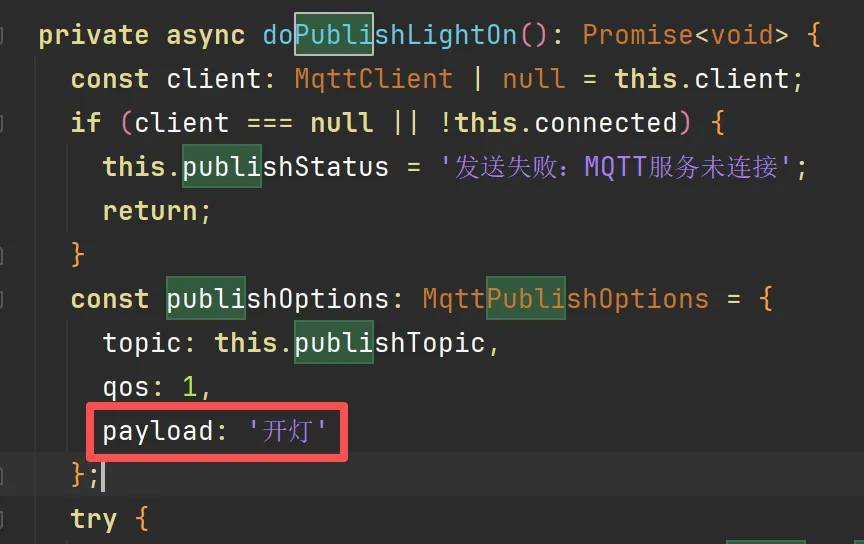
const publishOptions: MqttPublishOptions = {topic: this.publishTopic,qos: 1,payload: '开灯'}; const res: MqttResponse = await client.publish(publishOptions); |
其中qos是服务质量:0=爱到不到(存在包裹被丢的可能性)、1=至少一次(可能会有重复发送)、2=精确一次(肯定会发送1次且只发送一次,但较贵)。我们的例子是开关灯,这个业务场景用1就OK。主题(topic)按服务器约定来,如果出错,消息就发到不知道哪里去了。
五、订阅消息:竖起耳朵听指挥
全文最大的坑,注意注意,我们也竖起耳朵,重点来了:接收回调必须在订阅之前注册,否则消息来了没人接,直接蒸发!
// 第一步:先安耳朵(务必在subscribe之前!) client.messageArrived((err: Error, msg: MqttMessage) => { // 第二步:再竖天线 const subOptions: MqttSubscribeOptions = { |
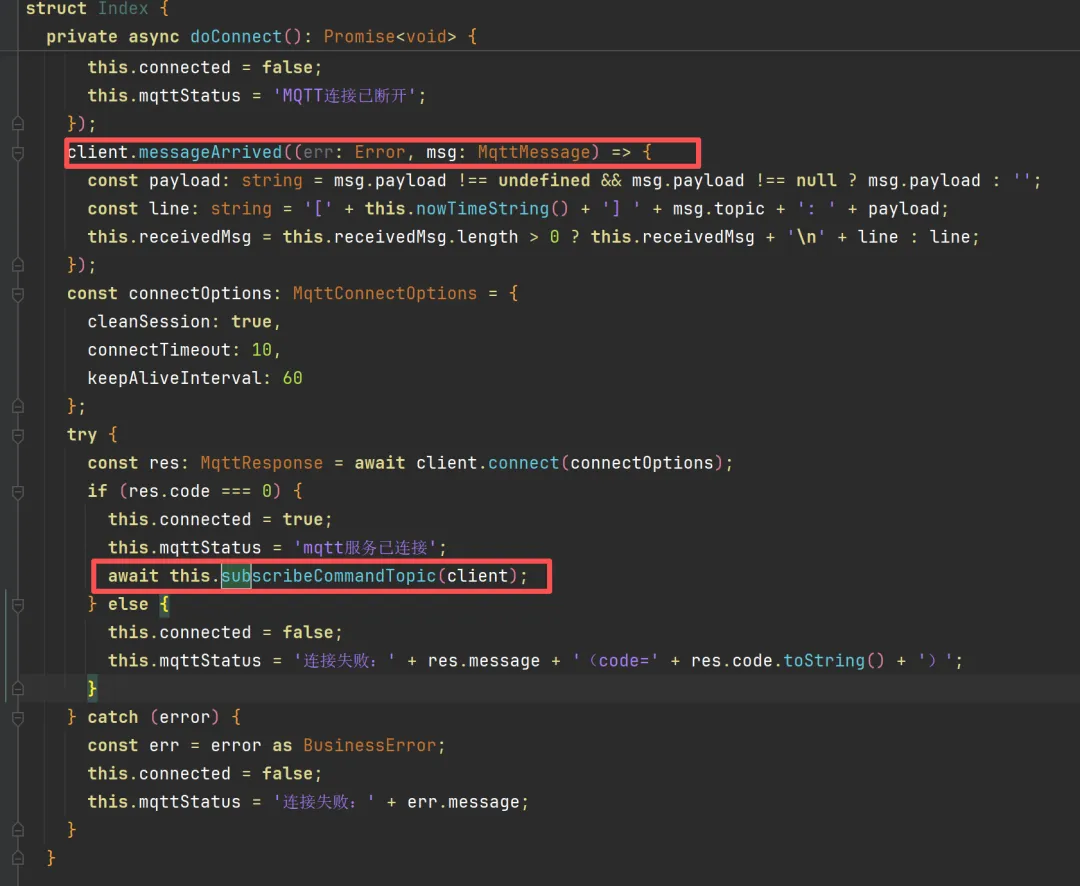
收到的消息往一个TextArea多行文本框里追加,再给每条消息盖个时间戳,一个简易“消息控制台”就成了。界面用layoutWeight(1)让文本框吃掉剩余空间,消息累计多了,也可以显示。
六、收尾细节:好聚好散
页面销毁(aboutToDisappear)时记得温柔告别:
// 离开之前,一定要彻底删除联系方式,话说怎么想起我pre-gf了,但联系方式已经彻底山删除,。。 aboutToDisappear(): void { |
如果不做删除,则MQTT连接会泄漏,虽然页面关闭了,但线程还在偷偷运行,属于“分手不删好友”,存在很大的隐患哦。
最后,我们看下实机演示效果吧。
1. 连接前
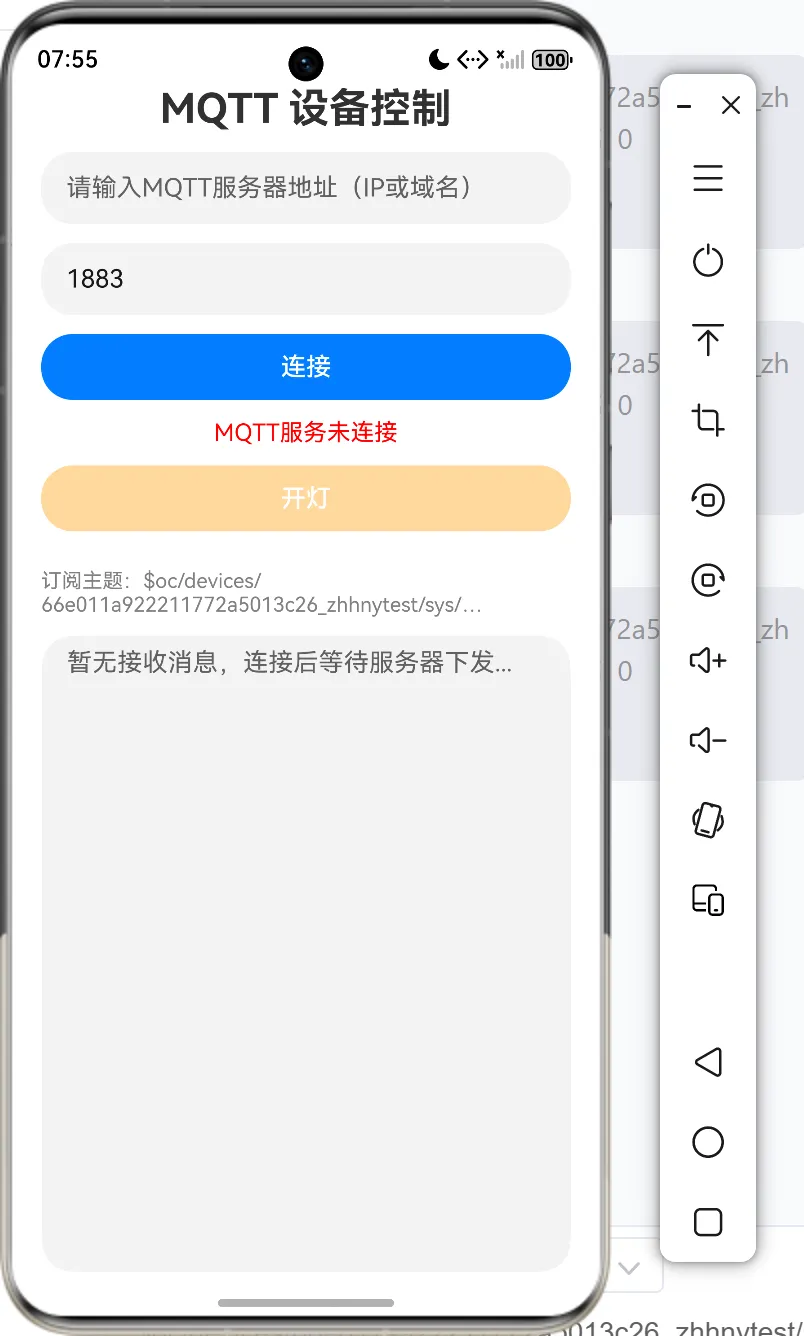
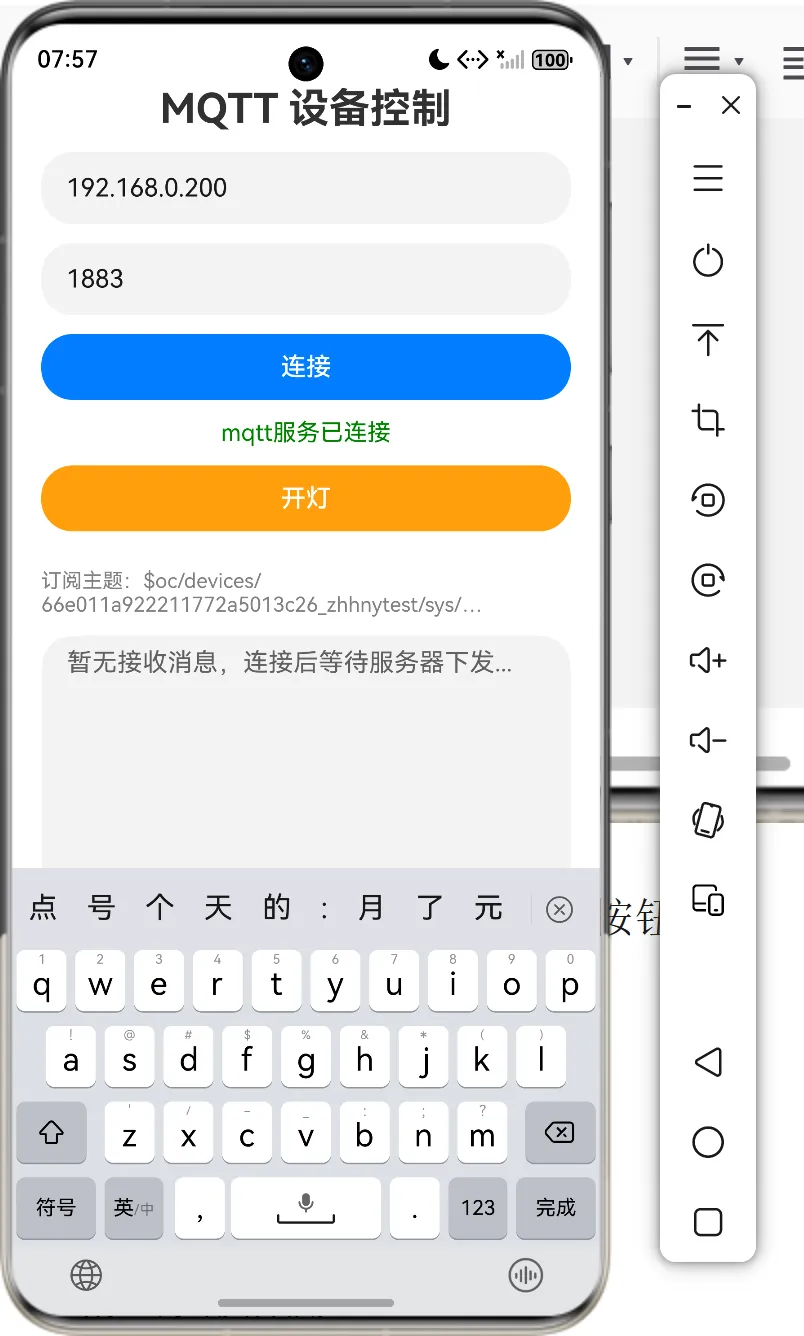
2. 输入ip地址,点击连接按钮,连接成功,url在代码中自动补齐tcp://,我们只需输入ip地址即可:
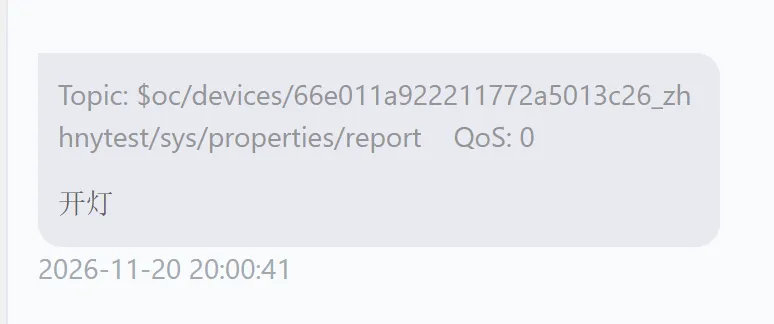
3. 发布消息
我们点击开灯按钮,会向服务器发布消息“开灯”
4. 接收消息
接收消息恰好相反,需要在模拟的设备上,发布消息,在应用上进行接收和显示:
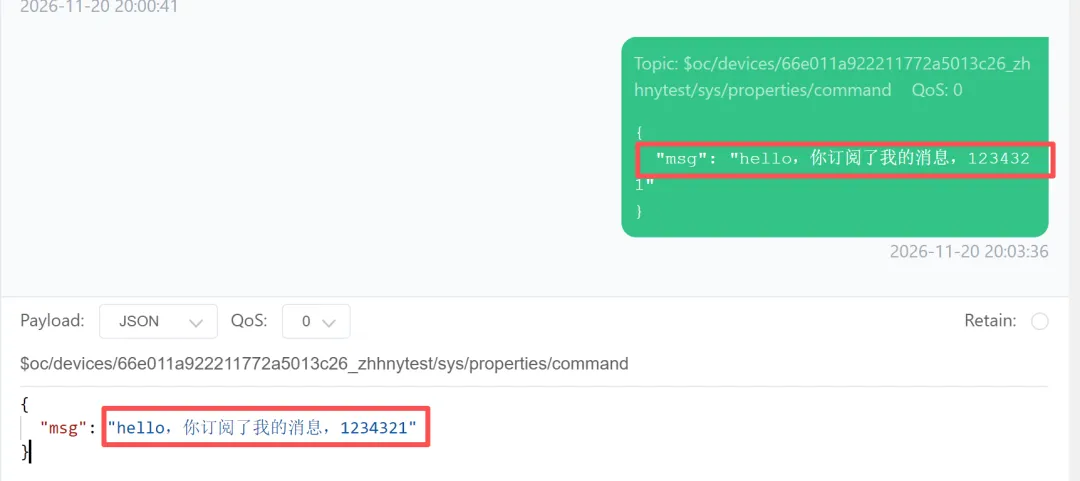
当然,topic必须一致,否则会收不到。
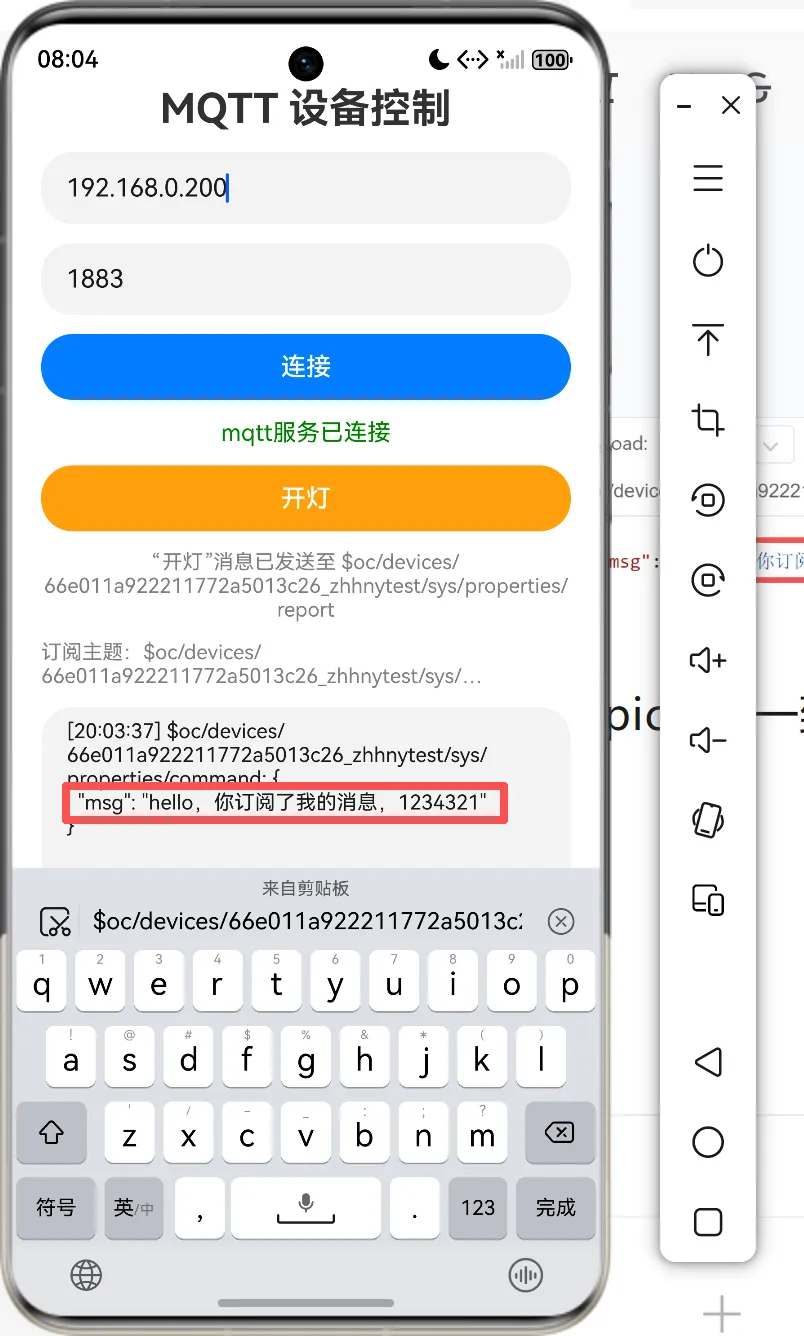
至此,我们就完成了在鸿蒙app中实现mqtt协议的连接,发布,订阅,断链等整个过程,
有任何问题欢迎留言交流,全量代码可私信获取。
关于本文中用到的mqtt模拟服务和客户端,可参考下文: