ARTICLE · 1391447
WPS Office 2013 安装教程
WPS Office 2013 专业增强版
详细安装教程
软件录 / 安装专栏
软件信息
简体中文 / Windows7及以上·32/64位
软件大小:108.12 MB
下载链接
夸克网盘
https://pan.quark.cn/s/5b5b414bd9d2
百度网盘
https://pan.baidu.com/s/1OzY3SaXoNtP-l_fVsb3tXA?pwd=ivrk
🔎 提取码已自动填充,若提示输入,请填写链接末尾 pwd= 后的字符
遇到问题:▷点击进入「服务中心」
软件介绍
WPS Office 2013 是金山推出的办公软件,包含文字、表格和演示组件,支持文档排版、数据计算与幻灯片制作,并兼容 Microsoft Office 常用文档格式,适合日常办公、学习记录和资料整理。
安装教程
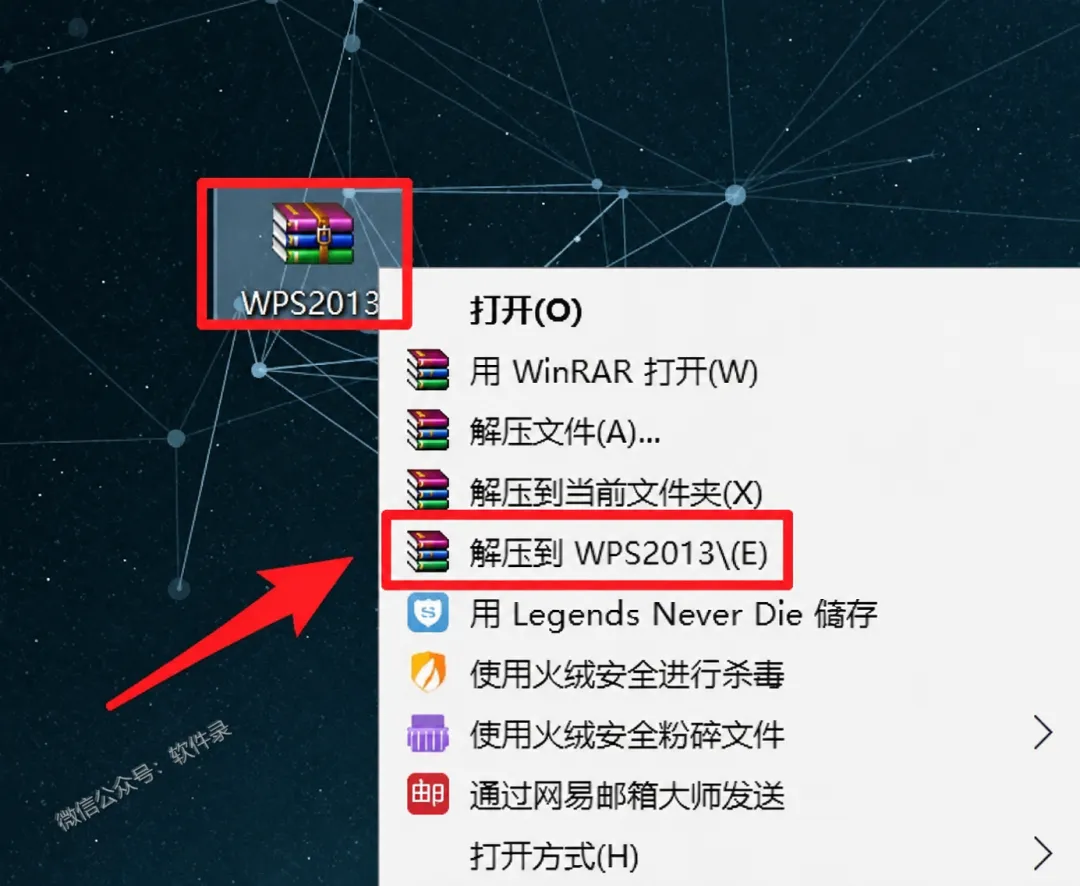
①右键点击下载好的 WPS2013 压缩包 → ②点击「解压到 WPS2013\」。
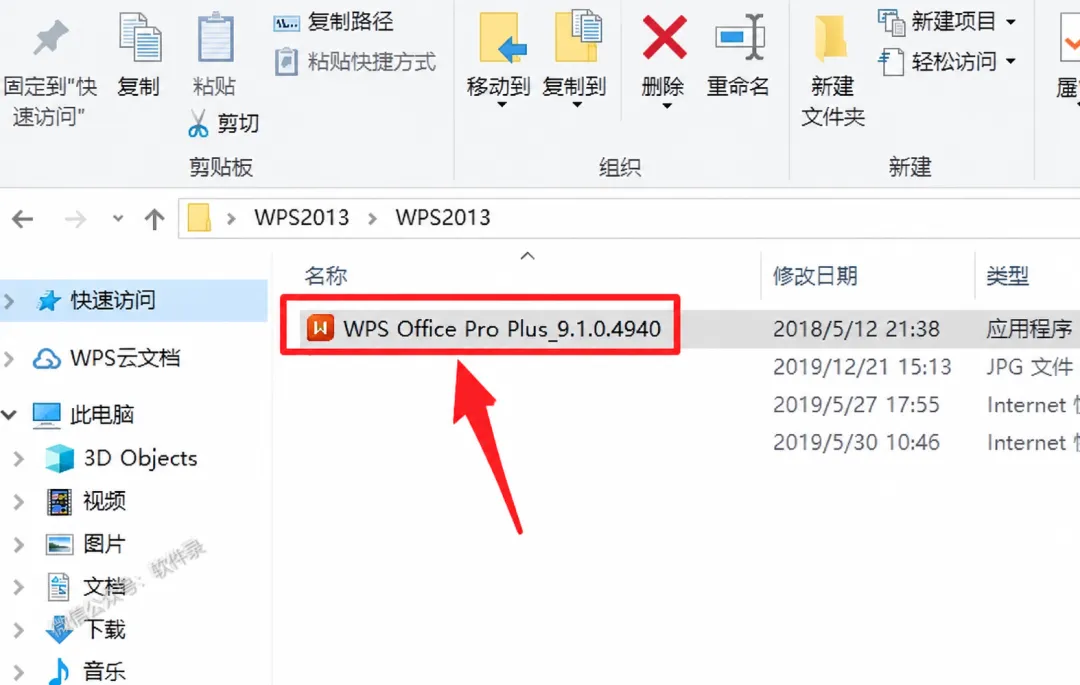
打开解压后的 WPS2013 文件夹,双击 WPS Office Pro Plus_9.1.0.4940 安装程序。
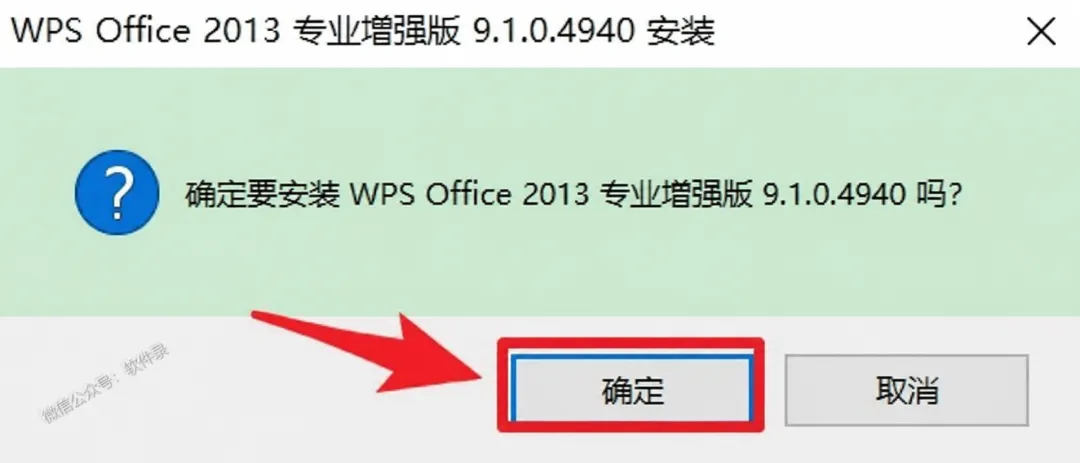
在安装确认窗口中,点击「确定」。
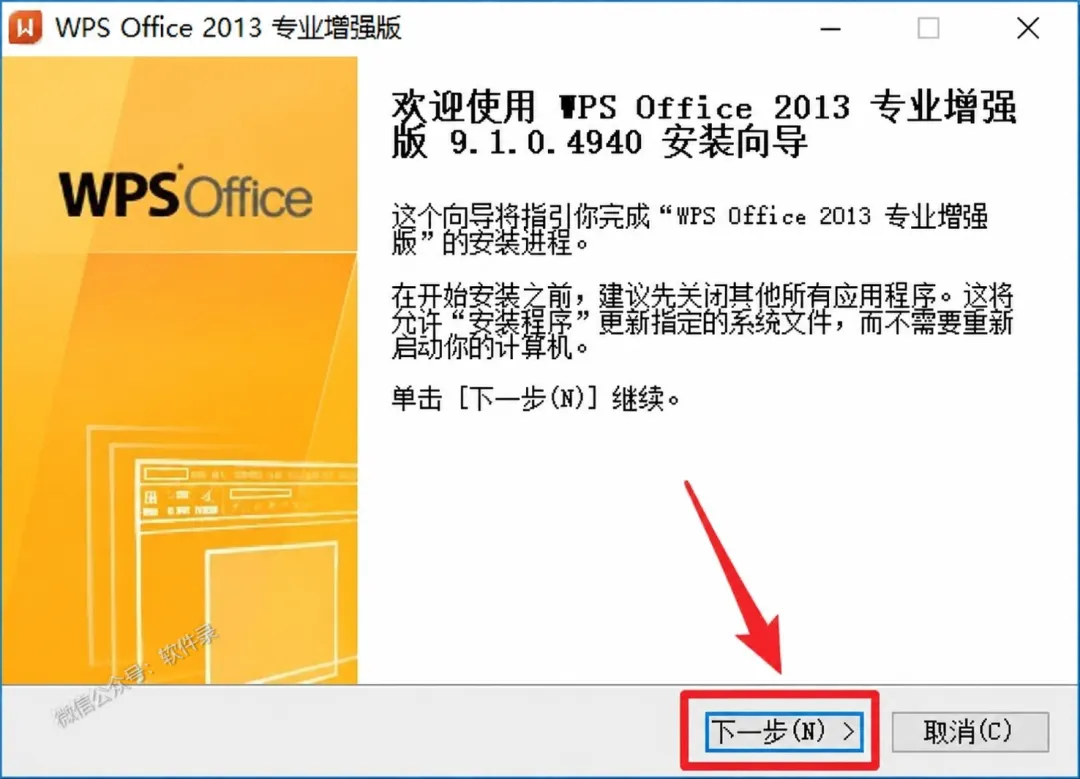
在欢迎界面中,点击「下一步(N)」。
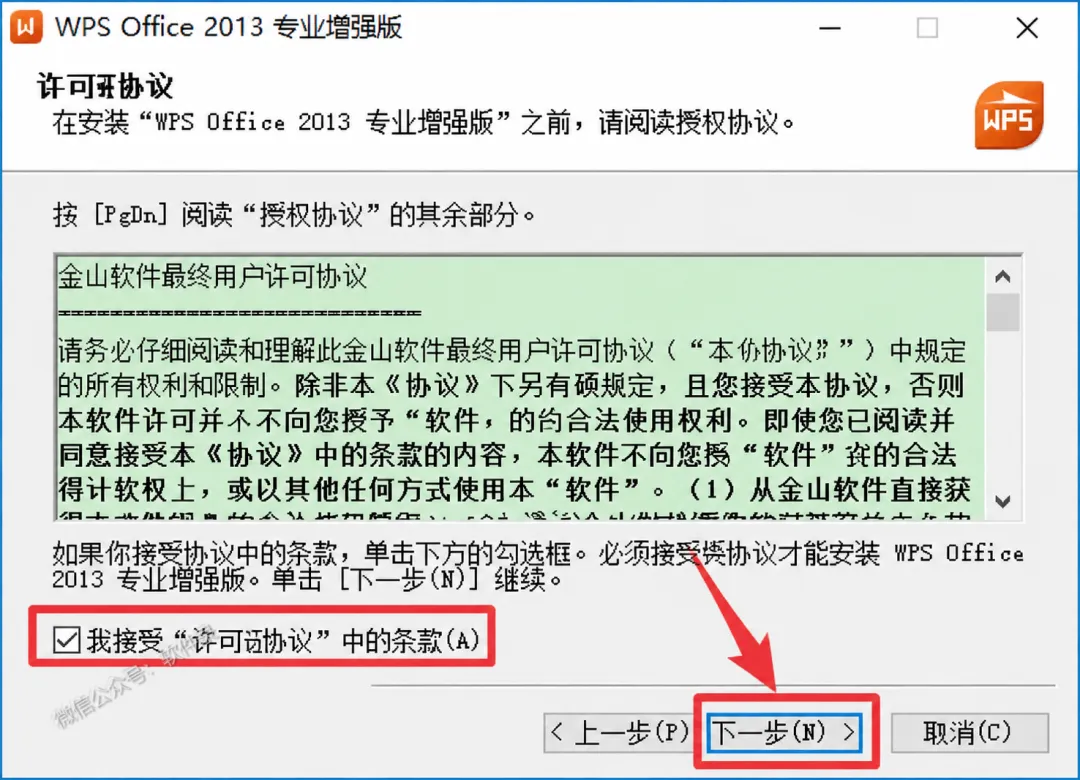
阅读许可证协议,①勾选「我接受“许可证协议”中的条款」 → ②点击「下一步(N)」。
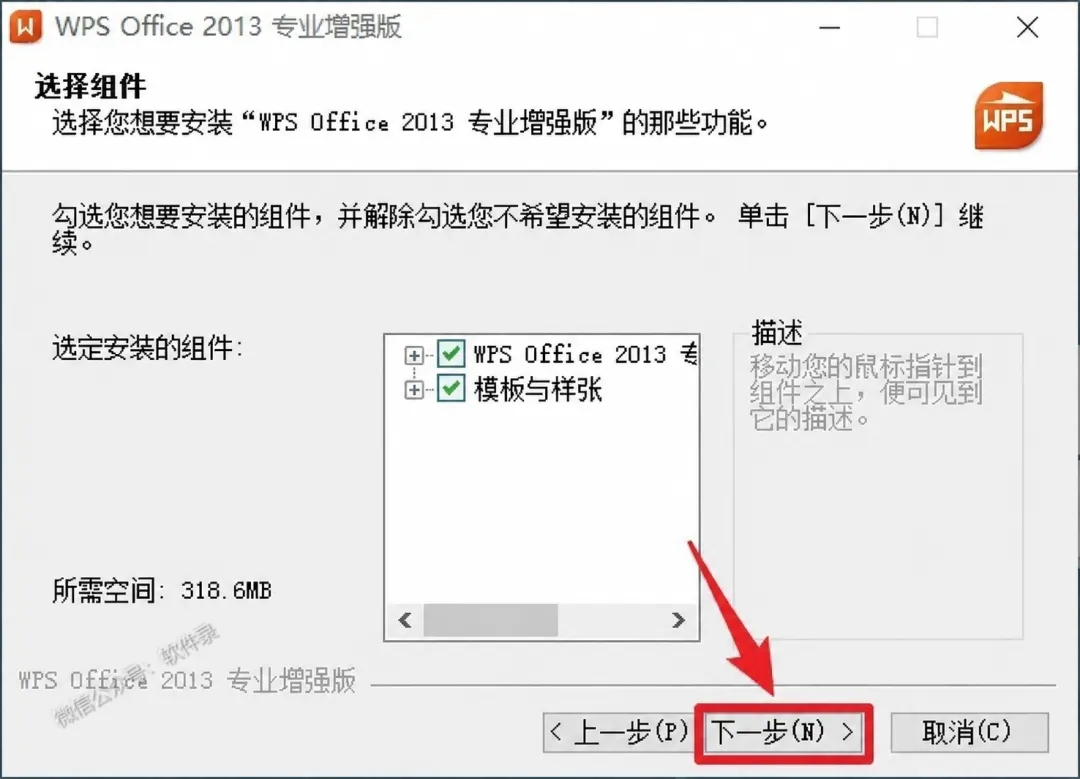
点击「下一步(N)」。
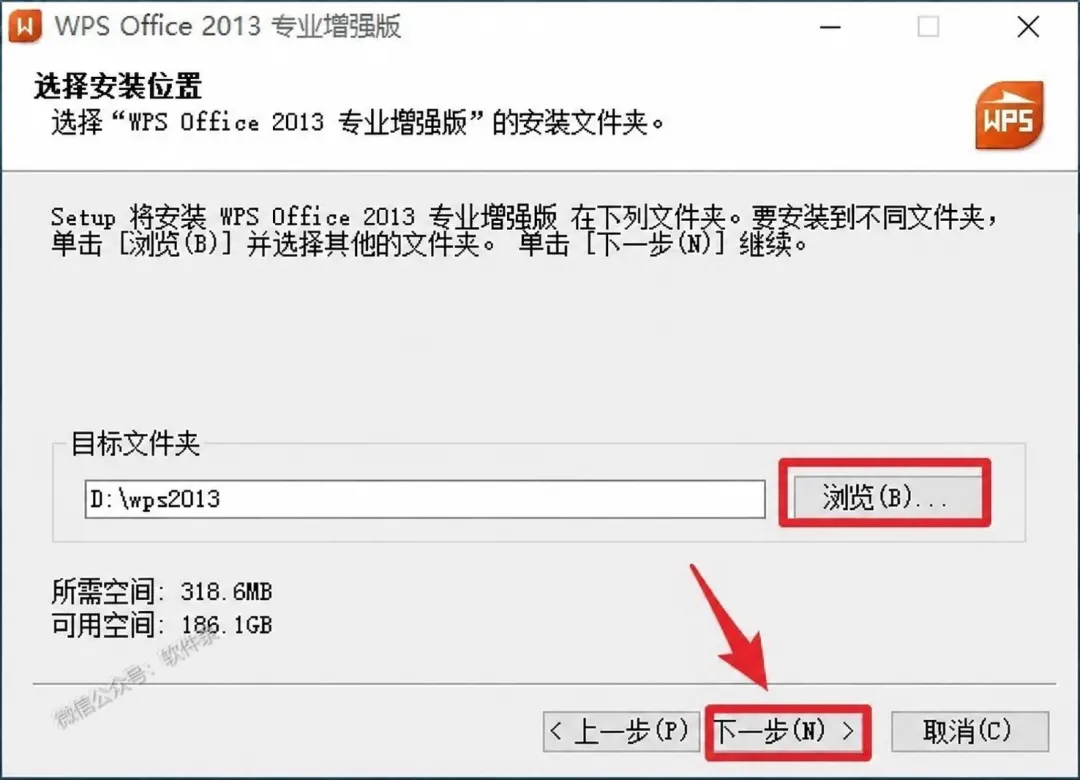
①点击「浏览(B)」选择安装位置(如 D:\wps2013)→ ②点击「下一步(N)」。
点击「安装(I)」。
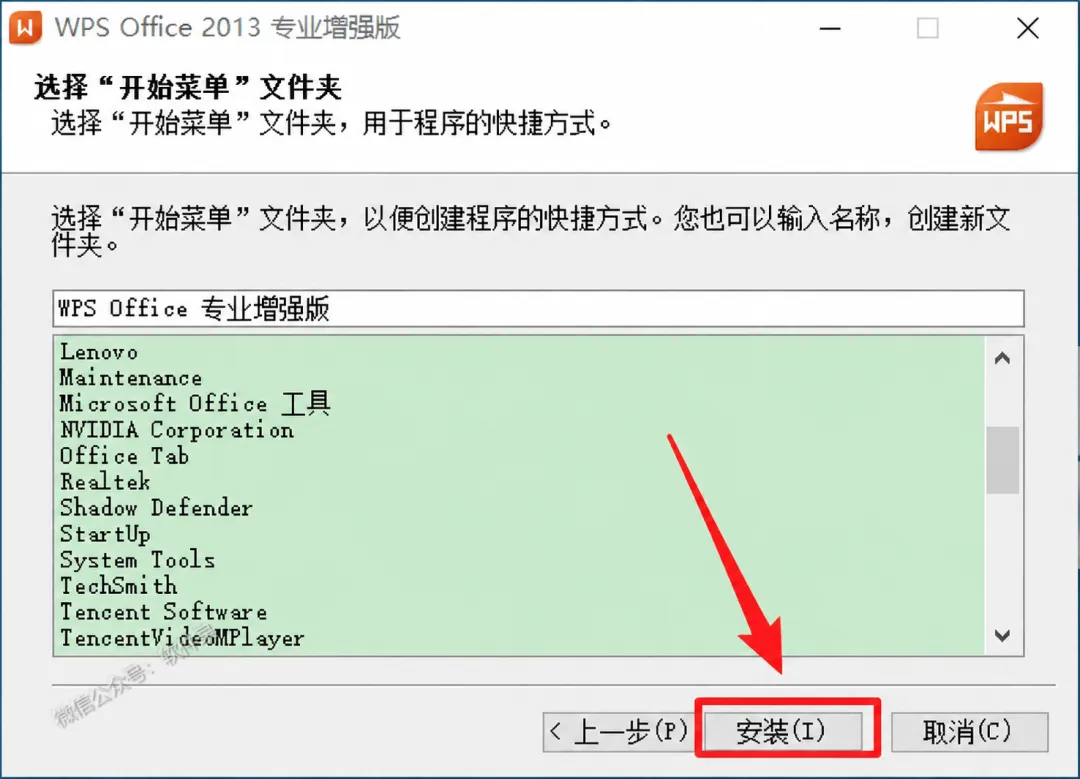
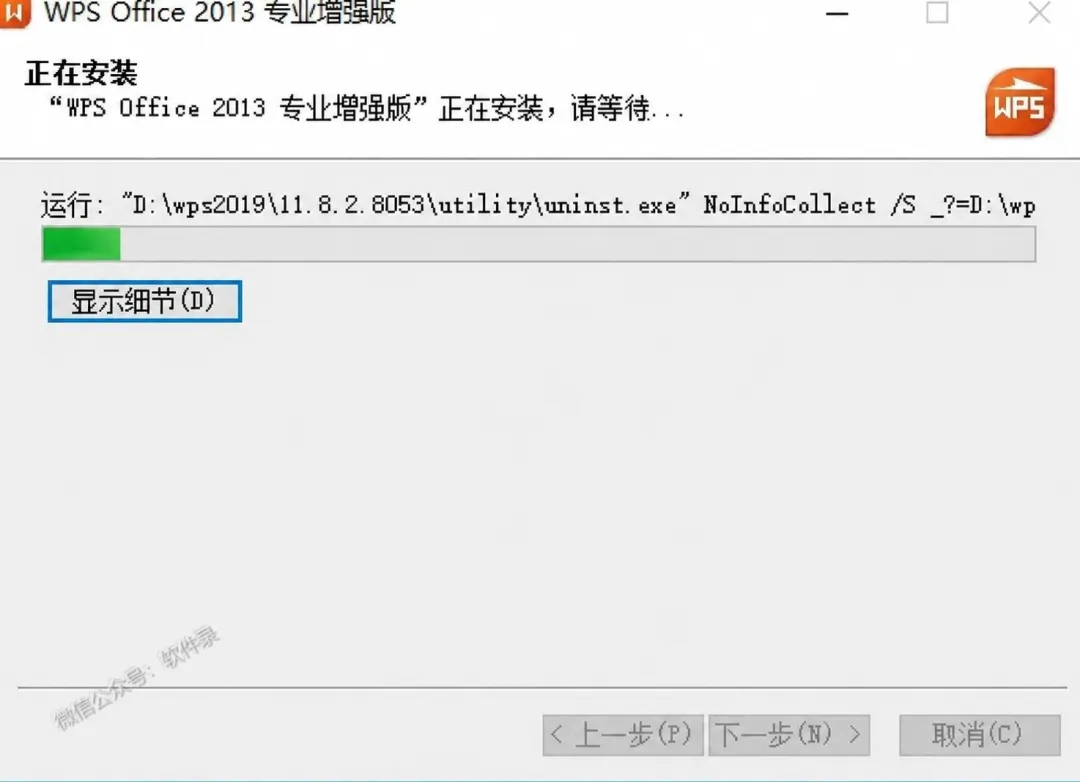
等待安装进度条走完,期间请勿关闭安装窗口。
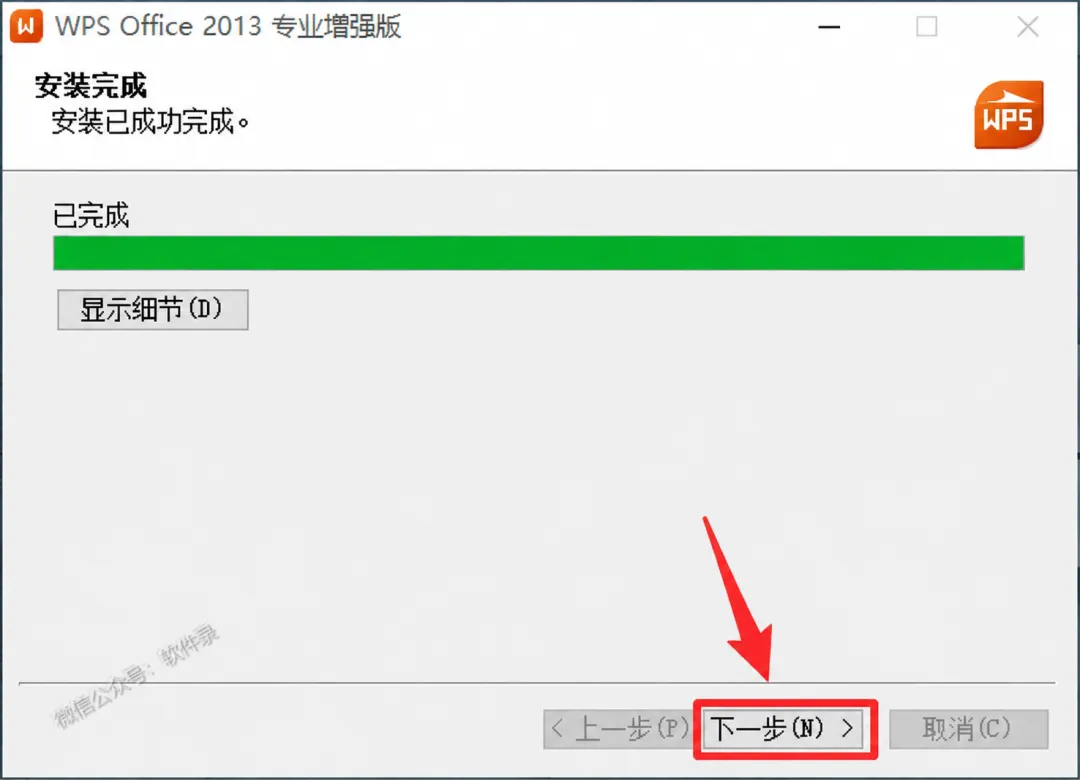
出现“安装已成功完成”提示后,点击「下一步(N)」。
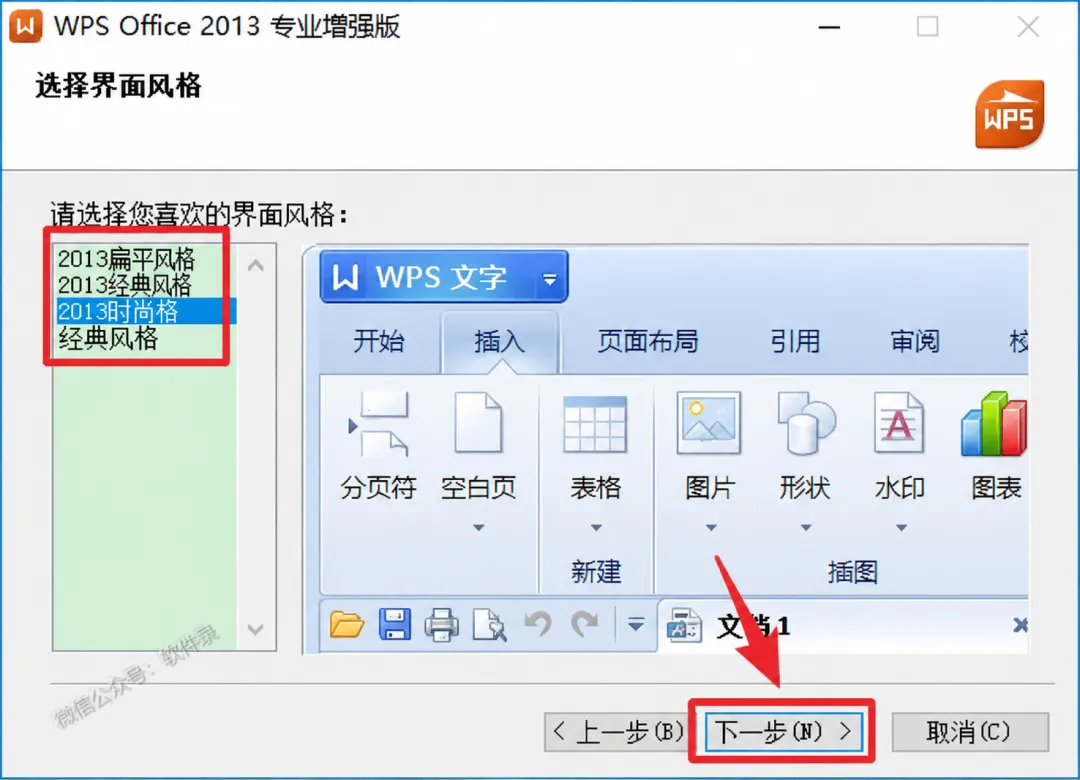
①在左侧选择喜欢的界面风格(如「2013时尚风格」)→ ②点击「下一步(N)」。
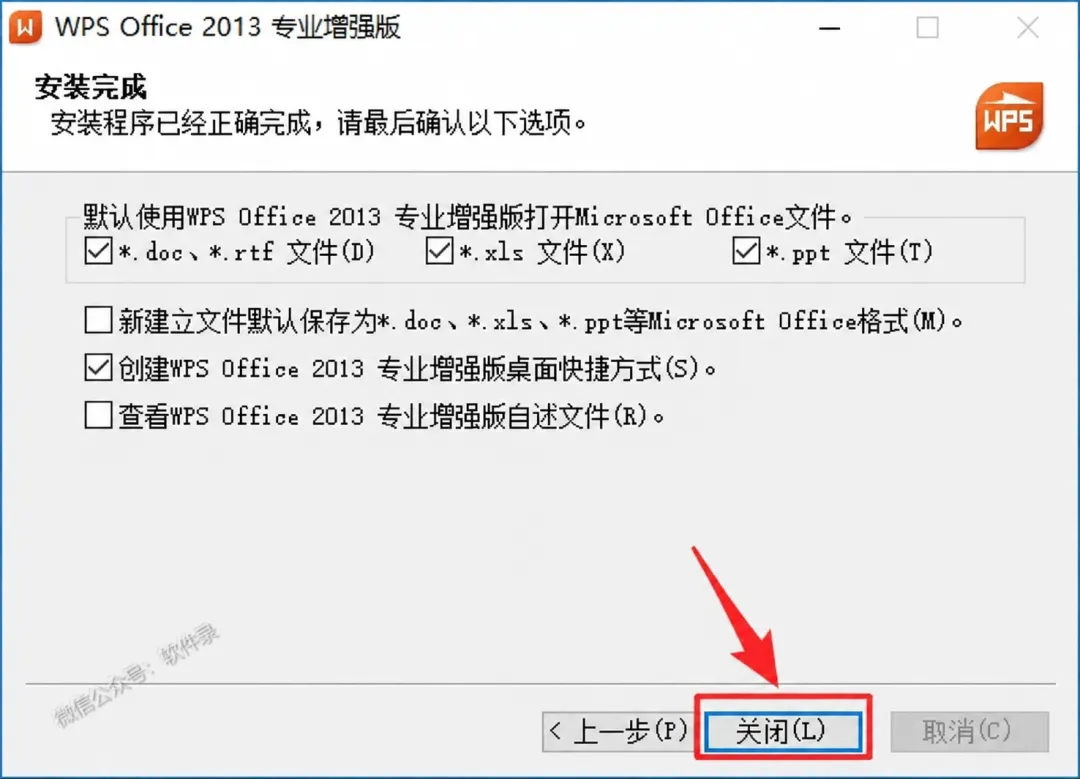
点击「关闭(L)」。
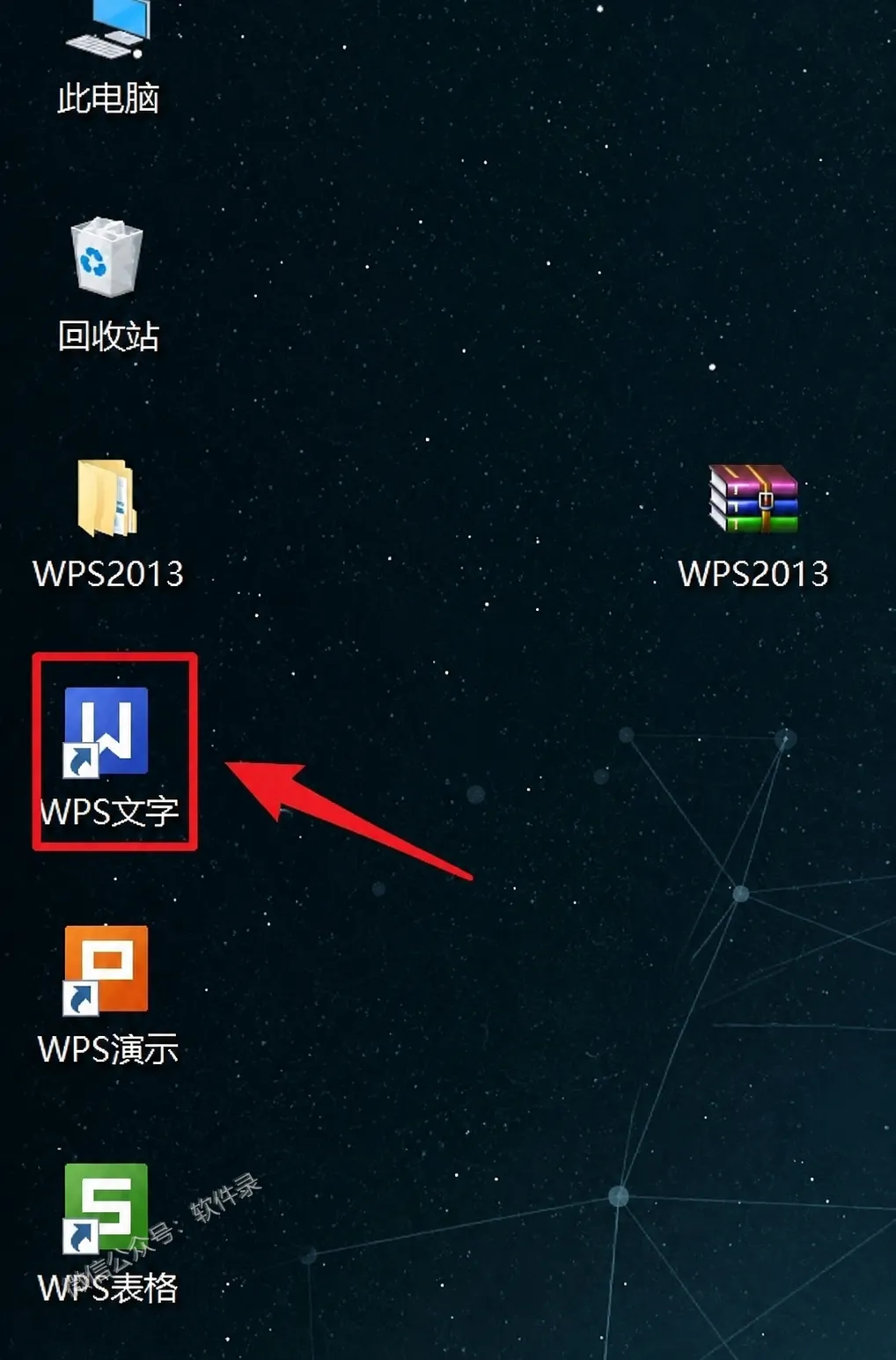
回到桌面,双击 WPS文字 快捷方式。
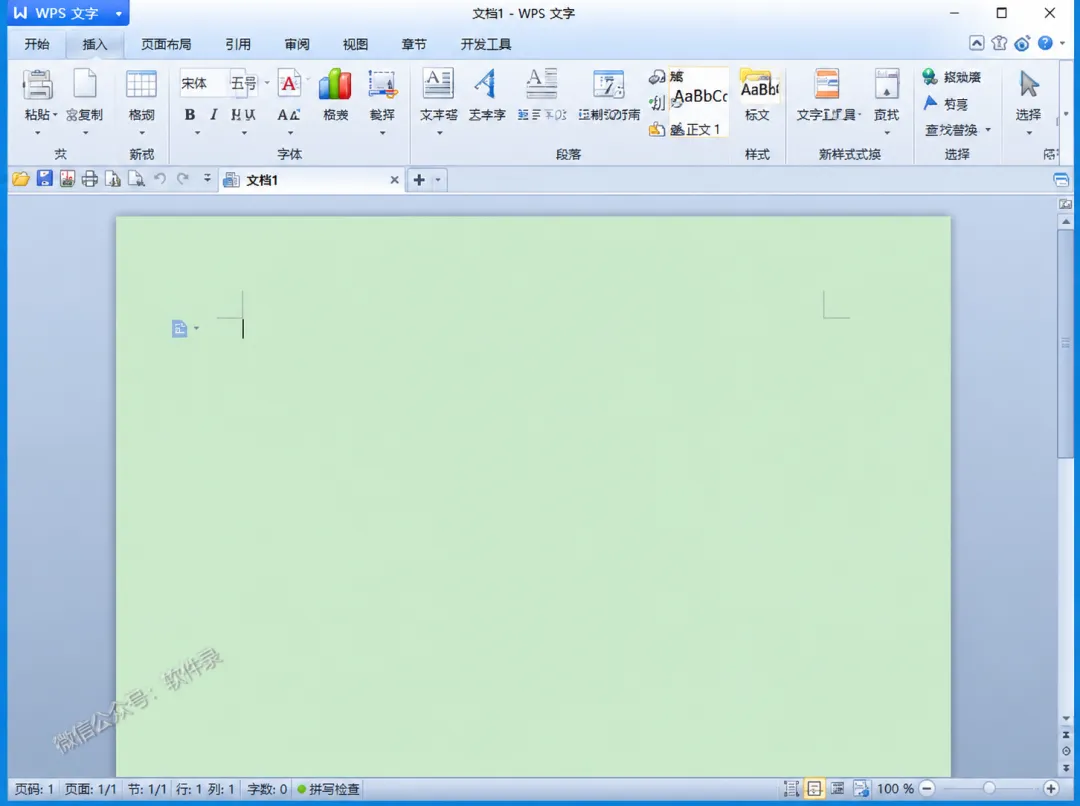
进入 WPS 文字主界面,安装完成,即可开始编辑文档。
安装完成
WPS Office 2013 专业增强版 · 本篇安装指南到这里结束
收藏本文,下次安装时随时对照