ARTICLE · 1391927
WPS和PowerPoint都能用:把网页课件直接嵌进幻灯片的插件


课堂工具 · 安装与使用
2026.11.21
放个链接,放映时还得跳浏览器?
网页课件嵌进幻灯片
WPS 和 PPT 都能用
装加嵌放全讲清
大冯课件 · PPT ·网页课件 · 课件库 · 一键嵌入
PPT插件 · 嵌入
教程 · 应用
连着两天分享了两个在希沃课件中嵌入网页的应用:
希沃白板嵌入任意网页【其二】不用跳浏览器全套希沃官方样式,把网页做成卡片嵌进课件
今天聊一下如何在WPS和PowerPoint里嵌入网页的操作。
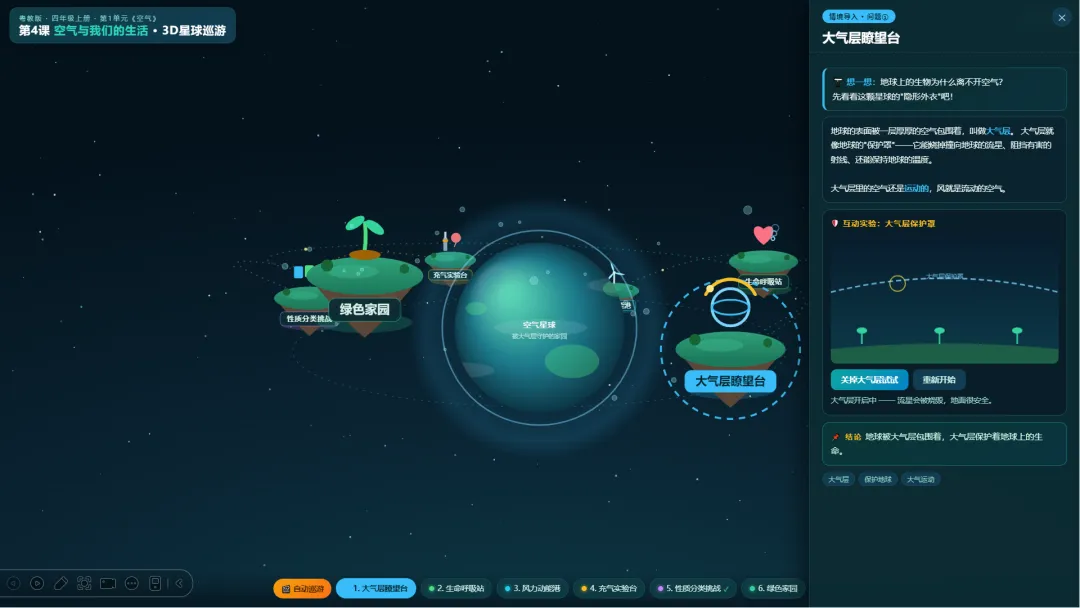
平时做的PPT设计得画面再好看,但它毕竟不是做动画,而是上课放映那一下:幻灯片里放的是一张静态图,想让学生亲手点一点、让气球飞起来、让蜡烛烧一烧,还得用到那种交互性更强的html网页课件,但这个时候就得退出放映、打开浏览器、翻到那个网页——一节课的节奏,常常就断在这几步切换里。
或就是在PPT里插入个超链接,点击后再跳转到浏览器打开,太麻烦。而现在用AI做出的那些html网页课件和课堂游戏,最尴尬的也是如此。
如今都有人提出第4代课件了,H5课件成了主流,难道我们还要为能不能嵌入PPT而感到困惑吗?
所以我把自己做的单文件 HTML 交互课件,封装成了一个插件,取名「大冯课件」。它解决的是一件很具体的事:把会动的网页课件,直接嵌进幻灯片里;放映时网页就在这一页上,学生能直接点按钮做实验,不用跳到浏览器。WPS 演示文稿和 Office PowerPoint 现在都能正常用。
这篇从头到尾讲清楚四件事:怎么开启服务、怎么往课件库里加课件和删课件、怎么一键把网页嵌进幻灯片、以及两个软件里各自的入口和注意点。想直接上手的老师,可以先看第 01 部分的首次运行确认。

一句话记住它的定位:把「会动的网页课件」变成幻灯片里的一块可点区域——不用截图、不用录屏、放映时也不跳出软件。
01
PART
它是怎么工作的:先开启本地服务
SERVICE · 启动与首次确认
先弄明白原理,后面就不慌:插件本身只是「遥控器」,真正把网页画进幻灯片的是电脑上的一个本地服务。所以第一步永远是——双击插件目录里的「大冯课件PPT插件.exe」(WPS 用户用「大冯课件WPS插件.exe」也一样)。这个 exe 会自动把插件装进对应软件、启动本地网页服务,并常驻在右下角托盘。看到托盘图标在,就说明服务活着,可以上课了。
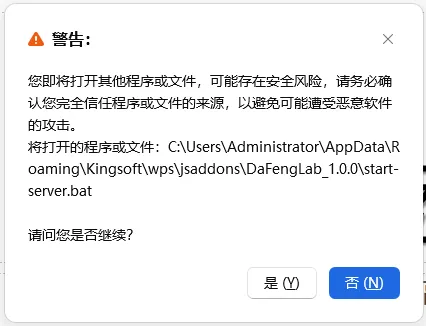
WPS 首次运行,会弹一个安全确认:第一次在 WPS 里点插件,屏幕上会弹出「警告:您即将打开其他程序或文件,可能存在安全风险……请问您是否继续?」,里面写的路径是插件目录下的 start-server.bat,如图所示。这是 WPS 在问你要不要放行插件自带的启动脚本——路径确实指向你自己安装的那个插件文件夹,就放心点 「是(Y)」。这一步只弹一次,之后不会再打扰你。
为什么必须点「是」:这个 start-server.bat 就是用来拉起本地服务的。点了「否」,服务起不来,任务窗格里会提示「本地服务未就绪」,嵌入也会失败。所以看到这个弹窗,认准路径、点「是」即可。
PowerPoint 这一步更省事:PowerPoint 侧不需要这个 bat 确认,双击 exe 后它会自动登记加载项、拉起服务。重新打开 PowerPoint,在「开始」菜单的「加载项」里就能看到「大冯课件」。
首次运行时,WPS 的安全确认弹窗:路径指向插件自带的 start-server.bat,点「是(Y)」放行
首次运行顺序:双击 exe → 托盘图标出现 → WPS 弹窗点「是(Y)」→ 重开软件。服务常驻,课件才能嵌。
02
PART
WPS 演示:选项卡 → 课件库 → 一键播放
WPS · 任务窗格全功能
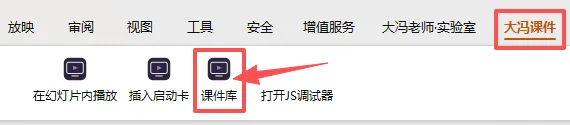
入口一:功能区选项卡:装好之后,WPS 演示顶部会多出一个 「大冯课件」 选项卡,和「放映」「视图」排在一起。点开它,能看到「在幻灯片内播放」「插入启动卡」「课件库」等按钮。日常用得最多的就是「课件库」。
入口二:课件库任务窗格:点「课件库」,右侧/左侧会弹出任务窗格,顶部写着「WPS 演示 · 内嵌可用」。整块操作区都在这一个窗格里,从上到下依次是:选择课件、添加/删除课件、内嵌设置、一键播放按钮、几个辅助按钮。
选课件、加课件、删课件:「选择课件」下拉框列出课件库里已有的课件(比如「第17课 声音的传播」)。要加新课件,点绿色的 「+ 添加课件」,可以一次选多个 HTML 文件,也可以选整个文件夹(里面的结构会保留),还可以直接粘贴完整文件路径。要删课件,点红色的「- 删除课件」,可选「移入回收」(在 lessons/_trash 里留个备份)或「彻底删除」。加删之后窗格会自动刷新,不用手动重启。
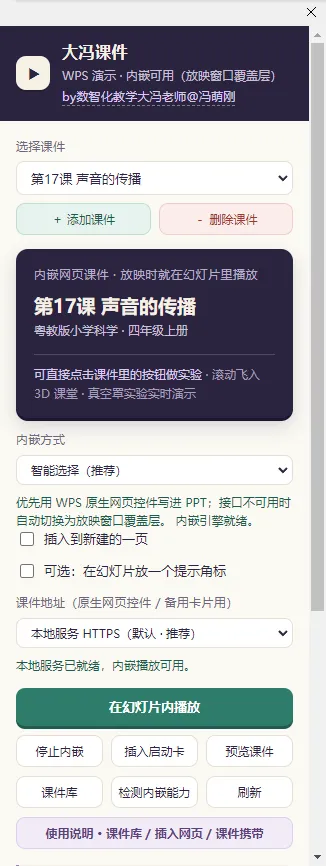
内嵌方式怎么选:「内嵌方式」默认「智能选择(推荐)」——WPS 会优先用原生网页控件把课件写进 PPT,接口不可用时自动切到放映窗口覆盖层。下面两个复选框按需勾:「插入到新建的一页」会先建一页再放;「在幻灯片放一个提示角标」默认关着,一般不用开。课件地址保持默认「本地服务 HTTPS」。
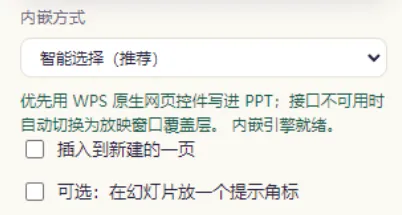
一键嵌入并放映:选好课件、定位到要放课件的那一页,点绿色主按钮 「在幻灯片内播放」。WPS 会把网页控件直接画在这一页上;按 F5 或 Shift+F5 放映,网页就在幻灯片里实时运行,点按钮就能做实验,不会另开浏览器。讲完点网页右下角「下一页」或「退出课件」,也可以用窗格里的「停止内嵌」收掉。
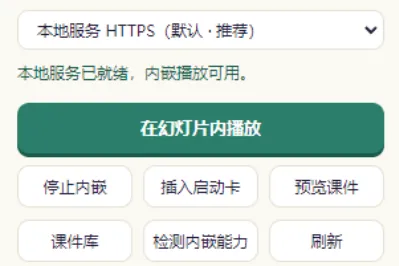
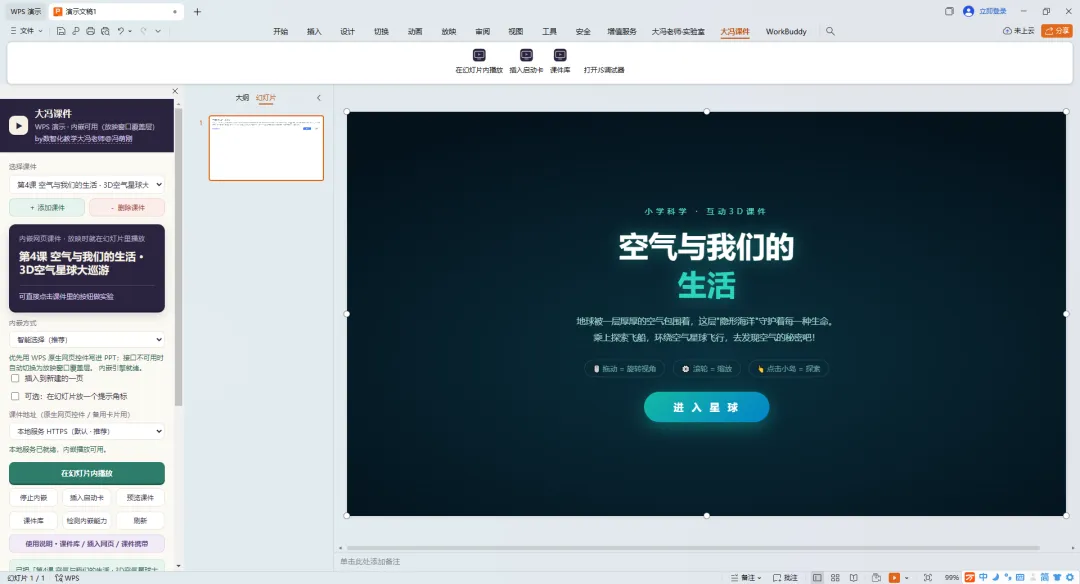
WPS 演示功能区新增的「大冯课件」选项卡
「课件库」任务窗格:选课件、加课件、删课件、一键嵌入都在这里
WPS 使用口诀:选项卡进「课件库」→ 选课件/加课件 → 点「在幻灯片内播放」→ 放映时网页就在页里。
03
PART
PowerPoint:加载项里打开,一样一键嵌入
POWERPOINT · 加载项入口
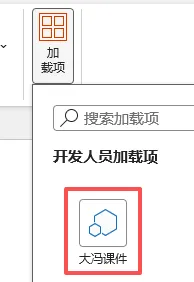
找到入口:打开 PowerPoint,在 「开始」 菜单最右侧找到 「加载项」(图上那个橙红色小图标),点开下拉,在「开发人员加载项」里就能看到 「大冯课件」。点它,右侧就会弹出和 WPS 长得几乎一样的大冯课件任务窗格。
操作和 WPS 基本一致:在窗格里选课件、加课件、删课件的方式完全相同。区别在于 PowerPoint 没有 WPS 的原生网页控件,插件改用窗口嵌入的方式:点绿色主按钮 「一键嵌入幻灯片 · 立即播放」 后,本地引擎会找到 PowerPoint 的幻灯片窗格,把网页窗口贴到当前这一页上——编辑状态下就能立刻看到、能点;窗格里还默认勾了「嵌入后自动全屏放映」,帮你直接进放映。
放映时会自动接管:手动按 F5 / Shift+F5 也行。进入放映后,同一个网页窗口会自动改挂到放映窗口上,铺满整张幻灯片;放映结束退出,它又会贴回编辑态那一页。整个过程不打开浏览器、不插超链接、也不往幻灯片里塞一张点开就跳走的卡片。
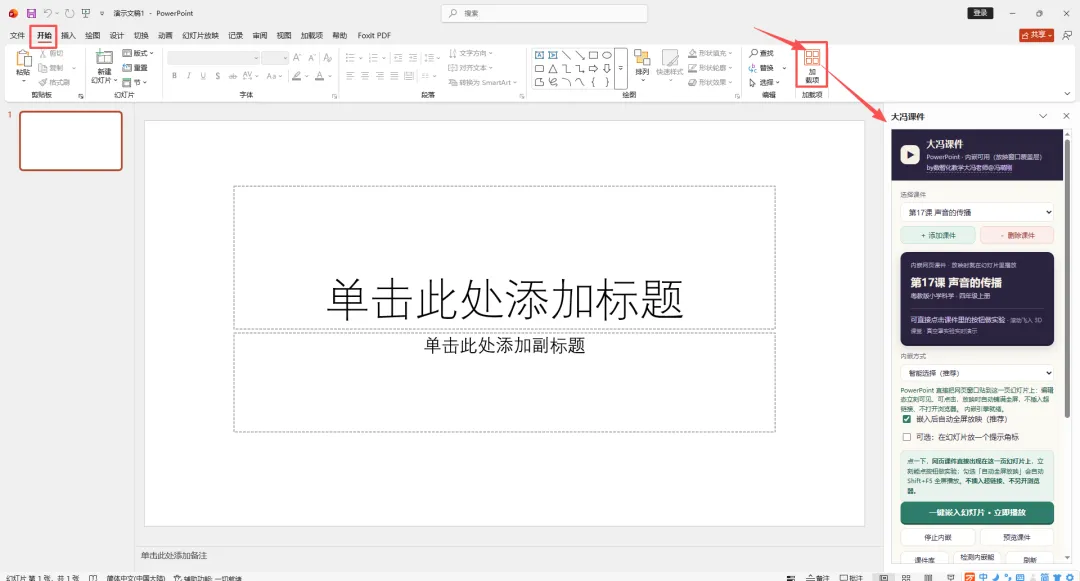
界面做了减法:为了避免误点,PowerPoint 版本里隐藏了「插入启动卡」和「课件地址」下拉——这两个是给 WPS 兼容场景留的;提示角标也改成默认关闭。你只要认准那个绿色主按钮就行。
PowerPoint「开始 → 加载项」里出现的「大冯课件」加载项
PowerPoint 右侧的「大冯课件」任务窗格,绿色主按钮即一键嵌入
PowerPoint 里唯一要记的入口:开始 → 加载项 → 开发人员加载项 → 大冯课件 → 绿色主按钮。
04
PART
注意事项:这几条能省很多事
NOTES · 服务、携带与排障
服务一定要常驻:右下角托盘里的「大冯课件」图标代表本地服务,别顺手退出。服务一停,已经嵌入的网页会变空白。如果发现窗格提示服务未就绪,先双击一次 exe 把它拉起来。
网页窗口不写进 pptx:PowerPoint 里嵌入的网页是本机实时渲染的窗口,不会存进 .pptx 文件。好处是 PPT 文件本身很干净、随便拷;代价是换一台电脑后,要在新电脑上重新装插件、运行 exe,再点一次「一键嵌入」。WPS 用原生网页控件时,网页对象会保存在幻灯片里,但换机后能不能正常显示仍取决于本机的网页服务和控件版本。
课件怎么携带:课件本体就是 HTML 文件,存在插件目录的 lessons 文件夹里。要整体搬家,把插件文件夹整个拷到新电脑,再跑一次安装即可;也可以单独挑几个 HTML,在目标电脑上用窗格里的「+ 添加课件」重新加进去。带子文件夹的课件(含视频、图片资源)请用「添加整个文件夹」的方式,别只拷一个 .html,否则资源会丢。
几个小提醒:① 放映时网页会接管鼠标键盘,翻页请用网页右下角的「下一页」或 PPT 的边角切换控件;② WPS 老版本如果没有网页控件接口,插件会自动降级到放映覆盖层,功能不受影响;③ 首次加载课件可能慢一两秒,别连点;④ 想卸载,运行对应的卸载脚本即可,不影响你原来的其他加载项。
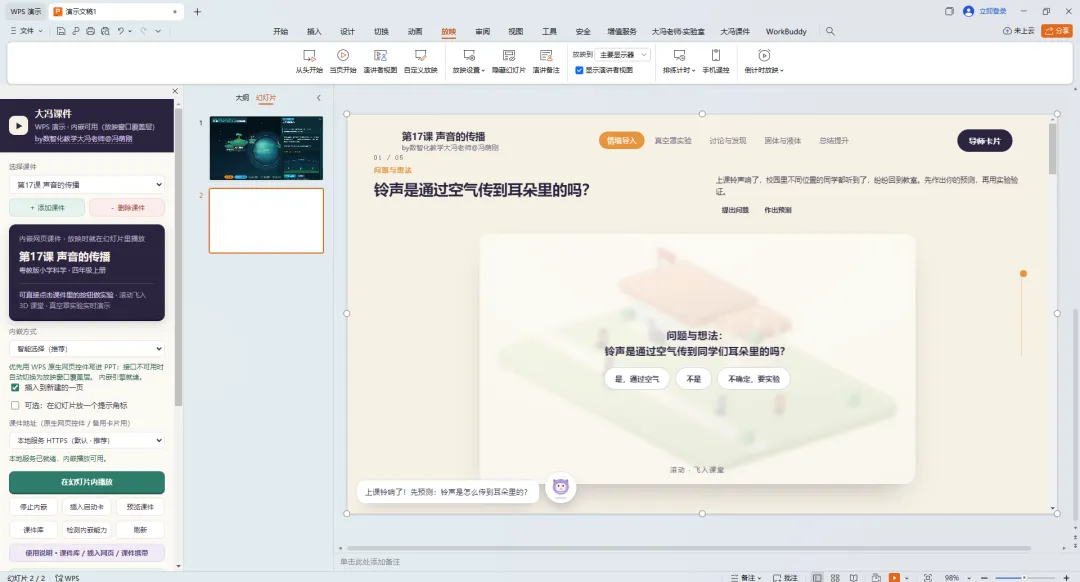
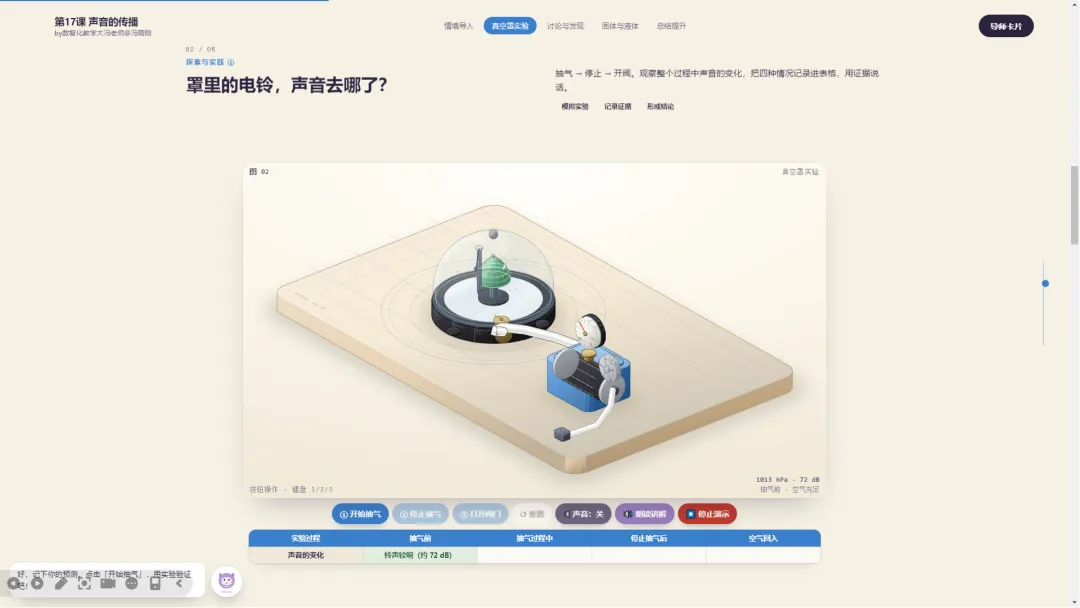
排障三步走:托盘图标在不在 → 窗格里点「检测内嵌能力」看引擎状态 → 还不行就重开软件再插一次。
///
LAST
写在最后
WRAP-UP · 直接嵌入PPT就是方便
做了这么多课件,我越来越觉得:好工具的价值,不是把功能堆得多,而是让课堂上那几秒钟的切换消失。网页课件直接躺在幻灯片里,讲到哪一页,学生就动手点哪一页——这件事本身,就值得把这个插件做好。
从 WPS 到 PowerPoint,从开启服务到一键嵌入,上面这套流程我已经在自己课上跑通了。你第一次用,按第 01 部分的顺序走一遍,基本不会卡住;真卡住了,就对照第 04 部分的三步排查。
需要这个插件的老师,可以到公众号后台回复「网页嵌入」领取 PPT 插件与配套说明。领取后按本文操作即可,有问题也欢迎在留言区告诉我。
让网页课件留在幻灯片里,把切换的那几秒还给课堂。

大冯老师做的关于WorkBuddy的应用与研究太多了,汇集成了一个二维码,大家可以直接扫码查阅,建议收藏备用~~
一线老师最实用的AI赋能课堂应用教程,三个小时帮你打通全部应用
AI帮你备课做课剪视频:这门WorkBuddy实战课,现在白捡
既然看到这里了,如果觉得有用,随手点个赞、在看、转发三连吧。
THANKS FOR READING