ARTICLE · 1393987
一下午,我用 AI 写了个「文档秒查」
你有没有过这种时刻:明明记得某份文件里写过一句话,甚至记得大概在第几页,可就是想不起文件名。
前阵子核对出差报销,我想确认「住宿一晚不超过多少钱」。这句话我确定自己写过,翻遍记忆,只记得它躺在一份制度文档里。
最后,我在一个叫「行政制度汇编(最终版)(3).docx」的文件里找到了它。前后花了二十分钟。
更气的是,Windows 自带的搜索我试过:搜「住宿」,它只给我文件名里带这两个字的文件;搜「带薪休假」,它不认识「年假」。明明内容就在硬盘里,搜索却像隔着一层毛玻璃。
01|系统搜索,为什么总差一口气
问题不在搜索框,在它的假设。
Windows 自带搜索默认只认「被索引的目录」:文档库、桌面、下载这些位置会索引,D 盘、网盘、U 盘、公司共享盘里的东西,它可能根本不知道。索引没建完之前,搜什么都是空的。
就算索引到了,它基本也只看文件名。docx、PDF 的正文能不能搜到,取决于格式、位置和索引状态,经常只剩一个文件名躺在结果里。
还有两个细节很要命:
- 它不认同义词
。搜「年假」找不到「带薪休假」,搜「报销」找不到「费用核销」。 - 它只给一条路径
。点开文件,你还得自己 Ctrl + F再找那句话。
偶尔,它还会把网页搜索结果混进来——它更想让你用必应。

我记得那句话,却不记得它在哪个文件里
02|换个思路:把文档拖进任务栏
DocuFind 的想法很简单:文件由你决定放进来,放进来之后,内容就变成可搜索的。
它不是一个独立的大窗口,而是一颗胶囊,停在 Windows 11 任务栏最右边那块空档里。需要时按 Ctrl + Alt + Space 叫出来,输入,结果从任务栏上方弹出。
拖文件到胶囊上:加入知识库,也可以直接拖整个文件夹 边打边搜: ↑↓选结果,Enter打开文档结果不只给文件名:还给命中片段、关键词高亮和页码 - 全程本地
不注册、不联网、不要 API Key

它就长这样:不压住任何已有图标,任务栏挂件增减时会自己找位置
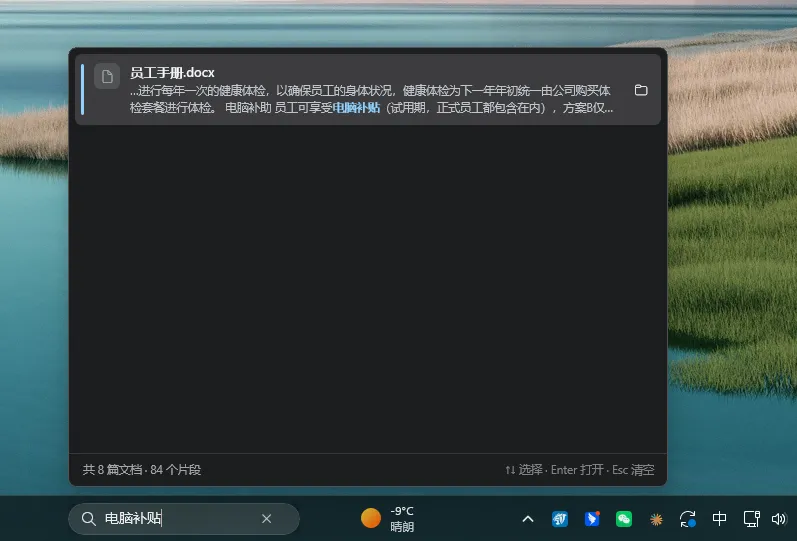
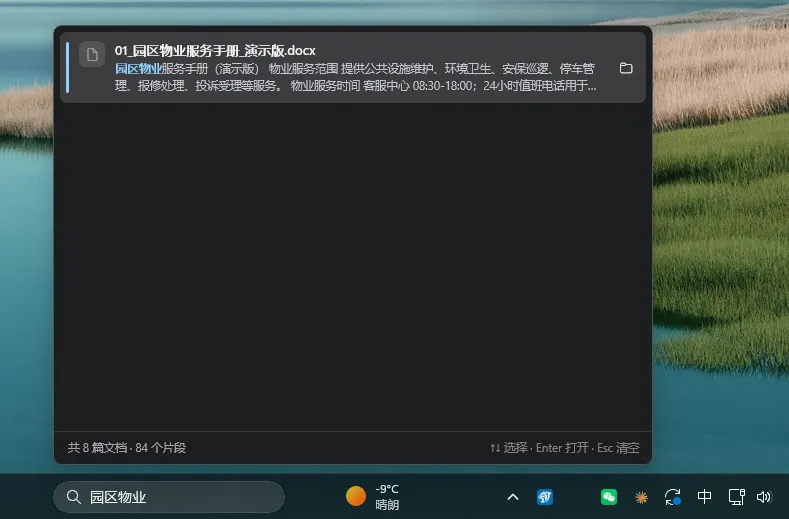
直接查询内容而不是简单的查询文件名
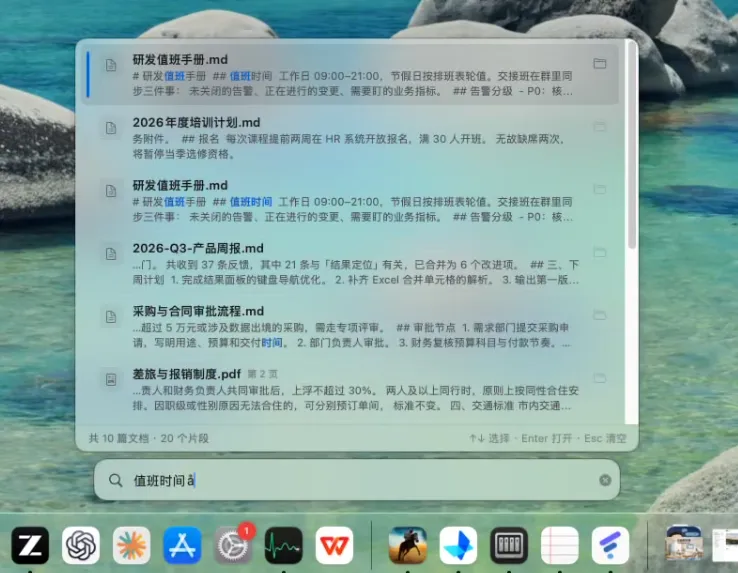
同样支持mac
03|一个下午,和 AI 把它做出来
动手前,我先定了一条架构线:Core 和 UI 彻底分开。
解析、切片、嵌入、索引、检索全部放进 DocuFind.Core,不依赖界面;WinUI 3 只负责胶囊、结果面板和任务栏定位。这样核心逻辑可以单独跑测试,界面换掉也不影响检索。
一个下午下来,Windows 版是 29 个 C# / XAML 文件、5000 多行代码,仓库里到现在还只有一个初始提交。听起来像「AI 一把梭」,其实不是。AI 出活,我挑毛病:拿真实的制度、合同、周报往里拖,专门试重名文件、扫描件、两字中文词和「啊啊啊啊」这种无效输入,不对就退回去改。
最磨人的不是检索,是「怎么让一个窗口看起来长在任务栏里」。
Windows 11 没有给第三方留任务栏槽位。把窗口 SetParent 到 Shell_TrayWnd 能画进去,但跨进程子窗口拿不到键盘焦点——而输入框正是这个工具的核心。最后走的是另一条路:压在任务栏上的顶层窗口,再自己解决「看起来像长在里面」:
- 用 UI Automation 每秒探一次图标行右缘
,右侧避开媒体卡片、天气和托盘,取最近的空档 - 每次摆位读任务栏在胶囊背后的真实颜色
,横向取 5 个点做渐变,再叠 14.5% 白,壁纸和强调色怎么变都跟得上 - 圆角不用
SetWindowRgn裁窗口(会有台阶锯齿),交给 XAML 抗锯齿画,多出来的四个小三角用任务栏色盖住
这些细节,README 里都写了。它们也是我觉得 AI 开发最容易被误解的地方:

一个下午,AI 出活,我挑毛病
04|搜得准,靠的不是魔法
一套本地搜索,最容易翻车的地方是「什么都给你搜出来」。DocuFind 做了两层:
第一层,切片和嵌入。 按段落断句,聚合约 450 字一块,块间重叠 60 字,保留页码和字符偏移。嵌入模型用 bge-small-zh-v1.5 的 INT8 ONNX 版本:24M 参数、512 维、22.8 MB,纯 CPU 单句 5–10 毫秒。
第二层,双通道召回。 向量通道做全量余弦,十万级切片几毫秒;关键词通道走 SQLite FTS5 的 trigram,三个字以上走全文索引,两个字的词回退 LIKE。两路结果用 RRF(k=60) 融合。
最后是一道门槛:向量通道要求绝对余弦 ≥ 0.42,并且 ≥ 本次最好分 × 0.82。bge 对任何中文都有 0.30–0.40 的底噪,不设门槛时,随手打一串「啊啊啊啊」也能把整库排出来。实测真相关查询的 top1 落在 0.46–0.70,无关内容都在 0.39 以下。两路都不够像,面板就老老实实显示「没有找到」。
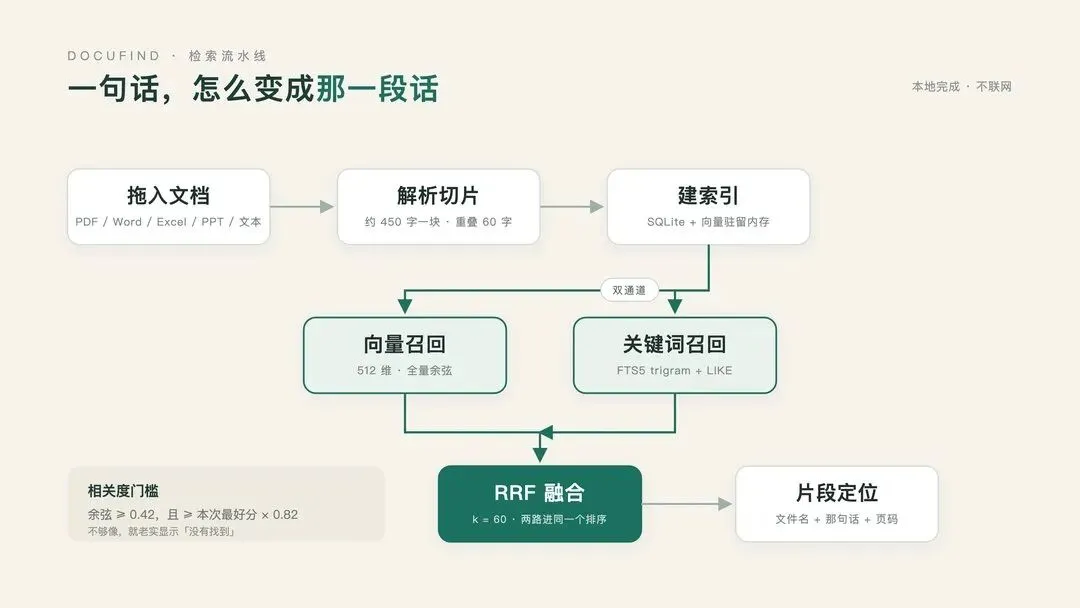
从一句话到一段话:双通道召回 + RRF 融合
05|它到底有多快
README 里写的实测是 1–22 毫秒。这个数字不是「模型推理」的单点时间,而是从你敲下最后一个字,到结果面板把文件名、片段和页码摆出来。
我留了一组自检查询,覆盖「同义表达」「精确词」「带数字的问题」和两条应该没有结果的负例:
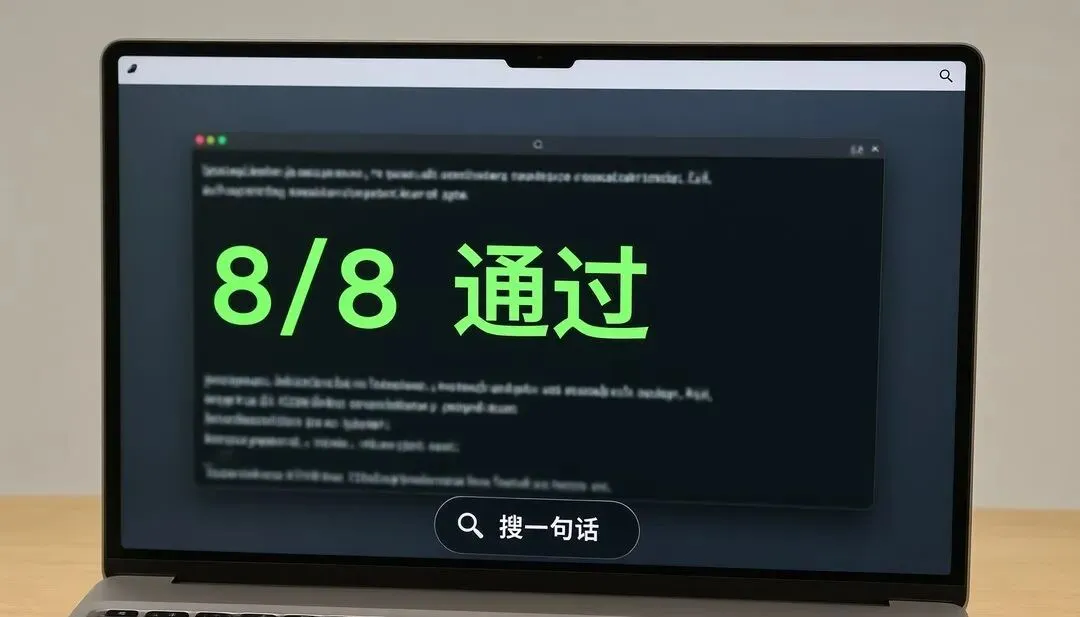
dotnet run --project tools\DocuFind.Cli -- --self-test八条查询里,既有「年假几天」「带薪休假有几天」这种换着说法问的,也有「啊啊啊啊」「今天天气怎么样」这种必须返回空的。前者要中,后者要忍住不中——一个搜索工具的可信度,一半来自它敢说什么都没有。
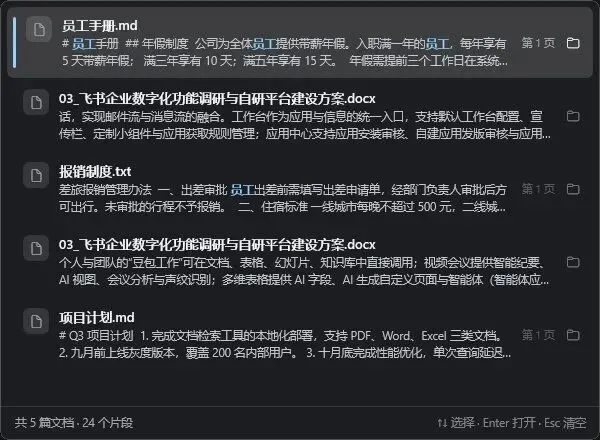
截图来自真实运行中的 Windows 版
06|顺手,把核心搬到了 macOS
Windows 版跑通之后,我又开了个 mac 分支,用 Swift + SwiftUI 把整套东西重写了一遍。
有意思的是,平台差异反而帮了忙:macOS 有系统内置的 NLContextualEmbedding(简体中文,512 维),不用再下载 23 MB 的 ONNX 模型,也不联网。切片、SQLite FTS5、RRF 融合和门槛逻辑照搬,余弦阈值按新模型的分布重新标定。
现在的 macOS 版不是一个「只能跑 CLI」的半成品:菜单栏图标常驻,屏幕底部、Dock 上方浮着搜索胶囊,⌃⌥Space 唤出,拖文件入库、↑↓ 选结果、Enter 打开,和 Windows 版是同一套手感。27 个 Swift 文件、4000 多行代码,核心和命令行也能单独跑:--ingest 入库、--query 检索、--self-test 自检。同样的八条查询,8/8 通过,整轮自检 0.16 秒。
当然,它还没有签名、公证和安装包。但这件事本身挺说明问题:同一套产品思路,换一个平台,一个下午就能把核心和界面重新跑起来。放在几年前,这是两个团队、两个季度的活。
macOS 版已经是能用的菜单栏应用:胶囊、热键、拖放、结果面板都在
07|它不完美,但已经能用
先说清楚现在的边界:
- 扫描件 PDF 搜不到
只提取文字层,不做 OCR - Word / Excel / PPT 没有页码
结果只给文件名和片段,PDF 才有页码 - 任务栏在顶部或竖排
时贴不进去,会退回屏幕底部居中悬浮 - 向量索引全量驻留内存
,大约「切片数 × 2 KB」,十万切片约 200 MB 托盘图标、开机自启、设置页、文档管理页和安装包,都还没做
支持的范围是:PDF、Word、Excel、PPT、纯文本(含 GB18030),单文件 ≤ 100 MB,Windows 11 任务栏在底部、横向。
它不是 Everything 的替代品。找文件,Everything 依然最好用;DocuFind 只补一个缺口——记得那句话,就够。
08|想试试的话
留言获取安装包
Windows 11 上,三步就能跑起来(需要先装 .NET 8 SDK):
# 1. 拉模型(约 23 MB,只需一次) powershell -ExecutionPolicy Bypass -File tools\fetch-model.ps1 # 2. 构建 dotnet build src\DocuFind.App\DocuFind.App.csproj # 3. 运行 .\src\DocuFind.App\bin\Debug\net8.0-windows10.0.19041.0\win-x64\DocuFind.exe装好之后,把一份文档拖到任务栏的胶囊上,然后按 Ctrl + Alt + Space 搜一句话试试。
如果你也受够了「记得内容、找不到文件」,不妨先 star 一下,再把它拖进任务栏试一次。代码、问题和建议,都欢迎。
项目地址:
Gitee:kevin-anycode/DocuFind
GitHub:kevin-anycode/DocuFind
如果链接点不开,直接在 Gitee 或 GitHub 搜 DocuFind。
如果链接点不开,直接在 Gitee 或 GitHub 搜 DocuFind。装好之后,它会在任务栏右侧安静等你按 Ctrl + Alt + Space。