ARTICLE · 1396061
WorkBuddy 对接飞书在线文档跟踪大屏 · 双向同步 · 群内定时提醒 · 小白实操教程
只靠对话
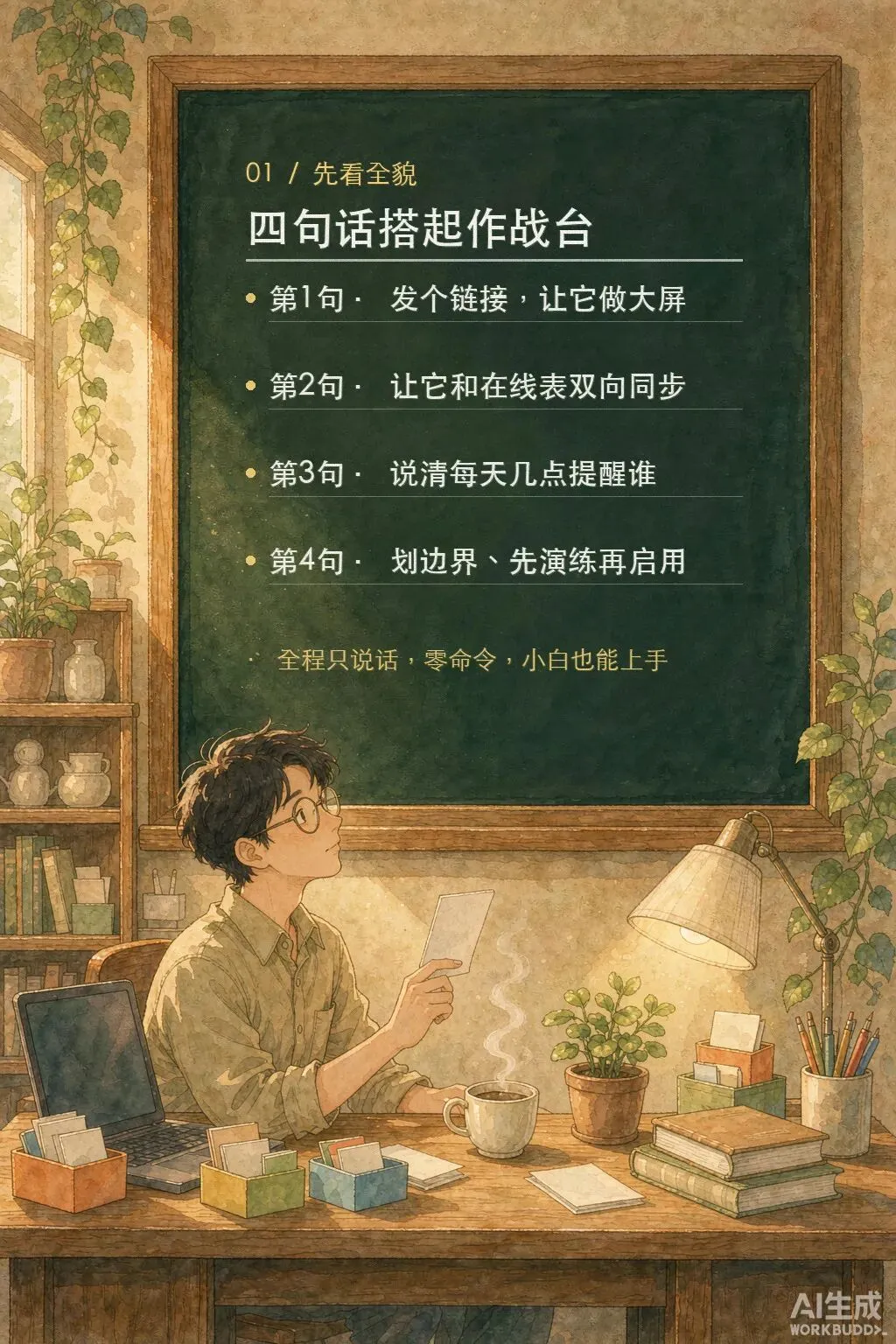
图 0-1 四句话搭起作战台:全程只在对话框里说话
这份教程怎么用 每一步仍是固定五段式:做什么 → 为什么 → 怎么操作 → 看到什么算成功 → 出问题怎么办。米色底的「你在对话框里说」是可以照抄的原话(来自当时真实对话,只把链接、群、人名、项目名换成占位符);暖光黑板插画讲流程和机制,深色界面截图是 WorkBuddy 做好后直接给你的页面(已脱敏并红框圈出点击位置)。全文没有一条需要你敲的命令。 |
第 1 章 动手之前:3 件小事,都是点一下或说一句
这 3 件不是「步骤」,是让后面的对话能顺利成立的前提。全程在 WorkBuddy 界面和飞书里点一下、说一句,不需要装任何环境。
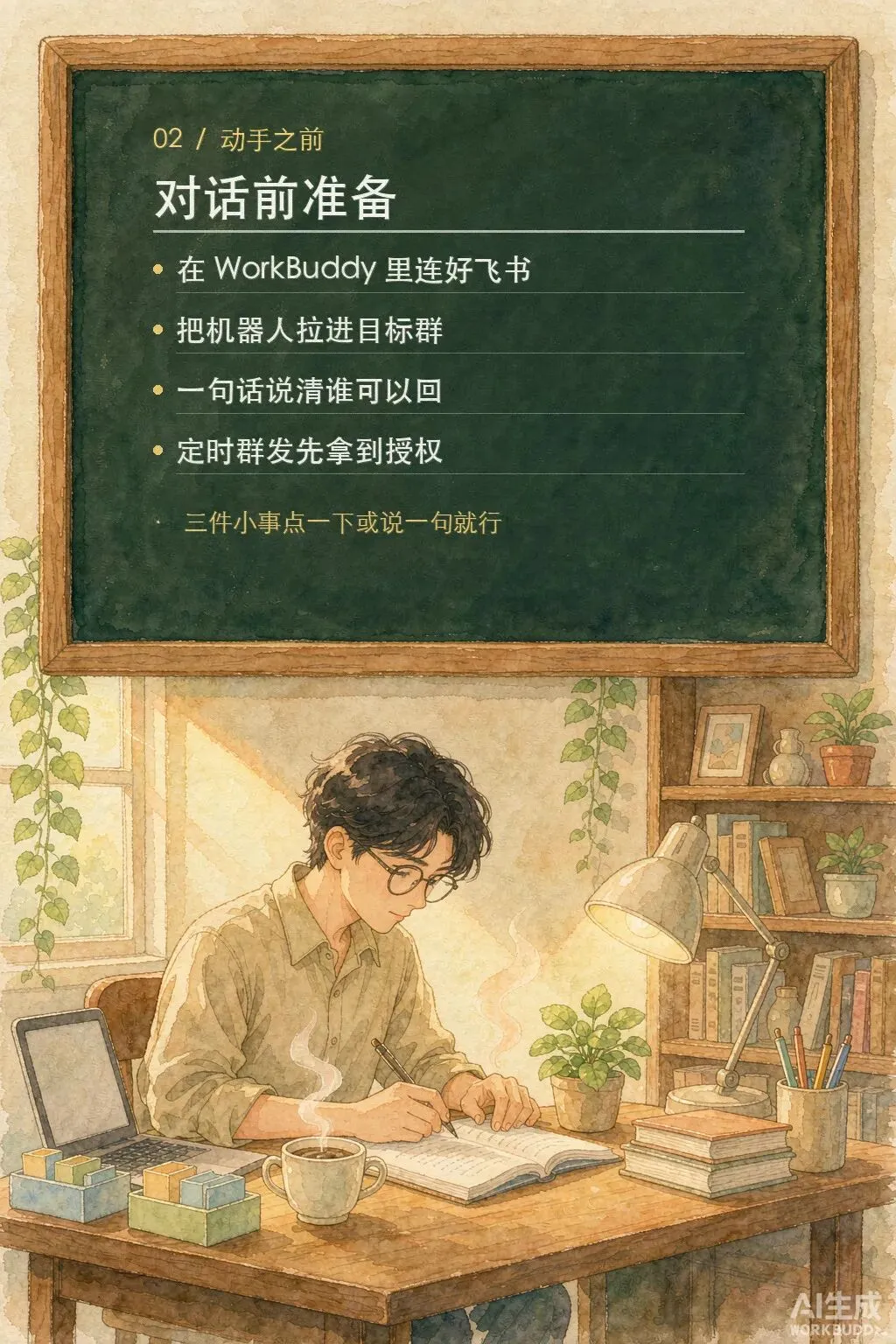
图 1-1 对话前准备:连好、拉进群、划边界、给授权
要确认的事 | 在 WorkBuddy / 飞书里怎么做 | 没做会怎样 |
飞书已连上 WorkBuddy | 在 WorkBuddy 的连接器入口点开飞书、完成授权;界面显示已连接即可。不放心就问一句「你能读到这个在线文档吗」,它会自己验证。 | 读不到表,后面全做不了 |
机器人已进目标群 | 在飞书群设置里把机器人拉进群。可以像当时那样直接问一句「用机器人的身份发,是不是我把你拉到群里」,让它确认。 | 群里发不出消息 |
边界和授权已说清 | 在对话框里说一句回复规则,并明确「始终允许」这几条定时群发(见第 4 句)。 | 不合规,且可能惊扰同事 |
真实原话(脱敏) 「你要记住,在飞书里,你直接收回复我给你的消息,别人私信你,或者群里 @ 你的消息你未经我允许不能进行回复。」 |
小白提示 不要去查工具装没装、环境是啥版本——这些都是 WorkBuddy 自己要操心的事。你只要确认「连上了、进群了、说清楚了」,就可以开始第 1 句。 |
第 2 章 四句话,把作战台交出去
第 1 句 · 发个链接,让它做大屏
【做什么】把飞书在线表格链接发给 WorkBuddy,一句话说清想要什么,让它做出一块能投屏的跟踪大屏。
【为什么】这是整件事的起点。你不必懂怎么读表、怎么聚合、怎么画图——只要把「想要什么」说清楚,剩下的它自己完成。
【怎么操作】
1) 在飞书里复制在线表格链接(要带 ?sheet= 后面那一段,别只复制前半截)。
2) 在 WorkBuddy 对话框里粘贴链接,后面接上你要的内容,发送。
3) 等它把大屏做出来、给你一个能打开的页面/预览。想问怎么用,直接再问一句「怎么执行大屏并展示」「飞书其他人怎么看到」。
4) 在它给的页面上点一下「立即同步」「大屏」,再用子表标签、搜索框、筛选条找一条任务试试(红框位置见下图)。
你在对话框里说(真实原话 · 已脱敏) 「<表格链接> 把这个跟踪总表整理成一个工作台:大屏展示相关的整体进度、风险、负责人对应任务完成情况, 还要能按不同的子表页做工作标签记录的可视化维护,并且工作台内容和飞书在线文档对应条目要能双向更新。」 |
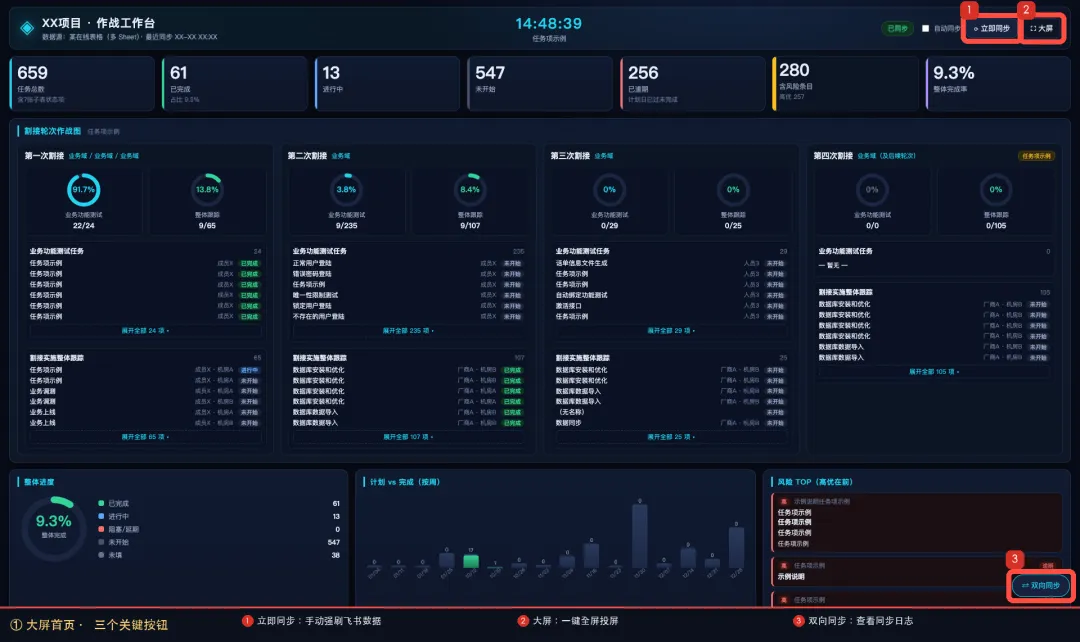
图 2-1 WorkBuddy 交付的大屏首页(已脱敏):红框圈出「立即同步 / 大屏 / 双向同步」三个按钮
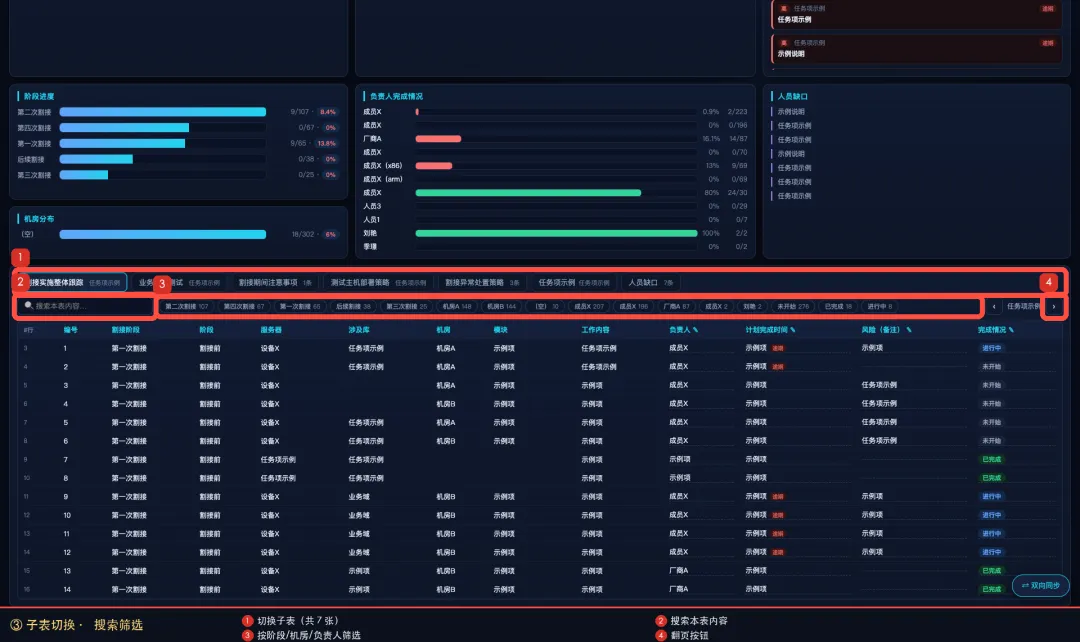
图 2-2 底部明细区:① 切子表 ② 搜索 ③ 标签筛选 ④ 翻页(数据已全部脱敏为示例项)
这一句的小提示 想改标题、改内容,也只要再说一句。当时就说过「把工作台改成 XX项目 · 作战工作台」「大屏工作台展示内容要重新进行分析及设计…调整后重新输出工作台」,都是它自己改完再给你。 |
【看到什么算成功】WorkBuddy 回你一个能打开的页面:顶部有任务总数/完成率/进度环,底部能切子表、能搜索、能筛选;你问「怎么展示」「别人怎么看」它也会直接答并处理好。
【出问题怎么办】页面打不开或数据不对,别自己去查进程、改配置——把现象直接发回对话框,例如「<本机地址>访问不了了」「继续之前的大屏工作台」,它会自己排查修好。
第 2 句 · 让它和在线表双向同步
【做什么】追加一句「改哪边都一样」,然后在飞书和大屏两边各改一格做验收。
【为什么】大屏要是只能看不能写,作战会上还得切回飞书改状态,等于白做;但写回必须只动被编辑的那一格,不能碰表头和别人的数据。
【怎么操作】
1) 在对话框里把双向同步的要求说清楚(怎么实现不用你管)。
2) 在飞书表里随手改一格完成情况,等一会儿看大屏上的数字/状态是不是自己跟着变。
3) 在它给的大屏底部表格里双击带 ✎ 的高亮单元格改值、回车,再回飞书刷新,确认那一格也变了。
4) 点右下角「⇄ 双向同步」展开日志,看每次读写的方向和结果。
你在对话框里说(真实原话 · 已脱敏) 「让工作台和飞书在线表双向同步:飞书改了大屏自动跟上;我在大屏里改单元格也要写回飞书, 只改被编辑的那一格,表头和没动过的列一律别碰,写完自己读回校验一下。」 (这一层要求当时是和第 1 句一起说的:「…并且可以做到工作台内容和飞书在线文档对应条目的双向更新」) |
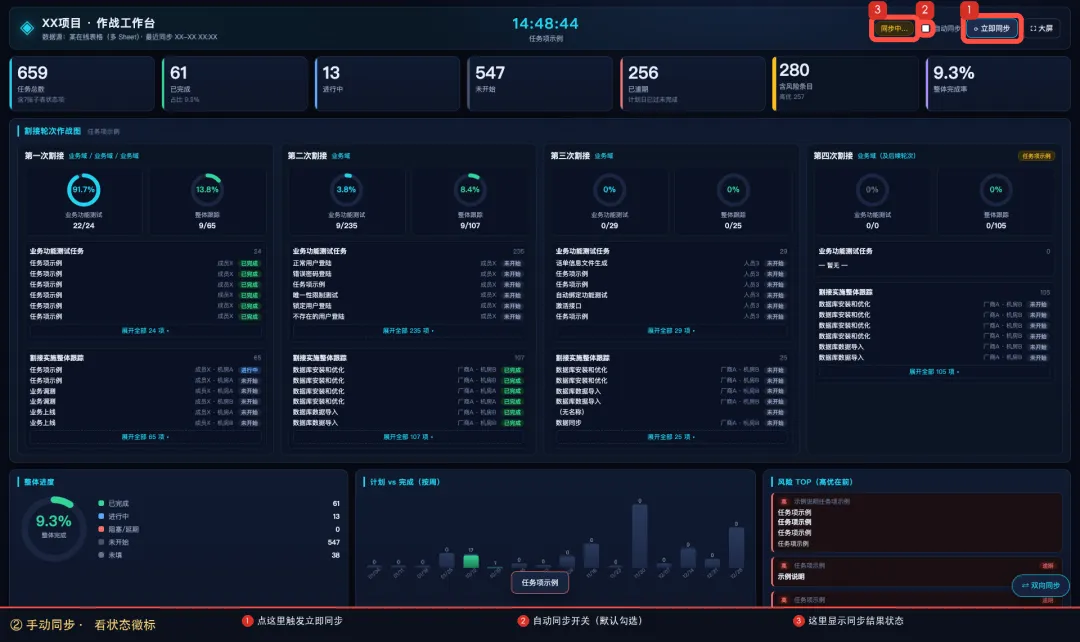
图 2-3 手动同步:① 点「立即同步」② 确认自动同步已勾选 ③ 看状态徽标
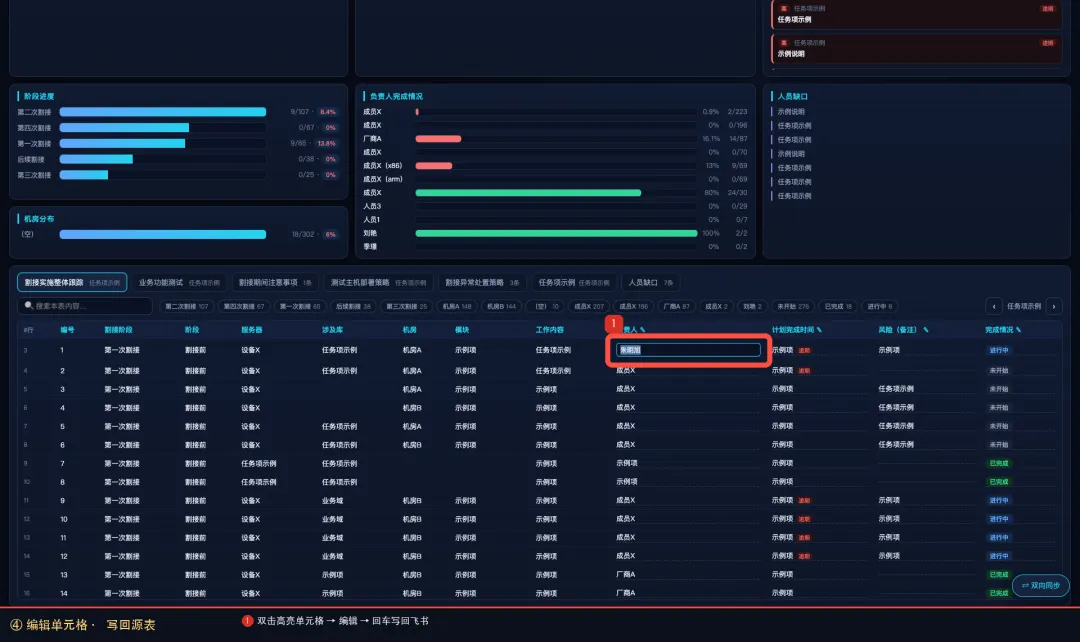
图 2-4 ① 双击高亮单元格 → 编辑 → 回车写回飞书(只改这一格)
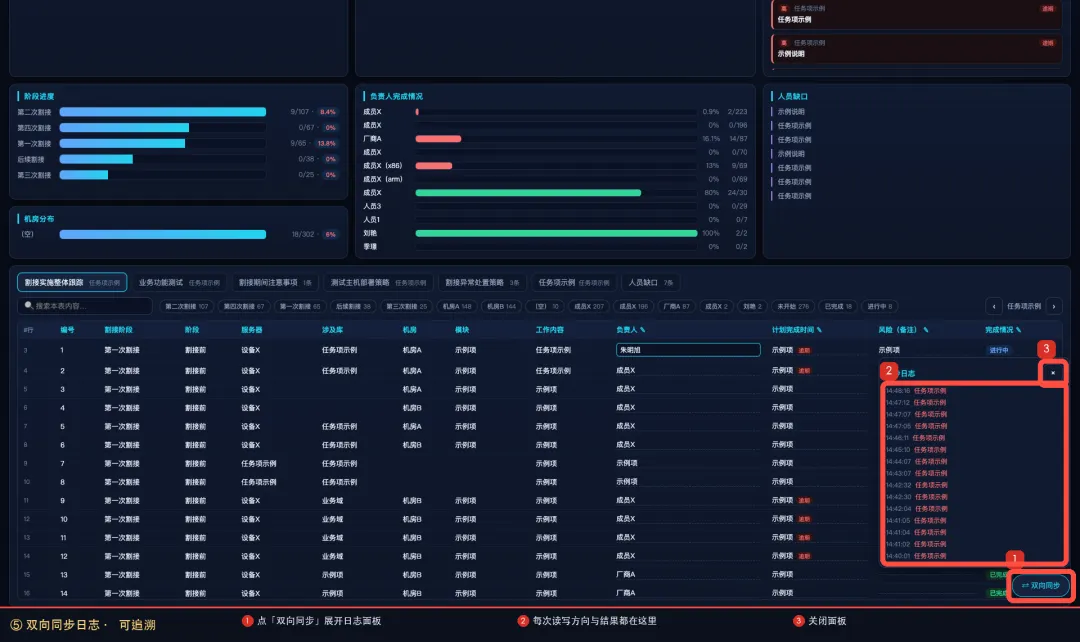
图 2-5 ① 点「双向同步」展开 ② 看每次读写方向与结果
【看到什么算成功】不点任何按钮,飞书改完大屏自己变;大屏改一格回车,飞书对应格也变,其它列和未编辑的行一点没动;同步日志里能看到带方向的记录。
【出问题怎么办】没跟着变就点一次「立即同步」,还不行就把「大屏数字不更新 / 写回没生效」这句话发回对话框,让它查;不要自己去改映射或权限。
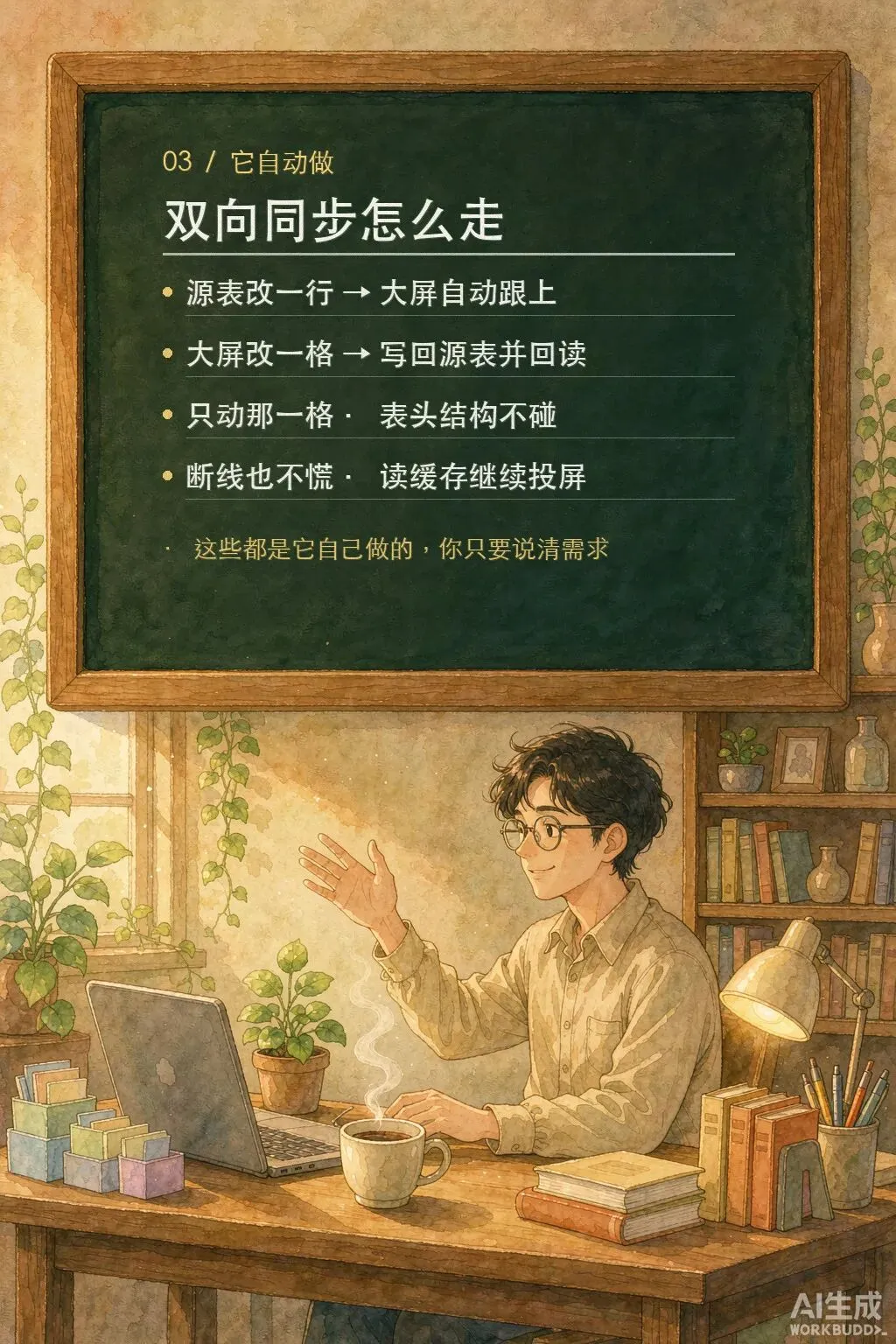
图 2-6 双向同步怎么走(机制说明):这些都是 WorkBuddy 自己做的,你只要说清需求
第 3 句 · 说清每天几点、提醒谁、发什么
【做什么】用几句话把四个时刻的群内提醒交给 WorkBuddy,让它自己把定时任务建好。
【为什么】催进度靠人记最容易漏;一次说清楚,之后每个工作日自动跑。改时间、加人、改话术,也都是再补一句就行。
【怎么操作】
1) 按「时间 + 群 + 发什么 + @ 谁」的顺序说,一次说一条,分几次说也可以。
2) 把「只在工作日」「话术每天不重复」「@ 名单固定」「只提醒不替人总结」这些约束一起说上。
3) 让 WorkBuddy 先演练一遍(只预览会发什么、不真发),你确认后再启用。
4) 到点在群里看消息;要改时间或加人,直接再说一句(真实改法见第 3 章)。
你在对话框里说(四条真实原话 · 已脱敏,可照抄) 〔17:30 进度提醒〕「每个工作日 17:30 在群里提醒大家更新 <表格链接> 中的进度,并群内文字反馈当日进展及明日计划。 不需要你来总结今天完成情况和明日计划工作,仅文字提醒大家更新在线表格进度状态,和通知让大家在群里自己反馈。」 「群内发布提醒消息 @ 成员A、成员B、成员C、成员D。」 「每天群内提醒的人员中 @ 增加 成员E。」 〔11:30 加油打气〕「每个工作日 11:30 在群内,鼓励下大家,给大家加油打气赶进度,提供情绪价值,话术你看下怎么写」; 「每天的话术要不重复,@ 的人员范围同 17:30 的人员范围」 〔18:20 闭环检查〕「每天对应 @ 的人当中,如果其中有人当日群里没有反馈进展及消息、在线文档工作进度也没有更新,再 @ 下对应的人友好温馨提示下」;「时间定在 18:20 吧」 〔研判+大屏快照〕「每个工作日的 18:00 在 <群ID> 这个群内同步将当日内所有的聊天记录分析结果进行总结提炼,并结合在线文档跟踪表将 XX项目 目前整体的情况,以及风险,提供后续应对策略进行简要文字输出,并将大屏快照截图发到群里。」 (后来又补了一句「时间我应该改了,你核对后更新下最新状态时间」,最终定在 18:30) 〔快照刷新〕「是,且快照要每天中午 12 点、下午 17:30 定时更新」 |
【看到什么算成功】WorkBuddy 回你「已建好 4 条工作日定时提醒」并复述各自时间与内容;到点群里收到对应消息,重复触发也不会重复发。
【出问题怎么办】没收到就直说「今天 17:30 没发」;发重了就说「查一下是不是重复触发了」;时间改过就补一句「时间我应该改了,你核对后更新下最新状态时间」。

图 2-7 一天四个时刻(机制说明):时间写在对话里,重复触发不会重复打扰
第 4 句 · 划边界、给授权、再启用
【做什么】用一句话定好「机器人能回谁、不能回谁」,明确授权后才让它正式启用。
【为什么】群发和自动回复有合规边界,先说清楚,后面就不会误扰同事;这也是当时第一条就定下的规矩。
【怎么操作】
1) 把回复规则说给它听(原话见下)。
2) 对这几条定时群发明确「始终允许」,并说明研判要基于在线表格里的完成情况。
3) 确认「可以,就先按照这个执行吧」,它才正式启用。
4) 之后被拉进新群,补一句「这个群同样按之前给你定的要求执行」即可。
你在对话框里说(真实原话 · 已脱敏) 「你要记住,在飞书里,你直接收回复我给你的消息,别人私信你,或者群里 @ 你的消息你未经我允许不能进行回复。」 「始终允许,而且要根据在线表格计划中的完成情况进行分析总结。」 「刚才我把你拉到了另一个群 <群ID>,这个群里对于聊天及回复的要求,还是要遵循我之前给你定的要求执行」 「可以,就先按照这个执行吧。」 |
【看到什么算成功】WorkBuddy 复述一遍规则并确认;群里只出现授权过的那几类定时消息,别人的私信和 @ 它不会擅自回。
【出问题怎么办】发现它回了不该回的消息,直接说「重复下群里有人 @ 你的时候,你回复的规则」,让它重新对齐。
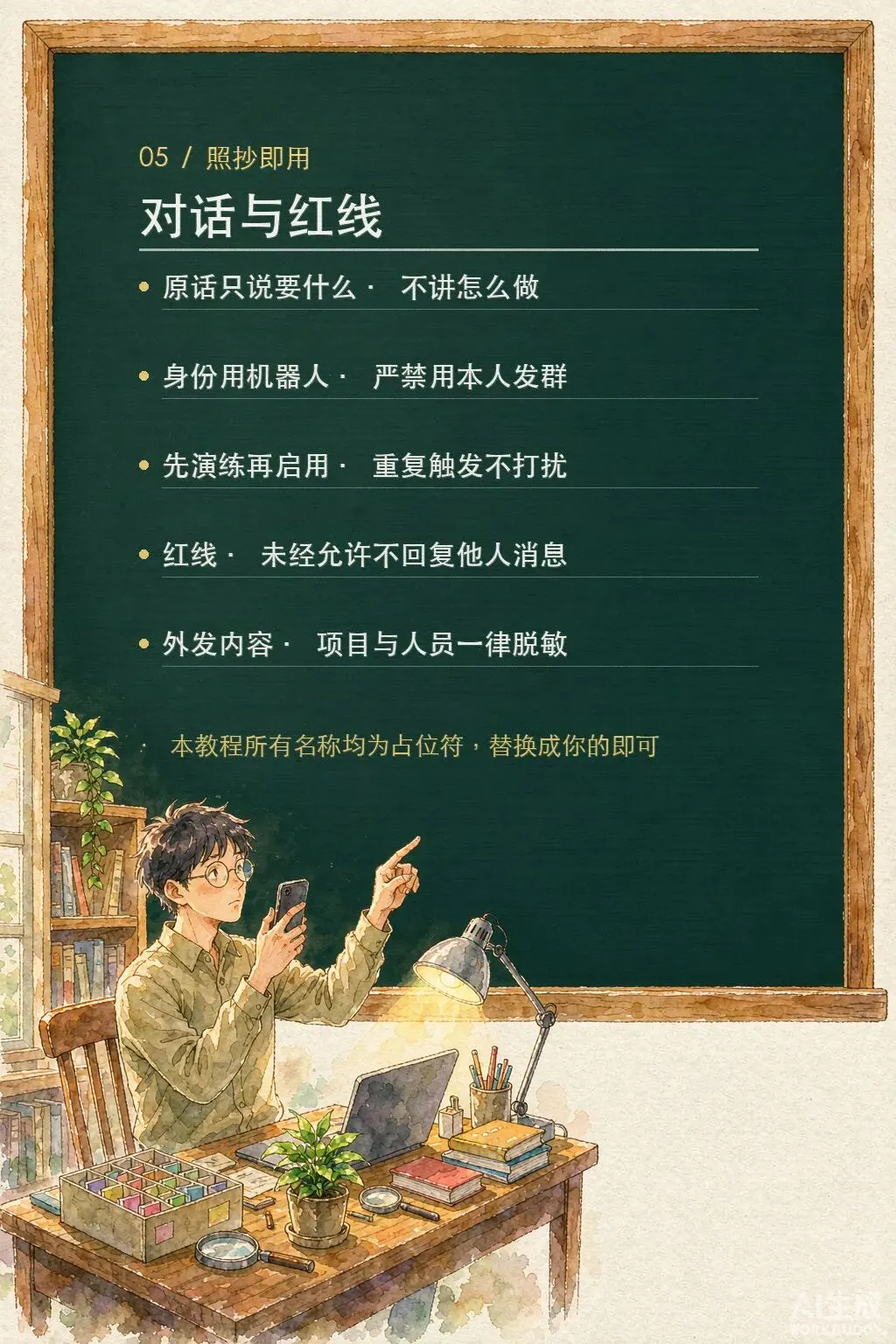
图 2-8 对话与红线:只说要什么、机器人身份、先演练再启用、脱敏与授权边界
第 3 章 想改、卡住了:都只要再说一句
这套东西最省事的地方,是「改需求」和「排错」跟「提需求」是同一个动作——把话发回对话框即可。下表全是当时真实说过的原话(已脱敏),右侧是 WorkBuddy 自己去完成的事,你一条都不用动手。
当时的情况 | 你当时说的那句话(真实原话 · 脱敏) | WorkBuddy 自己去做了什么 |
页面忽然打不开 | 「<本机地址>访问不了了」 | 自己排查并重新拉起页面服务 |
服务过夜会掉线 | 「做一个开机自启(崩溃也能自动拉起)」 | 自己配好守护,登录后自启、崩了自动拉起 |
提醒改成只工作日 | 「改为每个工作日下午 17:30 分发送消息提醒」 | 自己改掉定时规则 |
想用机器人身份发 | 「用机器人的身份发,是不是我把你拉到群里」 | 确认身份;你只需把机器人拉进群 |
大屏标题不对 | 「…改成 XX项目 · 作战工作台」 | 自己改标题并刷新 |
大屏内容要重做 | 「大屏工作台展示内容要重新进行分析及设计…调整后重新输出工作台」 | 重新分析子表口径并输出新版大屏 |
补一条风险进大屏 | 「把某磁盘占用那条风险也同步进大屏风险 TOP,把这份群提醒机制补进 README」 | 自己同步风险并补文档 |
@ 名单要加人 | 「每天群内提醒的人员中 @ 增加 成员E」 | 自己更新名单 |
时间被手动改过 | 「时间我应该改了,你核对后更新下最新状态时间」 | 自己核对并更新到最新时刻 |
中途断网/中断 | 「继续之前的大屏工作台」/「请继续」 | 接着上次的进度继续做完 |
边界要再确认 | 「重复下群里有人 @ 你的时候,你回复的规则」 | 重新复述并遵守边界 |
小白提示 报错截图、异常现象,直接贴进对话框就行,不用先自己看日志、找原因、改配置。说人话即可——「页面打不开」「今天没发」「数字不对」「标题换了」,它听得懂。 |
第 4 章 真实对话原话集(脱敏,可直接抄)
下面全部来自当时与 WorkBuddy 的真实对话,只把链接、群 ID、人名、项目名与具体任务内容替换为占位符,措辞与顺序原样保留。这就是本教程所说的「真实提示词」——是人对它说的话,不是命令行。
4.1 起步:一张链接 + 一段需求
第 1 句 「<表格链接> 将这个跟踪总表格,整理成一个工作台,大屏展示相关的整体进度,风险,负责人对应任务完成情况, 以及详细的按不同的子表页进行工作标签记录的可视化维护,并且可以做到工作台内容和飞书在线文档对应条目的双向更新」 「你能读这个在线文档吗?<表格链接>」 「怎么执行大屏并展示」 「飞书其他人怎么看到」 |
4.2 定时提醒:分几次把要求说全
第 3 句(真实对话是逐步加要求,不是一次写完) 「每天下午 17:30 分,在群里提醒大家,将今日实时测试进展进行更新及反馈。」 「改为每个工作日下午 17:30 分发送消息提醒」 「每个工作日 17:30 在群里提醒大家更新 <表格链接> 中进度,并群内文字反馈当日进展及明日计划。」 「不需要你来总结今天完成情况和明日计划工作,仅文字提醒大家更新在线表格进度状态,和通知让大家文字在群里自己反馈各自的今日完成工作和明日计划工作。」 「群内发布提醒消息 @ 成员A、成员B、成员C、成员D」 「每天群内提醒的人员中 @ 增加 成员E」 「每个工作日 11:30 在群内,鼓励下大家,给大家加油打气赶进度,提供情绪价值,话术你看下怎么写」 「每天的话术要不重复,@ 的人员范围同 17:30 的人员范围」 「每个工作日发布提醒的时候,同步将当日内所有的聊天记录分析结果进行总结提炼」 「每个工作日的 18:00 在 <群ID> 这个群内同步将当日内所有的聊天记录分析结果进行总结提炼,并结合在线文档跟踪表将 XX项目 目前整体的情况,以及风险,提供后续应对策略进行简要文字输出,并将大屏快照截图发到群里。」 「时间我应该改了,你核对后更新下最新状态时间」(这条后来定在 18:30) 「每天对应 @ 的人当中,如果其中有人当日群里没有反馈进展及消息,对应在线文档工作进度也没有更新,再 @ 下对应的人友好温馨提示下」 「时间定在 18:20 吧」 「是,且快照要每天中午 12 点、下午 17:30 定时更新」 |
4.3 边界与授权(务必先说)
第 4 句 「你要记住,在飞书里,你直接收回复我给你的消息,别人私信你,或者群里 @ 你的消息你未经我允许不能进行回复。」 「你的知识库范围仅限于 <资料目录> 下的所有内容,以及 <群ID> 这个群的聊天记录」 「始终允许,而且要根据在线表格计划中的完成情况进行分析总结」 「可以,就先按照这个执行吧」 「刚才我把你拉到了另一个群 <群ID>,这个群里对于聊天及回复的要求,还是要遵循我之前给你定的要求执行」 「重复下群里有人 @ 你的时候,你回复的规则」 |
4.4 迭代与排错(同样是说话)
想到什么就补一句 「继续之前的大屏工作台」 「<本机地址>访问不了了」 「做一个开机自启(崩溃也能自动拉起)」 「把某磁盘占用那条风险也同步进大屏风险 TOP,把这份群提醒机制补进 README」 「时间我应该改了,你核对后更新下最新状态时间」 「大屏工作台展示内容要重新进行分析及设计:任务及进度统计及明细重点依据在线跟踪表 <表格链接> 中的子表A、子表B 进行分析…调整后重新输出工作台」 |
红线(沿用当时的授权边界) ① 定时群发必须先拿到明确授权;② 一律以机器人身份发群,严禁用本人身份;③ 除已授权的固定任务外,不擅自回复群内其他 @ 或私信,这类消息只转交你定夺;④ 所有外发内容涉及项目与人员信息一律脱敏。 |
附录 A WorkBuddy 在幕后自己做了什么(不用你执行)
重要:以下内容一条都不用你敲 你只说了第 2 章那几句话。下面这些读写接口、脚本、本地服务、开机守护、定时规则、查重重试,全是 WorkBuddy 收到你的话之后自己在后台完成的。列出来只是为了让你知道「它到底做了啥」、出问题时心里有数,教程正文的任何步骤都不要求你执行其中任何一条。 |
你说了一句 | 它在幕后自动完成的事 |
发个表格链接、要一块大屏 | 连接飞书并读出各子表 → 统一状态/逾期/风险口径 → 生成页面、起本地服务、把可打开的页面交给你 |
要双向同步 | 定时重新拉取并聚合 → 单元格编辑写回对应格 → 写完回读校验 → 只改单格、断线读缓存 |
要开机自启、崩了自动拉起 | 自己写好守护配置并注册,由系统负责登录自启与崩溃拉起 |
要每天几点提醒谁 | 把你说的时间翻译成定时规则、建好 4 条重复任务,并写好查重/失败重试/告警落盘 |
要 18:30 发研判和快照 | 汇总当日群聊与在线表进度 → 生成简报 → 刷新并截大屏 → 分两条消息发群 |
要改时间/加人/换标题 | 自己改规则、名单、页面,再给你新的结果 |
A.1 它把「时间」翻译成了什么(仅供了解)
# 它登记的 4 条工作日重复规则(你说「每个工作日 11:30 / 17:30 / 18:20 / 18:30」,它自己换算) 11:30 FREQ=WEEKLY;BYDAY=MO,TU,WE,TH,FR;BYHOUR=11;BYMINUTE=30 17:30 FREQ=WEEKLY;BYDAY=MO,TU,WE,TH,FR;BYHOUR=17;BYMINUTE=30 18:20 FREQ=WEEKLY;BYDAY=MO,TU,WE,TH,FR;BYHOUR=18;BYMINUTE=20 18:30 FREQ=WEEKLY;BYDAY=MO,TU,WE,TH,FR;BYHOUR=18;BYMINUTE=30 |
你不需要记这串格式,也不需要在任何地方填它——把「每个工作日下午 17:30」说清楚就够了。
A.2 它给自己登记的 4 条工作指令(真实提示词 · 脱敏,非执行步骤)
下面是 4 条定时任务里保存的内部工作指令原文(仅把关键信息换成占位符)。注意区分:第 4 章是「你对它说的话」,这里是「它给自己写的执行清单」——里面的命令都是它自己跑的,与你无关,也无需复制到任何地方。
1 · 上午加油打气(AI写话术 + 脚本发送)(工作日 11:30)
触发规则(它自己登记) 类型:重复任务 | 状态:启用 | 规则:FREQ=WEEKLY;BYDAY=MO,TU,WE,TH,FR;BYHOUR=11;BYMINUTE=30 |
每个工作日上午 11:30,在飞书群 <群ID> 以机器人身份发送一条「加油打气 / 情绪鼓励」消息,给 XX项目 作战团队提供情绪价值、鼓励大家抓紧赶进度。 这是用户授权的常态化每日群发,与「17:30进度提醒」「18:20闭环检查」「18:30研判+截图」同属飞书渠道授权例外,机器人可主动在该群内发声,无需运行时再向用户确认。但严禁对外任何其它群/私信擅自发声。 自 <日期> 起改为「AI 写话术 + 脚本负责发送」:@人、消息结构、幂等查重、失败重试、tag 容错降级、告警落盘全部由脚本内置,严禁再手工拼 post JSON(历史上的 230001 wrong tag 报错就是手拼 JSON 造成的)。 【每日不重复要求】话术必须每天不同、不复制历史。按当天是星期几选择不同主题基调,并每次重新撰写具体文案,不要直接套用固定模板: - 周一:新一周启动 · 整装出发(轻快、定调) - 周二:攻坚进行 · 中段稳住(踏实、节奏) - 周三:半周过半 · 顶住压力(共情、减压) - 周四:冲刺在即 · 咬牙顶上(鼓劲、冲劲) - 周五:收官之战 · 稳稳收口(肯定、收束) 也可结合节气/项目节点微调。文案为中文,可带 emoji,语气真诚、有温度、不油腻、不空洞喊口号,长度 80~160 字为宜。正文里不要再自己写 @ 或人名列表,@ 由脚本统一处理。 执行步骤: 1. 查重(云端兜底/本地补跑可能已发过): export PATH="<托管CLI目录>:$PATH" cd <工程目录> && <托管Python> feishu_tasks.py status 若 morning 一行显示「已发」,直接安静结束,不重复发送。 2. 生成当日鼓励话术(按第1条的星期几主题,每天不同)。 3. 用脚本发送(@成员A、成员B、成员C、成员D、成员E 五人由脚本自动加,标题固定为「☀️ 上午加油」,含幂等标记): cd <工程目录> && <托管Python> feishu_tasks.py run morning --text '<第2步生成的话术原文>' 注意:话术里有引号时用双引号包裹 --text 参数,或先写入临时文件再用 $(cat 文件) 传入。 4. 一句话向用户汇报:已发送上午加油打气消息(附当天主题一句话);若输出 already_sent 则报「今日已发过,未重复」;失败则报原因。 【失败处理(脚本已内置,勿再手工重发)】 - 脚本自动跨分钟重试 3 次(60s / 180s / 300s,带抖动)。 - 若 post 的 @ 结构被飞书拒绝(230001 wrong tag),脚本会记录 tag_rejected 告警并立即降级为 text 消息重发,内容不丢。 - 连续失败时脚本把原因写入 <工程目录>/data/alerts/$(date +%F).jsonl,退出码非 0,此时在汇报里明确写「今日未发出」及原因。 注意:必须用指定的托管 Python,不要用系统 python3;不要绕过脚本手工发消息;本机需保持开机 + 飞书已连接。本任务不调用任何分析脚本、不生成项目进度总结,只发情绪鼓励。 |
2 · 群内进度更新提醒(统一脚本版)(工作日 17:30)
触发规则(它自己登记) 类型:重复任务 | 状态:启用 | 规则:FREQ=WEEKLY;BYDAY=MO,TU,WE,TH,FR;BYHOUR=17;BYMINUTE=30 |
每个工作日下午 17:30,在飞书群 <群ID> 以机器人身份发送「每日进度更新提醒」(@成员A、成员B、成员C、成员D、成员E,附两张跟踪表链接)。用户已授权此每日定时群发。 自 <日期> 起改为统一脚本执行:文案、@人、双表链接、幂等查重、失败重试、告警落盘全部由脚本内置,不再现场拼 JSON,也不要自行修改文案。 执行步骤: 1. 查看今日状态(判断是否已发过,云端兜底/补跑可能已发): export PATH="<托管CLI目录>:$PATH" cd <工程目录> && <托管Python> feishu_tasks.py status 2. 执行发送(脚本会自动跳过已发任务;连续失败会自动重试 3 次并把失败原因写入 data/alerts/): cd <工程目录> && <托管Python> feishu_tasks.py run remind 退出码 0 = 发送成功或已发过或无需发送;非 0 = 失败(此时读 data/alerts/<今日>.jsonl 查原因)。 3. 一句话向用户汇报:成功则报「17:30 进度提醒已发,@ 五位,附双表链接」;若输出 already_sent 则报「今日已由云端/补跑发出,未重复发送」;失败则报原因(多为 bot 未加群、本机未登录飞书、keychain 锁定)。 注意: - 必须用上面指定的托管 Python,不要用系统 python3。 - 不要绕过脚本手工发消息;脚本内置幂等台账(data/state/sent-*.json),绕过会造成重复打扰同事。 - 本机需开机 + 飞书已连接;若已由云端兜底发出,本任务应显示 already_sent 并安静结束,这正是预期行为。 |
3 · 闭环检查 · 未反馈未更新者再 @ 提醒(工作日 18:20)
触发规则(它自己登记) 类型:重复任务 | 状态:启用 | 规则:FREQ=WEEKLY;BYDAY=MO,TU,WE,TH,FR;BYHOUR=18;BYMINUTE=20 |
每个工作日晚 18:20,对飞书群 <群ID> 的五位同事(成员A、成员B、成员C、成员D、成员E)做闭环检查:当天既未在群里发言反馈、又在跟踪表中负责条目无任何实质进展(没有一条处于「已完成/进行中」类状态)的人,以机器人身份再 @ 一次温馨提醒。用户已授权此每日定时群发。 自 <日期> 起改为统一脚本执行:判定口径(双表、人名去括号归一化、「未开始」不算进展)、幂等查重、失败重试、告警落盘全部由脚本内置。严禁自行改判名单、勿人工加减被 @ 的人。 执行步骤: 1. 查看今日状态: export PATH="<托管CLI目录>:$PATH" cd <工程目录> && <托管Python> feishu_tasks.py status 2. 执行闭环检查与发送(脚本自动:读两张表 → 结合当天群消息 → 生成被提醒名单 → 已发过则跳过 → 失败自动重试 3 次并写告警): cd <工程目录> && <托管Python> feishu_tasks.py run check 输出 JSON 中 status 含义:sent=已发送提醒;no_remind_needed=五人均已反馈或有实质进展,无需提醒;already_sent=今日已发过(云端/补跑);failed=失败(读 data/alerts/<今日>.jsonl 查原因)。 3. 一句话向用户汇报:发送成功时附被提醒名单;no_remind_needed 时报「今日五人均已反馈或已有实质进展,未打扰」;already_sent 时报「今日已由云端/补跑发出,未重复发送」;失败则报原因。 注意: - 必须用上面指定的托管 Python,不要用系统 python3。 - 不要绕过脚本手工发消息,避免重复打扰同事。 - 本机需开机 + 飞书已连接(读群消息与表格需要 lark-cli 登录态)。 |
4 · 群内项目研判 + 大屏截图(工作日 18:30)
触发规则(它自己登记) 类型:重复任务 | 状态:启用 | 规则:FREQ=WEEKLY;BYDAY=MO,TU,WE,TH,FR;BYHOUR=18;BYMINUTE=30 |
每个工作日下午 18:30,在飞书群 <群ID> 以机器人身份发布「当日项目研判 + 大屏快照」(用户已明确授权此每日定时任务,正常执行即可)。 执行步骤: 1. 设定日期:DATE=$(date +%F) 2. 幂等查重(云端兜底/补跑可能已发过): cd <工程目录> && <托管Python> -c "import feishu_tasks as f; print(f.load_state().get('research'))" 若输出非 None(已有记录),直接安静结束,不重复发送。 3. 确保大屏服务在线(截图依赖它): curl -s -m 5 -o /dev/null -w "%{http_code}" http://127.0.0.1:8765/api/health 若不可用:<工程目录> 下后台拉起 server.py --port 8765 --refresh 60;等待 6 秒后再次探测;仍不可用则记「服务不可用」,跳过截图并在研判文末注明。 4. 拉取当日群聊分析: <托管Python> <工程目录>/analyze_chat.py <群ID> "$DATE" > /tmp/chat_summary.txt 2>/tmp/chat_err.txt 5. 拉取在线文档跟踪表进度(数据源自飞书总表): <托管Python> <工程目录>/analyze_progress.py > /tmp/progress_summary.txt 2>/tmp/progress_err.txt 6. 综合研判(中文,约 300~500 字,分三段,可直接发群): - 整体情况:依据 progress_summary 与 chat_summary,概括当日整体进度、关键里程碑、计划完成 vs 实际。 - 风险:提炼当前主要风险(风险 TOP、逾期、未闭环事项、群聊暴露的问题)。 - 后续应对策略:3~5 条可执行建议(责任人/时限优先引用数据字段)。 仅基于两份素材与已知项目背景,不编造数字;引用接口号/模块/人名以素材为准。 7. 刷新并截图大屏(仅当第3步服务可用): curl -s "http://127.0.0.1:8765/api/data?refresh=1" >/dev/null 2>&1; sleep 2 bash <工程目录>/snapshot_dashboard.sh 产物应为 data/dashboard_snapshot.png;失败则记 ScreenshotFailed。 8. 以机器人身份发群(bot 须已在群内;--image 与 --markdown 互斥,分两条消息): a. 文字研判(markdown): lark-cli im +messages-send --chat-id <群ID> --as bot --markdown '<研判文本>' --idempotency-key "aaa-daily-$DATE-text" 失败按 5s → 20s → 60s 间隔最多重试 3 次。 b. 大屏截图(仅当截图成功): cd <工程目录>/data && lark-cli im +messages-send --chat-id <群ID> --as bot --image ./dashboard_snapshot.png --idempotency-key "aaa-daily-$DATE-img" 截图失败则跳过并在文字里注明「大屏快照本次未能生成」。 9. 两条消息都成功后登记台账(本地与云端共用的查重依据): cd <工程目录> && <托管Python> -c "import feishu_tasks as f; f.mark_sent('research', '<文字消息message_id>', '研判+截图')" 10. 一句话向用户汇报:已发布当日研判+截图;若任一步失败说明原因。 【失败处理(强制)】重试 3 次仍失败时:mkdir -p <工程目录>/data/alerts,把失败原因追加写入 <工程目录>/data/alerts/$DATE.jsonl(JSONL,含 kind=send_failed、task=research、error 简述),并在汇报里明确写「今日未发出」及原因。 注意:必须以 --as bot 发送,严禁 --as user;必须用托管 Python;本机需开机 + 飞书已连接;发送内容由本自动化基于实时数据生成,属用户授权任务,正常执行即可,无需每次请示。 |
附录 B 自检清单与常见现象(对话版)
B.1 每句话说完,打个勾
第 1 章 准备
· ☐ 飞书在 WorkBuddy 里显示已连接
· ☐ 机器人已进目标群
· ☐ 回复规则与群发授权已说清
第 1 句 大屏
· ☐ WorkBuddy 给了能打开的页面
· ☐ 顶部 KPI / 进度环正常显示
· ☐ 底部能切子表、搜索、筛选
· ☐ 三个按钮都点过一遍
第 2 句 同步
· ☐ 飞书改一格,大屏自己跟着变
· ☐ 大屏改一格,飞书对应格同步变化
· ☐ 表头与未编辑列没被改动
· ☐ 同步日志能看到读写记录
第 3 句 提醒
· ☐ 四个时刻的时间、@ 名单、内容都复述无误
· ☐ 先演练再启用
· ☐ 到点群里收到消息且没有重复发
第 4 句 边界
· ☐ 规则被复述确认
· ☐ 别人的私信与 @ 没有被擅自回复
· ☐ 外发内容已脱敏复核
B.2 出问题时,把哪句话发回对话框
现象 | 直接发给 WorkBuddy 的一句话 | 它会去处理 |
页面打不开 / 访问不了 | 「<本机地址>访问不了了,帮我看看」 | 排查并重新拉起页面服务 |
过夜后大屏不刷新 | 「让它开机自启,崩了也能自动拉起」 | 配好守护 |
飞书读不到表格 | 「你能读到这个在线文档吗?<表格链接>」 | 重新连接、核对权限与链接 |
写回没生效 | 「我在大屏改了一格,飞书那边没变」 | 核对行列定位与表格权限并重跑回读 |
群里没收到提醒 | 「今天 17:30 的提醒没发,查一下」 | 核对定时任务、查重台账与失败告警 |
群里重复发消息 | 「查一下是不是重复触发了」 | 核对幂等台账并收敛 |
18:30 没带大屏截图 | 「今天的研判里没有大屏快照」 | 检查页面服务、重新刷新截图 |
数字/口径不对 | 「大屏工作台展示内容要重新进行分析及设计…」 | 重新分析子表口径并输出新版 |
时间/人员要调整 | 「改为每个工作日下午 17:30」「@ 增加 成员E」 | 自己改规则和名单 |
中途断了 | 「继续之前的大屏工作台」 | 接着上次进度继续 |
最后一句 这套东西的价值不在于技术多复杂,而在于「你只管把话说清楚」——进度自己会更新、自己会被催、自己被看见。四句话说出去,再按附录 B 打个勾,就是一套能长期跑起来的作战工作台。 |
(全文完)