ARTICLE · 1410043
创建第一张 WPS 多维表格
创建第一张 WPS 多维表格
上一篇里,「整理周报」在表格里占一行,到了看板里就成了一张卡片。今天我们从空白表开始,把那张三条记录的任务清单建起来。建好以后,小林的周报约在哪天交、现在做到哪一步,都能在同一行里找到。
从哪里建一张空白表?
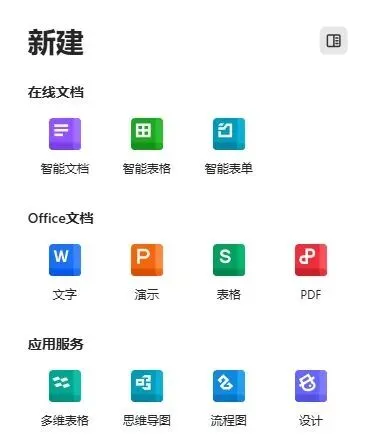
在电脑浏览器打开金山文档,登录后点左上角的「新建」。菜单里有好几种表,往下找到「应用服务」,点里面的**「多维表格」**。金山文档网页版[https://www.kdocs.cn/]
点完先看到模板页。我们自己定任务表的列,选带大加号的「空白多维表格」,就进了编辑页。

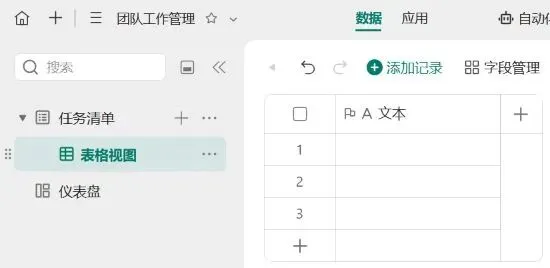
进来要起两个名字。点左上角的文件名,把「未命名多维表格」改成**「团队工作管理」,按回车。再到左侧双击「数据表」,改成「任务清单」**,也按回车。以后在金山文档首页找「团队工作管理」,打开以后,在左边找「任务清单」。
给任务清单定五列
先看右边,第一列已经有了,列名叫「文本」。点上方的**「字段管理」**,找到「文本」,点它右边的「…」,选「编辑」。把「字段名称」改成「任务名称」,类型保留「文本」,点「确定」。待会儿的「整理周报」就填在这一列下面。
其余四列也在「字段管理」里建。点「添加字段」,填好名称,看一眼下面的「字段类型」,选好后点「确定」。五列建齐后,第一条任务可以这样填。
任务编号带字母,直接用文本就能保留 T001 的写法。负责人这一列,我们沿用上一篇的虚构称呼,小林、小周、小陈也用文本。换成团队自己的表,想从通讯录里点选同事时,再把这一列设成「联系人」。
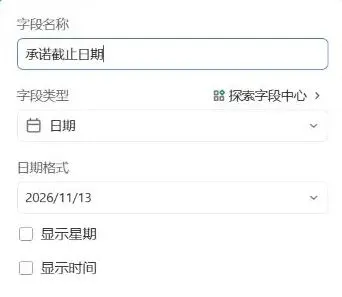
填「承诺截止日期」时,我这里刚输完字段名,WPS 就把类型选成了「日期」。你那边如果显示「文本」,点类型下拉框,手动选「日期」。这张表只关心哪天交,「显示时间」留空就行。面板里「日期格式」下面的日期是给你看写法的,每件任务的截止日要等会儿填到各自行里。
「状态」稍微多一步。字段类型选「单选项」。我这里已经带出了「未完成、进行中、已完成」,点第一项的文字,把「未完成」改成**「待处理」**。这样开会时问一句「开始做了吗」,就能分清哪件还没动手,哪件已经有人在做。如果你的面板里还没有选项,点「添加选项」,依次填上这三个就行。
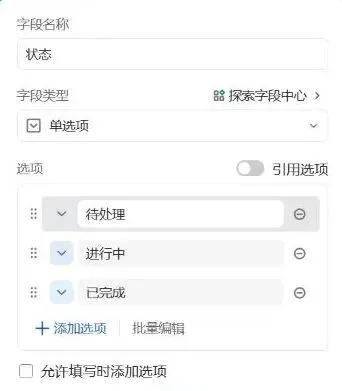
三个选项下面还有一个「允许填写时添加选项」。这次把勾去掉,再点「确定」。以后更新任务时大家都从这三项里挑,统计起来,「完成」和「已完成」就不会各占一组。
录入三条任务
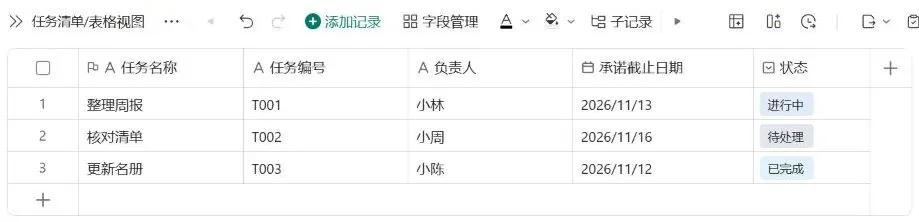
回到「表格视图」。先在第一行「任务名称」下面填「整理周报」,往右依次填 T001、小林。双击同一行的日期格,在日历里选 2026 年 11 月 13 日。再双击「状态」下面的格子,选「进行中」。
第二行填「核对清单」,编号 T002,由小周负责,11 月 16 日交,状态选「待处理」。第三行填「更新名册」,编号 T003,由小陈负责,11 月 12 日交,状态选「已完成」。这几个人名和日期都是演示数据。
周报改期,改哪里?
假设和小林商量好,周报从 11 月 13 日改到 16 日交。找到 T001,双击这一行的日期格,在 11 月的日历里点 16。等周报交了,再点开同一行的状态,选「已完成」。

再看 T002「核对清单」。现在它和周报都是 16 日交,但它还在「待处理」。刚才改的是小林这一项任务。以后团队想给所有任务多加一个「等反馈」的状态,才需要回到「字段管理」,去改整列共用的选项。