ARTICLE · 1414701
玩转 OpenCode(四):办公牛马四件套——Word/Excel/PDF/PPT,强大的文档处理能力
一、先看效果:多Skill协作实战
二、本篇能力全景
三、办公四件套的核心思想
四、Word文档处理(docx)
五、Excel表格处理(xlsx)
六、PDF文档处理(pdf)
七、PPT演示文稿处理(pptx)
八、实战案例(完整流程)
九、命令参考(进阶)
十、常见问题
十一、下期预告
写在前面
前几篇我们搞定了环境搭建、Skills原理、图像服务。
但日常工作中,最高频的需求其实是——处理文档。
💡特别说明:本篇介绍的 docx、xlsx、pdf、pptx 四个 Skill 都是 官方技能(来自 awesome-claude-code),不是我自己写的。但我觉得特别好用,所以整理分享给大家,一起学习它们的设计思路——如何用"精简SKILL.md + 脚本"模式处理复杂的办公文档。
写Word报告、做Excel数据分析、填PDF表单、做PPT汇报...
这些办公室牛马活儿,每天占据大量时间。
但现在,一句话就能搞定。
本篇我们来玩办公四件套——Word、Excel、PDF、PPT,让AI成为你的文档处理专家。
一、先看效果:多Skill协作实战
上一篇我们展示了图像服务,能为新闻、文章配图。
这一篇,我们让多个Skill协作,实现更复杂的办公场景:
调研资料(deep-research) ↓生成Word报告(docx)+ 配图(image-service) ↓提取数据做Excel分析(xlsx) ↓生成汇报PPT(pptx) ↓导出PDF存档(pdf)1.1 一句话触发
帮我调研"大模型Agent架构",输出一份完整的Word报告,带配图,再根据报告做一份10页的汇报PPT1.2 执行过程
AI会自动调用多个Skill协作:
Step 1:深度调研(deep-research)
正在搜索"大模型Agent架构"相关资料...找到 15 篇相关文章整理核心内容中...Step 2:生成Word报告(docx)
创建 Word 文档...- 封面页- 目录- 第一章:技术背景- 第二章:主流架构对比- 第三章:应用案例- 第四章:发展趋势保存到:调研报告/大模型Agent架构.docxStep 3:生成配图(image-service)
为报告生成架构图...- architecture.png(架构图)- comparison.png(对比图)- workflow.png(流程图)Step 4:生成汇报PPT(pptx)
创建 PPT 演示文稿...- 封面- 目录- 10页内容- 总结页生成缩略图验证布局...保存到:调研报告/大模型Agent架构-汇报.pptx1.3 产出结构
调研报告/├── 大模型Agent架构.docx # Word报告├── 大模型Agent架构-汇报.pptx # 汇报PPT├── images/│ ├── architecture.png # 架构图│ ├── comparison.png # 对比图│ └── workflow.png # 流程图└── thumbnails.jpg # PPT缩略图(验证用)1.4 背后的Skill调用链
用户: "帮我调研xxx,输出Word报告和PPT" ↓ ┌─────────────────┐ │ deep-research │ → 联网搜索,整理资料 └────────┬────────┘ ↓ ┌─────────────────┐ │ docx │ → 生成Word文档 └────────┬────────┘ ↓ ┌─────────────────┐ │ image-service │ → 生成配图 └────────┬────────┘ ↓ ┌─────────────────┐ │ pptx │ → 生成PPT + 缩略图验证 └─────────────────┘这就是办公四件套的威力——一句话串联多个Skill,从调研到产出一条龙。
二、本篇能力全景
2.1 核心能力矩阵
| docx | ||
| xlsx | ||
| pptx |
2.2 协同场景
办公四件套不只是单独使用,更强大的是与其他Skill协同:
| deep-research + docx | ||
| docx + pptx | ||
| xlsx + pptx | ||
| pdf + xlsx | ||
| csv-data-summarizer + xlsx |
三、办公四件套的核心思想
第2篇我们讲过,Skill有两种模式:
- 纯SKILL.md模式:所有逻辑写在文档里,每次都吃Token
- SKILL.md + 脚本模式:文档只写流程,复杂逻辑固化到脚本
办公四件套全部采用第二种——"精简SKILL.md + 脚本"模式。
为什么?因为办公文档处理涉及复杂的文件格式(OOXML、PDF结构),用脚本处理更稳定。
3.1 四件套的目录结构
.opencode/skills/├── docx/ # Word处理│ ├── SKILL.md # 技能定义(精简版)│ ├── docx-js.md # 创建文档参考│ ├── ooxml.md # 编辑文档参考│ ├── scripts/ # 文档操作脚本│ │ ├── document.py # Document库│ │ └── utilities.py # 工具函数│ └── ooxml/scripts/ # 解包/打包脚本│ ├── unpack.py # 解压docx│ ├── pack.py # 打包docx│ └── validate.py # 验证文档│├── xlsx/ # Excel处理│ ├── SKILL.md # 技能定义│ └── recalc.py # 公式重算脚本(关键!)│├── pdf/ # PDF处理│ ├── SKILL.md # 技能定义│ ├── forms.md # 表单填写参考│ ├── reference.md # 高级功能参考│ └── scripts/ # PDF处理脚本│ ├── check_fillable_fields.py # 检测可填字段│ ├── extract_form_field_info.py # 提取表单信息│ ├── fill_fillable_fields.py # 填写表单│ ├── convert_pdf_to_images.py # PDF转图片│ └── create_validation_image.py # 创建验证图│└── pptx/ # PPT处理 ├── SKILL.md # 技能定义 ├── html2pptx.md # HTML转PPT参考 ├── ooxml.md # OOXML编辑参考 └── scripts/ # PPT处理脚本 ├── thumbnail.py # 生成缩略图网格 ├── inventory.py # 提取文本清单 ├── rearrange.py # 重排幻灯片 ├── replace.py # 替换文本 └── html2pptx.js # HTML转PPT每个Skill都是"SKILL.md + 参考文档 + 脚本"的组合。
用户只需要说一句自然语言,AI自己判断用哪个工作流、读哪个参考文档、执行哪个脚本。
3.2 SKILL.md的结构模式
四个Skill的SKILL.md都遵循相同的结构:
┌─────────────────────────────────────┐│ ① 头部元数据(name + description) │ ← 触发匹配的关键├─────────────────────────────────────┤│ ② 概述 │ ← 一句话说清能干嘛├─────────────────────────────────────┤│ ③ 工作流决策树 │ ← 不同场景用不同工作流├─────────────────────────────────────┤│ ④ 各工作流详细步骤 │ ← 每步做什么、调用什么脚本├─────────────────────────────────────┤│ ⑤ 依赖说明 │ ← 需要哪些工具└─────────────────────────────────────┘核心理念:SKILL.md只做导航,复杂逻辑交给脚本。
四、Word文档处理(docx)
4.1 Skill概览
💡 获取方式:docx 是官方技能,可从 awesome-claude-code 获取。
目录结构:
docx/├── SKILL.md # 技能定义├── docx-js.md # 创建文档参考(~500行)├── ooxml.md # 编辑文档参考(~600行)├── scripts/ # 文档操作脚本└── ooxml/scripts/ # 解包/打包脚本4.2 看看这个Skill的SKILL.md
---name: docxdescription: 全面的Word文档处理技能。支持修订追踪、批注、格式保留、文本提取。当需要处理专业文档(.docx文件)时使用。---# Word 文档创建、编辑和分析## 概述用户可能要求你创建、编辑或分析 .docx 文件的内容。.docx 文件本质上是一个包含 XML 文件和其他资源的 ZIP 压缩包。## 工作流决策树### 读取/分析内容使用下方的"文本提取"或"原始 XML 访问"章节### 创建新文档使用"创建新 Word 文档"工作流### 编辑现有文档- **自己的文档 + 简单修改** → 使用"基础 OOXML 编辑"工作流- **他人的文档** → 使用"修订工作流"(推荐默认)- **法律、学术、商业文档** → 使用"修订工作流"(必需)## 读取和分析内容### 文本提取使用 pandoc 将文档转换为 markdown:> pandoc --track-changes=all path-to-file.docx -o output.md### 原始 XML 访问解压文档读取原始 XML:> python ooxml/scripts/unpack.py <office_file> <output_dir>关键文件结构:* word/document.xml - 主文档内容* word/comments.xml - 批注* word/media/ - 嵌入的图片和媒体## 创建新 Word 文档### 工作流1. **必须** - 完整阅读 docx-js.md(~500行)2. 使用 Document、Paragraph、TextRun 组件创建 JS 文件3. 使用 Packer.toBuffer() 导出为 .docx## 编辑现有 Word 文档### 工作流1. **必须** - 完整阅读 ooxml.md(~600行)2. 解压文档: python ooxml/scripts/unpack.py <file> <dir>3. 使用 Document 库创建并运行 Python 脚本4. 打包文档: python ooxml/scripts/pack.py <dir> <file>## 修订工作流(专业场景)用于法律、学术、商业文档的修订追踪:1. 获取 markdown 表示2. 识别和分组更改3. 解压文档,记录建议的 RSID4. 分批实现更改(每批3-10个)5. 打包文档6. 最终验证## 依赖- pandoc: 用于文本提取- docx: 用于创建新文档(npm install -g docx)- LibreOffice: 用于 PDF 转换4.3 三种场景的使用方式
场景1:读取分析
读取这份Word文档的内容,整理成markdown格式这份Word文档讲了什么?帮我总结一下执行流程:
用户: "读取这份Word" ↓AI 调用 pandoc 转换为 markdown ↓返回文档内容场景2:创建新文档
创建一份Word文档《项目汇报》,包含:1. 项目背景(一段介绍)2. 主要成果(3个要点)3. 下一步计划执行流程:
用户: "创建Word文档" ↓AI 读取 docx-js.md 参考 ↓创建 JavaScript 文件 ↓使用 docx 库生成 .docx ↓产出: 项目汇报.docx场景3:修订追踪(专业场景)
帮我审阅这份合同,用修订模式标记出需要修改的地方:1. 付款期限改为60天2. 违约金比例改为10%执行流程:
用户: "用修订模式修改合同" ↓AI 读取 ooxml.md 参考 ↓解压文档: python ooxml/scripts/unpack.py contract.docx unpacked/ ↓创建 Python 脚本,使用 Document 库添加修订标记 ↓打包文档: python ooxml/scripts/pack.py unpacked/ contract-reviewed.docx ↓产出: contract-reviewed.docx(带修订追踪)五、Excel表格处理(xlsx)
5.1 Skill概览
💡 核心理念:用公式,不用硬编码!
目录结构:
xlsx/├── SKILL.md # 技能定义└── recalc.py # 公式重算脚本(关键!)5.2 看看这个Skill的SKILL.md
---name: xlsxdescription: 全面的Excel电子表格处理技能。支持公式、格式化、数据分析和可视化。当需要处理电子表格文件(.xlsx、.xlsm、.csv、.tsv等)时使用。---# Excel 创建、编辑和分析## 输出要求### 零公式错误每个 Excel 必须交付时确保零公式错误(#REF!、#DIV/0!、#VALUE!、#N/A、#NAME?)### 财务模型颜色编码标准- **蓝色文字**: 硬编码输入(用户会更改的假设值)- **黑色文字**: 所有公式和计算- **绿色文字**: 从其他工作表引用的链接- **红色文字**: 外部链接## 关键:使用公式,而非硬编码值### ❌ 错误 - 硬编码计算值total = df['Sales'].sum()sheet['B10'] = total # 硬编码 5000### ✅ 正确 - 使用 Excel 公式sheet['B10'] = '=SUM(B2:B9)'## 常见工作流1. **选择工具**: pandas 用于数据,openpyxl 用于公式/格式2. **创建/加载**: 创建新工作簿或加载现有文件3. **修改**: 添加/编辑数据、公式和格式4. **保存**: 写入文件5. **重算公式(必须)**: python recalc.py output.xlsx6. **验证并修复错误**: 检查 error_summary 获取具体错误## 重算公式openpyxl 创建的 Excel 包含公式字符串但没有计算值。使用 recalc.py 重算:> python recalc.py <excel文件> [超时秒数]脚本功能:- 自动设置 LibreOffice 宏- 重算所有工作表中的所有公式- 扫描所有单元格查找 Excel 错误- 返回包含详细错误位置的 JSON5.3 为什么强调公式?
- 用公式的Excel是活的:改一个数,全表联动重算
- 硬编码的Excel是死的:改了源数据,结果不变
recalc.py 的作用:
openpyxl 创建的 Excel 只有公式字符串,没有计算值。打开时需要 Excel/LibreOffice 计算一次。
recalc.py 通过调用 LibreOffice 自动完成这个计算过程,并检测公式错误。
5.4 使用示例
创建Excel
创建一个Excel销售报表:- 列:月份、销售额、成本、利润- 利润用公式计算(销售额-成本)- 底部加汇总行- 表头加粗、蓝色背景执行流程:
用户: "创建Excel销售报表" ↓AI 使用 openpyxl 创建工作簿 ↓添加数据和公式: sheet['D2'] = '=B2-C2' ↓添加格式: 表头加粗、蓝色背景 ↓保存文件 ↓重算公式: python recalc.py sales.xlsx ↓检查结果: {"status": "success", "total_errors": 0} ↓产出: sales.xlsx(公式已计算)财务模型
创建财务模型Excel,遵循行业标准:- 蓝色文字:可调的假设值- 黑色文字:公式计算结果- 绿色文字:从其他Sheet引用AI会自动应用颜色规范,让你的财务模型看起来很专业。
5.5 recalc.py 核心实现
def recalc(filename, timeout=30): """ 使用 LibreOffice 重算 Excel 公式并检测错误 """ # 1. 设置 LibreOffice 宏(首次运行) setup_libreoffice_macro() # 2. 调用 LibreOffice 重算 cmd = [ 'soffice', '--headless', '--norestore', 'vnd.sun.star.script:Standard.Module1.RecalculateAndSave?...', abs_path ] subprocess.run(cmd, capture_output=True) # 3. 扫描所有单元格查找错误 wb = load_workbook(filename, data_only=True) excel_errors = ['#VALUE!', '#DIV/0!', '#REF!', '#NAME?', '#NULL!', '#NUM!', '#N/A'] for sheet_name in wb.sheetnames: ws = wb[sheet_name] for row in ws.iter_rows(): for cell in row: for err in excel_errors: if err in str(cell.value): # 记录错误位置 error_details[err].append(f"{sheet_name}!{cell.coordinate}") # 4. 返回结果 return { 'status': 'success' if total_errors == 0 else 'errors_found', 'total_errors': total_errors, 'error_summary': {...} }六、PDF文档处理(pdf)
6.1 Skill概览
目录结构:
pdf/├── SKILL.md # 技能定义├── forms.md # 表单填写参考(详细流程)├── reference.md # 高级功能参考└── scripts/ # PDF处理脚本 ├── check_fillable_fields.py # 检测可填字段 ├── extract_form_field_info.py # 提取表单信息 ├── fill_fillable_fields.py # 填写表单 ├── fill_pdf_form_with_annotations.py # 注释方式填表 ├── convert_pdf_to_images.py # PDF转图片 └── create_validation_image.py # 创建验证图6.2 看看这个Skill的SKILL.md
---name: pdfdescription: 全面的PDF处理工具包。支持提取文本和表格、创建新PDF、合并/拆分文档、处理表单。 当需要填写PDF表单或批量处理、生成、分析PDF文档时使用此技能。---# PDF 处理指南## 概述本指南涵盖 PDF 处理的核心操作。- 高级功能请参见 reference.md- 填写表单请参见 forms.md## 快速开始from pypdf import PdfReader, PdfWriter# 读取 PDFreader = PdfReader("document.pdf")print(f"页数: {len(reader.pages)}")# 提取文本for page in reader.pages: text += page.extract_text()## Python 库### pypdf - 基础操作- 合并 PDF- 拆分 PDF- 提取元数据- 旋转页面### pdfplumber - 文本和表格提取- 提取带布局的文本- 提取表格(转Excel)### reportlab - 创建 PDF- 基础 PDF 创建- 多页 PDF## 快速参考| 任务 | 推荐工具 ||------|----------|| 合并 PDF | pypdf || 拆分 PDF | pypdf || 提取文本 | pdfplumber || 提取表格 | pdfplumber || 创建 PDF | reportlab || 填写表单 | 参见 forms.md |6.3 表单填写流程(forms.md)
这是 pdf Skill 最实用的功能——填写PDF表单。
关键区分:
- 有可填字段的PDF:直接填入值
- 没有可填字段的PDF:通过注释方式添加文本
流程:
用户: "填写这份PDF表单" ↓Step 1: 检测是否有可填字段> python scripts/check_fillable_fields.py form.pdf ↓┌──────────────┬──────────────────────────────────┐│ 有可填字段 │ 无可填字段 │├──────────────┼──────────────────────────────────┤│ 提取字段信息 │ PDF转图片分析 ││ 填写字段值 │ 确定填写位置 ││ 输出新PDF │ 创建注释层填写 │└──────────────┴──────────────────────────────────┘ ↓产出: filled-form.pdf6.4 使用示例
合并PDF
把这3份PDF合并成一个,按顺序排列执行流程:
from pypdf import PdfWriter, PdfReaderwriter = PdfWriter()for pdf_file in ["doc1.pdf", "doc2.pdf", "doc3.pdf"]: reader = PdfReader(pdf_file) for page in reader.pages: writer.add_page(page)with open("merged.pdf", "wb") as output: writer.write(output)提取表格
提取这份PDF里的所有表格,保存成Excel执行流程:
import pdfplumberimport pandas as pdwith pdfplumber.open("document.pdf") as pdf: all_tables = [] for page in pdf.pages: tables = page.extract_tables() for table in tables: df = pd.DataFrame(table[1:], columns=table[0]) all_tables.append(df)combined_df = pd.concat(all_tables)combined_df.to_excel("extracted_tables.xlsx", index=False)填写表单
填写这份PDF表单:- 姓名:张三- 日期:2026年1月27日- 金额:50000元执行流程:
Step 1: 检测可填字段> python scripts/check_fillable_fields.py contract.pdf> 发现 8 个可填字段Step 2: 提取字段信息> python scripts/extract_form_field_info.py contract.pdf field_info.jsonStep 3: 创建填写数据> field_values.json:[ {"field_id": "name", "value": "张三"}, {"field_id": "date", "value": "2026年1月27日"}, {"field_id": "amount", "value": "50000元"}]Step 4: 填写表单> python scripts/fill_fillable_fields.py contract.pdf field_values.json filled.pdf产出: filled.pdf七、PPT演示文稿处理(pptx)
PPT是四件套里最复杂的,因为涉及视觉设计。
7.1 Skill概览
目录结构:
pptx/├── SKILL.md # 技能定义├── html2pptx.md # HTML转PPT参考├── ooxml.md # OOXML编辑参考└── scripts/ ├── thumbnail.py # 生成缩略图网格(关键!) ├── inventory.py # 提取文本清单 ├── rearrange.py # 重排幻灯片 ├── replace.py # 替换文本 └── html2pptx.js # HTML转PPT7.2 看看这个Skill的SKILL.md
---name: pptxdescription: PPT演示文稿处理技能。当需要处理演示文稿(.pptx文件)时使用:创建新PPT、修改编辑内容、调整布局、添加批注或演讲者备注等演示任务。---# PPT 创建、编辑和分析## 概述用户可能要求你创建、编辑或分析 .pptx 文件的内容。.pptx 文件本质上是一个包含 XML 文件的 ZIP 压缩包。## 读取和分析内容### 文本提取> python -m markitdown path-to-file.pptx### 原始 XML 访问> python ooxml/scripts/unpack.py <office_file> <output_dir>## 创建新 PPT(不使用模板)使用 html2pptx 工作流:### 设计原则1. **考虑主题**: 什么语气、行业、情绪?2. **检查品牌**: 考虑品牌颜色和身份3. **将配色与内容匹配**4. **只使用网页安全字体**: Arial、Helvetica、Times New Roman...### 工作流1. **必须** - 完整阅读 html2pptx.md2. 为每张幻灯片创建 HTML 文件(720pt × 405pt for 16:9)3. 使用 html2pptx.js 转换为 PowerPoint4. **视觉验证**: 生成缩略图检查布局 > python scripts/thumbnail.py output.pptx## 使用模板创建新 PPT### 工作流1. 提取模板文本并创建缩略图网格2. 分析模板并保存清单到文件3. 基于模板清单创建大纲4. 使用 rearrange.py 复制、重排幻灯片5. 使用 inventory.py 提取所有文本6. 生成替换文本并保存到 JSON7. 使用 replace.py 应用替换## 创建缩略图网格> python scripts/thumbnail.py template.pptx [output_prefix] [--cols N]功能:- 创建幻灯片缩略图网格- 默认 5 列,每个网格最多 30 张幻灯片- 幻灯片从零索引7.3 三种场景的使用方式
场景1:从零创建PPT
帮我做一个《AI发展趋势》PPT:- 封面:标题+渐变背景- 目录:4个章节- 每个章节2-3页内容- 风格:科技感,蓝紫色调执行流程:
用户: "创建AI趋势PPT" ↓AI 读取 html2pptx.md 参考 ↓创建 HTML 幻灯片文件(每页一个) ↓使用 html2pptx.js 转换为 PPT ↓生成缩略图验证:> python scripts/thumbnail.py output.pptx ↓检查布局,修复问题 ↓产出: AI发展趋势.pptx + thumbnails.jpg场景2:基于模板创建
用这个模板做一份PPT,保持模板风格,内容替换成:- 封面:2026年度计划- 第一章:回顾2025- 第二章:目标设定执行流程:
Step 1: 分析模板> python -m markitdown template.pptx > template-content.md> python scripts/thumbnail.py template.pptxStep 2: 创建清单> python scripts/inventory.py template.pptx inventory.jsonStep 3: 重排幻灯片> python scripts/rearrange.py template.pptx working.pptx 0,5,10,15Step 4: 提取文本> python scripts/inventory.py working.pptx text-inventory.jsonStep 5: 替换内容> python scripts/replace.py working.pptx replacement.json output.pptxStep 6: 验证> python scripts/thumbnail.py output.pptx场景3:编辑现有PPT
把这份PPT第3页的标题改成"新版方案"执行流程:
解压PPT → 修改 XML → 打包PPT7.4 thumbnail.py 核心实现
生成PPT缩略图网格是视觉验证的关键:
def main(): # 1. 将PPT转换为PDF subprocess.run(['soffice', '--headless', '--convert-to', 'pdf', pptx_path]) # 2. 将PDF转换为图片 subprocess.run(['pdftoppm', '-jpeg', '-r', '100', pdf_path, 'slide']) # 3. 创建网格布局 grid = Image.new("RGB", (grid_w, grid_h), "white") for i, img_path in enumerate(slide_images): # 添加编号标签 draw.text((x, y), str(i), fill="black", font=font) # 粘贴缩略图 with Image.open(img_path) as img: img.thumbnail((width, height)) grid.paste(img, (tx, ty)) # 4. 保存网格图 grid.save("thumbnails.jpg", quality=95)输出示例:
thumbnails.jpg # 5列网格,每张幻灯片带编号八、实战案例(完整流程)
案例1:调研报告全流程
需求:调研一个技术主题,输出完整的Word报告。
操作:
帮我调研"大模型Agent架构",输出一份Word报告:1. 技术背景2. 主流方案对比3. 应用案例4. 发展趋势要有架构图执行流程:
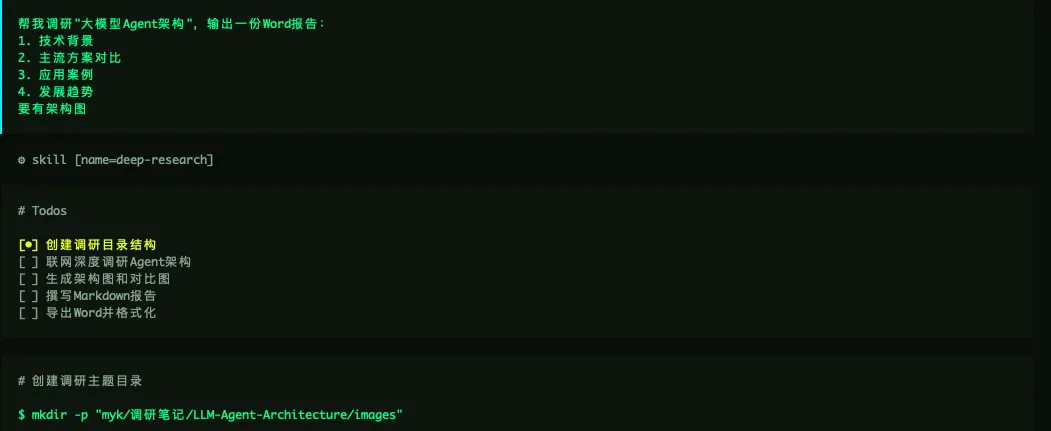
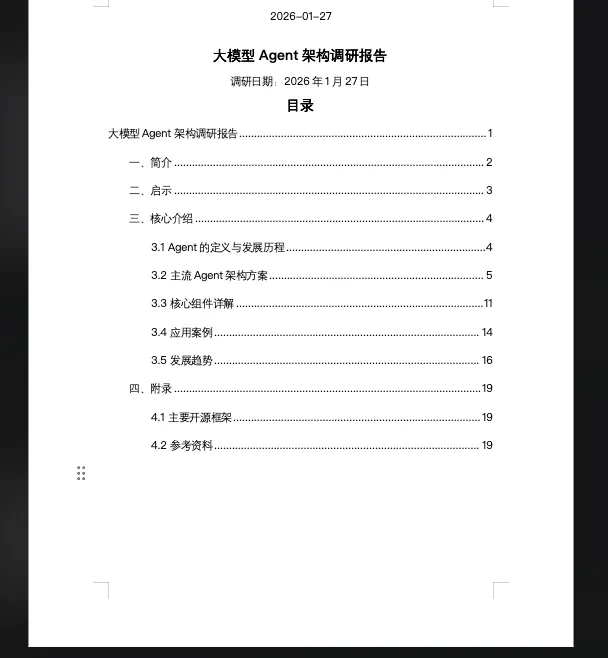
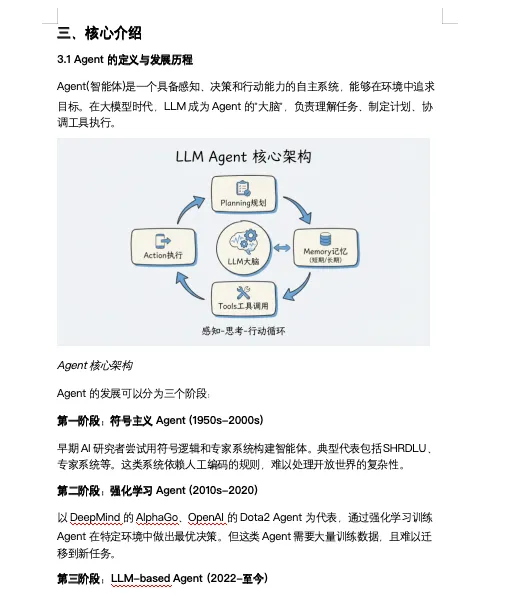
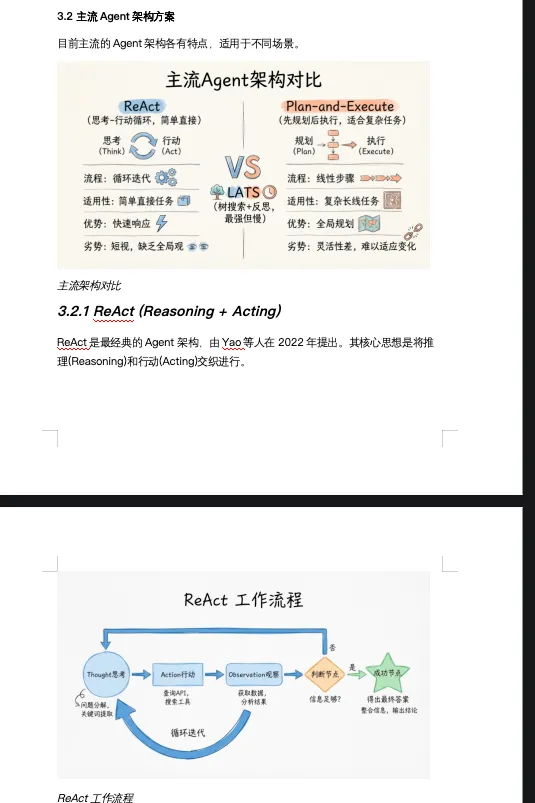
案例2:销售数据分析
需求:分析CSV数据,输出Excel报表。
操作:
分析 sales.csv 数据,做成Excel报表:1. 按月份统计销售额2. 计算环比增长率(用公式)3. 带柱状图执行流程:
┌─────────────────┐│ csv-summarizer │ → 自动分析数据特征└────────┬────────┘ ↓┌─────────────────┐│ xlsx │ → 创建Excel + 公式 + 图表└────────┬────────┘ ↓┌─────────────────┐│ recalc.py │ → 重算公式,验证错误└────────┬────────┘ ↓ 产出: sales-report.xlsx 验证: {"status": "success", "total_errors": 0}案例3:合同批量处理
需求:根据客户列表批量生成合同。
操作:
用 contracts/template.docx 模板,为这10个客户生成合同:客户列表:customers.csv(包含公司名、联系人、金额)执行流程:
┌─────────────────┐│ 读取CSV数据 │ → 提取10个客户信息└────────┬────────┘ ↓┌─────────────────┐│ docx │ → 循环生成10份合同│ (修订工作流) │ - 解压模板│ │ - 替换字段│ │ - 打包保存└────────┬────────┘ ↓ 产出结构: contracts/ ├── 北京xxx公司-合同.docx ├── 上海xxx公司-合同.docx └── ...(共10份)案例4:数据驱动的汇报PPT
需求:根据Excel数据生成汇报PPT。
操作:
将案例1的word输出成ppt,并配插图。执行流程:
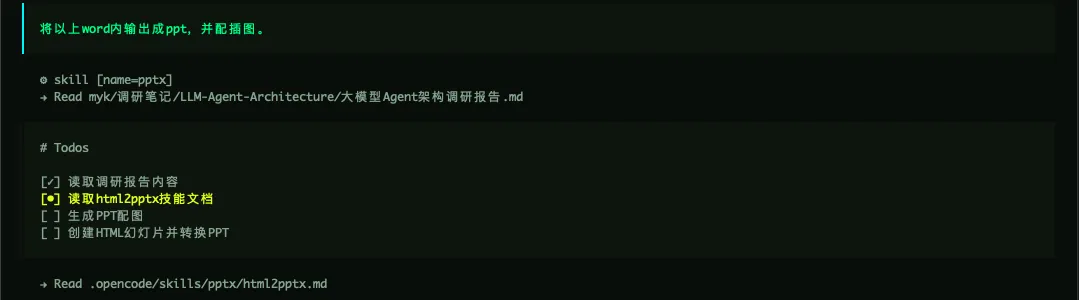
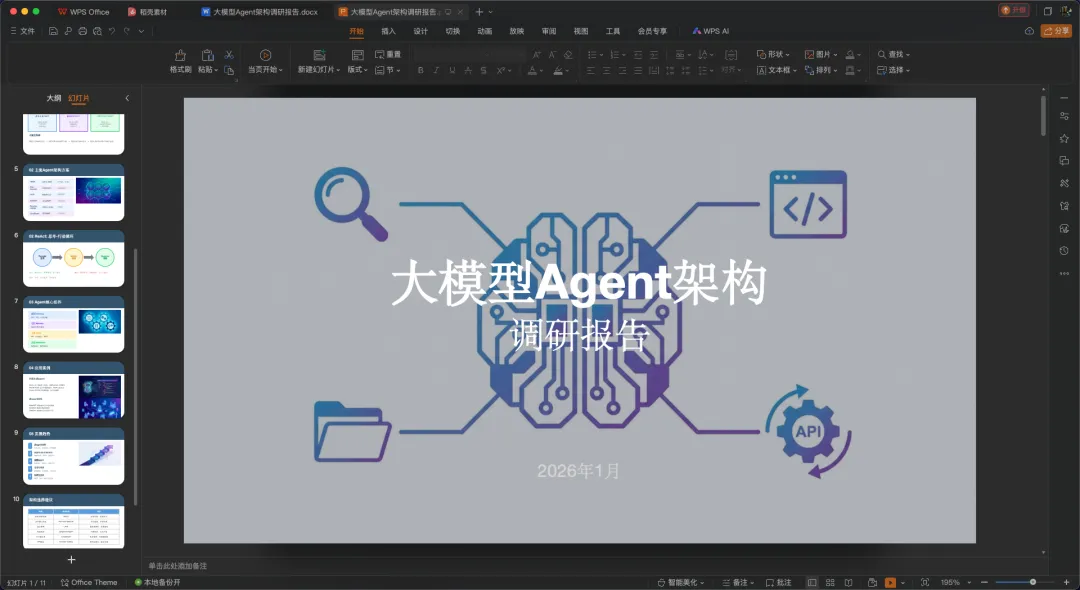
九、命令参考(进阶)
日常使用直接说自然语言就行,AI会自动调用这些命令。这里是给想深入了解的同学。
9.1 docx 命令
# 文本提取pandoc --track-changes=all document.docx -o output.md# 解压文档python ooxml/scripts/unpack.py document.docx unpacked/# 打包文档python ooxml/scripts/pack.py unpacked/ document-new.docx# 验证文档python ooxml/scripts/validate.py unpacked/ --original document.docx# 转换为图片(先转PDF再转图)soffice --headless --convert-to pdf document.docxpdftoppm -jpeg -r 150 document.pdf page9.2 xlsx 命令
# 重算公式python recalc.py output.xlsx [超时秒数]# 返回格式{ "status": "success", # 或 "errors_found" "total_errors": 0, "total_formulas": 42, "error_summary": { "#REF!": {"count": 1, "locations": ["Sheet1!B5"]} }}9.3 pdf 命令
# 检测可填字段python scripts/check_fillable_fields.py form.pdf# 提取表单字段信息python scripts/extract_form_field_info.py input.pdf field_info.json# 填写表单(有可填字段)python scripts/fill_fillable_fields.py input.pdf values.json output.pdf# PDF转图片python scripts/convert_pdf_to_images.py document.pdf output_dir/# 创建验证图(检查填写位置)python scripts/create_validation_image.py 1 fields.json input.png output.png# 填写表单(无可填字段,用注释)python scripts/fill_pdf_form_with_annotations.py input.pdf fields.json output.pdf9.4 pptx 命令
# 文本提取python -m markitdown presentation.pptx# 生成缩略图网格python scripts/thumbnail.py input.pptx [output_prefix] [--cols N]# 提取文本清单python scripts/inventory.py input.pptx inventory.json# 重排幻灯片(按索引复制)python scripts/rearrange.py template.pptx output.pptx 0,5,10,15# 替换文本python scripts/replace.py input.pptx replacement.json output.pptx# 解压PPTpython ooxml/scripts/unpack.py presentation.pptx unpacked/# 打包PPTpython ooxml/scripts/pack.py unpacked/ presentation-new.pptx十、常见问题
Q1:Word文档格式丢失?
检查:
是否使用了正确的工作流(创建 vs 编辑) 编辑现有文档时是否使用了 OOXML 工作流
解决:告诉AI"检查一下格式",它会自动修复。
Q2:Excel公式显示为字符串?
原因:openpyxl 创建的 Excel 公式没有被计算。
解决:
python recalc.py output.xlsxQ3:PDF表单填不了?
原因:这份PDF可能没有可填写的表单字段。
检查:
python scripts/check_fillable_fields.py form.pdf如果没有可填字段,AI会使用注释方式填写。
Q4:PPT布局错乱?
原因:HTML转换时布局计算有偏差。
解决:
生成缩略图检查: python scripts/thumbnail.py output.pptx检查缩略图,找出问题幻灯片 告诉AI修复具体问题
Q5:依赖安装失败?
常见依赖:
sudo apt-get install pandoc | ||
npm install -g docx | ||
sudo apt-get install libreoffice | ||
pip install pypdf | ||
pip install pdfplumber | ||
pip install markitdown[pptx] | ||
npm install -g pptxgenjs |
告诉AI具体报错,它会给解决方案。
Q6:如何验证PPT布局正确?
使用缩略图功能:
python scripts/thumbnail.py output.pptx thumbnails --cols 4检查生成的 thumbnails.jpg,确认:
文字没有截断 元素没有重叠 布局符合预期
十一、下期预告

本篇我们搞定了办公四件套——Word、Excel、PDF、PPT。
下一篇,我们来玩视频生成:
故事拆镜→批量生图→配音→合成视频 串联前面所有Skill,实现完整工作流 产品介绍、流程教学、动漫制作、插画解读 给个链接或文本,一键生成短视频
让AI成为你的视频创作助手,从0到1产出完整作品。
敬请期待。
以上,如果觉得有用,欢迎转发给需要的朋友。
我们,下篇见。
版权声明:本文由AI技术博客原创,转载请注明出处。