ARTICLE · 1418616
佳品自助打印——文字速印 没有文件,打几行字也能走——013功能
文字速印没有文件,打几行字也能走
直接打字 → 简单排版 → 提交 → 付款出纸
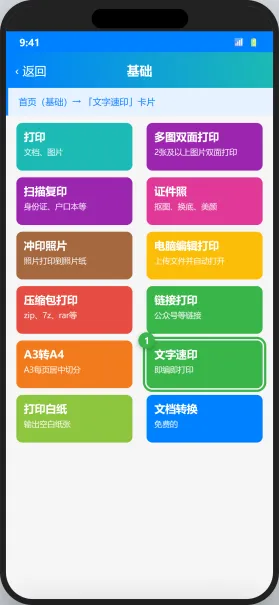
图 0:小程序首页「文字速印」入口
「文字速印」不需要准备任何文件:在小程序里直接输入文字、做简单排版,提交后系统生成 PDF 并打印,最多支持 1 万字。
一、只解决一件事:临时几行字 → 一张打印稿
「本店暂停营业」「急招服务员」「地址:XX 路 8 号」「会议记录:……」这类需求太零碎,专门建个 Word 文档再传上来,反而麻烦。
文字速印在小程序里直接写:加粗、分行、分段,写完提交就能打。上限 1 万字,足够应付绝大多数临时文字需求。
它和「打印」的区别 | 打印:需要先准备好文件(Word / PDF / 图片)。 文字速印:不需要文件,直接在编辑区打字。 |
适合的字数 | 几十字到 1 万字;超过 1 万字请分段打,或改用 Word 上传。 |
前提条件 ① 已通过扫码进入门店小程序; ② 内容为纯文字(表格、复杂排版请上传文件); ③ 单次不超过 1 万字。 |
二、典型使用场景
门店告示 | 暂停营业、搬迁通知、营业时间调整。 |
招聘启事 | 急招、兼职、联系方式,现编现贴。 |
地址 / 联系方式条 | 快递单信息、地址条、名片补印。 |
会议 / 课堂记录 | 临时记录、板书内容打印。 |
学习抄写 | 课文、单词、公式打印出来抄。 |
临时证明 / 说明 | 情况说明、请假条、收据说明。 |
三、逐步操作:6 步走完
下面每一步都对应真实界面。截图上的彩色方框就是这一步要点的位置,小圆圈里的数字是步骤号。
步骤 1 首页点「文字速印」
小程序首页(基础)功能墙,绿色卡片「文字速印(即编即打印)」,点它进入。
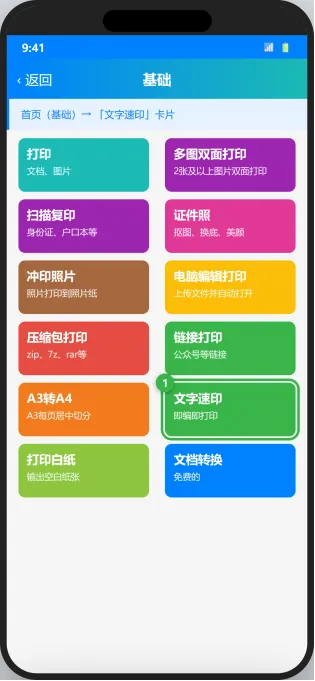
图 1:蓝框是首页「文字速印」入口
提示和「打印白纸」在同一行,注意别点错。
步骤 2 直接在编辑区打字
页面中间是编辑区,点进去就能输入。下方实时显示「文字字数」,上限 1 万字。
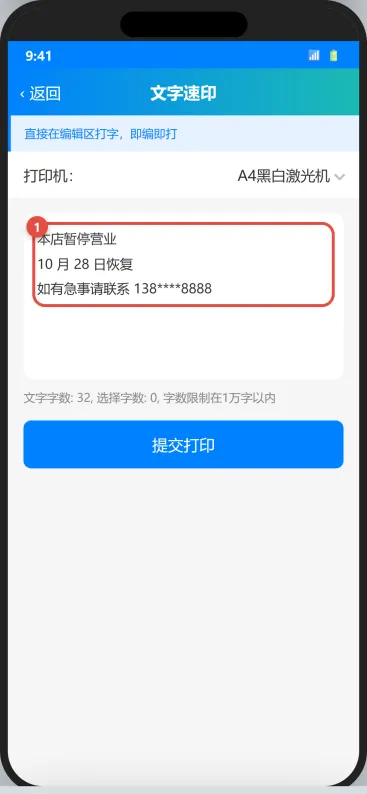
图 2:红框是编辑区,直接打字
提示支持长按粘贴,可从微信复制文字过来。
步骤 3 用工具栏做简单排版
编辑区上方有加粗、斜体、下划线、列表等按钮,够用即可。复杂表格请改用「打印」上传文件。
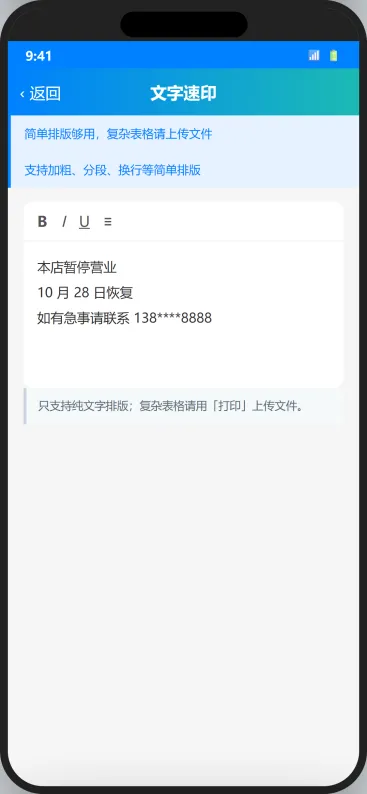
图 3:简单排版工具栏
提示告示类建议字号大一点、行距宽一点,贴出去更醒目。
步骤 4 提交后生成打印文件
点「提交打印」后系统生成 PDF,页面显示「正在生成打印文件」,通常 3–10 秒。
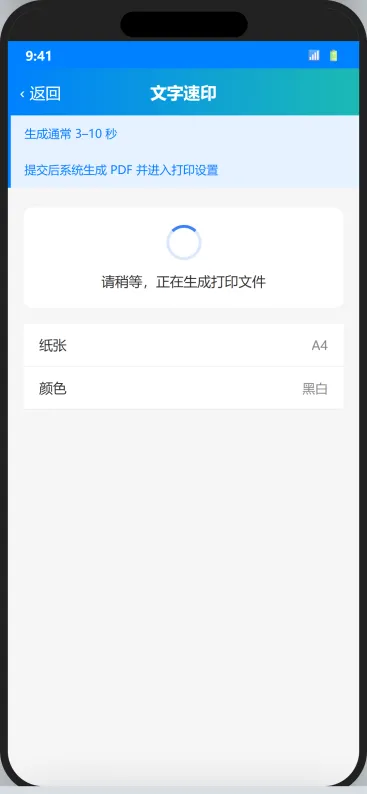
图 4:生成中的提示
提示生成期间别退出,否则内容会丢。
步骤 5 确认页数与预览
生成后进入打印设置页,可看到页数与首页预览,可调份数、页码。
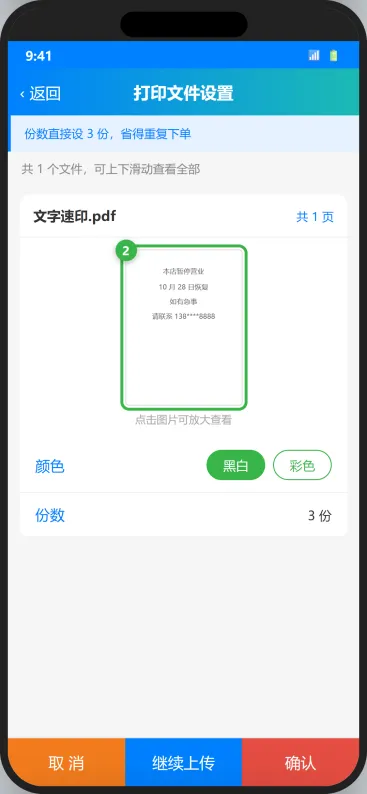
图 5:生成后的文档与页数
提示份数直接设好几份,比重复下单省事。
步骤 6 付款出纸
设置颜色、份数后点「确认」进入支付页,付款成功自动出纸。
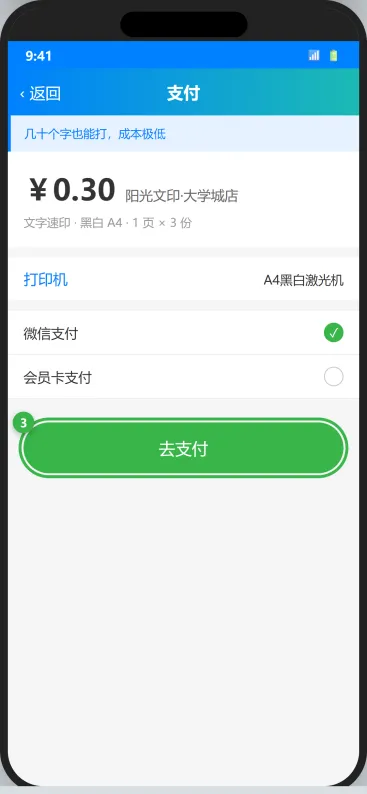
图 6:绿框「去支付」
提示几十个字也能打,成本极低,适合临时应急。
四、几个容易忽略的细节
不用文件 | 直接在编辑区打字,即编即打印。 |
1 万字上限 | 足够应付绝大多数临时文字;超出请分段。 |
简单排版 | 加粗、斜体、下划线、列表、分段。 |
实时字数 | 输入时显示字数,避免超限。 |
按页计价 | 与普通打印同一套价目。 |
适用边界 纯文字:用文字速印最快。 有表格 / 图片 / 复杂排版:请用 Word 或 PDF 上传打印。 |
五、这个功能点适合哪些人
店主 / 小商家 | 告示、价签、菜单、地址条。 |
个人用户 | 便签、备忘、临时说明。 |
老师 / 家长 | 临时通知、抄写内容。 |
上班族 | 会议记录、临时说明。 |
招聘方 | 急招启事、联系方式。 |
任何临时要打几行字的人 | 不想建文档、不想传文件的场景。 |
六、常见问题
Q:能打表格吗?
A:文字速印只支持纯文字排版。表格请用 Word 或 Excel 编辑好后用「打印」上传。
Q:超过 1 万字怎么办?
A:建议分成两段分别打印,或改用 Word 编辑后上传。
Q:能插入图片吗?
A:不能。需要图文混排请用 Word / PDF。
Q:打错了能改吗?
A:在生成前可以随意修改;已付款的任务如需修改,请取消后重新提交。
Q:份数怎么设?
A:在打印设置页的「份数」处设置,一份订单可打多份。
Q:价格怎么算的?
A:按页数 × 份数计价,与普通打印同一套价目;付款页显示合计。
一句话记住
点文字速印 → 打字 → 提交 → 付款 → 出纸
只是想打几行字,不用再折腾文件。