ARTICLE · 1474762
10款装机必备免费神器:截图录屏、远程控制、笔记听歌,一个比一个好用
|

这里是不去拯救世界,跑来做分享的超人公社,
今天这期是"装机必备"专场——挑的全是普通人用电脑最容易碰到的刚需场景:截图录屏、远程控制、无损听歌、笔记管理、PDF阅读、磁盘清理、效率启动、看图、卸载软件、音量控制。10款全部免费无套路,装好直接用,电脑体验直接拉满。
01 ShareX
一句话定位:开源截图录屏全能工具,截图、标注、录GIF、传图一条龙搞定。
工具特点:
•支持全屏、区域、滚动、窗口等多种截图模式,截完自动标注加箭头文字,还能录屏和录GIF
•完全免费开源,截图后可自动上传到图床、复制到剪贴板、保存到指定文件夹,流程自定义
•支持OCR文字识别、取色器、标尺、图片合并等十几种附带工具,一个顶十个
获取网站:https://getsharex.com/
使用方式:官网下载安装,按PrintScreen键截取区域,截图后自动弹出标注工具栏可加箭头、文字、马赛克;按Shift+PrintScreen开始/停止录屏;设置中可配置截图后自动保存路径和上传目标。
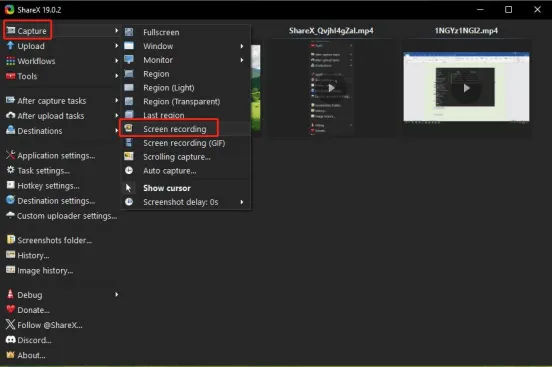
图1:ShareX主界面与截图菜单(来源:ShareX官方)
02 RustDesk
一句话定位:开源远程桌面控制,TeamViewer平替,跨平台远程协助不求人。
工具特点:
•输入对方ID和密码即可远程控制,支持Windows/Mac/Linux/安卓全平台,端到端加密安全可靠
•完全免费开源,无商业版限制、无连接时长限制、无弹窗广告,个人和企业都能用
•支持文件传输、剪贴板同步、多显示器、自定义中继服务器,远程办公和帮家人修电脑神器
获取网站:https://rustdesk.com/
使用方式:双方都下载安装RustDesk,打开后软件会显示本机ID和临时密码;在"控制远程桌面"输入对方ID,点连接后输入对方密码即可远程控制;文件传输点界面上的文件按钮,拖拽即可互传。
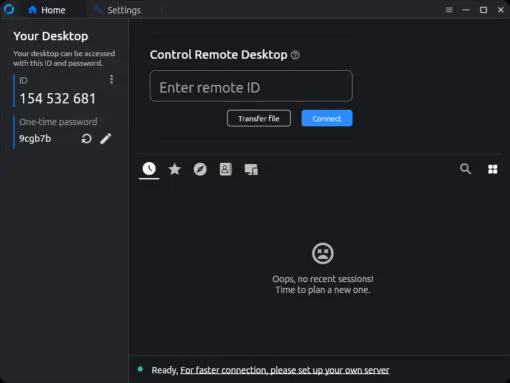
图2:RustDesk主界面(来源:RustDesk官方)
03 foobar2000
一句话定位:高品质无损音乐播放器,发烧友公认的音质标杆,轻量又强大。
工具特点:
•支持FLAC、APE、WAV、DSD等几乎所有无损格式,原生支持高解析度音频,音质还原度极高
•安装包仅几MB,启动飞快,占用资源极低,老电脑也能流畅运行
•插件生态丰富,可扩展歌词显示、可视化效果、转格式等功能,界面和布局完全自定义
获取网站:https://www.foobar2000.org/
使用方式:官网下载安装,首次运行选择界面布局,将音乐文件或文件夹拖入播放列表即可播放;右键歌曲可查看属性、转换格式;偏好设置中可安装插件、调整输出音质和均衡器。
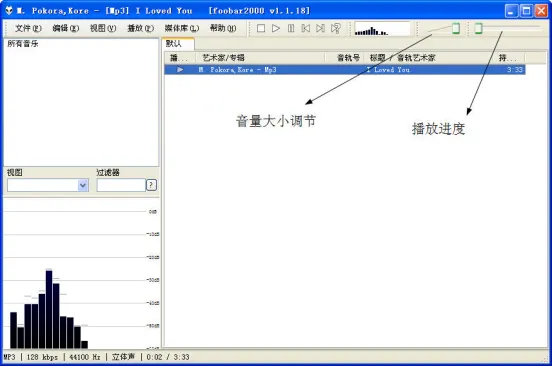
图3:foobar2000播放界面(来源:foobar2000官方)
04 Joplin
一句话定位:开源笔记待办软件,Evernote平替,数据本地存储不被绑架。
工具特点:
•支持Markdown笔记、待办清单、标签分类、全文搜索,笔记以纯文本保存在本地,数据完全自己掌控
•完全免费开源,跨Windows/Mac/Linux/安卓/iOS,可通过OneDrive、Dropbox等云盘自由同步
•支持网页剪藏插件、附件嵌入、笔记历史版本、导出PDF/HTML,记笔记写文章都好用
获取网站:https://joplinapp.org/
使用方式:官网下载安装,打开后点击"新建笔记"开始写,支持Markdown语法实时预览;左侧可建笔记本分类,笔记中可插入图片和附件;设置中配置同步目标(如OneDrive),多设备登录同一账号自动同步。
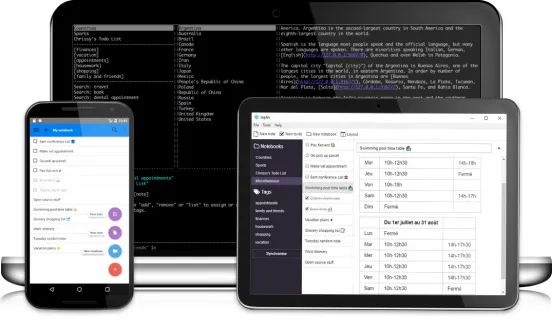
图4:Joplin多平台界面(来源:Joplin官方)
05 SumatraPDF
一句话定位:超轻量PDF/电子书阅读器,打开速度快到飞起,什么格式都能看。
工具特点:
•支持PDF、EPUB、MOBI、CHM、CBZ等多种格式,安装包仅几MB,打开大文件秒开不卡顿
•完全免费开源,界面极简无广告,支持书签、目录导航、双页阅读、快捷键操作
•便携版无需安装,拷到U盘就能用,适合看论文、小说、漫画和技术文档
获取网站:https://www.sumatrapdfreader.org/
使用方式:官网下载安装版或便携版,安装后关联PDF等格式,双击文件自动用SumatraPDF打开;阅读中按空格翻页,G键跳转到指定页,B键添加书签,Ctrl+F搜索文档内容。
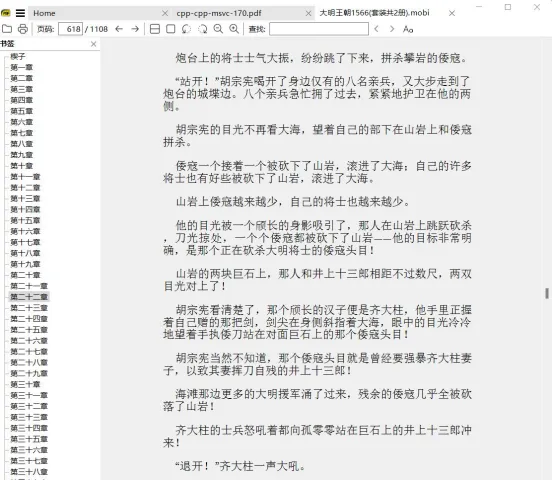
图5:SumatraPDF阅读界面(来源:SumatraPDF官方)
06 WizTree
一句话定位:极速磁盘空间分析工具,几秒扫完整个硬盘,找出谁占了空间。
工具特点:
•直接读取NTFS文件系统的MFT,扫描几百GB的硬盘只需几秒,比同类工具快几十倍
•彩色方块图(Treemap)直观展示各文件夹占用大小,一眼定位空间大户,支持按大小排序
•个人使用完全免费,可直接在软件中删除或移动大文件,C盘爆红时的救命神器
获取网站:https://diskanalyzer.com/
使用方式:官网下载安装,打开后选择要扫描的盘符(如C盘),几秒后显示所有文件夹大小;点击彩色方块可定位对应文件夹,右键可直接打开、删除或移动;顶部列表按占用大小排序找最大文件。
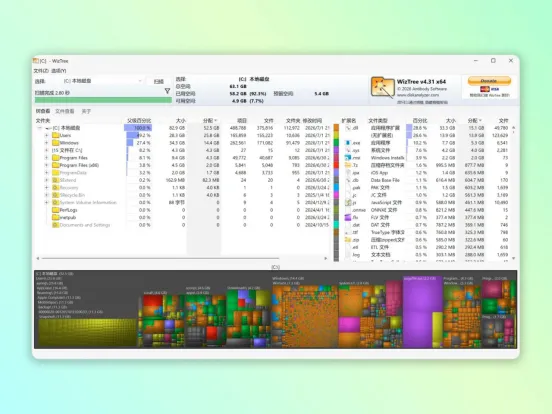
图6:WizTree磁盘分析界面(来源:WizTree官方)
07 uTools
一句话定位:国产效率工具插件平台,一个启动器装下几十款小工具。
工具特点:
•按Alt+空格呼出搜索框,输入关键词即可启动软件、翻译、计算、查天气、截图、生成二维码,不用到处找软件
•插件市场有上百款免费插件,涵盖翻译、OCR、剪贴板、密码生成、JSON格式化等,按需安装不臃肿
•支持划词搜索(选中文字自动弹出操作面板)、超级面板、全局快捷键,效率提升肉眼可见
获取网站:https://u.tools/
使用方式:官网下载安装,按Alt+空格呼出主面板,输入"插件中心"安装需要的插件(如翻译、OCR、截图);日常使用时呼出面板直接输入功能名或关键词;选中任意文字会自动弹出快捷操作面板。
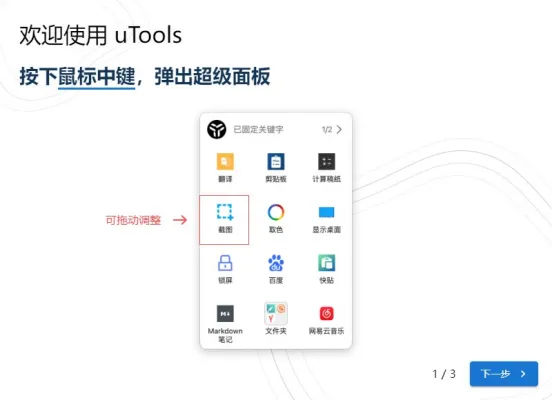
图7:uTools插件面板界面(来源:uTools官方)
08 ImageGlass
一句话定位:轻量快速图片查看器,比Windows自带看图快10倍,支持80多种格式。
工具特点:
•支持JPG、PNG、GIF、WebP、RAW、HEIC、SVG等80多种图片格式,打开大图秒开不卡顿
•完全免费开源,界面简洁现代,支持深色模式、幻灯片播放、图片旋转翻转、批量重命名
•支持自定义快捷键、鼠标手势、颜色取色器,看图体验流畅,替代系统自带看图首选
获取网站:https://imageglass.org/
使用方式:官网下载安装,安装时关联图片格式,之后双击图片自动用ImageGlass打开;左右方向键切换图片,滚轮缩放,Ctrl+R旋转,空格键进入幻灯片模式,设置中可切换主题和快捷键。
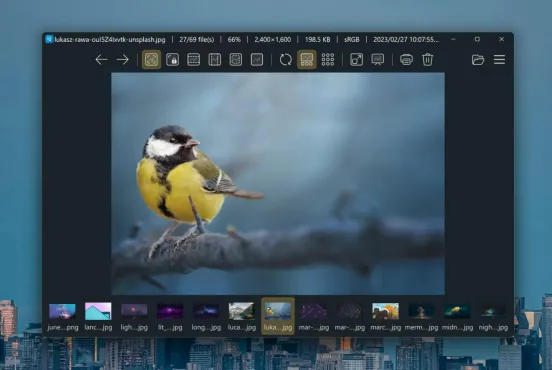
图8:ImageGlass深色主题界面(来源:ImageGlass官方)
09 Bulk Crap Uninstaller
一句话定位:强力批量卸载工具,删软件连残留注册表和文件夹一起清干净。
工具特点:
•列出系统中所有已安装软件(包括隐藏的和系统组件),支持勾选多个批量卸载,效率超高
•完全免费开源,卸载后自动扫描残留的注册表项、文件夹和快捷方式并彻底清理
•支持强制卸载(卸载程序损坏时)、便携版运行、静默卸载,比系统自带卸载干净得多
获取网站:https://www.bcuninstaller.com/
使用方式:官网下载安装或便携版,打开后显示所有已安装软件列表,勾选要卸载的软件(可多选),点"卸载选中项";卸载完成后软件会自动扫描残留,确认后一键清理注册表和文件残留。
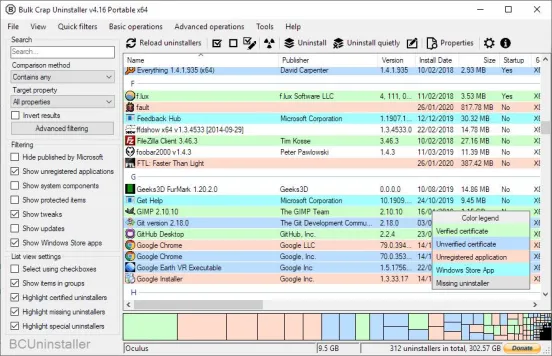
图9:Bulk Crap Uninstaller软件列表(来源:BCUninstaller官方)
10 EarTrumpet
一句话定位:Windows应用级音量控制增强,每个软件单独调音量,终于不用来回切了。
工具特点:
•点击任务栏音量图标即可分别调节每个正在发声的应用音量(浏览器、音乐软件、游戏各自独立)
•完全免费开源,界面和Windows原生风格一致,支持快捷键呼出、音量切换播放设备
•支持记住每个应用的音量设置、鼠标滚轮调节、混音器面板,解决系统音量控制太鸡肋的痛点
获取网站:https://eartrumpet.app/
使用方式:官网或Microsoft Store下载安装,安装后点击任务栏音量图标,弹出面板显示所有正在播放声音的应用,拖动各自滑块独立调节;设置中可配置快捷键、开机自启和默认播放设备切换。
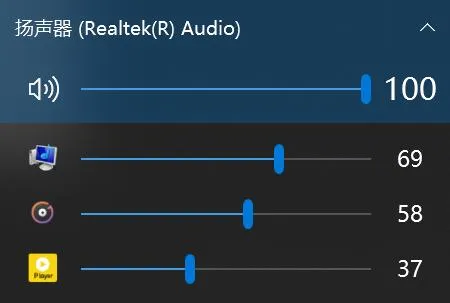
图10:EarTrumpet应用音量面板(来源:EarTrumpet官方)
好啦,今天的分享就到这里啦。下期见~
The End
喜欢请关注我们|你的关注是我们的动力源泉
资料来源:各工具官方网站及GitHub开源仓库,核验日期:2026年9月4日。所有工具均为免费软件或提供免费个人版,下载请以官网为准