ARTICLE · 1476210
App一上来就要照片、定位、麦克风?先用这3问判断该不该给
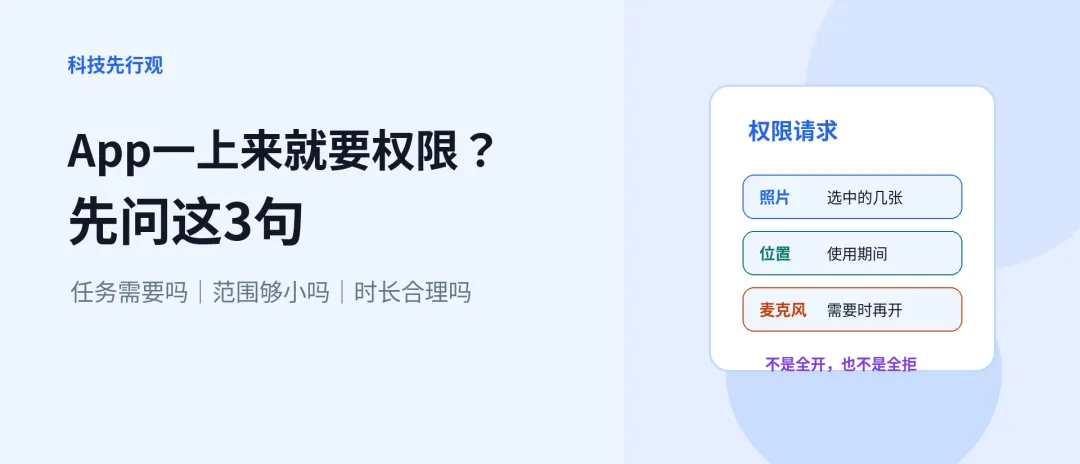
手机里最让人犹豫的弹窗之一,大概就是:
“允许这个App访问你的照片、位置、麦克风吗?”
点“允许”,担心给多了。
点“不允许”,又怕功能用不了。
很多人的办法最后变成两种极端:要么一路“允许”,省得再弹;要么什么都拒绝,等功能报错再说。
其实更实用的判断,不是先问“这个App值不值得信任”,而是先问:
它现在要完成什么任务?为了这个任务,最小需要什么权限?需要多久?
这三个问题,比“全开还是全关”更容易做出正确选择。
一、第一问:这个功能真的需要这项权限吗?
权限本质上是在给App一项能力。
相机权限让它能拍摄,麦克风权限让它能录音,位置权限让它能获得设备位置,联系人权限让它能读取通讯录信息。
Apple当前的iPhone隐私说明也用很直观的例子解释:社交App为了直接拍照上传会请求相机,通讯App为了找到已经在使用服务的朋友可能请求联系人。你可以在“设置 → 隐私与安全”里随时查看和撤回这些访问。[1]
所以第一步不是看到“麦克风”三个字就紧张。
先问一句:
不给它,这个刚刚点下去的功能具体会少什么?
你正在语音输入,申请麦克风,很容易理解。
你正在找附近门店,申请位置,也能对应上任务。
但如果一个完全不涉及录音的功能突然要求麦克风,或者只是选一张图片却先要求读取整个相册,就值得继续看第二问。
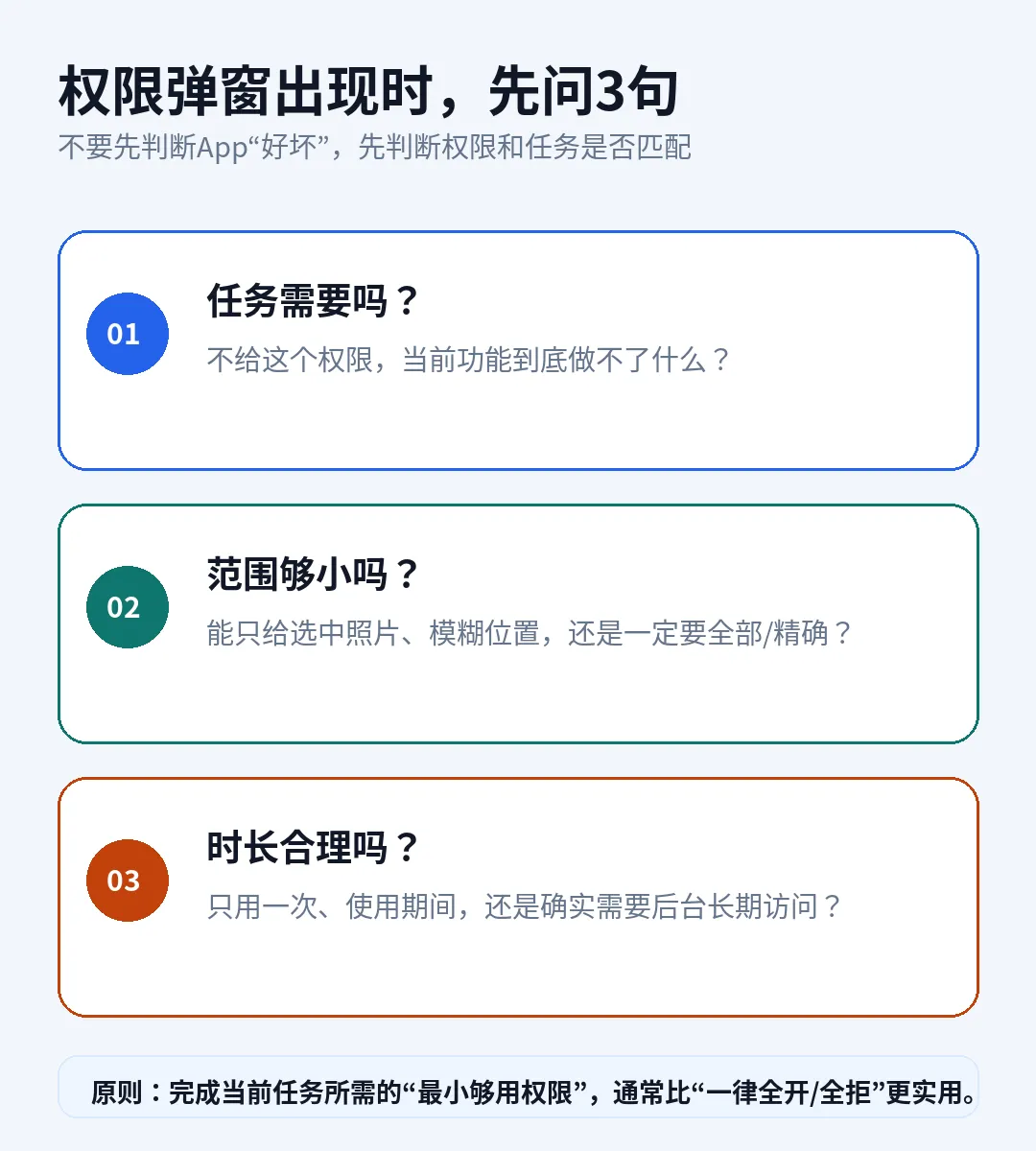
图1|先看任务,再看范围和时长;目标是“最小够用”,不是机械地全开或全拒。
二、第二问:完成任务,需要“全部”,还是只要一小部分?
很多权限已经不是“给 / 不给”两个档位。
位置:精确,还是近似?
iPhone当前允许用户关闭“精确位置”,只向App分享近似位置。Apple明确说明,对并不需要你准确坐标的App,近似位置可能已经足够。[2]
Android从Android 12起也支持用户只授予近似位置。Android开发者文档甚至建议:如果大多数场景用近似位置就能完成,就优先只请求近似位置。[3]
这意味着:
看本地天气、城市级内容,未必需要精确到你所在的楼; 导航、打车、到店定位,则更可能需要精确位置。
不是“定位权限危险”,而是任务需要多精确。
照片:整个相册,还是你选中的几张?
Android当前的Photo Picker就是一个典型设计:App可以让用户只选择要分享的照片或视频,而不是先拿到整个媒体库的广泛访问权限。[4]
所以当你的目标只是“上传一张头像”或“发3张照片”时,可以优先留意系统有没有“选择照片”这类更小范围的入口。
这类思路很值得记住:
能只给一小块,就没有必要为了一个小任务先把整个仓库都打开。
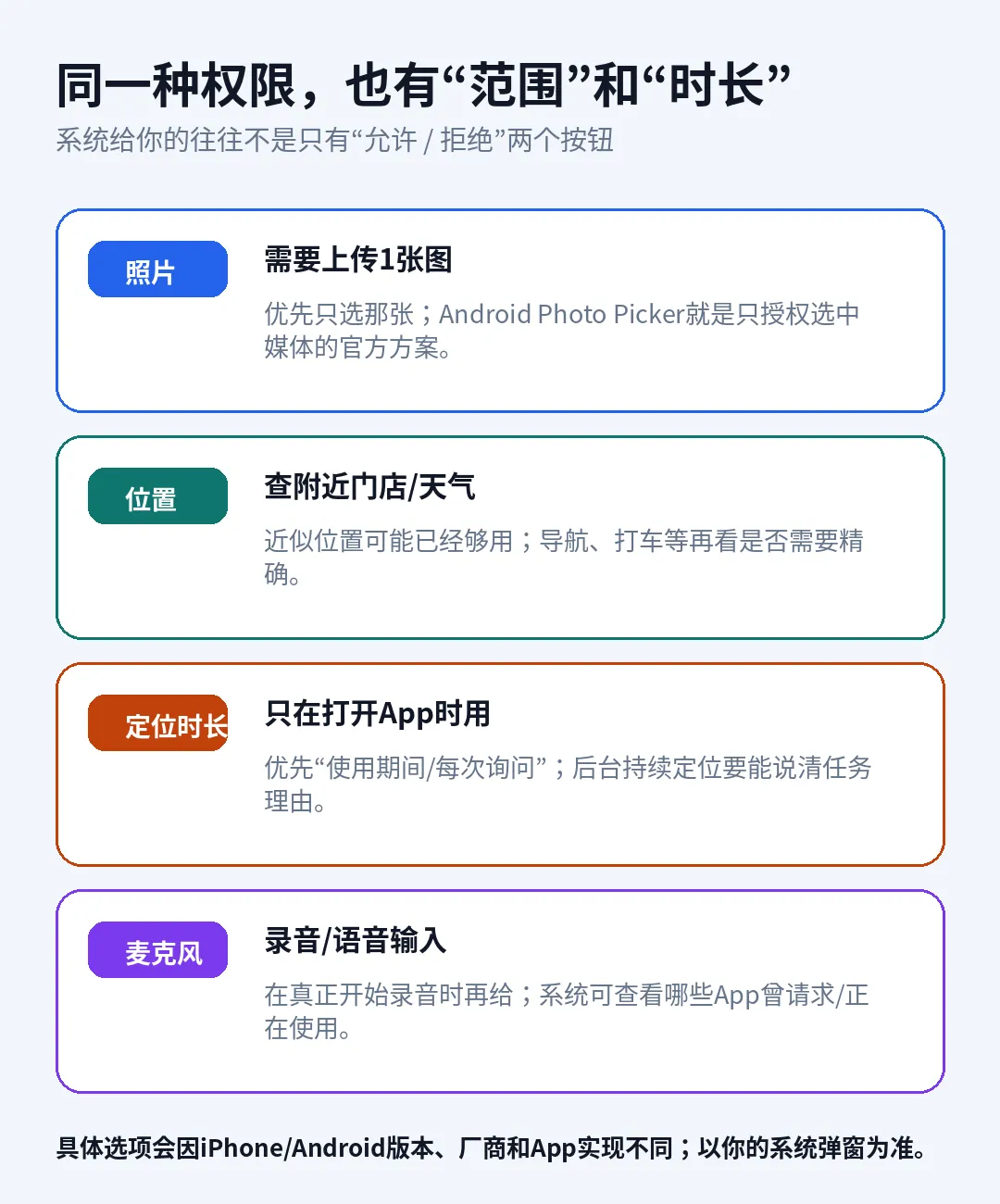
图2|同一种权限也可能有不同粒度;具体选项以你的手机系统和当前App弹窗为准。
三、第三问:它需要一次、使用期间,还是一直在后台?
范围之外,还有时长。
Android/Pixel当前的权限设置里,位置、相机和麦克风等权限可能提供“仅在使用App时允许”“每次询问”“不允许”等选项;位置还可能有“始终允许”。不同手机菜单会有差异。[5]
iPhone的位置权限同样可以按场景选择“允许一次”“使用App期间”或其他可用选项;如果允许后台位置,系统还会在之后提醒你该App正在使用位置。[6]
这时可以把问题换成:
我关掉这个App以后,它还必须继续知道我的位置吗?
比如正在导航,后台位置有很明确的任务理由。
但如果只是打开一次附近门店列表,是否需要长期后台访问,就值得重新判断。
同样,录一段语音时需要麦克风,并不自动等于App以后任何时候都需要麦克风。
四、别把“权限多”直接等同于“有问题”
这里还有一个容易反过来误判的地方。
某个App申请多项权限,不一定就代表它在“偷数据”。
一个功能复杂的App,可能同时需要相机、麦克风、照片和位置,分别对应不同功能。
真正值得看的,是三件事能不能对上:
- 权限和你正在使用的功能能不能对应;
- 它要的范围是不是超过任务实际需要;
- 它要的时长是不是超过任务持续时间。
如果这三件事都说得通,权限多不一定不合理。
如果说不通,就先收窄或拒绝,再看功能是否真的受影响。
这样比凭App名气、图标或者“别人都装了”来判断,更可操作。
五、权限给错了,也不是一次决定终身
很多人第一次看到权限弹窗,会有压力:
“我现在选错了,以后是不是就改不了了?”
不是。
Apple当前说明允许用户在“设置 → 隐私与安全”里重新查看各类数据权限;App Privacy Report还可以展示App如何使用已经授权的权限以及网络活动。[1][7]
Android/Pixel当前也可以按App或按权限类型进入Permission manager重新调整;对长期不用的App,还可以让系统暂停其活动并移除权限。[5]
所以第一次弹窗时,不需要把它当成终身合同。
先按当前任务给一个合理的最小权限,用完以后随时可以复查。
六、今天做一次60秒权限体检
不用逐个研究几十个App。
先检查你手机上最敏感、也最容易“顺手全开”的几类:
- 照片
:只是偶尔上传图片的App,有没有更小范围的访问方式? - 位置
:真的需要精确位置吗?真的需要后台一直用吗? - 麦克风和相机
:哪些App拿到了权限,但你已经想不起它为什么需要? - 联系人
:不用“找好友”功能的App,是否还需要长期访问通讯录? - 很久没用的App
:权限是否还有必要保留?
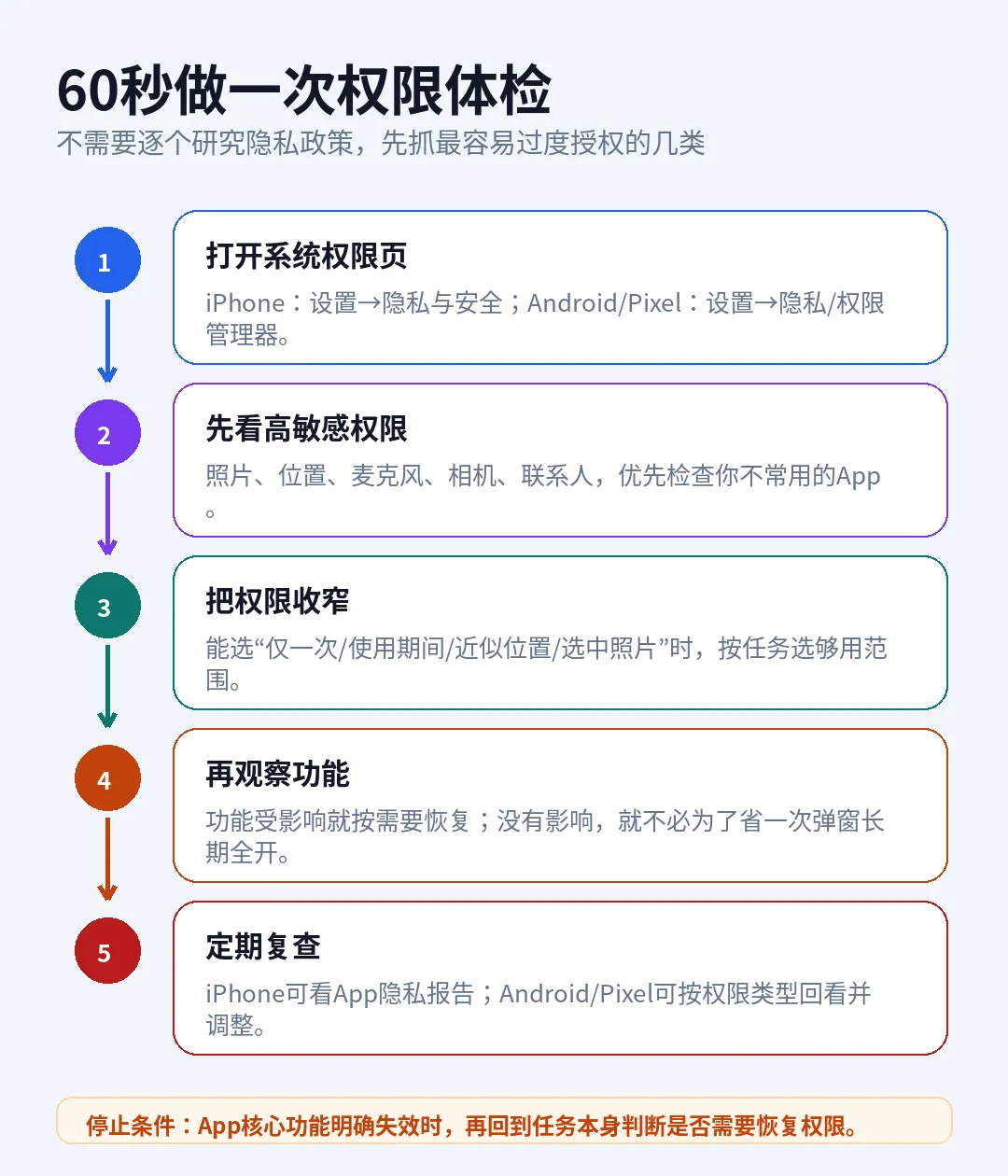
图3|先收窄,再观察功能;核心功能明确受影响时,再根据任务恢复必要权限。
这里有一个很重要的停止条件:
如果收窄权限以后,核心功能明确不能正常工作,就回到“这个任务到底需要什么”重新判断。
不要为了追求“权限越少越好”,把真正依赖位置、相机或麦克风的功能也强行关掉。
权限管理的目标,不是把手机变成一个什么都不能做的保险箱。
而是让每个App在需要的时候,拿到刚好够完成任务的权限。
最后,看到权限弹窗,只记这3句
下次再遇到“允许访问照片 / 位置 / 麦克风吗”,不用先纠结半天。
问自己:
任务需要吗?
范围还能更小吗?
时长还能更短吗?
如果答案都说得通,就给。
如果说不通,就先收窄、拒绝或稍后再给。
这比“所有权限都开着省事”,也比“什么权限都不给才安全”,更适合普通人的日常使用。
你最容易犹豫的是哪一种权限:照片、位置、麦克风,还是联系人?可以只说权限类型,不需要提供具体账号或私人资料。
关注「科技先行观」,我们继续把手机里的这些弹窗和设置翻译成普通人能直接判断的方法:不被吓住,也不随手全开。
资料来源与说明
资料实际核验日期:2026年10月9日。本文是手机App权限判断方法与官方资料解读,不是对具体App安全性的鉴定。权限名称、菜单路径和可选粒度会因iOS/Android版本、手机厂商、App实现、地区与账户而变化,实际操作以当前系统弹窗、设置页及对应官方说明为准。
[1] Apple Support:Control access to information in apps on iPhone(support.apple.com)
[2] Apple Support:Control the location information you share on iPhone(support.apple.com)
[3] Android Developers:Request location access at runtime(developer.android.com)
[4] Android Developers:Photo picker(developer.android.com)
[5] Google Pixel Help:Change app permissions on your Pixel phone(support.google.com)
[6] Apple Support:About privacy and Location Services in iOS, iPadOS, and watchOS(support.apple.com)
[7] Apple Support:Control what you share on iPhone(support.apple.com)