ARTICLE · 1476654
同事总夸我表格打印得漂亮?其实我就用了这7个“一键设定”,今天全打包给你!
被孤立甩锅画饼搞怕了?用“拆解思维”+工具包(话术表/SOP等),教你一步步破局,点这关注↑
以下正文
看100遍教程,不如动手做1遍!建议你打开一个Excel表格,跟着下面的步骤一起操作。你可以用自己工作中的数据,或者新建一个表格随便填些数字和标题来练习,印象会更深刻哦!
技巧一:让每一页打印纸都带上“姓名牌”(标题行)
问题:表格有好几页,打印出来只有第一页有标题,后面几页都光秃秃的,对数据超不方便。
解决:给每页纸都“贴”上统一的标题行,简单两步搞定。
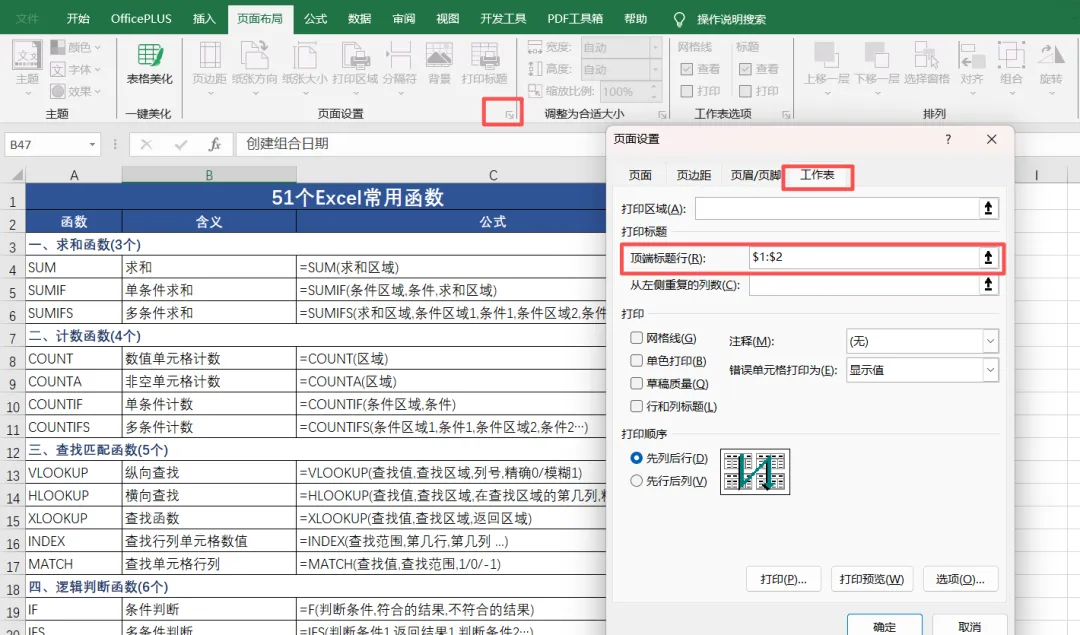
设置标题行:
点击顶部的 「页面布局」 选项卡。
在页面设置区域,找到并点击 「打印标题」 按钮。
在弹出的“页面设置”窗口中,找到 「顶端标题行」 右侧的按钮,用它去表格里选择你的标题行(比如第1行)。别担心,这一步很简单。
点击 「确定」。
查看效果:
按下快捷键 「Ctrl + P」 进入打印预览,翻到第二页看看,是不是每一页都有标题行了?
技巧二:把内容“压缩”到一页纸上
问题:内容就多出来一两行,偏偏要打印两页纸,好浪费。
解决:一个设置,让Excel自动把所有内容调整到一页里。
按下 「Ctrl + P」 进入打印预览。
在左下角找到“设置”下的 「无缩放」 ,点击它旁边的小箭头。
在下拉菜单中,选择 「将工作表调整为一页」。
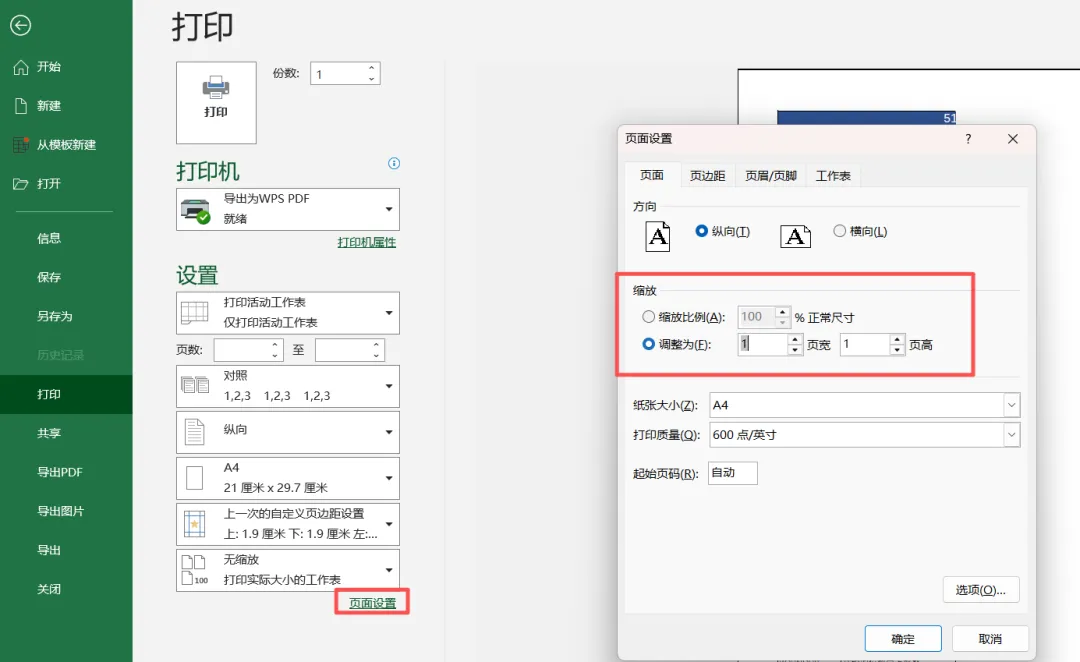
看,是不是很简单? Excel会自动缩放内容,让它们乖乖待在一张纸上。
技巧三:让内容“站”在纸张正中间
问题:表格不大,打印出来却偏在左上角,看起来不美观。
解决:给表格做个“居中对齐”,让它位于页面中央。
Ctrl + P 进入打印预览。
点击下方的 「页面设置」 链接。
在弹出的窗口中,点击 「页边距」 选项卡。
在下方“居中方式”区域,勾选上 「水平」 和 「垂直」 两个选项,然后点击确定。
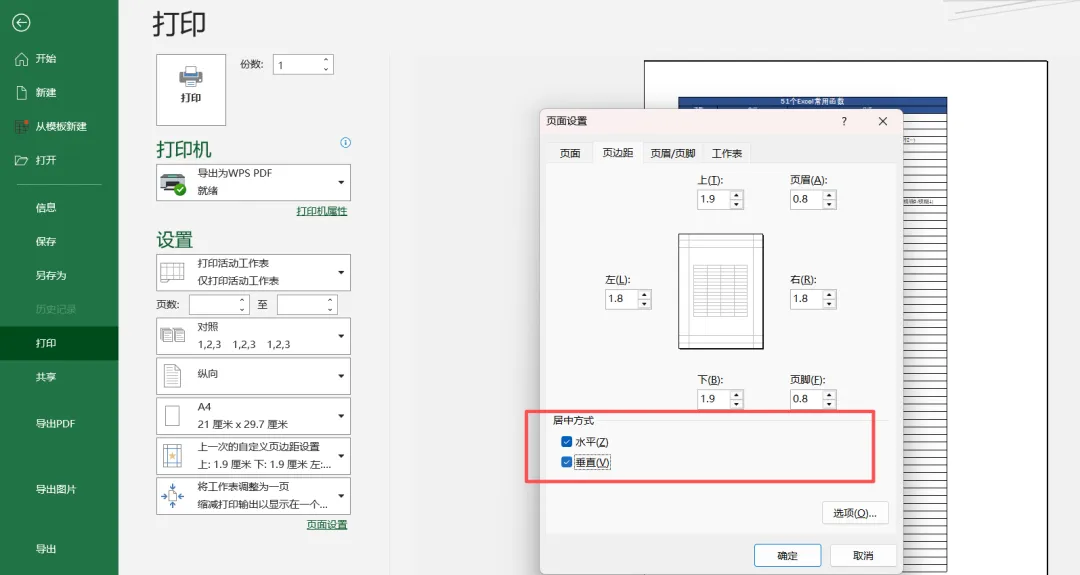
很简单,对吧? 这样你的表格就会规规矩矩地出现在纸张正中央了。
技巧四:给每页纸加上“页码”和“名字”(页眉页脚)
问题:多页表格打印出来后容易搞混顺序,想加个页码或者表头。
解决:使用页眉页脚功能,轻松添加。
点击 「页面布局」 选项卡,然后点击 「打印标题」 按钮。
在“页面设置”窗口中,切换到 「页眉/页脚」 选项卡。
你可以点击“页眉”或“页脚”的下拉菜单,直接选择一个预设的样式,比如带“第1页”的页码格式。看,Excel都帮你设计好了。
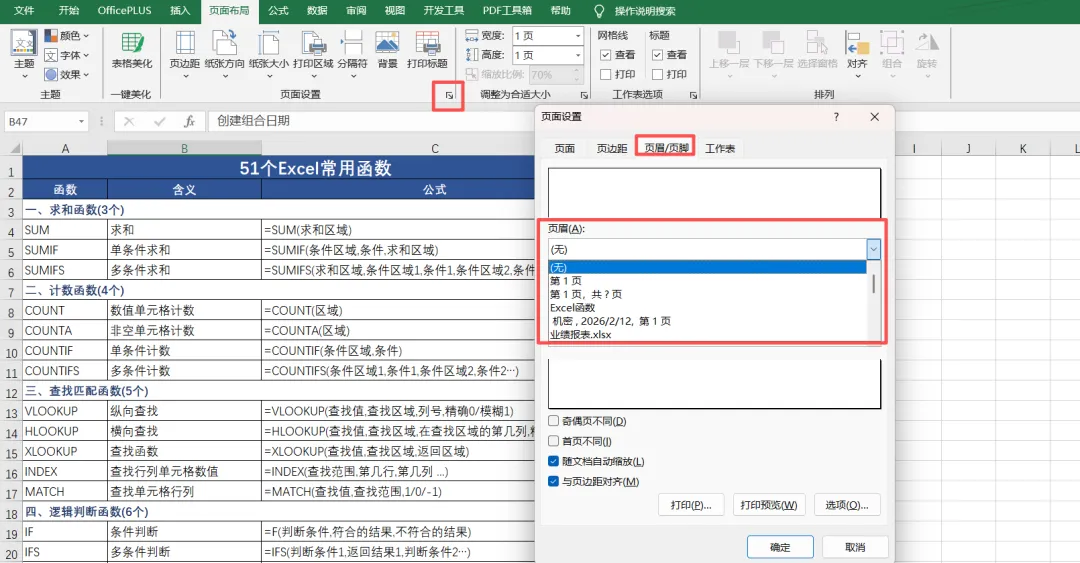
技巧五:只打印我选中的那一块
问题:表格很大,但只想打印其中一小块区域,不想浪费纸打印整个表。
解决:告诉打印机,你只“需要打印这一块地方”。
在表格中,用鼠标拖动,选中你想要打印的那个区域。
点击 「页面布局」 选项卡,然后点击 「打印区域」 按钮。
在下拉菜单中,点击 「设置打印区域」。完成!
按 Ctrl + P 预览一下,会发现只有你选中的部分出现在打印页面上。
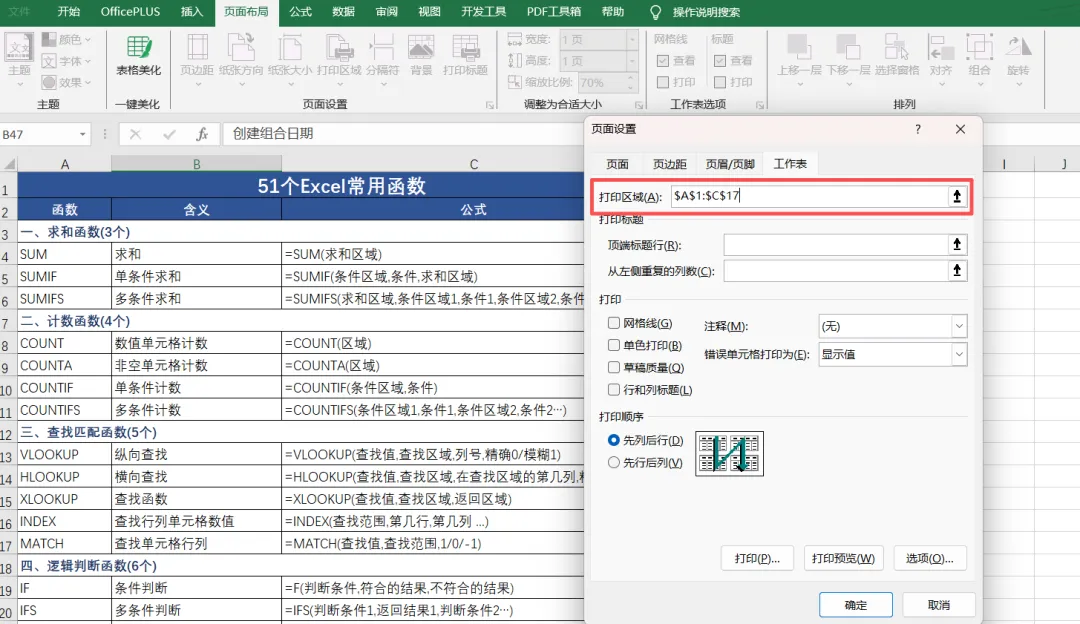
技巧六:忽略所有彩色,只打印黑白
问题:表格里用了很多颜色做标记,但打印彩色的太费墨,只想打印黑白的。
解决:开启“单色打印”模式,让打印机暂时“色盲”。
Ctrl + P 进入打印预览。
点击下方的 「页面设置」 链接。
点击 「工作表」 选项卡。
在“打印”区域,找到并勾选上 「单色打印」 这个选项,点击确定。
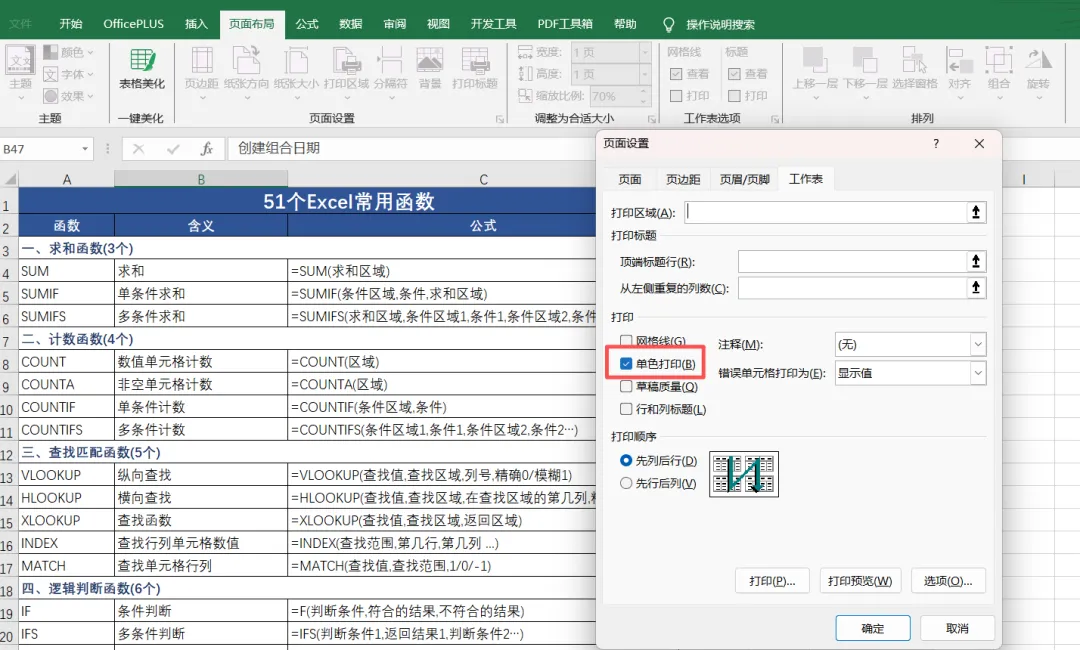
你可以把它想象成给打印机戴上一副特殊的黑白眼镜,这样它就会自动忽略所有颜色,只用黑色墨水打印了。
技巧七:让打印稿自动“隐藏”错误值
问题:表格里有些单元格显示“#DIV/0!”这样的错误,打印出来不好看,想让它显示为空白。
解决:设置一下,让打印机把错误信息当成空白处理。
Ctrl + P 进入打印预览,点击 「页面设置」。
点击 「工作表」 选项卡。
找到 「错误单元格打印为」 这个选项,点击下拉菜单,选择 「〈空白〉」,然后确定。
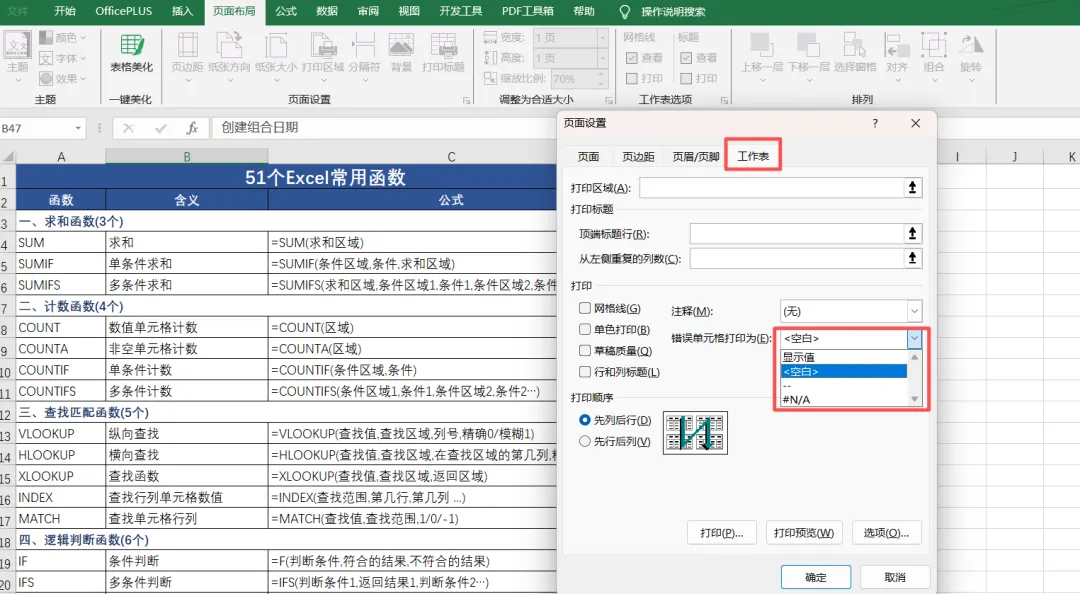
这个功能很贴心,它能让打印机自动忽略这些小错误,在纸上留出空白,你之后手写填写就行。
恭喜你!一口气掌握了7个超实用的打印技巧,从今天起,你就是办公室的“打印小能手”啦!记得多用用,它们会成为你的肌肉记忆。
如果你按步骤操作仍遇到问题,欢迎在评论区留言或加入我们的免费交流群。

💬 互动一下,老菜鸟等你来聊!
太棒了!你已经成功解锁了Excel打印的隐藏技能!感觉怎么样?是不是发现原来麻烦的打印设置,也就那么几步?
留言区等你:哪个技巧对你帮助最大?或者你在工作中还遇到过什么打印难题?在下面留言告诉我吧,我们一起解决!
分享是美德:如果觉得这篇教程对你有用,可以分享到朋友圈,或者发给可能需要的同事朋友,帮他们也省省时间,少踩点坑~
随时来找我:如果在操作中遇到任何问题,或者想和其他Excel新手一起交流进步,欢迎随时加入我们的 【Excel新手互助班】(免费群) 提问交流。群里没有“小白”问题,只有一起进步的小伙伴!

🚀 你的问题,这里有两条解决路径
🎯 路径一:加入「Excel新手互助班」(首选-免费)
如果按教程操作仍有疑问,或工作中遇到新难题,欢迎入群。
✅ 你可以获得:即时基础答疑、配套练习、同学交流。
📱 如何加入:扫码添加我的微信,备注 “班级” ,我直接邀请你。

💎 路径二:迈向高效精通(进阶路径)
如果你已掌握本文基础,并希望系统提升、解决复杂问题:
关注我的进阶号:👇 【和老菜鸟一起学Excel】(一键关注),关注后回复“法宝”,可立即免费领取我的绝版著作《菜鸟的Excel函数修炼手册》电子版。

- 了解深度实战营:可点击下方图片链接详细了解付费社群 「Excel效能实战营」 的完整权益。

💬 思考一步,成长一寸
光看不动手,知识不过脑。用1分钟,在评论区聊聊你的收获或疑问,这不仅是巩固,更能累积“成长积分”,兑换惊喜学习礼包。
点击蓝字了解如何让你的留言价值翻倍:让每一次思考都被看见:加入「成长星球」计划,用留言点亮你的学习之路