 夜雨聆风
夜雨聆风
见字如面,我是海宝
其实在WPS文档里,有很多让人惊艳的小技能
初见惊艳,再用欢心,遇到是不期然的小确幸

今天给大家分享几个我在使用WPS文档时的小确幸,帮助你原来3个小时也不一定能完成的工作,3分钟就能搞定
竖向删除内容
01
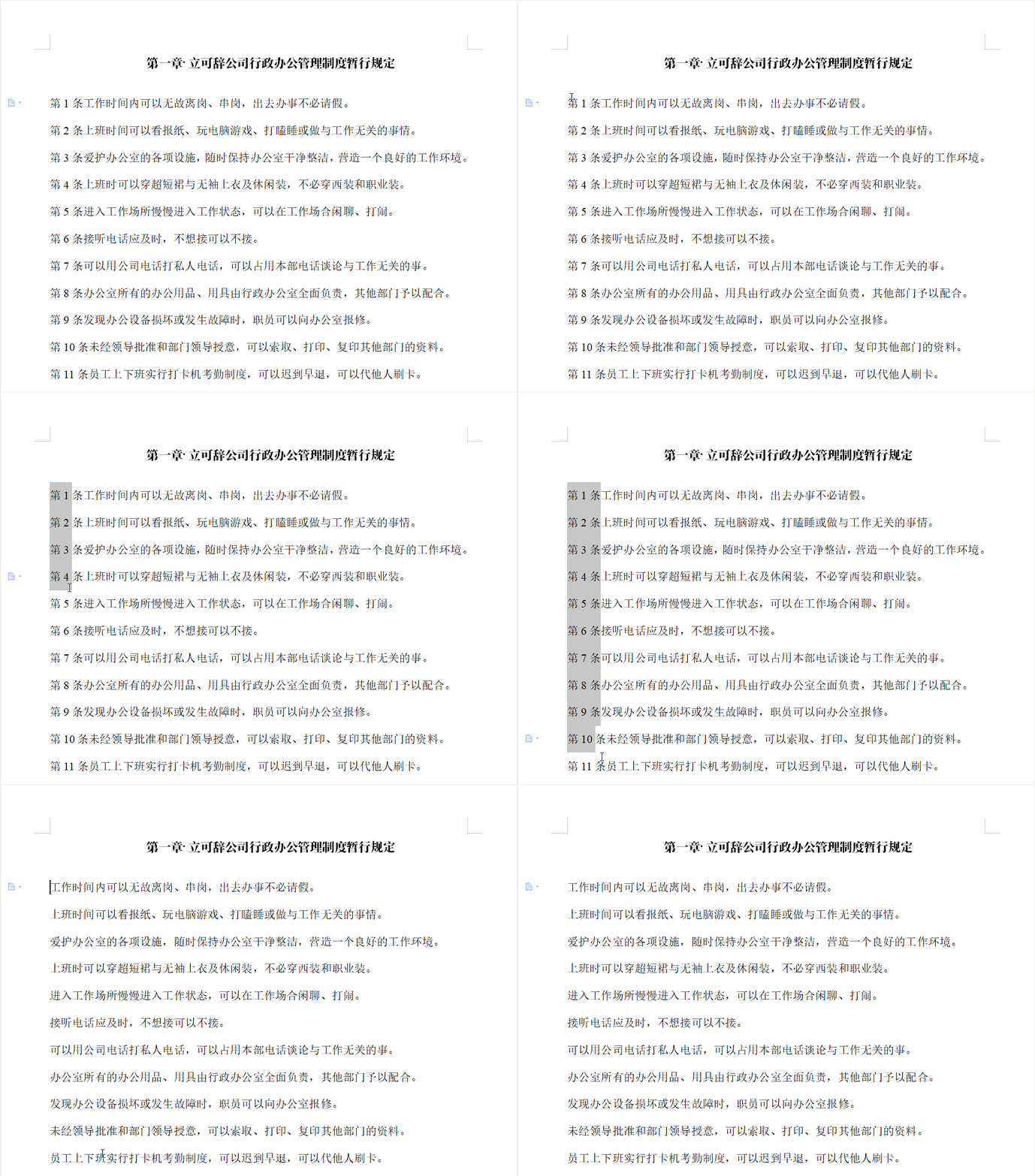
文档里删除内容都要先选中,如果你要删除的内容是竖着对齐的怎么办?
一行一行选中太费劲了,可以直接用竖向选择功能:
按住<Alt>键,再按住鼠标左键来拖动,即可竖向选中文本
然后连按两下<Delete>键,即可删除
文本、表格相互替换
02
在WPS文档里,当数据、信息多的时候,用表格肯定比纯文字清楚
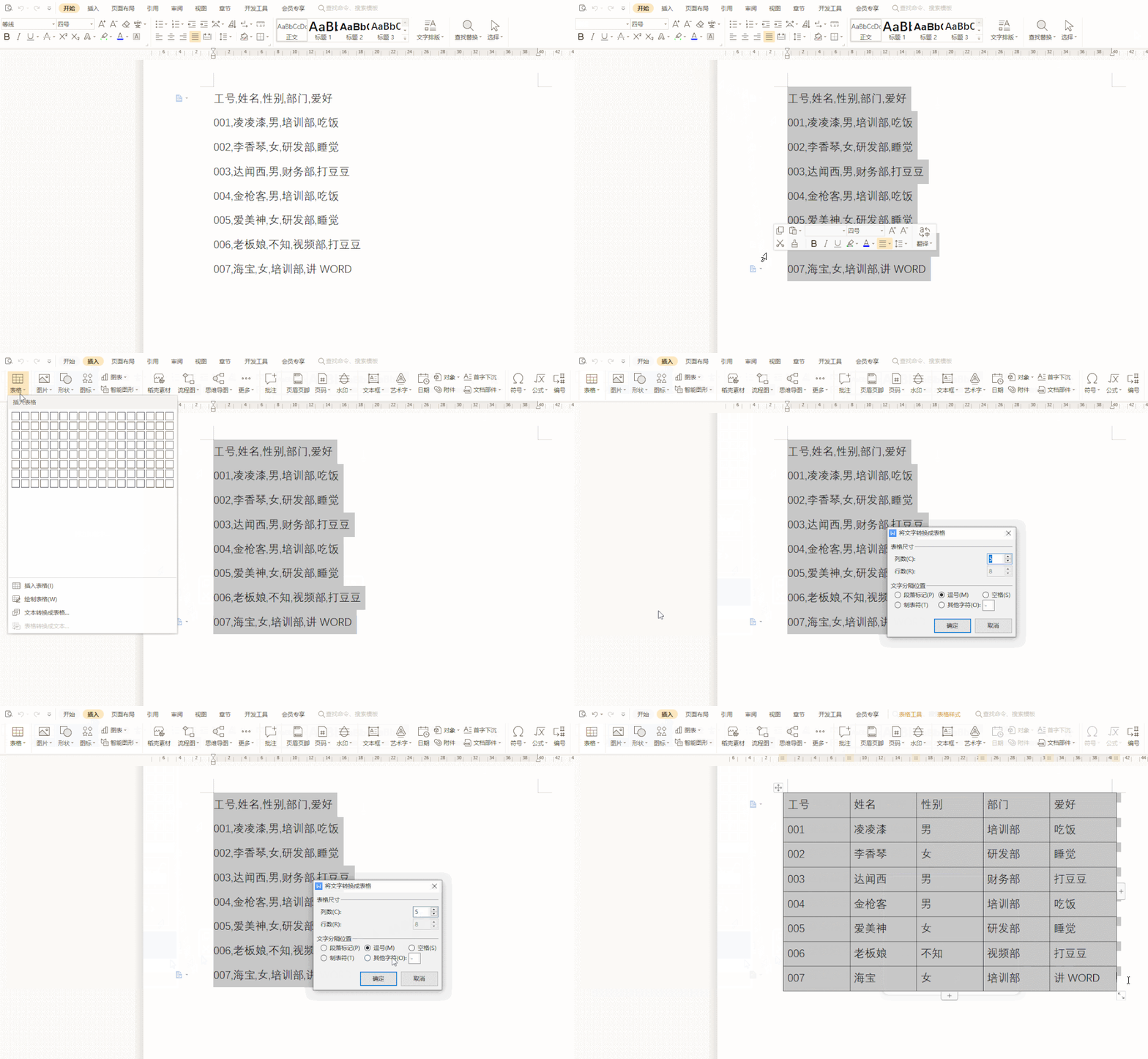
这时就可以用【文本转表格】功能,把纯文字一键转换成表格
①选中需要转换的文本,单击【插入】→【表格】→【文本转换成表格】
②观察“表格尺寸”,看行列数量是否正确。调整正确后点击【确定】
Tips:这里的文本分隔符号一定是英文符号哦,像咱们案例中的逗号就全部是英文逗号
如果想把表格内容转成纯文字也很简单
只需要选中表格,单击【表格工具】→【转换为文本】→【逗号】→【确定】即可
批量删除空格空行
03
在网上下载的文档,打开总会有各种各样的空格、空白行
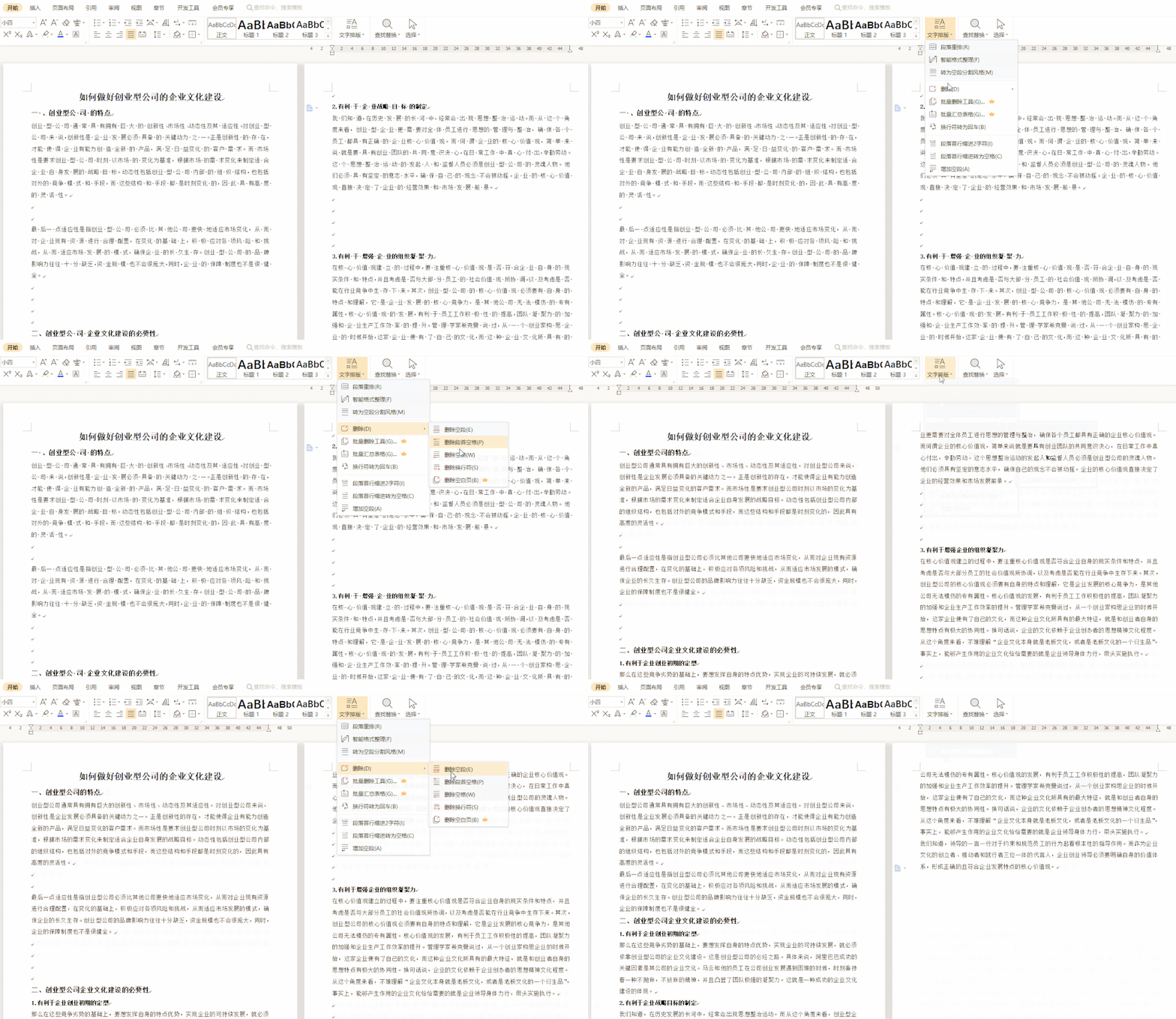
一个一个手动删除一上午的时间就没了,用【文字排版】功能,10秒搞定!
依次单击【开始】→【文字排版】→【删除】,分别选择一次【删除空格】和【删除空段】即可
图片批量居中
04
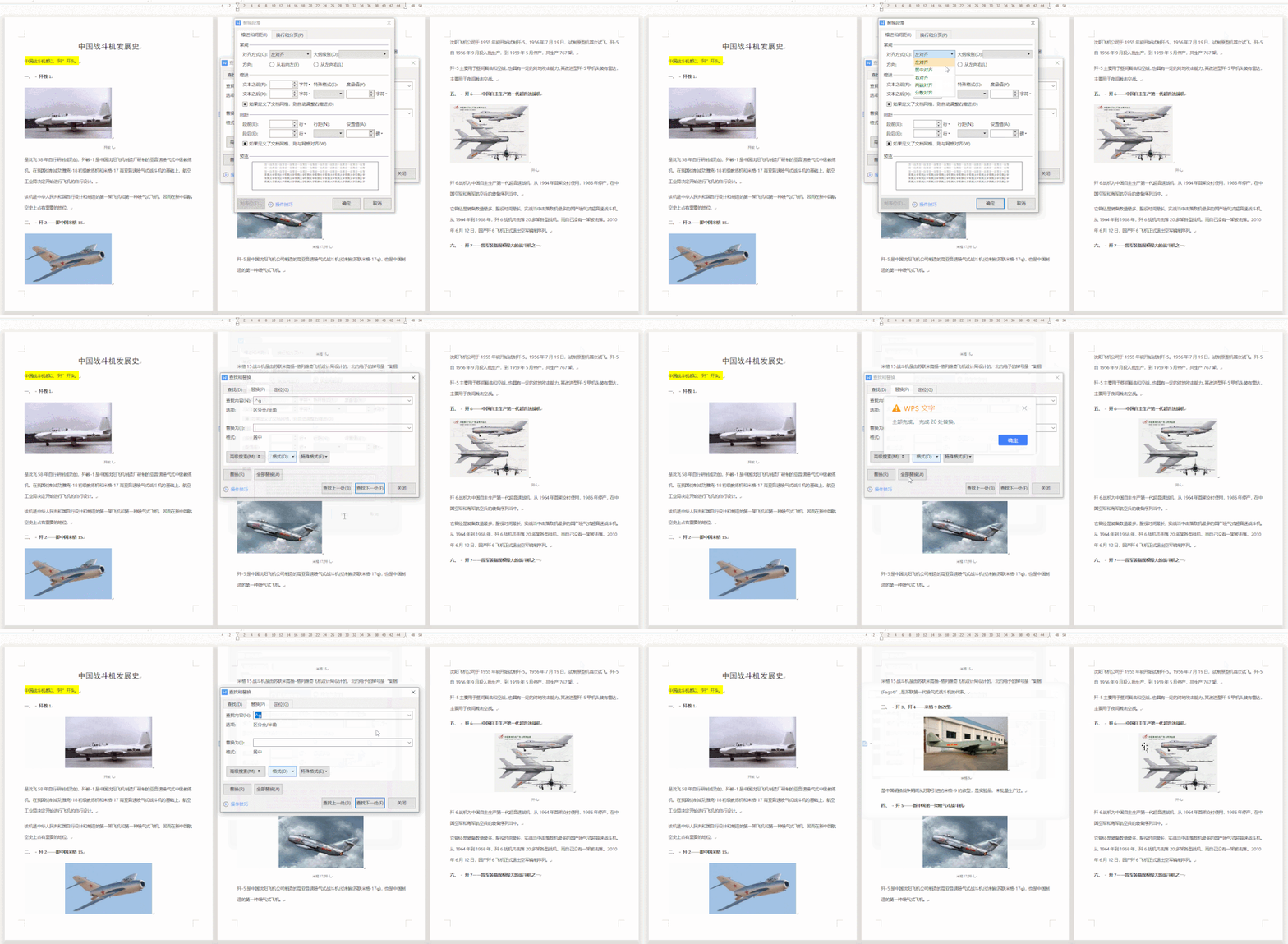
WPS文档中插入图片默认都是左对齐,怎么给文档里数十张图片批量居中呢?
用查找替换功能,批量替换图片格式,也是10秒就能搞定
①Ctrl+H,打开【替换】对话框
②在【查找内容】一栏中输入【^g】(【^g】代表图片,^可以在英文输入法状态下按shift+6输入)
③在【替换为】一栏中,单击【格式】→【段落】→【对齐方式】,选中【居中对齐】
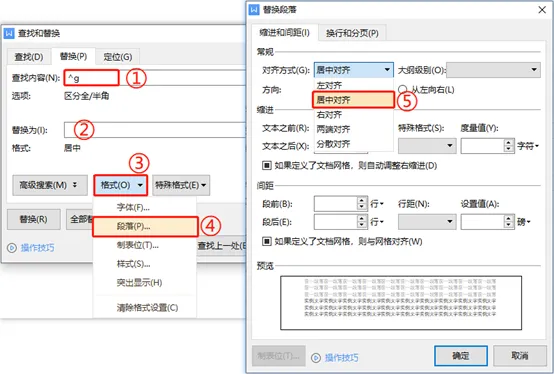
然后依次单击【确定】→【全部替换】即可
合同信息两栏对齐
05
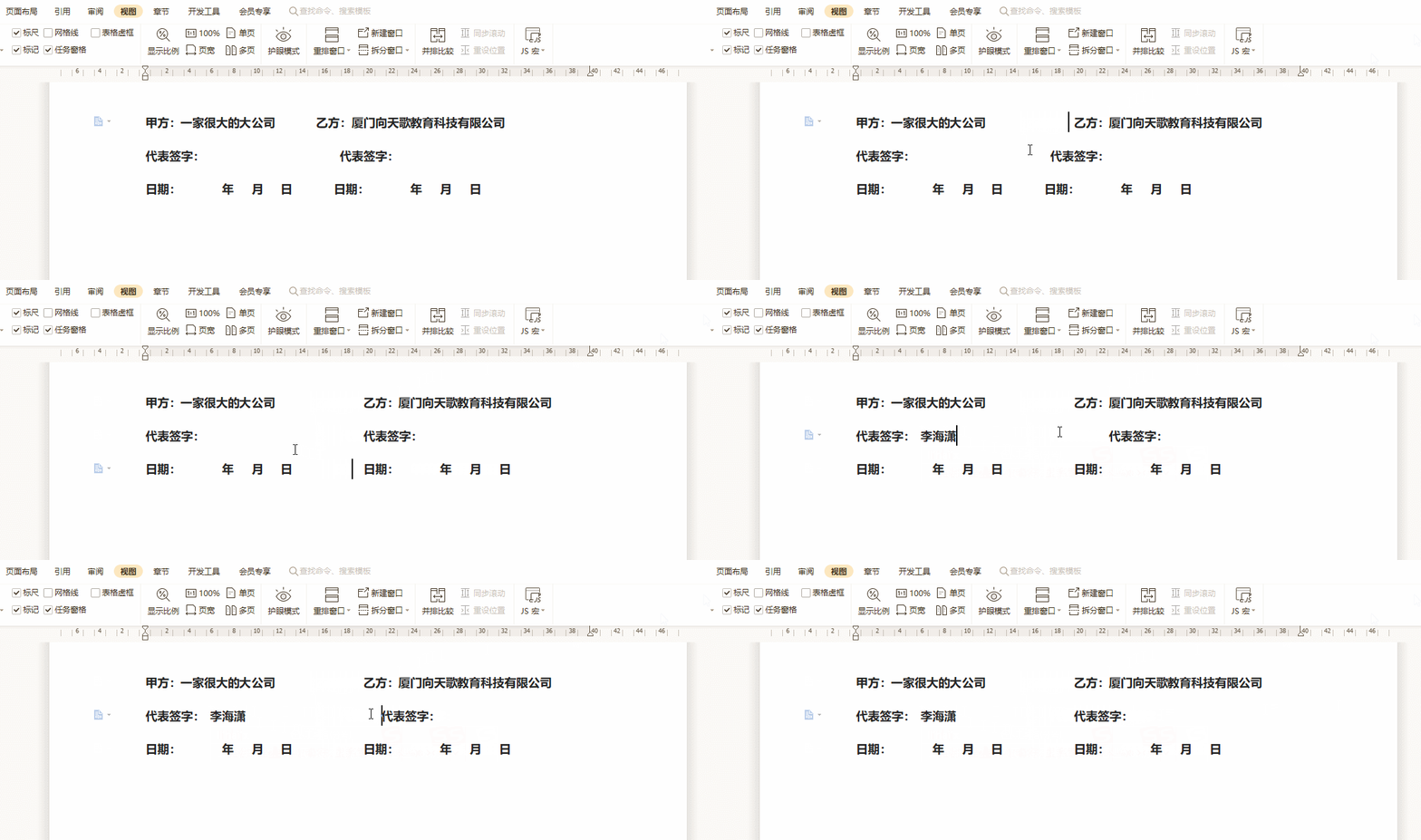
合同文档中甲乙双方的信息,通常要两栏对齐,用敲空格的方式可以暂且对齐
但一旦输入文本,后面的文字就跟着跑掉,很烦人
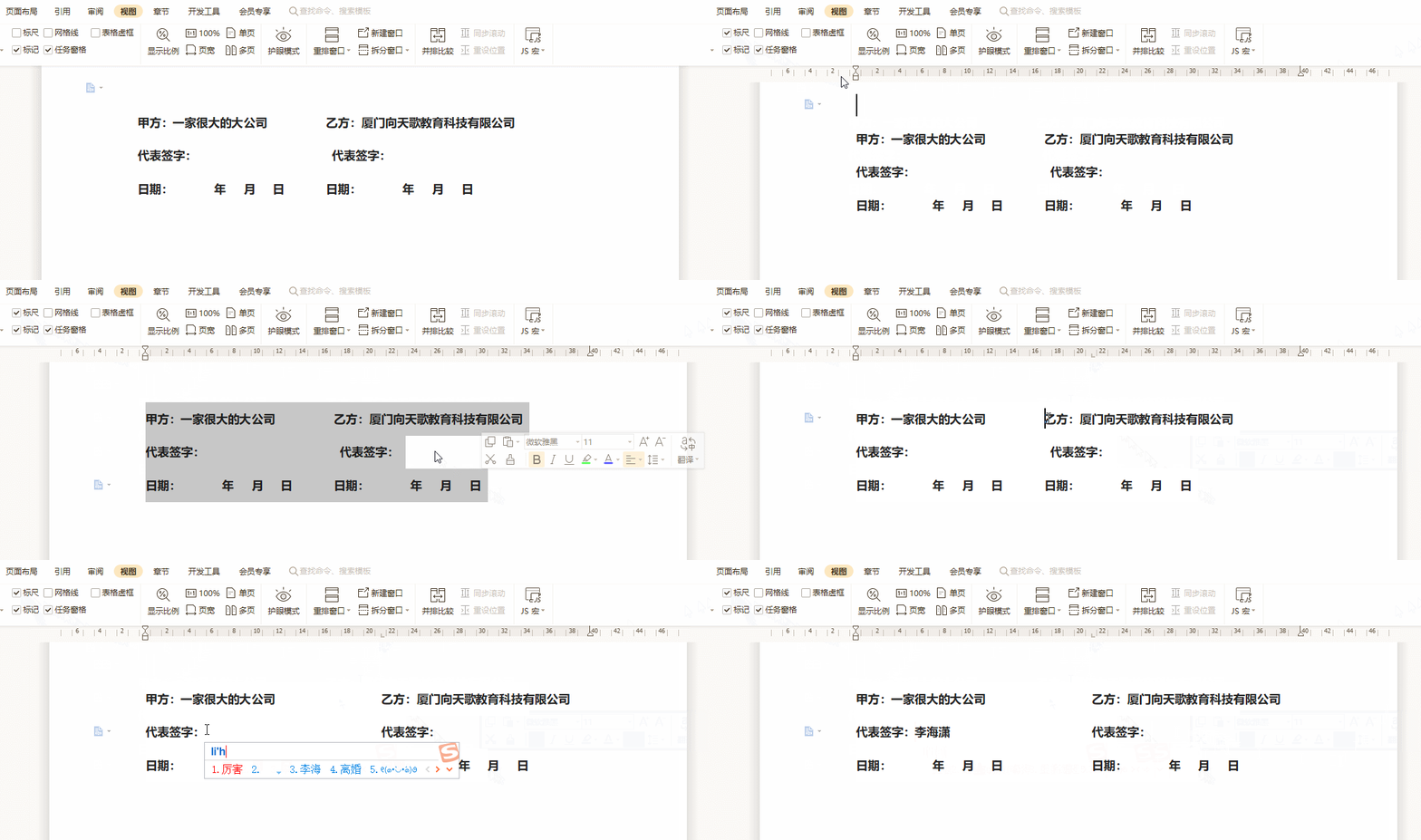
正确的做法是:
①单击【视图】,勾选【标尺】,打开标尺功能。根据要对齐的位置,用鼠标左键在标尺上单击一下,即可插入一个制表符
②依次在文本要对齐的位置,敲键盘上的Tab键,就搞定了
PS文档还有很多这种事半功倍的神奇小技能,把学习交给我,把时间还给生活

我是海宝,咱们下期见哦~~
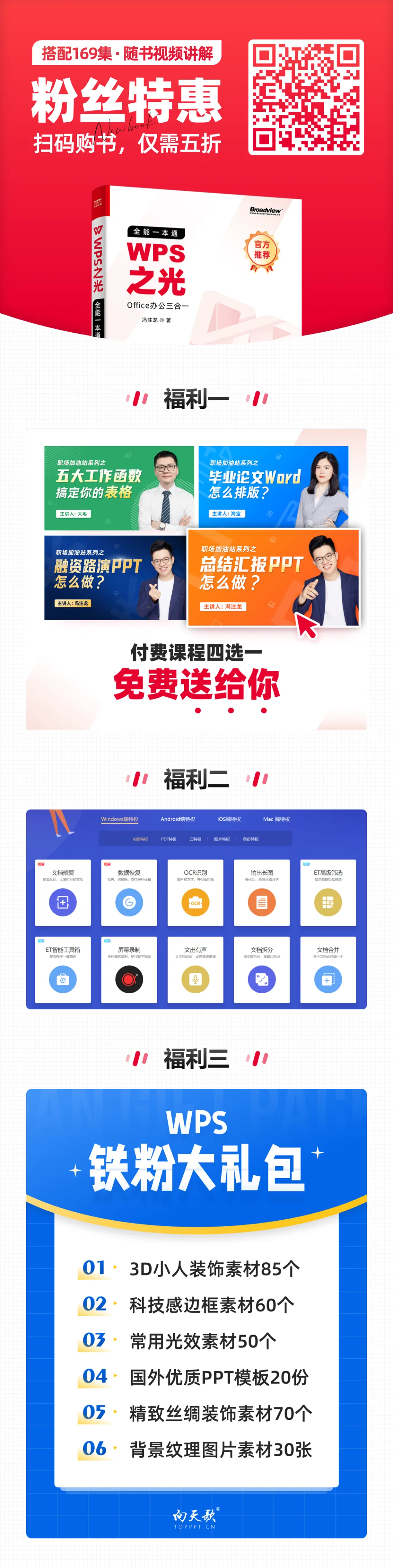
噢噢噢还有还有,我们新书《WPS之光》上架啦~
现在购书有超值福利噢~
● 福利一:WPS会员15日免费送!
● 福利二:WPS付费课程《实战型工作总结PPT怎么做》《融资路演PPT怎么做》《五大工作函数搞定你的表格》《毕业论文Word怎么排版》四选一免费送!
● 福利三:超值大礼包3D素材、科技感边框素材、光效素材、国外优质PPT模板、背景文理素材等等免费送!
识别图中二维码即可购买哦~
添加下方👇小助手
回复“WPS之光”即可获取~

嗯~确定交代完了,我是海宝,咱们下期见啦~
点击“阅读原文”👇 了解更多技巧