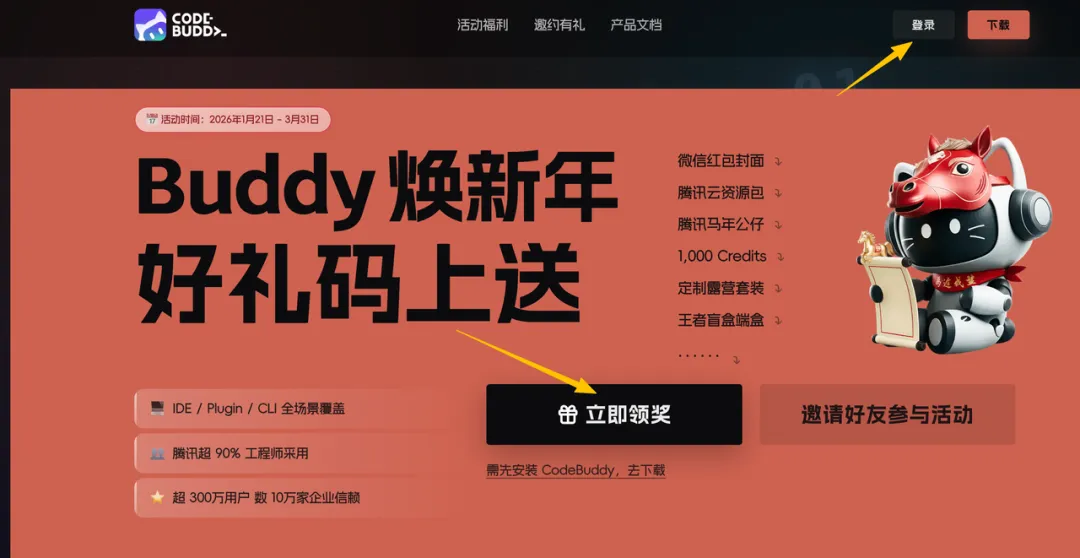
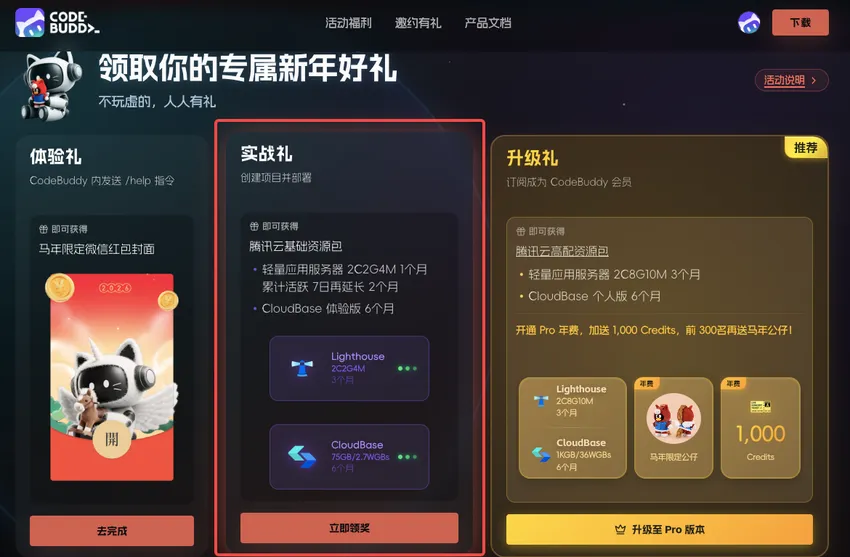
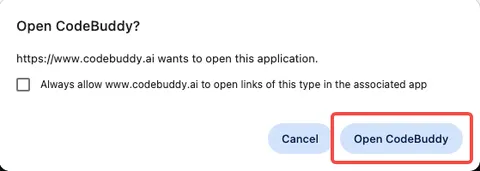
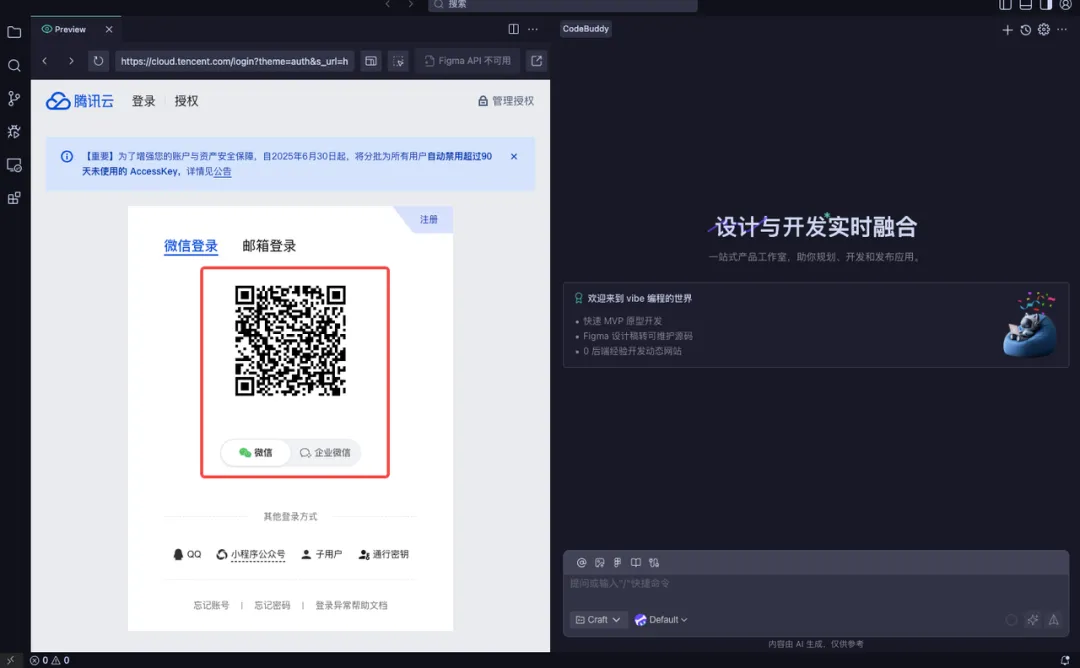
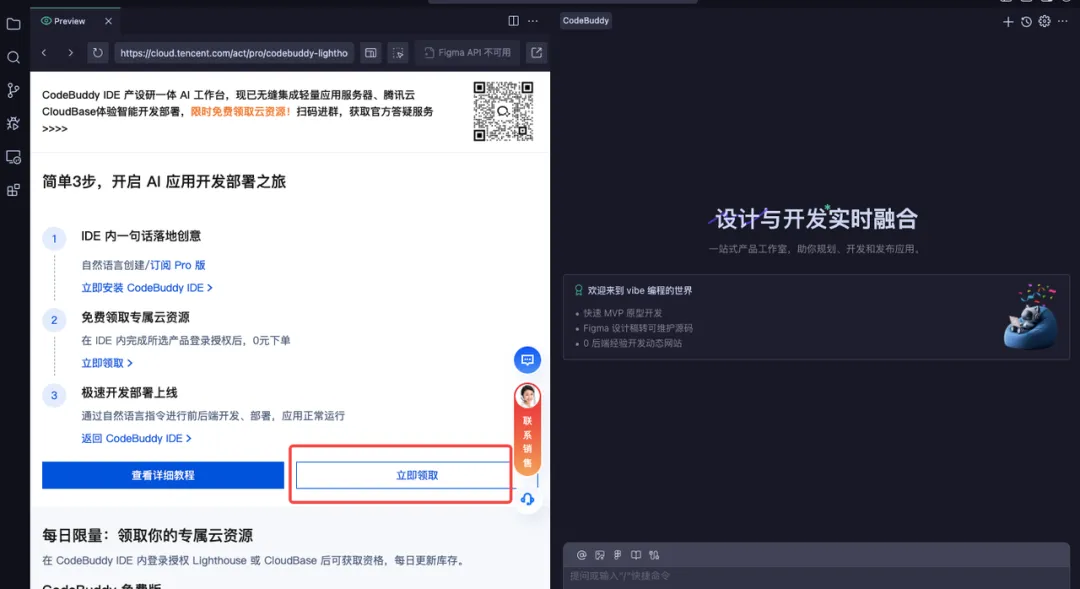
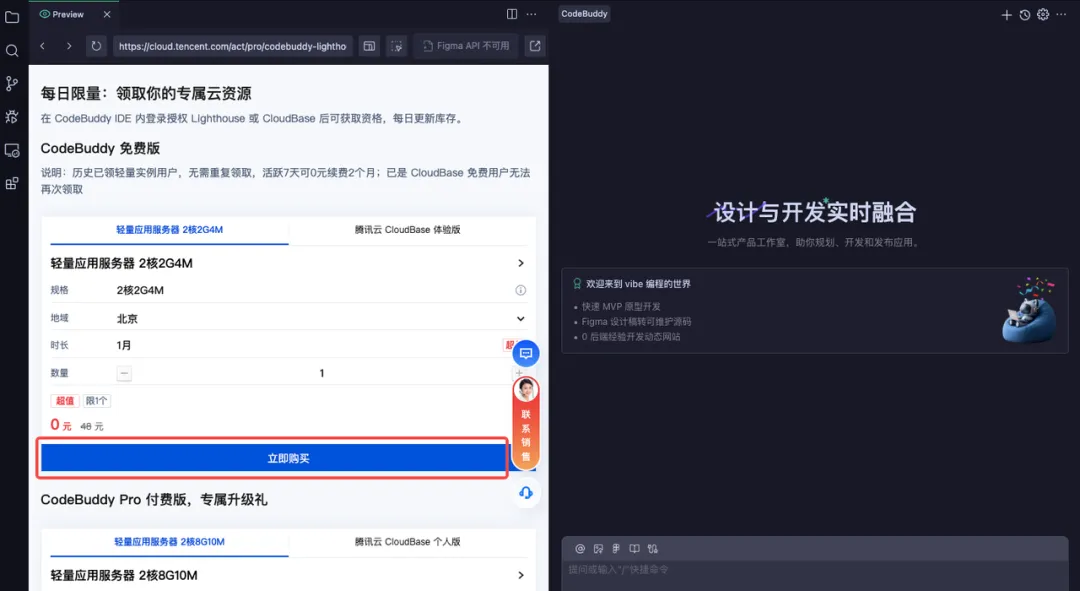
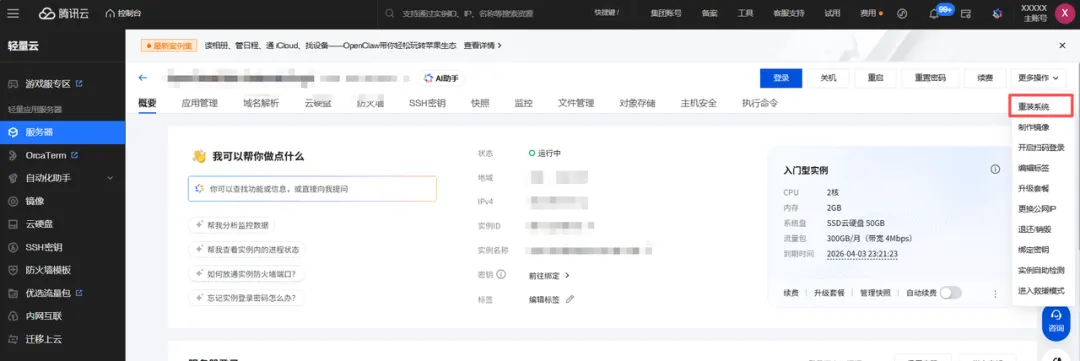
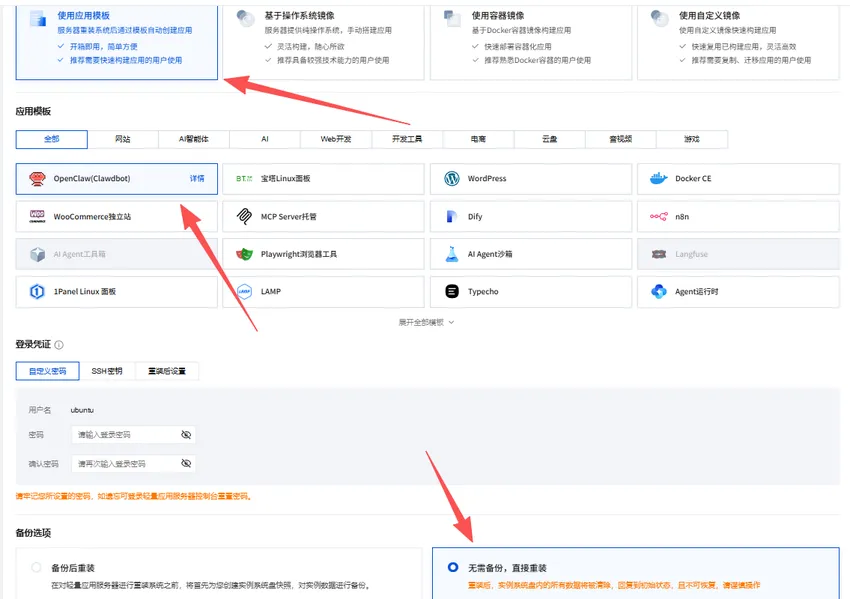
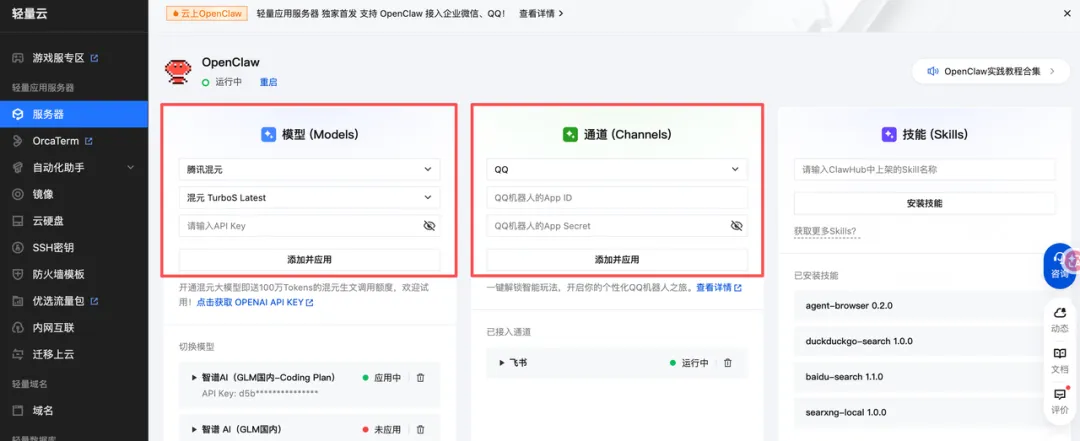
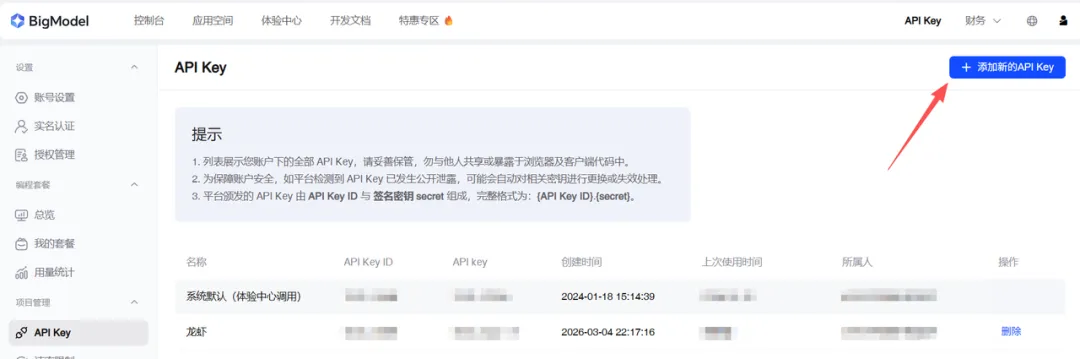
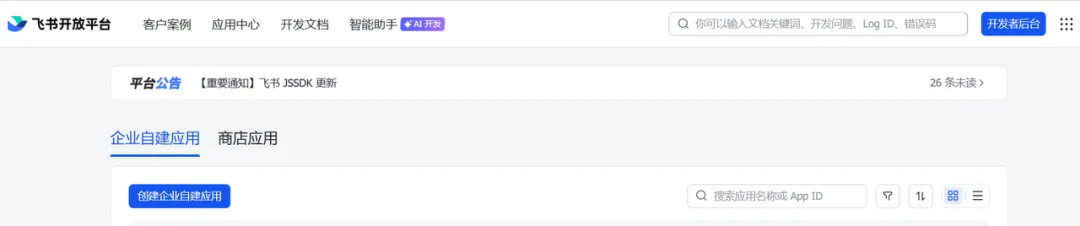
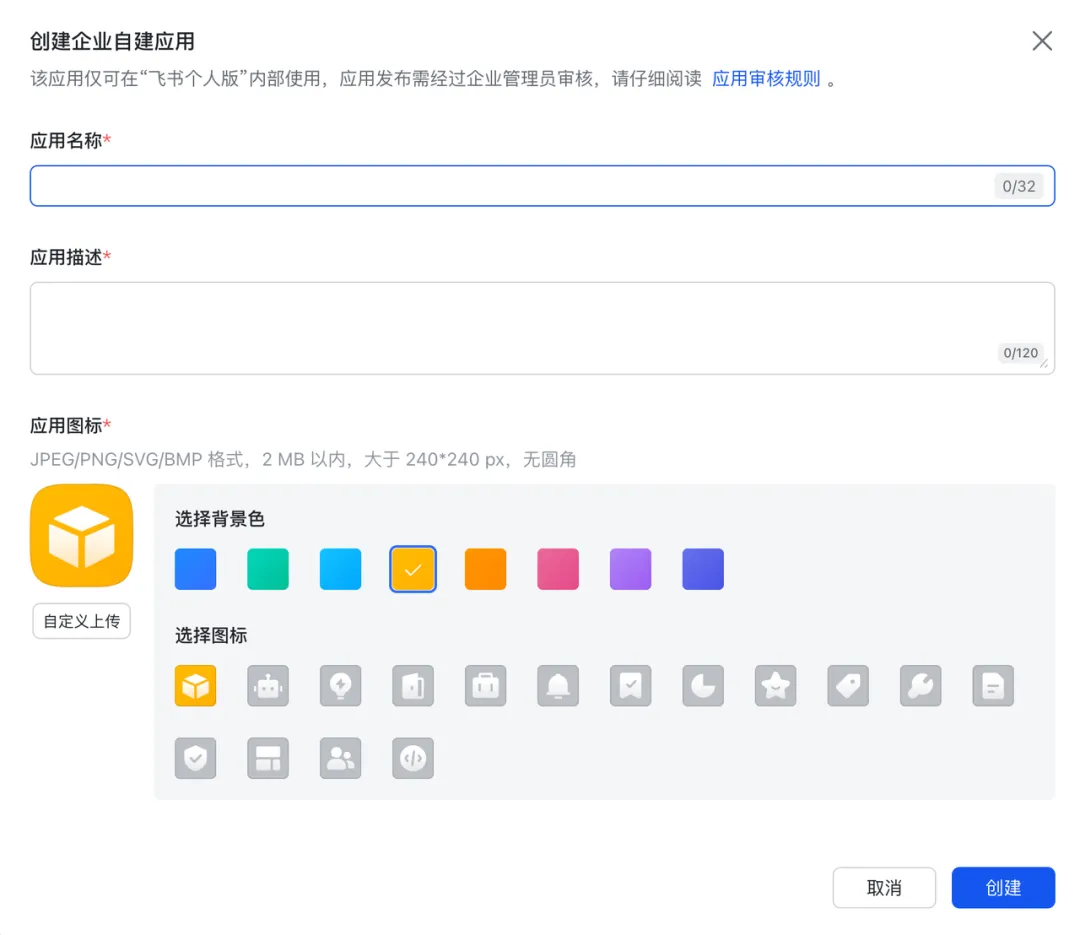
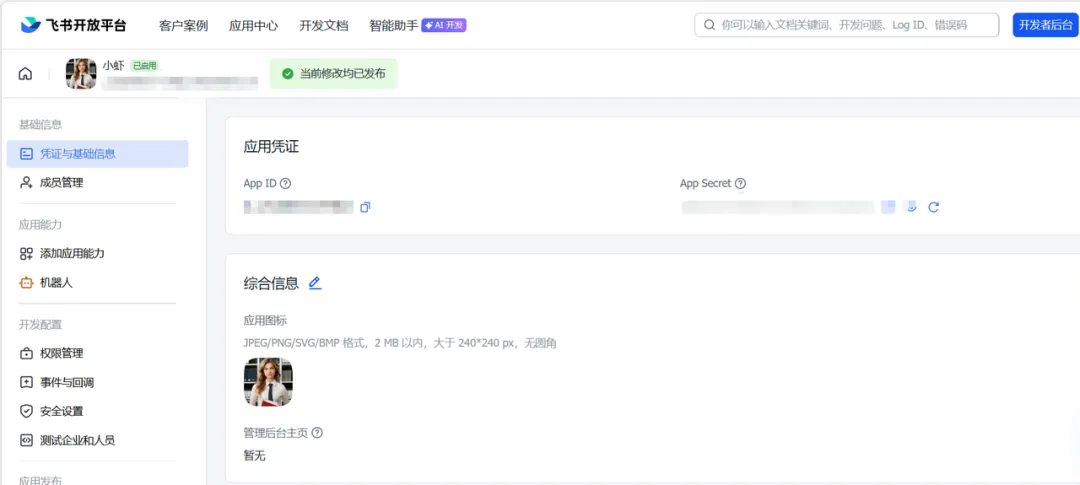
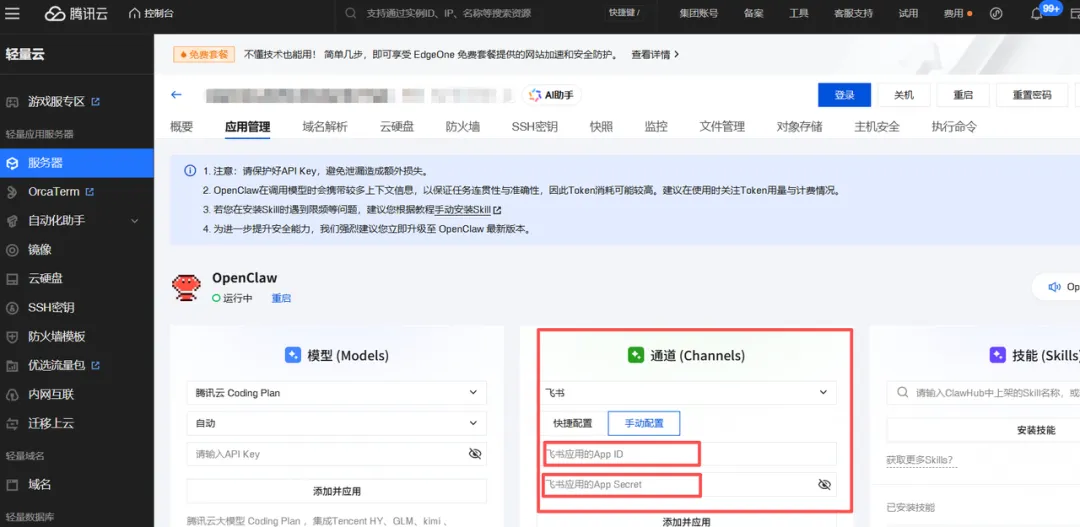
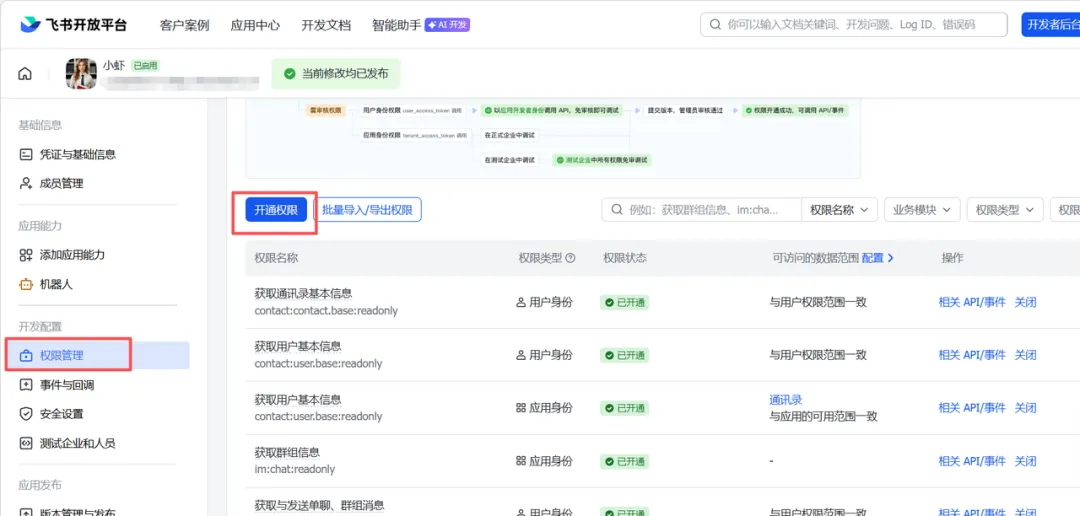
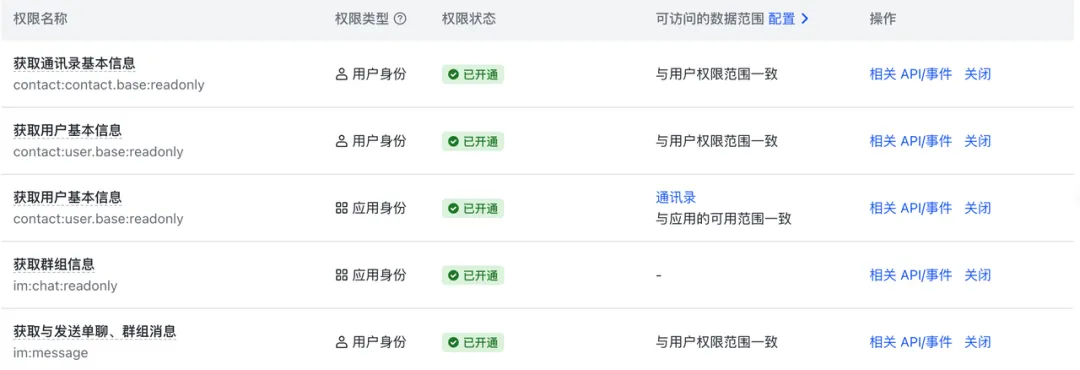
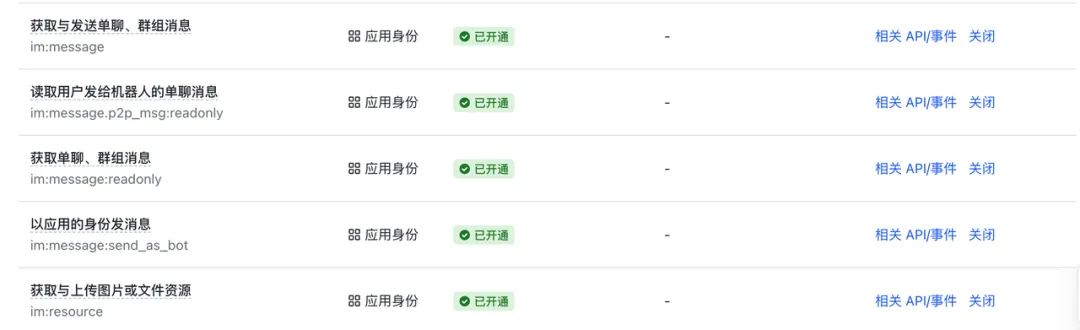
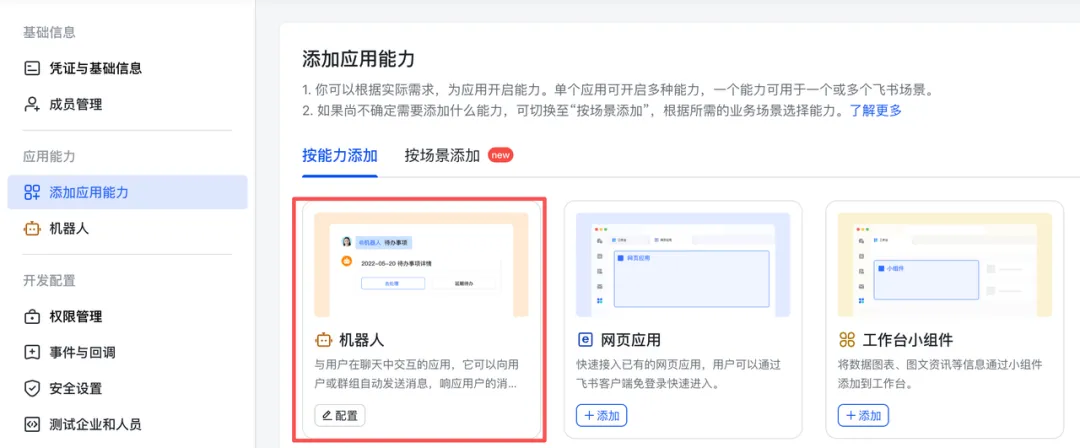
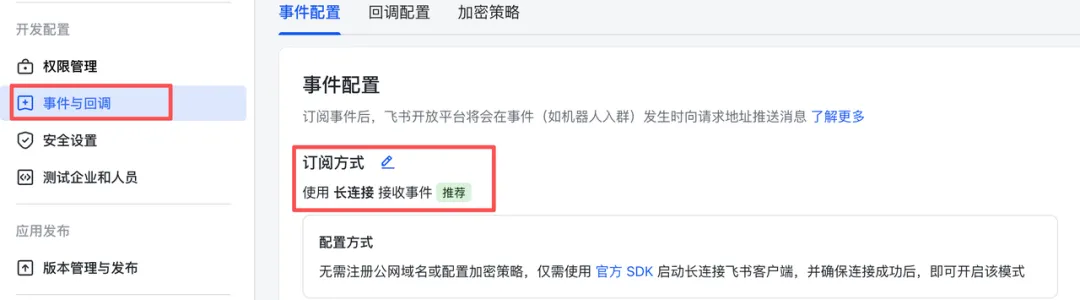
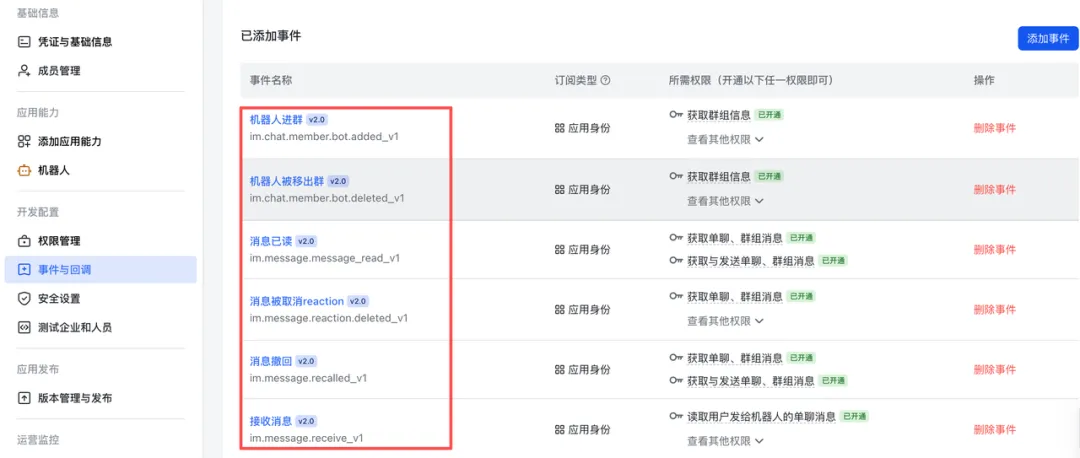
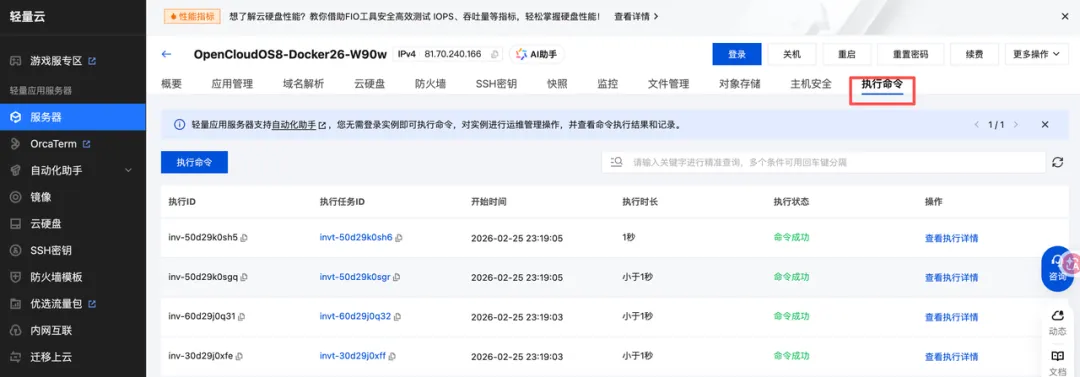
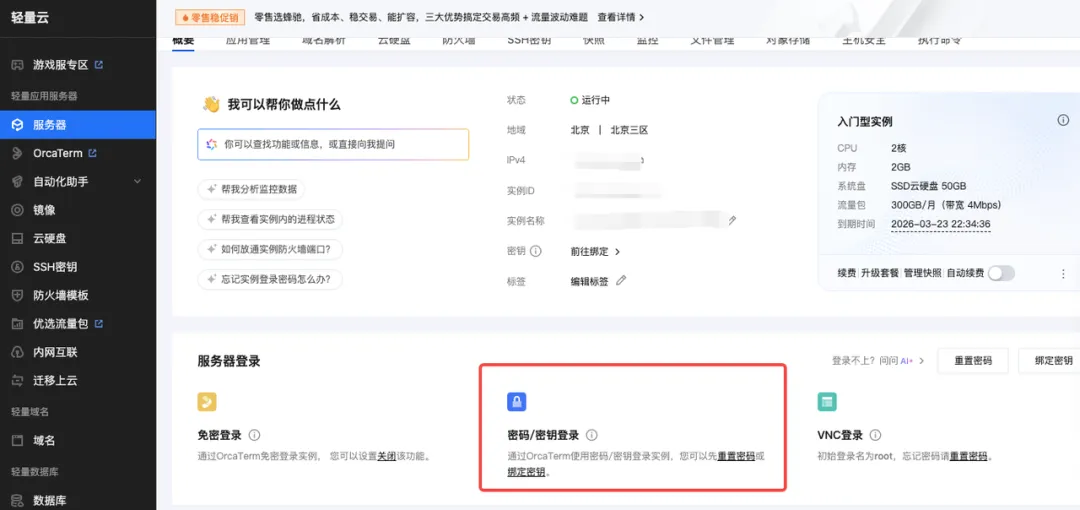
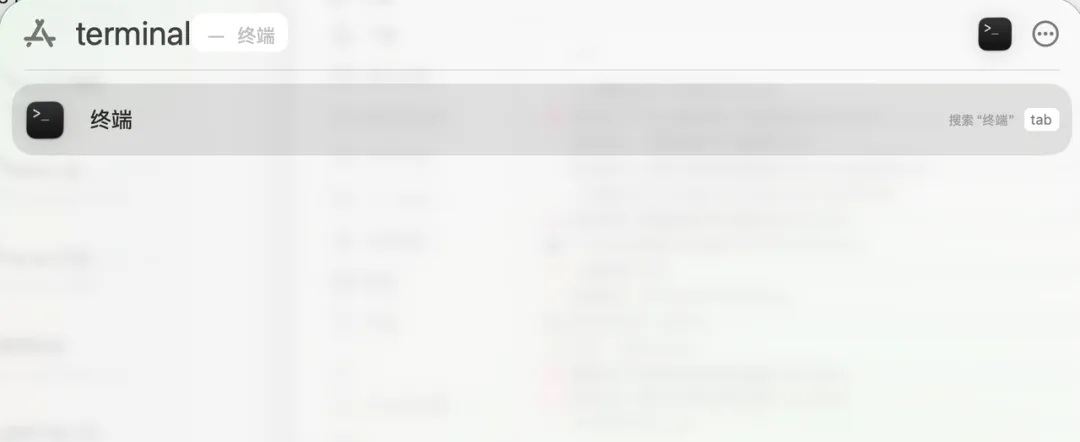
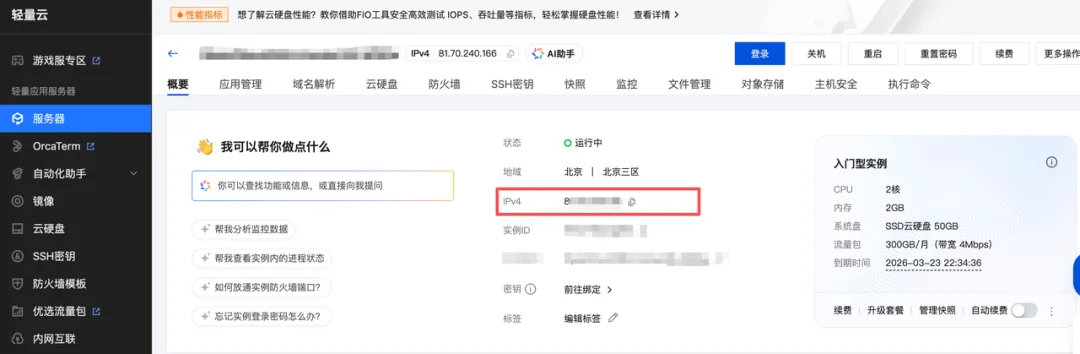
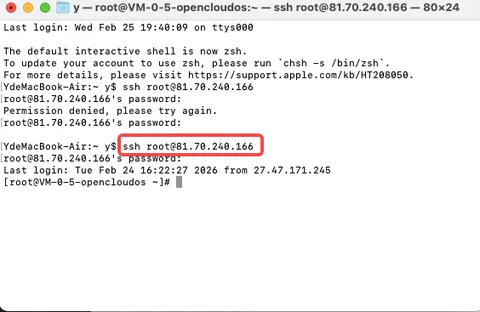
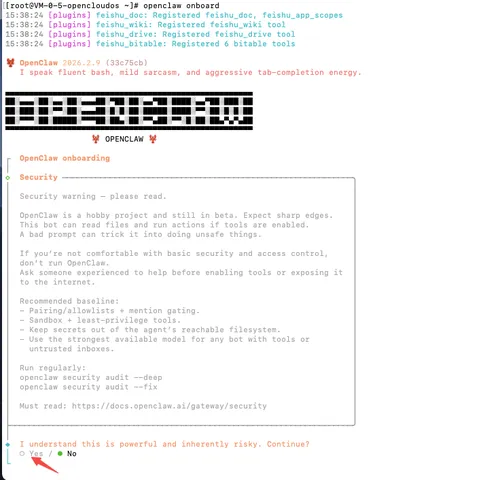
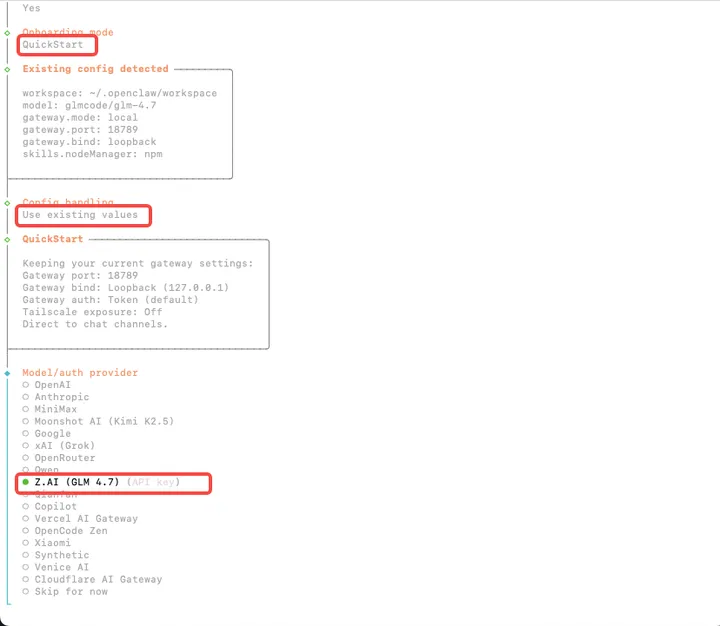
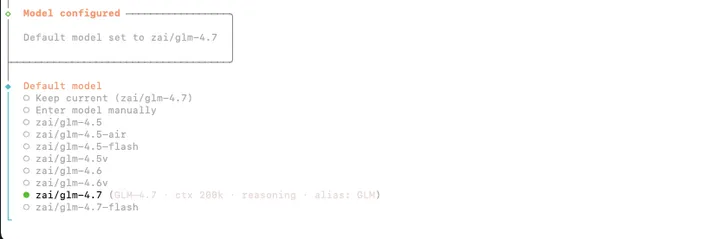
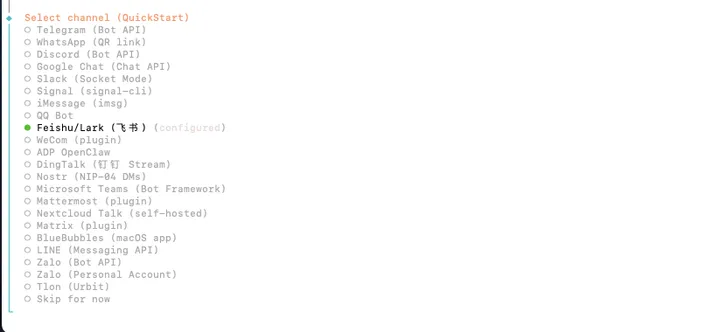
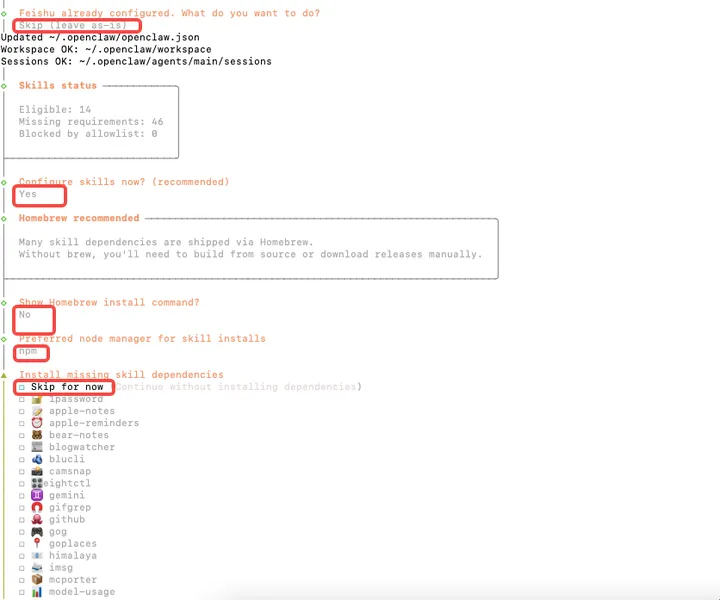
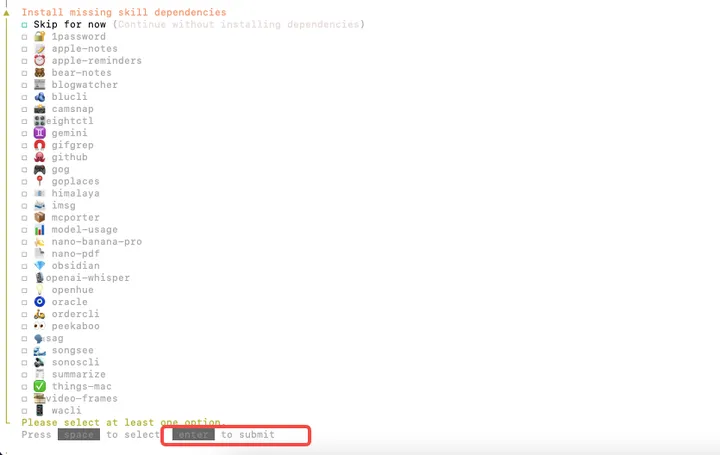
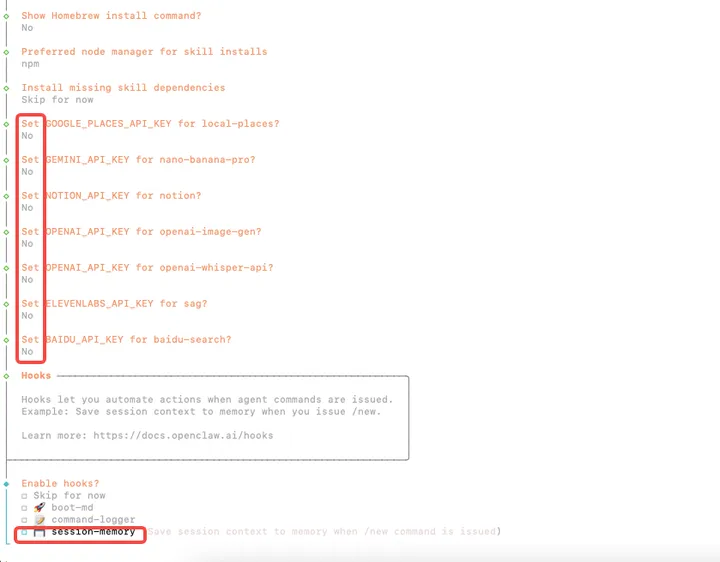
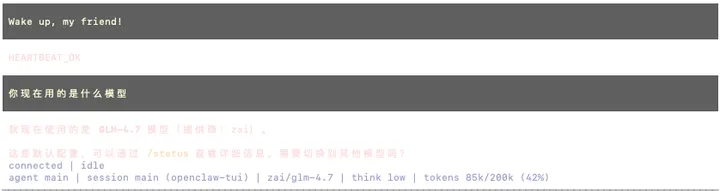
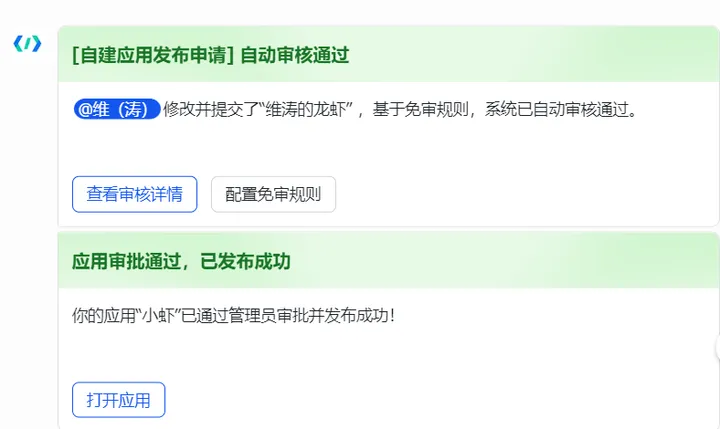
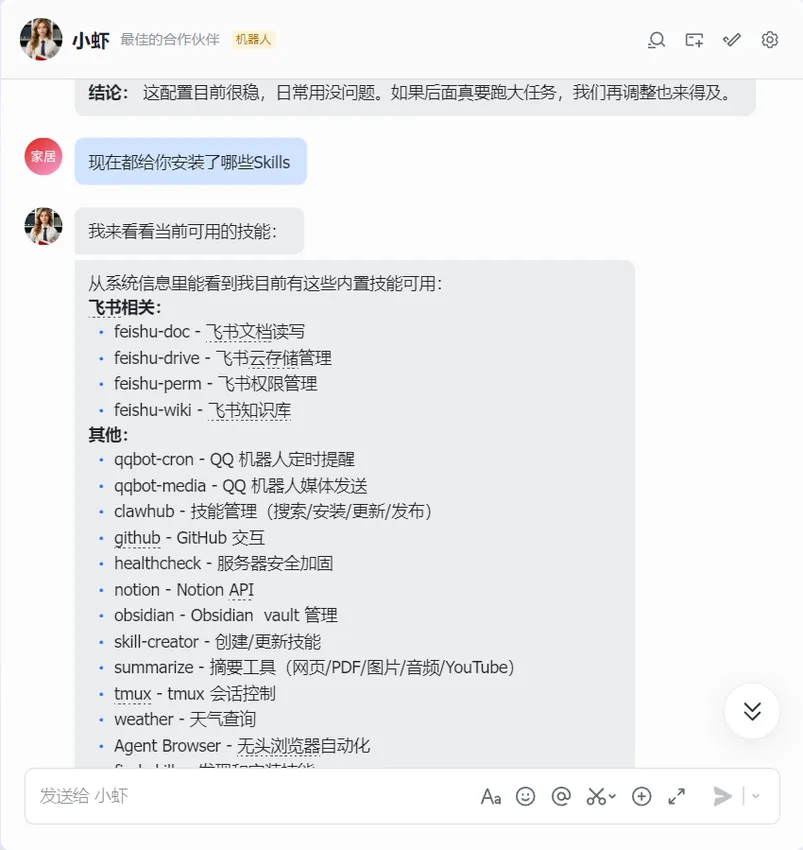
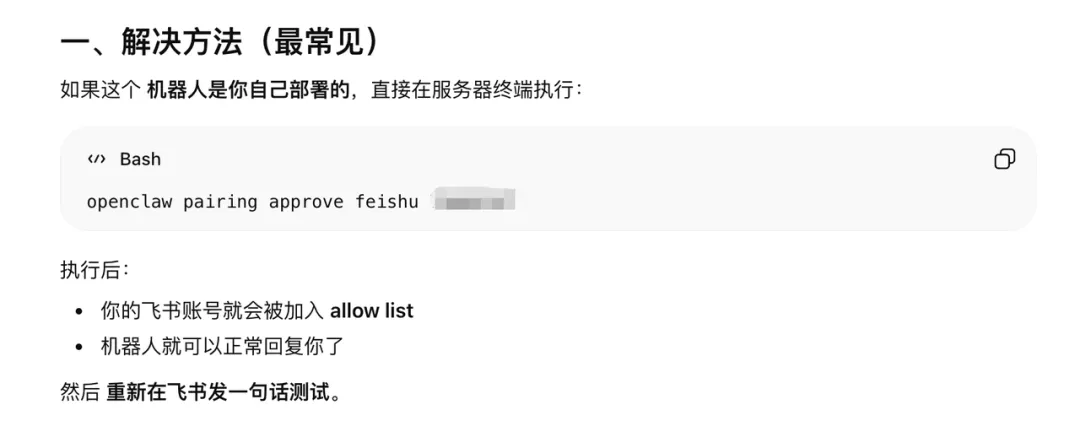
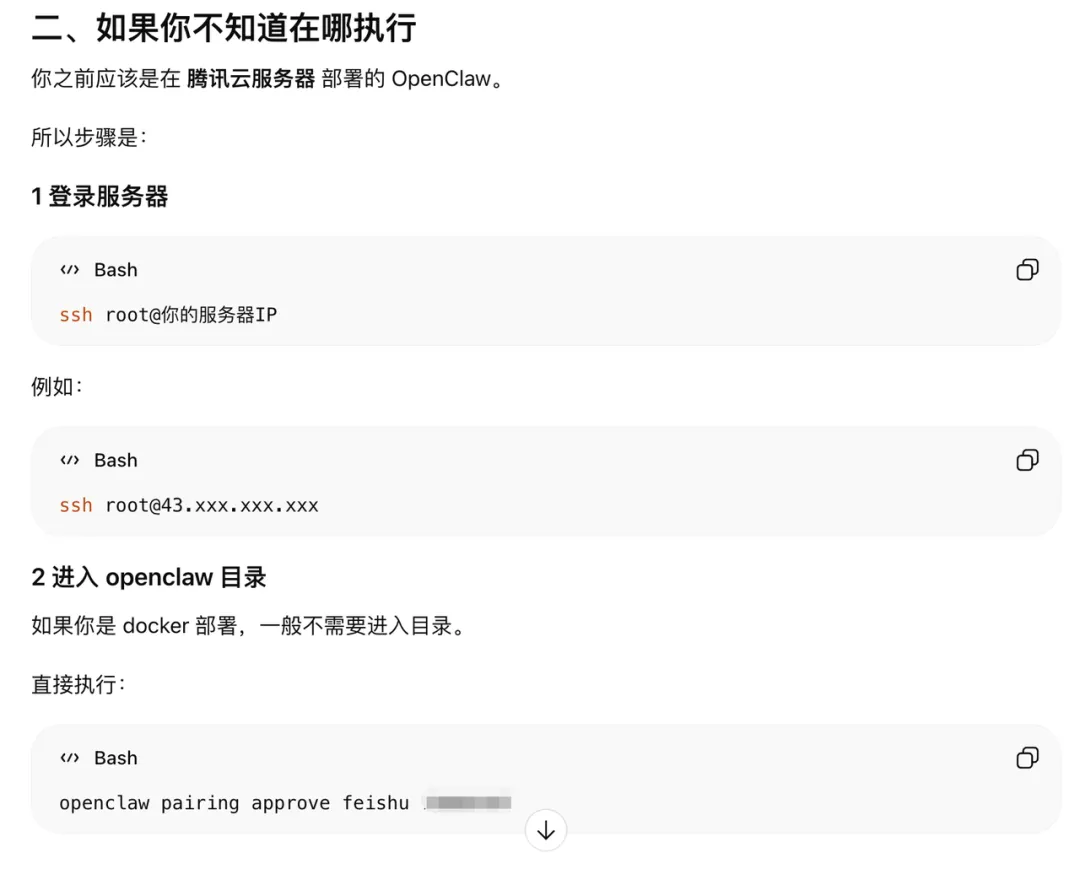
OpenClaw 免费+0 出错小白安装保姆级教程🎖️本文档为薅羊毛教程,仅限一个月免费体验。如有能力,付费购买服务器+订阅自己喜欢的模型也可🦞 OpenClaw.ai(小龙虾)的前世今生一、名字来源:为什么叫 OpenClaw(小龙虾)Claw = 爪子设计理念其实很直白:让 AI 像“有爪子一样”去操作互联网和工具。而小龙虾的特点是:有钳子(claw)能抓东西能执行动作所以他们用 小龙虾 🦞 作为品牌隐喻:👉 AI 不只是聊天,而是 能动手干活。二、如何部署?部署的方式分为本地部署和部署在云服务器上,我当时一直没有搞这只小龙虾就是担心安全问题,所以你有闲置电脑或者 Mac mini以及部署在云服务器上都可以。我这次是用腾讯云+飞书接入的方式安装了这只小龙虾。要准备三个东西:一个是服务器,一个是交互的通道,一个是 API key,准备好就可以安装 open claw 了1、下载并登录codebuddycodebuddy活动链接:国际版:https://www.codebuddy.ai/promotion/?ref=p3qpx5s9loxvi(谷歌/github账户注册)国内版:https://www.codebuddy.cn/promotion/?ref=x7xv960jeep(手机号注册)登录-下载-立即领奖(实战礼)然后会提示你要打开CodeBuddy,点击打开即可打开之后,用微信扫码登录登录成功后,点击“立即领取” (显示套餐已售罄的话,也就是这个羊毛被薅完了,只能自己付费购买了)这里就默认抵扣掉费用,点击“立即购买”即可(然后购买完毕之后关闭自动续费,因为只有首月有体验活动,觉得不错想继续使用的就把续费加上)2、登陆腾讯云https://cloud.tencent.com/product/lighthouse找到“轻量应用服务器”,点击“重装系统”(同时可以在这个页面把“自动续费”关了)然后点击“使用应用模板”-“OpenClaw”和“无需备份”,然后滑到下面点”确定“,重装即可。安装好系统后,就可以在这里配置对应的模型和通道了(我这里选的智谱和飞书)3、获取 API key如果大家有用开的API key,直接在这里输入对应的模型和 Key 即可,然后添加并应用,如果没有,大家可以选择任一大模型进行购买使用API Key(API 密钥),你可以把它理解成:✅ 程序之间交流时用的“身份钥匙”它的作用是:证明“是谁在调用服务”。你的程序 → 带着API Key → 请求服务 → 平台确认身份 → 给你数据没有 Key,就进不去。当你用 API 调用服务时,平台在帮你消耗真实资源,所以调用 API 的时候,背后的大模型得要根据你的调用情况来收费。我用的是智谱的套餐,感兴趣的朋友可以根据自己的需要购买链接:https://www.bigmodel.cn/glm-coding?ic=SBGEWBDF1O现在智谱也刚好推出GLM-5 的体验活动,新人注册可得 2000 万 token(直接扫下面二维码注册即可,不过很快就用完了,不太建议使用)购买完成或者注册完成之后,新建一个 key 即可4、打通通道(创建机器人)通道就是你用来和 open claw 对话的渠道,像 QQ、飞书、钉钉等都支持,这里用飞书来做演示1️⃣创建飞书机器人。访问飞书开放平台:https://open.feishu.cn/app,点击创建应用:根据自己的喜好起名字创建完成之后,在“凭证与基础信息”中找到,APP ID和APP Secret,保存好。然后在腾讯云的应用管理里,把刚才拿到的ID和secret复制进去,然后添加并应用配置完成之后,回到飞书,添加以下权限以下10个权限。权限添加完之后,为应用 添加机器人能力配置订阅方式和添加事件,然后点击保存,发布,创建版本即可。(如果这里报错说未建立长链接应用,那是因为你没把创建好的机器人的APP ID和APP secret复制到通道里,要添加并应用才能在机器人这里配置订阅方式,严格按照上述步骤来)。5、OpenClaw 配置注意,腾讯云这里的执行命令我发现是无法选择的,所以需要通过 SSH 登录我们这个云服务器进行命令行的执行通过终端执行命令行,要登录云服务器,先把密码设置好然后打开电脑的终端,Mac版就在启动台里输入terminal,Windows就输入powershell,找到你服务器的这个 IP 地址通过如下指令进行登录到云服务器中 ssh root@xxxxxx (xxxx就是你云服务器的IP地址,如上截图↑)你会发现,输入密码后你就登陆成功了。(注意这里输入密码后是不显示的,输完后直接回车即可)然后就可以开始配置 open claw 了(复制下列代码,在终端登录进入你的云服务器后开始运行)openclaw onboard出现这个页面后,按左箭头,选择yes然后快速安装(Quickstart),到选择模型的时候,你是买的哪家的API key就选哪个模型,我们这里是智谱GLM 4.7然后对应的把刚才智谱创建的API key复制进来,它就会识别到你是哪个模型,然后对应选择就好同时你选择的通道是哪个就选哪个,那我们刚才选的是飞书接下来跟着红框里的选择一步步往下来到这一步,点击点击space后确定了skip for now后,再点enter就提交。下一步就全选NO,最后Hooks这里选session-memory最后选择restart gateway和打开TUI(选择的第一个)到这里,所有的配置就都完成了,然后就可以和🦞进行对话了,在交互页面,还能看到token的使用量同时,飞书这里也能进行对话了。(飞书的这个机器人是你在飞书开放平台创建完应用点击发布后出现的)在飞书对话框里打开这个应用,你就能和机器人聊天了。配置好🦞,这只是开始,后面待开发的玩法还有很多,反正我们先上车。⛱️最后强调一遍,主包只提供教程文档,有遇到问题或不懂的,直接问AI,截图发给它看怎么解决,有热心的群友可以帮忙免费解答,但这不是他们和主包的义务,希望大家理解。如果真的想安装或咨询,可加主包微信⬇️,时间有限,除了文档教程,其余咨询均不免费。6、常见问题:配置完后出现这样的提示的。就复制下面这段代码问AI,它自然会给你解决办法以下就是我问GPT给我的解决方案,跟着去做就行了。(所以既然你都在用🦞了,也要学会用AI解决问题)
 夜雨聆风
夜雨聆风