乐于分享
好东西不私藏

超详细【零基础】保姆级Openclaw安装教程,全流程术语注释,小白直接上手

超详细【零基础】保姆级Openclaw安装教程,全流程术语注释,小白直接上手
最近黄仁勋在公开会议上盛赞AI Agent工具Openclaw,“有史以来最重要的软件发布”,
认为它证明了AI已经能够完美复刻人类的复杂工作流。
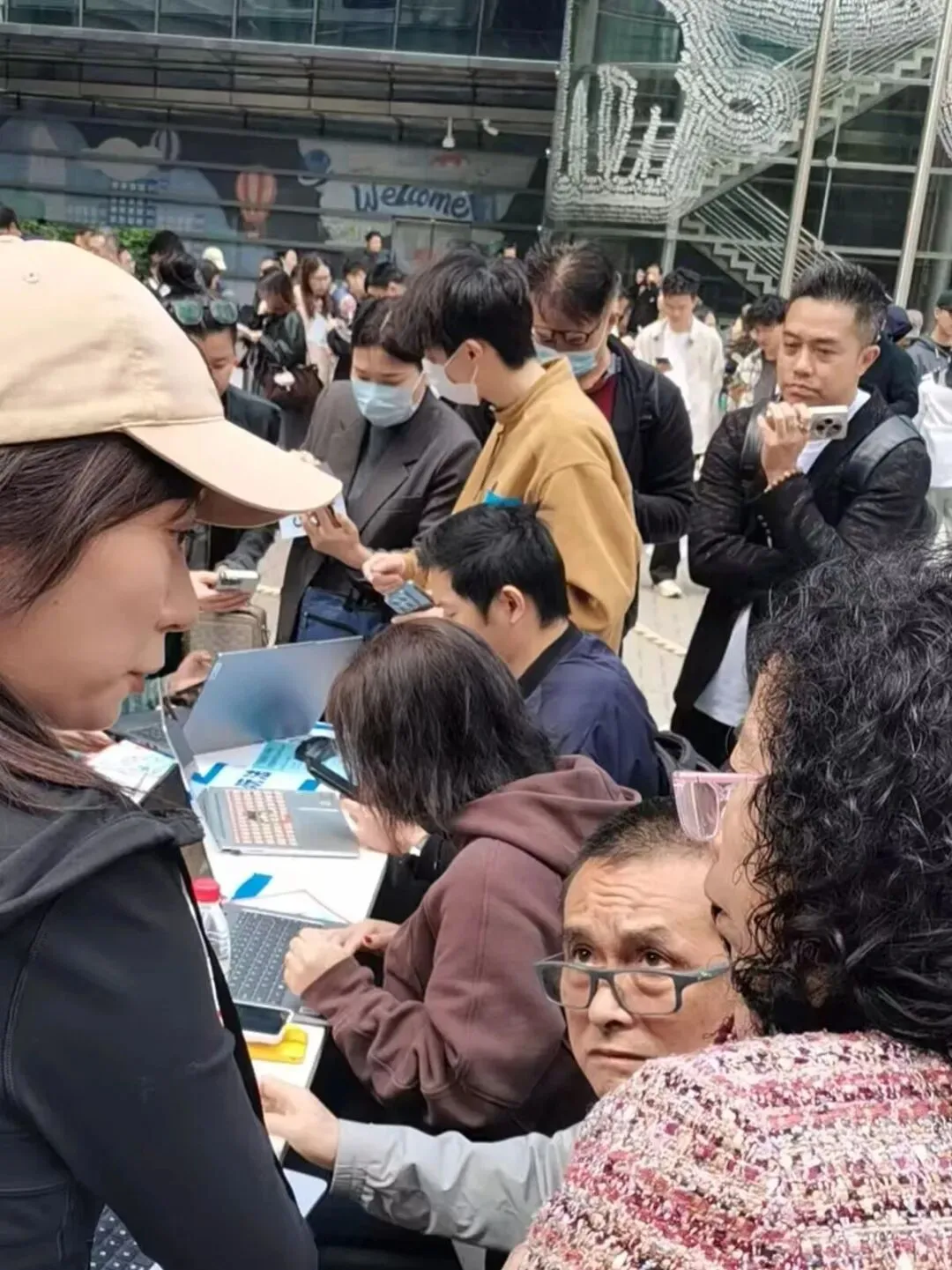
3月6日深圳腾讯大厦楼下出现了难得一见的场景:近前任排期长队等待腾讯云工程师免费安装Openclaw.
图:腾讯QQ
后台也有好多小伙伴私信出我出一个openclaw的部署教程,闲鱼上远程部署openclaw都卖到了400元,上门安装更是3000大几百元,说实话我都很好奇这些上门安装的是去安装openclaw吗?
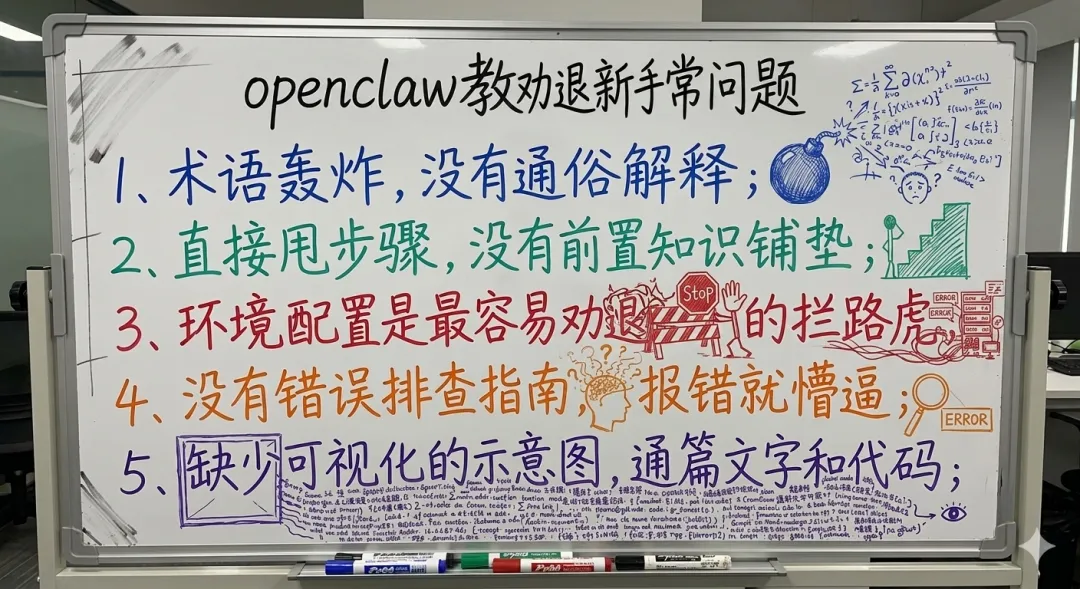
我看了一些网上的教程,发现普遍存在一些问题,对新手极不友好。
为了帮大家保持好心态,就算没有技术背景,自己动手也能搞定openclaw,我决定出一期纯小白的教程,奶奶都能看懂的那种,只要照着做,一定能搞成,搞不定就私信我,免费一对一指导。
我这篇教程不光给到部署流程,更是将过程中出现的一些专业术语及其所代表含义做说明,方便大家“知其然也知其所以然”。
承诺:跟着这篇教程走,你不需要任何编程基础,就能拥有自己的 AI 助手团队。
目录
整个教程共计6600字,包含了关于openclaw部署的全部流程和基础知识,基本上过程中所有可能遇到的问题这里都有。
每个章节都包含「是什么」「为什么」「怎么做」三部分,如果只是某个部分不明白可以根据目录只去看相应部分
  1. 认识 AI Agent 和 OpenClaw
  2. 安装环境准备
  3. 安装与配置openclaw
  4. 选择通讯渠道
  5. 安装Skills(技能包)
  6. 安全风险提醒
01
认识 AI Agent 和 OpenClaw
1.1 什么是 AI Agent?
通俗解释:AI Agent不仅仅是类似豆包这类通常理解的聊天机器人,它更像是你的一个超级聪明的私人助理,只要你给他配置好相应的“办公工具”(skills、    MCP),他就可以24小时不间断工作,如果你不在电脑前,也可以通过手机给他发指令安排工作:
  • 他能理解你的指令(比如"帮我在电脑桌面某个文件夹里筛选出某类文件")
  • 他能使用各种工具(比如上网搜索、查看日历、发送邮件)
  • 他能记住你的偏好(比如你喜欢喝美式咖啡,外卖喜欢肯德基)
  • 他能主动提醒你(比如"明天上午10点有会议,你提前")
  • 他能系统拆解任务逐步实现(比如“帮我开发一个网站,你先做To do list”)
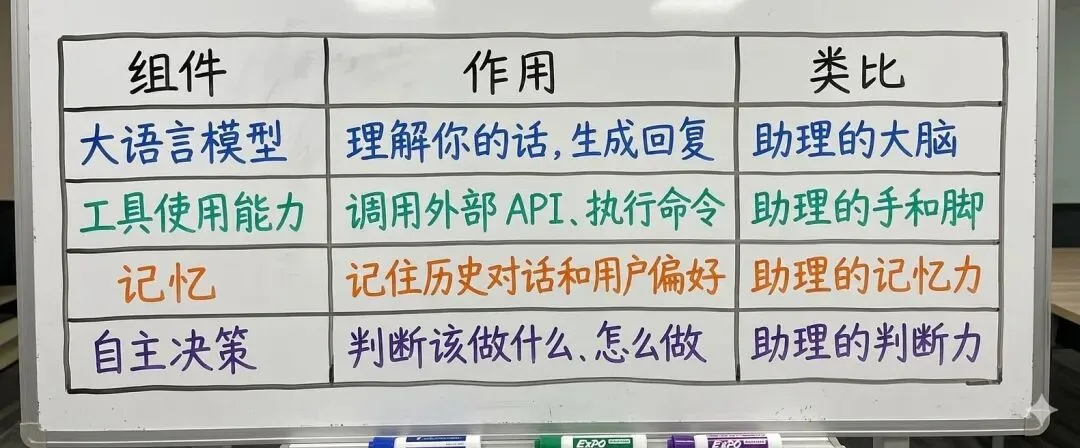
这个私人助理,就是 AI Agent(人工智能代理)。
专业定义:
`AI Agent = 大语言模型(LLM)+ 工具使用能力 + 记忆 + 自主决策能力`
1.2 为什么需要 AI Agent?
普通 AI 聊天机器人 vs AI Agent:
能力
普通聊天机器人
AI Agent
聊天
✅ 可以
✅ 可以
记住你的偏好
❌ 记不住
✅ 可以
上网查最新信息
❌ 不行
✅ 可以
帮你执行任务
❌ 不行
✅ 可以
跨会话连续性
❌ 每次都是新的
✅ 持续进化
1.3 什么是 OpenClaw?
通俗解释:OpenClaw 是一个 AI Agent 框架,你可以把它理解为一个"AI 办公室"。
当你给它接入AI大模型的API,就相当于给办公室里放了一个超级白领(Agent),干活贼积极的那种,而且办公室还可以多放一些工位,你就可以多设置一些超级白领在这个办公室一块干活。
这时候你给他们配置好Skills,就相当于给超级白领们配好了电脑电话打印机等办公用品,这时候你再给他们安排任务,他就能落地干活了,他还能记住你的工作习惯思维方式等等,给你干的活越多也会越懂你。
核心功能:
功能
说明
通讯渠道
支持 Telegram、飞书、Discord 等,让你能随时和 AI 对话
工具系统
让 AI 能使用搜索、浏览、编程等工具
记忆系统
让 AI 记住你的偏好和历史对话
多 Agent 协作
可以创建多个 AI 助手,分工合作
Skills 生态
像手机 App 一样,可以安装各种技能扩展
(Ring Hyacinth大佬开源的一个像素风“龙虾办公室”,可以说场景很还原了)
02
安装环境准备
首先要有一台电脑。
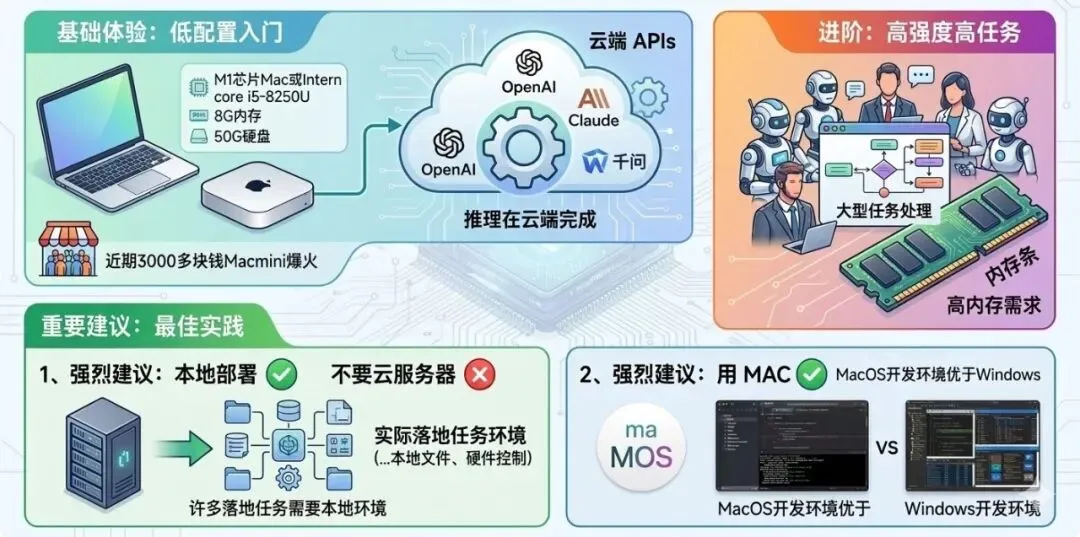
就算是本地部署,配置也不用太高,因为大家一般都是用云端大模型的API(比如openAI、Claude、千问等大模型的API),所以最吃配置的推理部分已经在云端完成了,只是想体验一下openclaw的话,苹果的M1芯片或者intern core i5-8250U,8G内存50G硬盘的电脑就够了,所以近期大龙虾带动了3000多块钱的Macmini爆火。
但是!
如果高强度使用,要多Agent协同处理大型任务,那就需要高内存的电脑。
另外,还有两个重要建议:
1、强烈建议本地部署,不要云服务器,虽然会存在安全风险,但很多实际落地任务的处理需要本地电脑,如果真的是想把openclaw融入到自己的工作流当中,而不仅仅是跟风体验一下,这点风险值得冒;
2、强烈建议用MAC,MacOS的开发环境优于Windows
接下来我以Mac电脑的部署做教程说明,window的部署就不单独说了,有需求可以私信我。
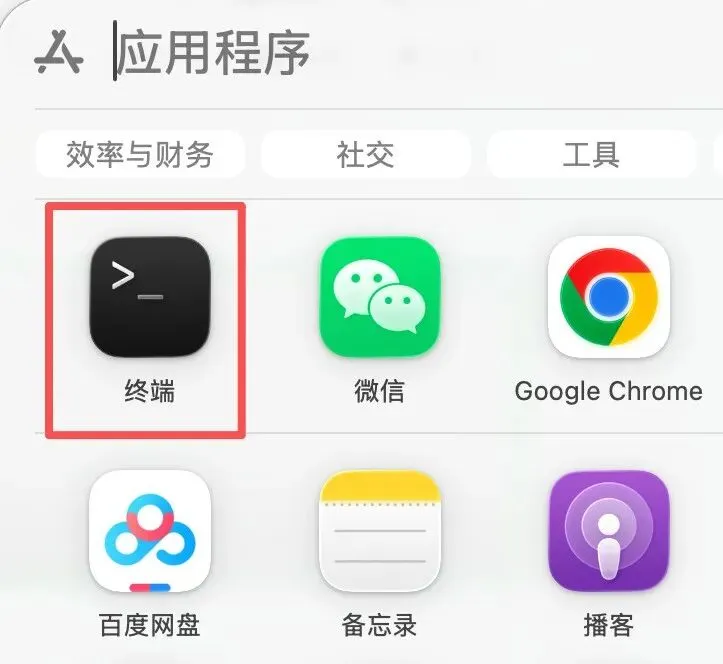
2.1 打开终端(Terminal)
Mac电脑的应用程序里有一个黑框框叫“终端”,接下来很多配置过程要用到它。
那终端是什么?为什么要用它?
通俗解释:终端(Terminal)是你和电脑"直接对话"的窗口。平时你用鼠标点击图标来操作电脑,这叫图形界面(GUI)。终端则是通过输入文字命令来操作电脑,这叫命令行界面(CLI)。
为什么要用终端?
  • 更精确:可以执行非常具体的操作
  • 更强大:很多高级功能只能通过命令行使用
  • 更高效:熟练后比图形界面更快
2.2 安装Homebrew
可能会有小伙伴问:为什么要安装这玩意儿?这是个啥?
通俗解释:Homebrew 是 Mac 电脑上的 "软件商店"。
就像:
  • 手机上装 App 用 App Store
  • Mac 上装开发工具用 Homebrew
为什么需要 Homebrew?
  1. 方便:终端里边一条命令就能安装软件,不用去官网下载安装包
  2. 安全:所有软件都经过审核,不会有病毒
  3. 自动管理:自动处理软件之间的依赖关系
  4. 易于更新:一条命令就能更新所有软件
安装 Homebrew:
打开终端,复制粘贴以下命令,然后按回车:
/bin/bash -c "$(curl -fsSL https://raw.githubusercontent.com/Homebrew/install/HEAD/install.sh)"

命令解释(啰嗦这部分方便大家以后理解其他教程的命令行):
部分
含义
`/bin/bash -c`
用 bash 程序执行后面的命令
`curl -fsSL`
从网上下载一个文件(-f 失败不报错,-s 安静模式,-S 显示错误,-L 跟随重定向)
`https://...`
要下载的文件地址
`install.sh`
这是一个安装脚本
安装过程中:
  • 可能会提示你输入电脑密码(输入时看不到字符,这是正常的)
  • 安装可能需要 5-10 分钟,取决于网速
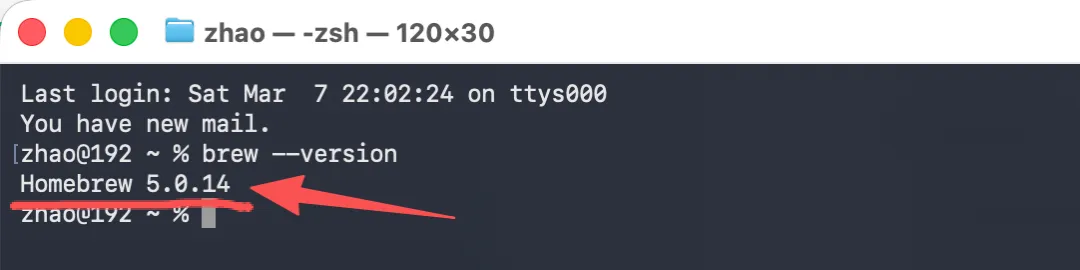
验证安装成功:
安装完成后,在终端输入:
brew --version
如果出现版本号(如 Homebrew 4.2.0),说明安装成功!✅
2.3 安装Node.js
什么是Node.js?为什么要安装它?
通俗解释:Node.js 是一个 JavaScript 运行环境。
通俗理解:
  • 浏览器可以运行 JavaScript 代码(让网页动起来)
  • Node.js 让 JavaScript 代码可以在电脑后台运行(不依赖浏览器)
为什么 OpenClaw 需要 Node.js?
OpenClaw 是用 JavaScript 编写的,需要 Node.js 来运行它。
在终端输入:
brew install nodejs
验证安装成功:
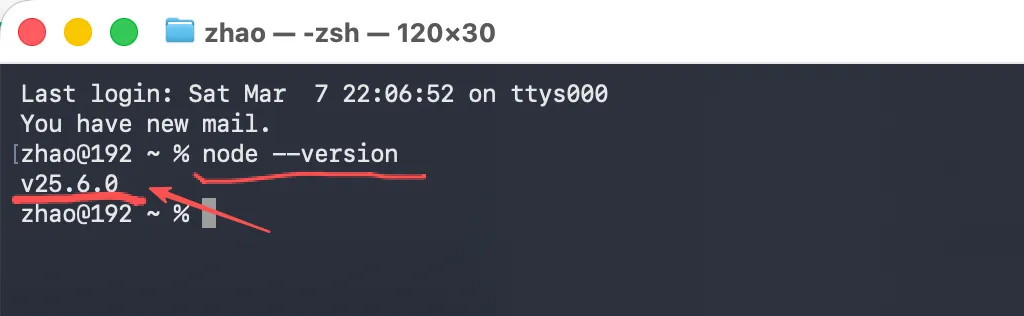
node --version
如果出现版本号(如 v20.10.0),说明安装成功!✅
03
安装与配置openclaw
经过前边两个步骤,大家应该理解了“终端”和命令提示行的作用。
3.1 安装 OpenClaw
经过前边两个步骤,大家应该理解了“终端”和命令提示行的作用。
接下来进入最后安装openclaw的环节,因为它已经开源了,所以通过命令提示行同样可以借助开源地址一键安装,终端输入如下命令:
curl -fsSL https://openclaw.ai/install.sh | bash
解释一下这条命令提示行:
部分
含义
`curl -fsSL`
从网上下载文件
`https://openclaw.ai/install.sh`
OpenClaw 的安装脚本地址
`bash`
执行安装脚本
安装过程:
  • 可能需要 2-5 分钟
  • 会自动创建必要的文件夹和配置文件
  • 安装完成后会提示你下一步操作
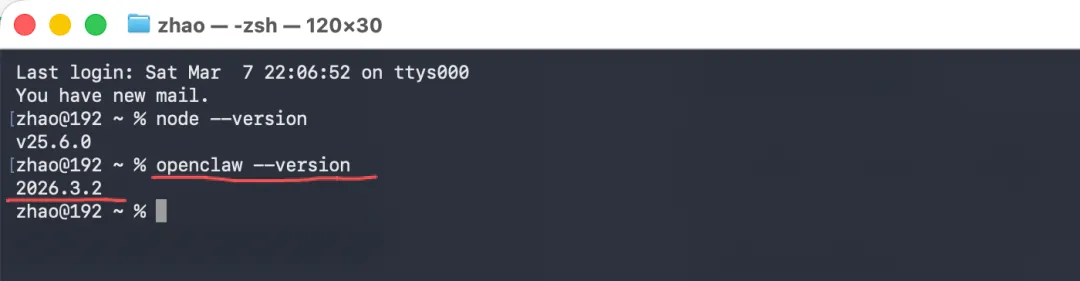
验证安装成功,终端输入:
openclaw --version
如果出现版本号,说明安装成功!✅
如果没有出现版本号怎么办?
  1. 检查网络是否正常
  2. 重新执行安装命令
  3. 如果还不行,查看错误信息,复制给ChatGPT或者deepseek,通常是网络问题
3.2初始化 OpenClaw
经过前边步骤,你的电脑里其实已经部署好了openclaw,相当于你已经“把AI助理的办公室装修好了”。
接下来需要初始化openclaw,相当于“制定办公室的工作章程”,让AI助理逐渐“苏醒”并按照你最初制定的章程工作。
照例打开终端,输入以下指令:
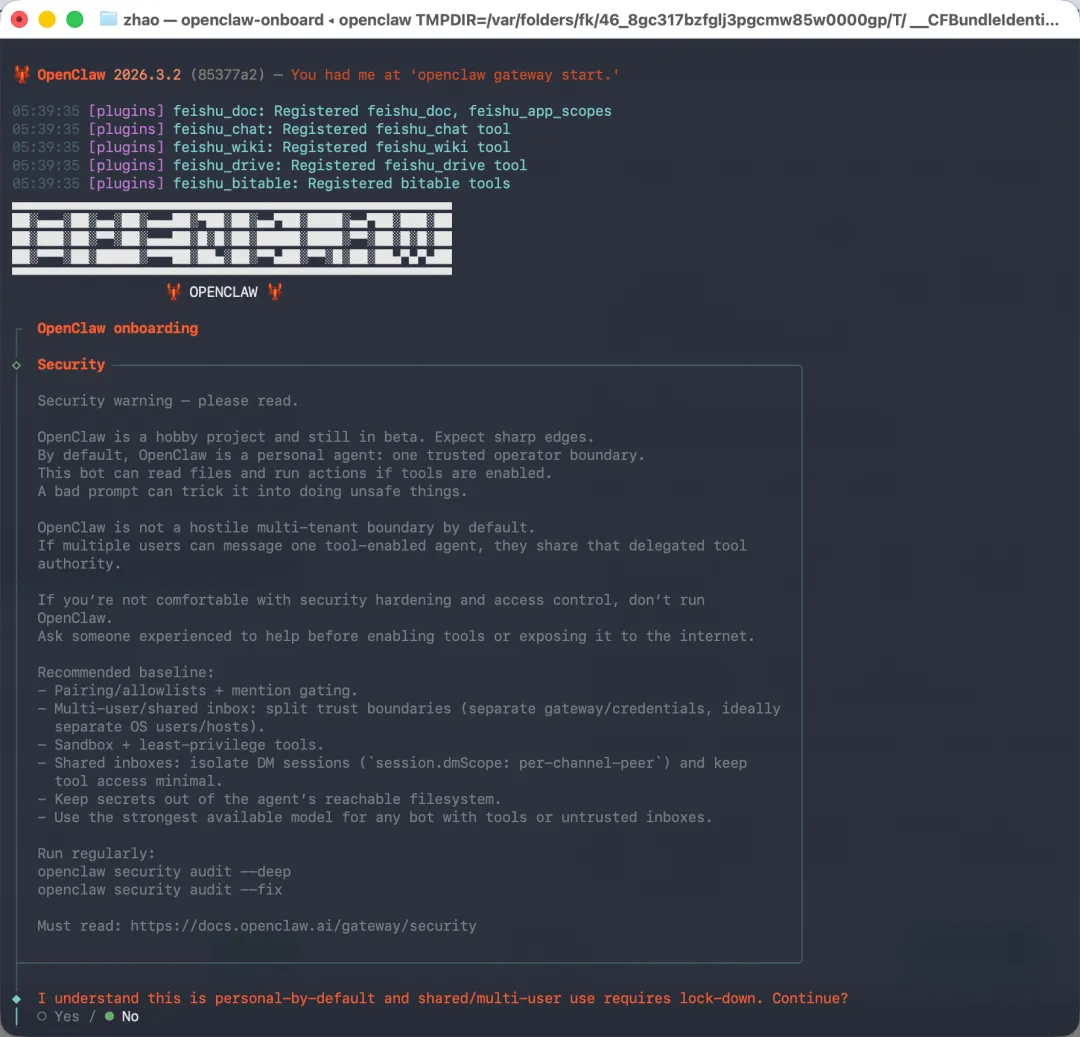
openclaw onboard --install-daemon
这时候会出现如下界面(可能跟我截图这个不完全一致,我这是因为之前安装过了):
这相当于一个安全提示,告诉你大龙虾会存在安全风险,你是否能接受,你可以理解成这是一个免责生命,用键盘“←”键点到YES变白,Enter确认即可。确认后终端显示如下:
如果是新手想快速上手使用,可以选择quickstart(快速开始),系统会自动设置网关端口绑定地址等默认参数不用手动调整。
如果想把前置工作都做好避免后期报错,这里建议还是选择Manual(手动配置)。
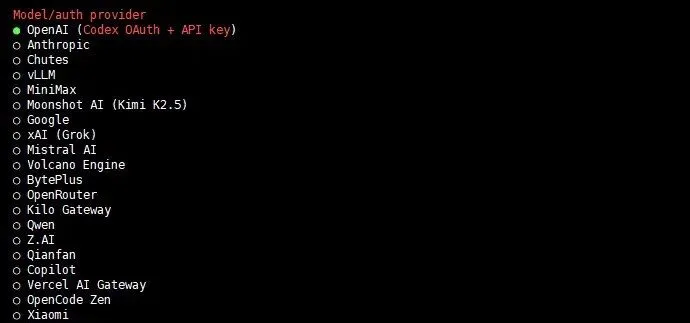
选择手动配置的话会进入设置向导,设置向导引导你一步步完成配置,主要是配置 AI 模型提供商、大模型的API KEY、通讯渠道等等,第一次部署会显示如下大模型选项:

这个看大家自己想用什么大模型了,openclaw在运行起来会消耗大量token,你可以把token理解成大模型用来思考的“燃料”,如果只是日常使用不做大量复杂推理的话,建议还是选用国产大模型,性价比高。

选择好大模型以后去对应的大模型官网注册账号申请一个API key。假如选择阿里云百炼的话,注册并充值选择套餐后,可获得最下边“sk-”开头的一串码,这就是API key,你可以把这串码理解成一根“脑神经线”,你openclaw就是通过这个神经线与它的大脑链接的,如果没有这串码,它就无法思考。
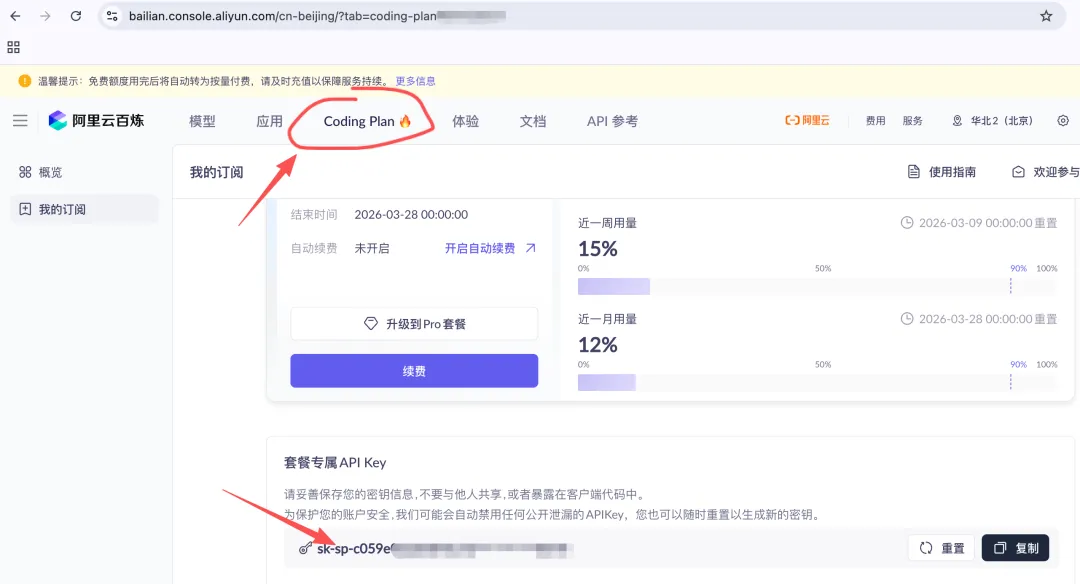
我用的阿里百炼平台的coding plan基础套餐,首月7.9元就能有18000次请求,如果不是非常高强度的使用,根本用不完。

如果这个配置过程新手担心出错,没关系,你可以打开deepseek啥的,看不懂的就复制给它,听它的。
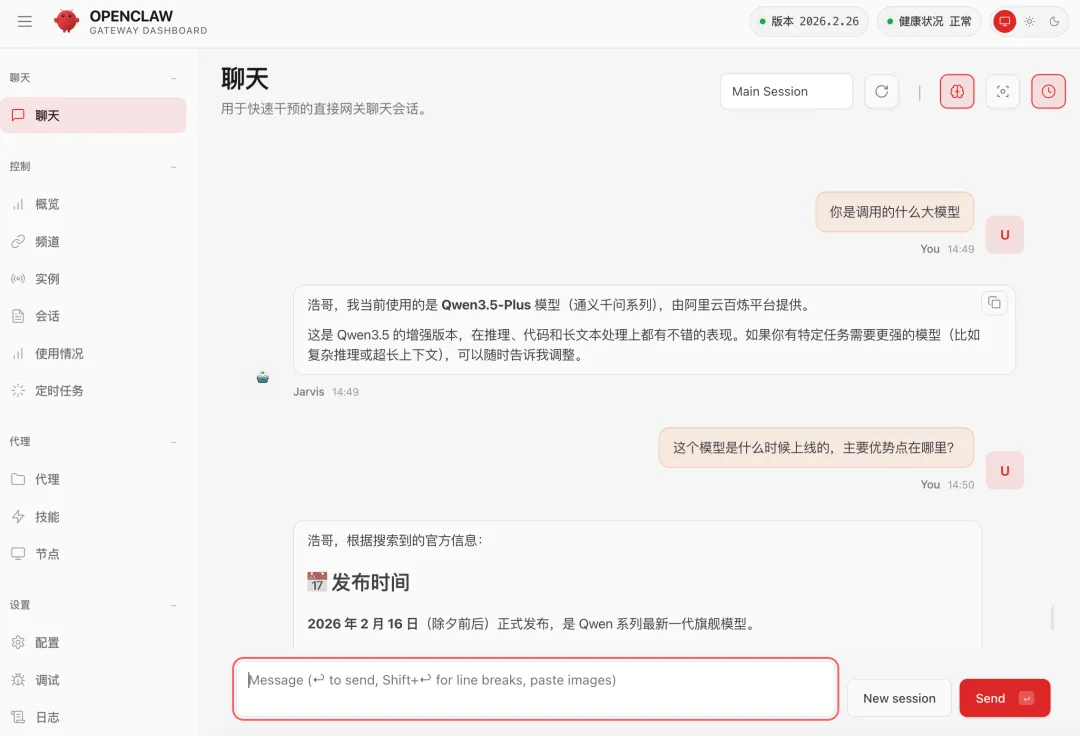
以上内容全部配置完,你就可以通过默认的端口地址开启与openclaw的对话:https://127.0.0.1:18789,找个浏览器,直接打开web UI。
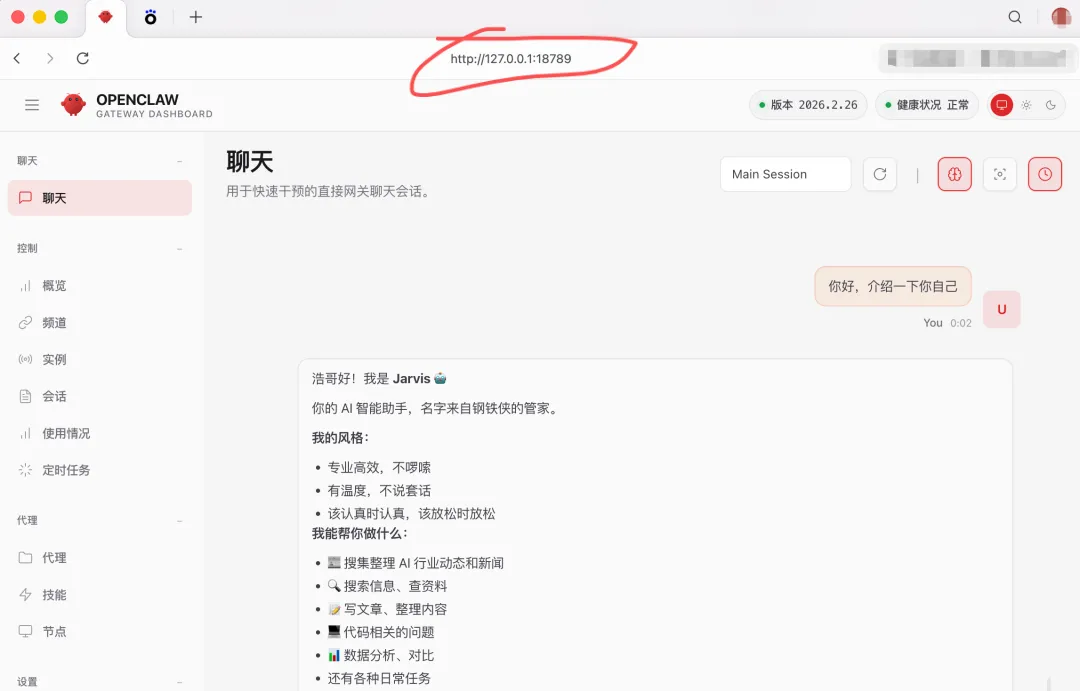
如果你能按照我的教程一步步做到这里,那恭喜你!

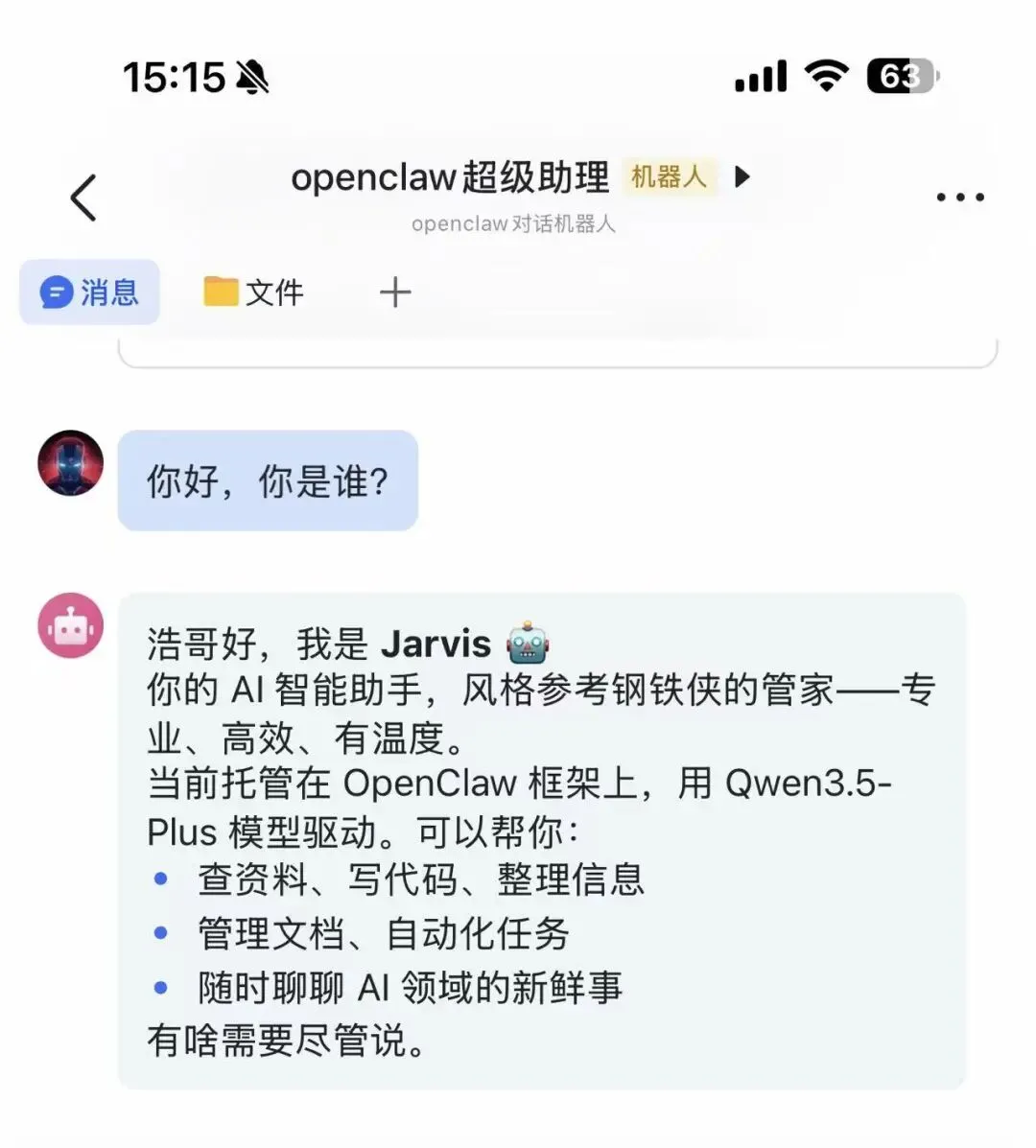
你已经拥有了一个可以对话的openclaw超级助理!

相当于你亲手搭建的“AI办公室”里已经入驻了一位超级助理,但是这个助理还缺最后两步才能上手干活:

1是给超级助理配置一个通讯渠道,相当于给他配一部手机,你可以随时给他安排工作任务查看工作结果;

2是给超级助理安装各类skills,相当于给他配置各种办公用品,这样他才能真正落地干活给你完成任务。

最后两步了,大家耐心完成,加油!💪🏻

04
选择通讯渠道
3.1 什么是通讯渠道?
通俗解释:通讯渠道就是你和 AI 超级助理沟通工作任务的地方。
就像:
  • 你和朋友聊天可以用微信、短信、电话
  • 你和 AI 助手聊天也需要一个"聊天软件"

我试过飞书和Telegram,对国内用户来说还是建议用飞书,相对简单。
3.3 Feishu(飞书)配置(国内推荐)
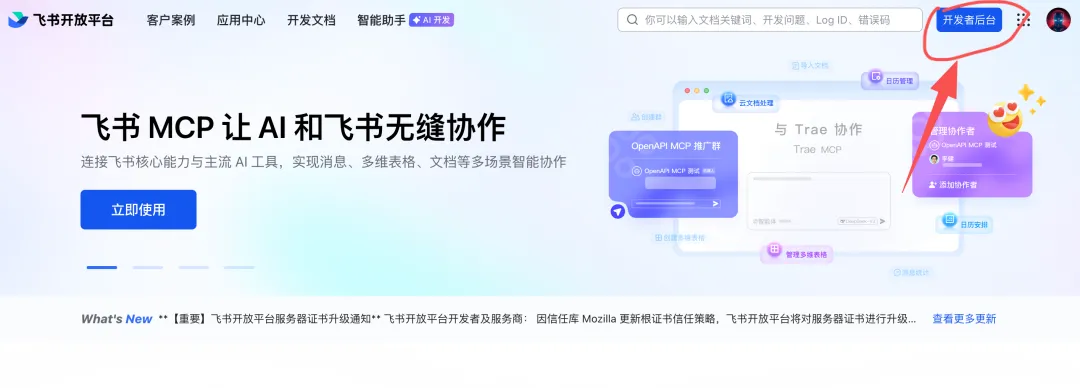
1、登录飞书开放平台:https://open.feishu.cn/?lang=zh-CN
2、点击右上角“开发者平台”
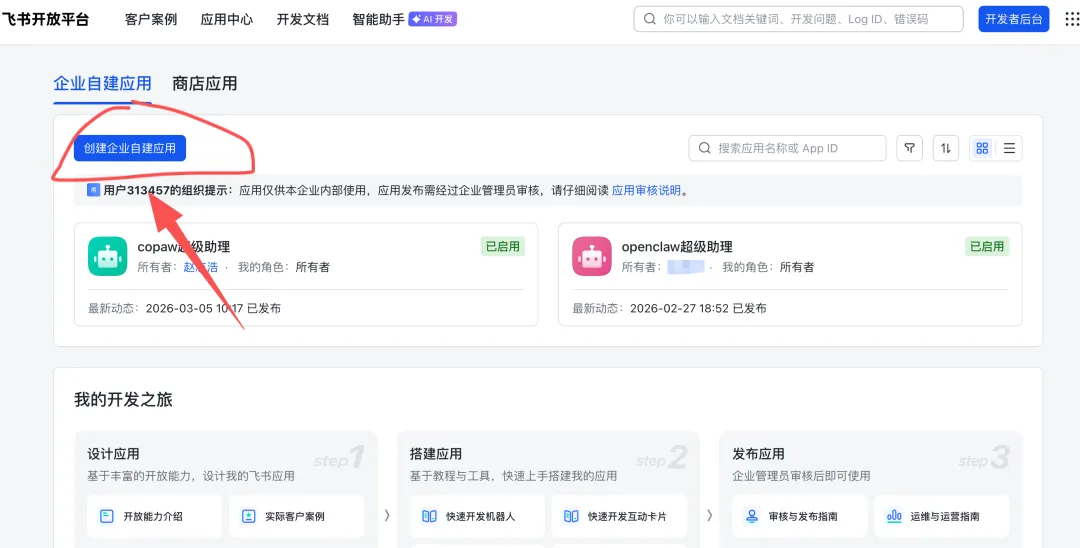
3、点击“创建企业自建应用”
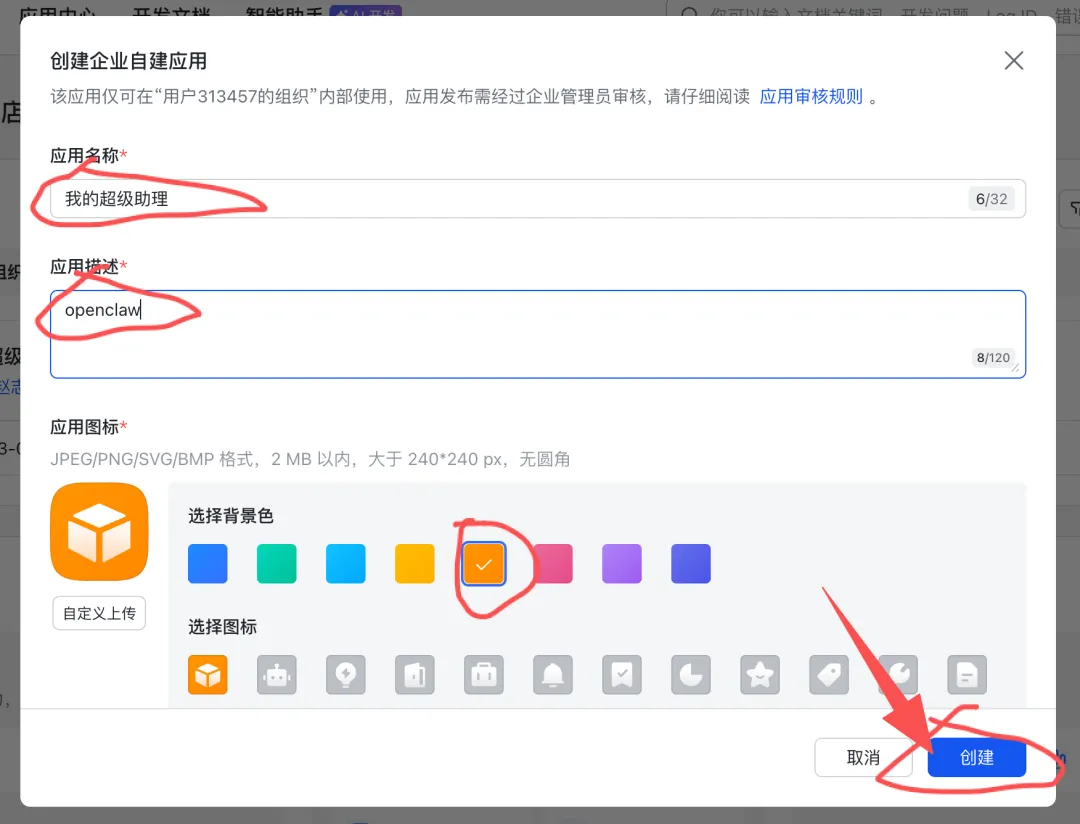
4、填下应用名称和应用描述(随便填就行,没啥影响),选择一个主体颜色和图标做头像,最后点击“创建”
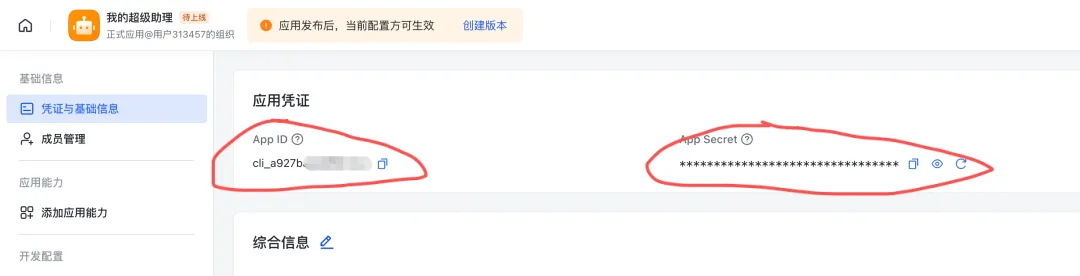
5、点击左上角“凭证与基础信息”,复制App ID和App Secret,用于配置Openclaw,此时可以回到Openclaw配置页面继续完成配置再回来继续。
配置方式如下:打开终端,输入下面这行命令:
openclaw channels add
选择 Feishu(飞书),输入 App ID,输入 App Secret,确认配置完成即可。
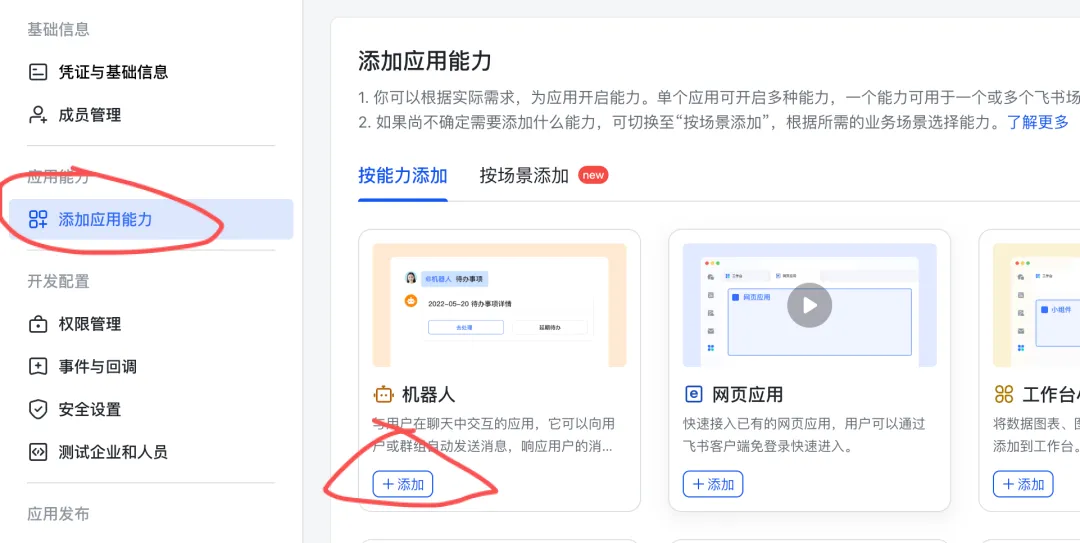
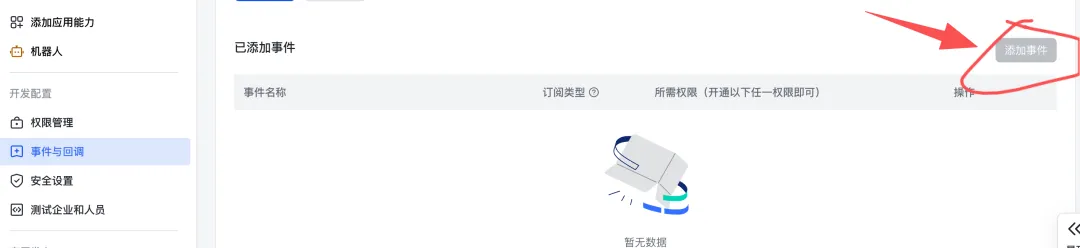
6、添加机器人:左侧“应用能力” -“ 添加应用能力” - “按能力添加” - 选择“机器人” - 添加
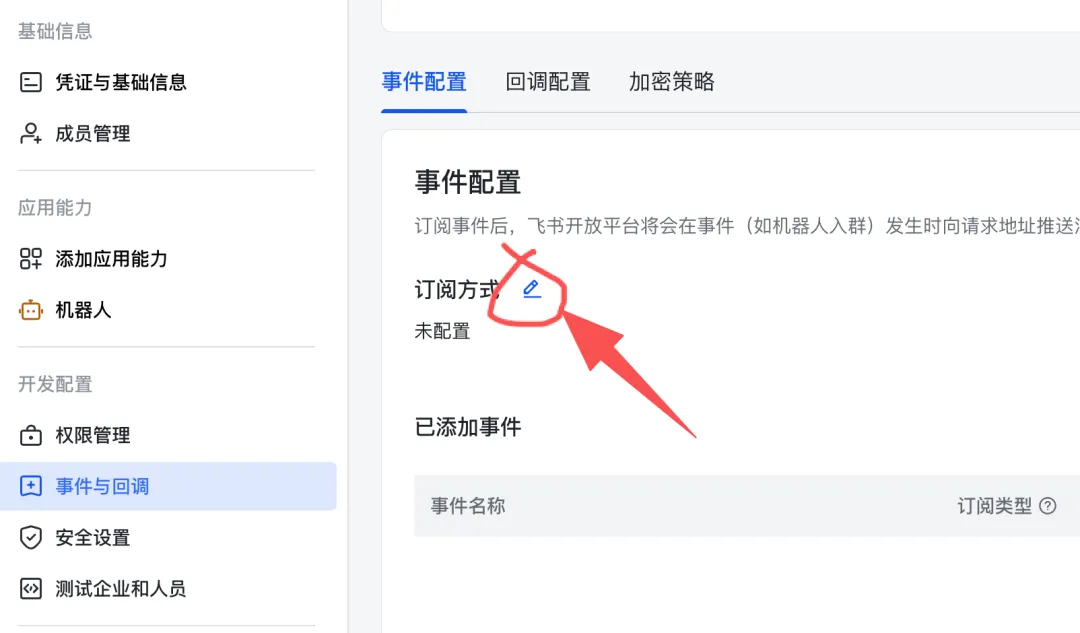
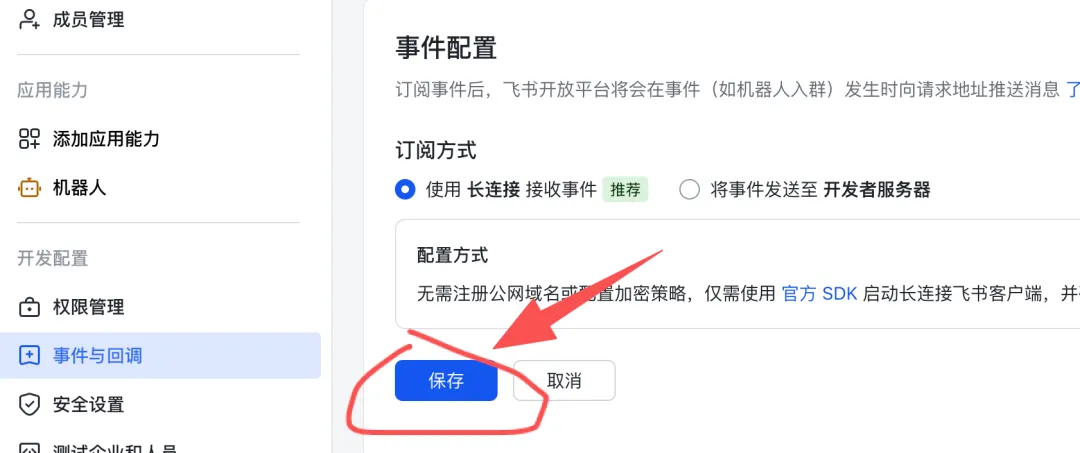
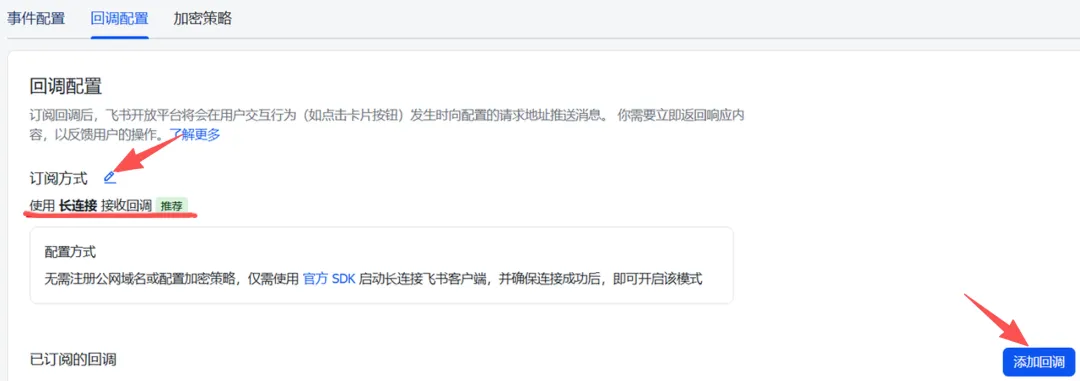
7、点击左侧“事件与回调”: 选择“事件配置”,点击“订阅方式”旁的编辑图标,选择“订阅方式”为“长连接”,保存。
重要提醒:这一步有可能会出现报错,“应用未建立长连接”,说明 OpenClaw 配置飞书的时候,没有配对正确,需要返回第5步那里,Openclaw重新配置飞书的App ID和App Secret
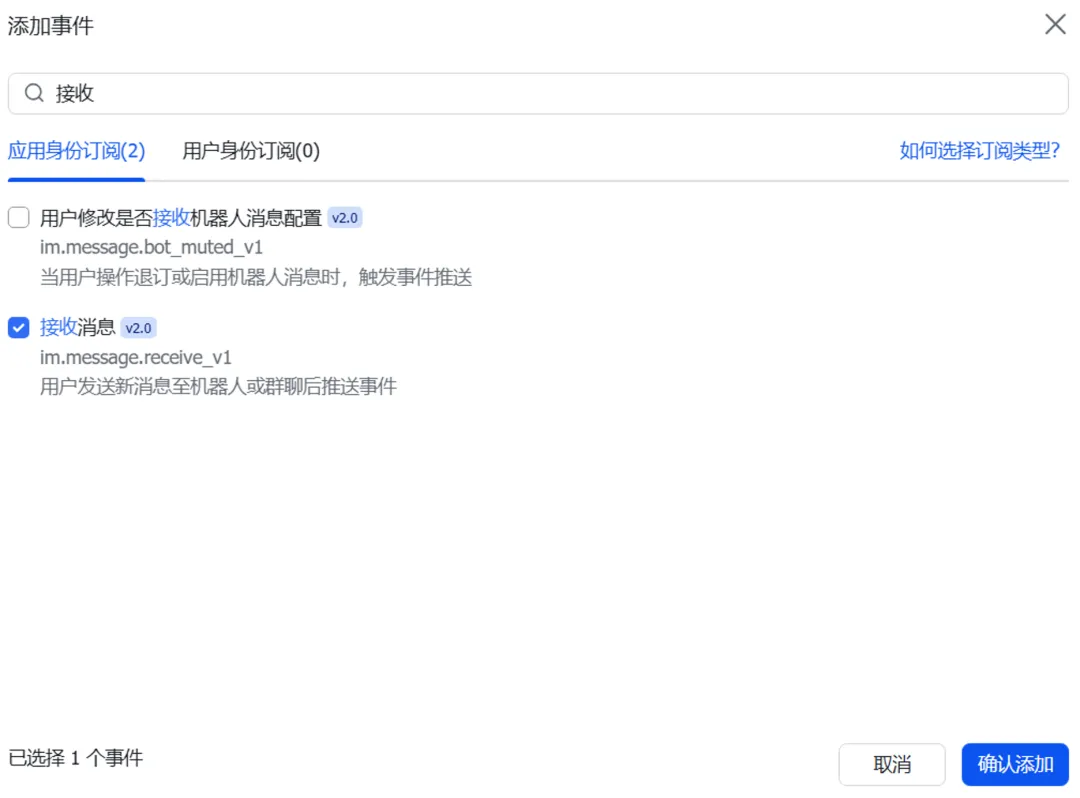
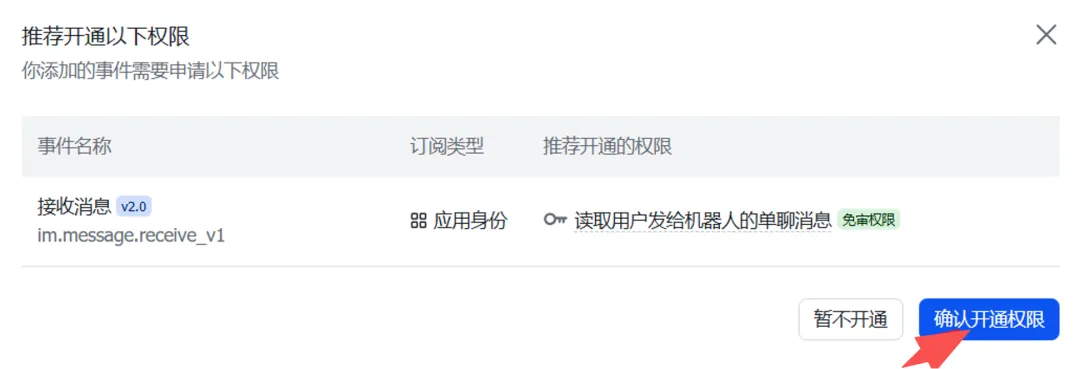
8、如果上一步完成保存以后,下一步“添加事件”这个按钮会是可点击的状态,点击“添加事件”,输入“接收”,选择“接收消息”,点击“确认添加”,点击“确认开通权限”
选择“回调配置”,点击“订阅方式”旁的编辑图标,选择“订阅方式”为“长连接”,保存。
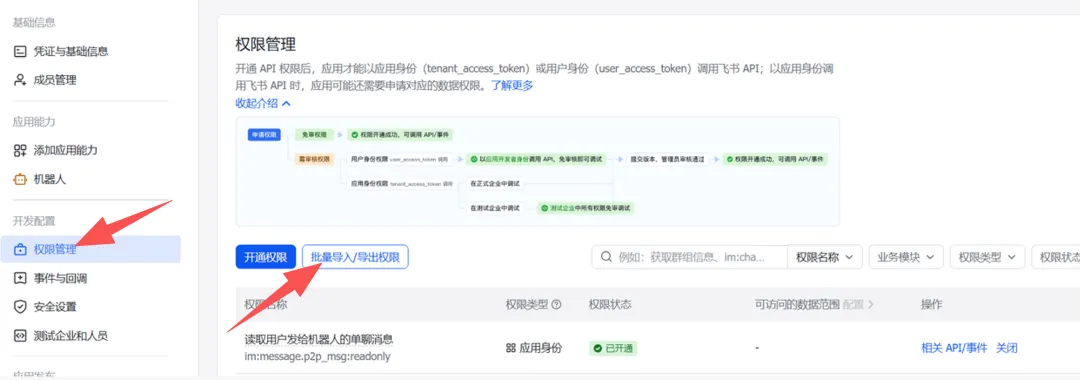
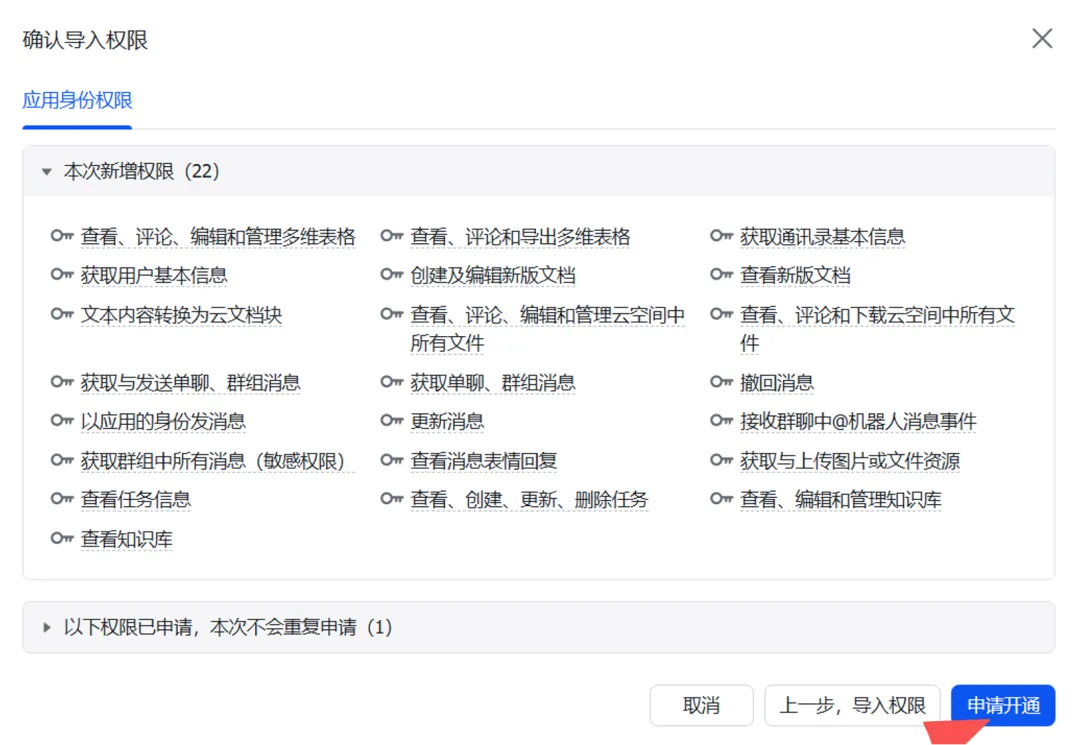
9、左侧“权限管理”:点击“批量导入/导出权限”,粘贴下面的代码,点击“格式化 JSON”,点“下一步,确认新增权限”,点击“申请开通”,点击“确认”
粘贴下面的代码:
{"scopes": {"tenant": ["im:message","im:message.p2p_msg:readonly","im:message.group_at_msg:readonly","im:message:send_as_bot","im:resource","contact:user.base:readonly","im:message.group_msg","im:message:readonly","im:message:update","im:message:recall","im:message.reactions:read","docx:document:readonly","drive:drive:readonly","wiki:wiki:readonly","bitable:app:readonly","task:task:read","contact:contact.base:readonly","docx:document.block:convert","task:task:write"    ],"user": []  }}
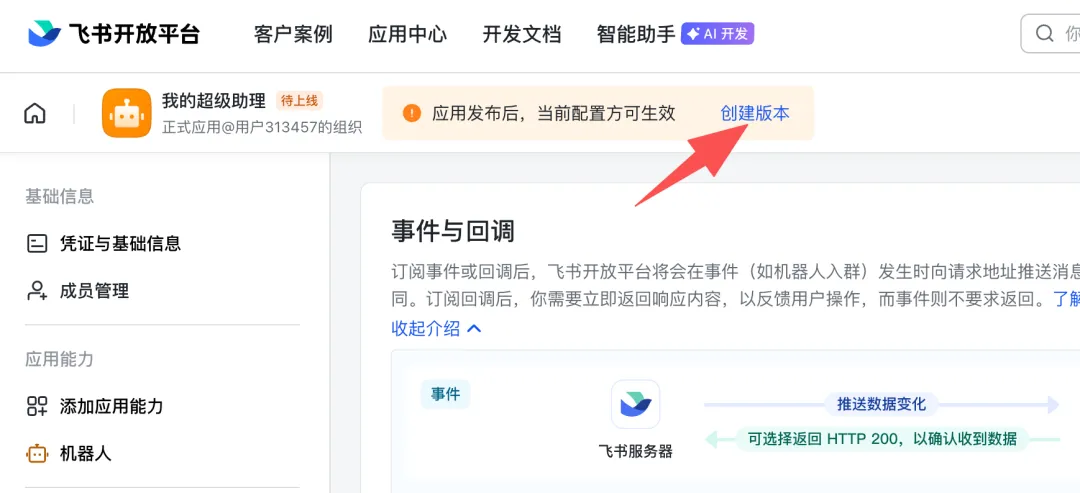
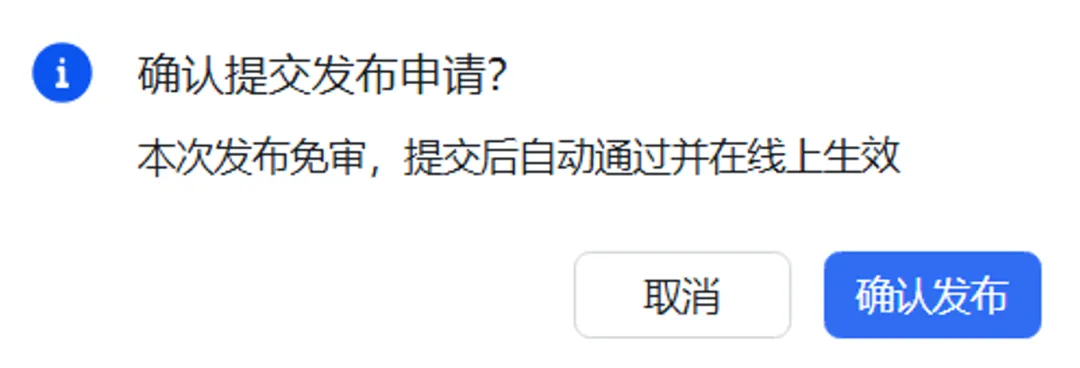
10、左侧菜单点击“版本管理与发布”,右上角点击“创建版本”,输入版本号(如1.0.0,这个不限制,按照这个格式就行),然后拉到最下面,点击“保存”,点击“确认发布”。
11、打开飞书,搜索你创建的bot的名称,就是第4步里那个名称,然后开启对话就可以了,到这里通讯渠道就完全搭建好啦!以后不在电脑前的时候就可以通过飞书与自己的openclaw进行任务安排了。
05
安装SKILLS
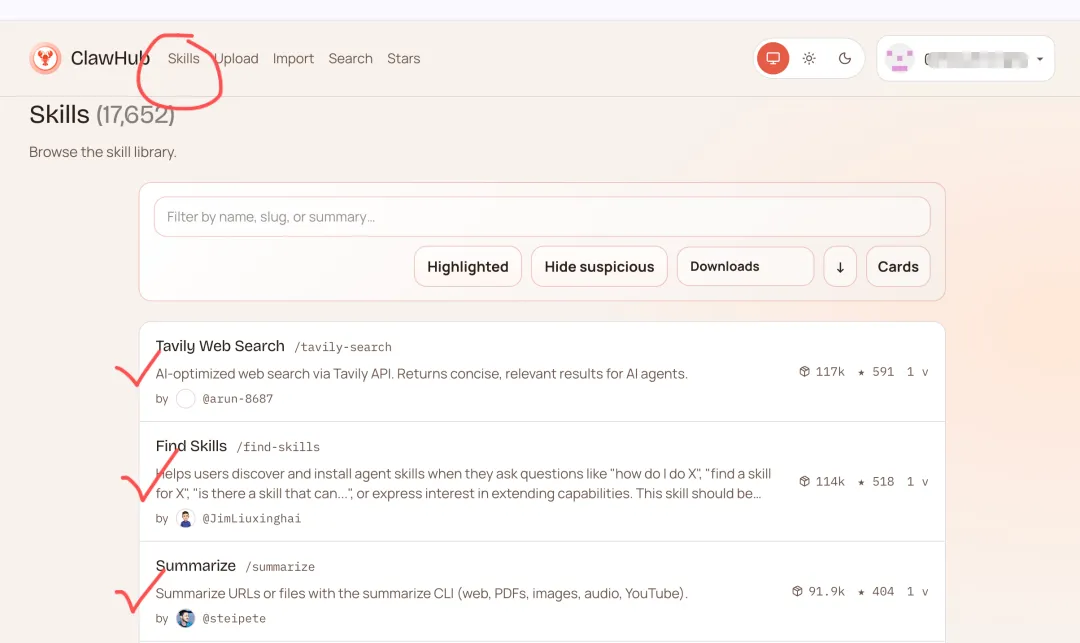
很多小伙伴完成了以上部署以后,发现自己的大龙虾完全没有网上别人说的那么神,还是啥都干不了,跟一个AI对话机器人没啥区别,这是因为我们还差最后一步:给你的超级助理配置“办公用品”,也就是skills。
只有完成这一步,你的超级助理才算是长出手脚,自己动手干活。
可以去这个网站检索:https://clawhub.ai/
这一部分我尝试问了一下openclaw如何安装skills,他直接给我出了一份完整安装说明,我觉得非常详细,就直接贴这里:
06
安全风险提醒
完成以上步骤,你的OpenClaw基本可以正常工作了,但是在使用过程中涉及到很多权限的授权,用前务必做好三件事:
API Key 用环境变量管理,别硬编码提交 GitHub

技能安装前先审查代码,优先选 ClawHub 官方来源;

敏感数据脱敏处理,生产环境建议 Docker 隔离运行。定期清理日志、备份配置,不用的通道及时关闭。

记住:信任,但要验证。AI 是工具不是黑箱,保持警惕、定期审查,才能让它安全高效地为你干活。遇到问题立即停止服务、撤销 Key、查日志,必要时到官方社区报告。

完成以上步骤,你已经可以正常使用openclaw了,随着你们的交流沟通,也会互相更了解对方,安装部署不是目的,目的是让它能实打实落地干活,赋能我们的工作。
接下来大家在使用过程中遇到什么问题可以私信我,希望我出什么教程,也可以评论区留言。