乐于分享
好东西不私藏

MacOS上OpenClaw 环境安装教程(小白版)

MacOS上OpenClaw 环境安装教程(小白版)
在前面的文章中,我们已经介绍了 OpenClaw 的基本概念以及核心原理。很多读者已经迫不及待想自己动手体验一下。那么问题来了:如何在 MacOS 上安装并运行 OpenClaw?
很多人一听到“环境配置”就会有点紧张,但其实整个过程并不复杂。只要按照本文的步骤操作,大多数用户10 分钟左右就可以完成安装
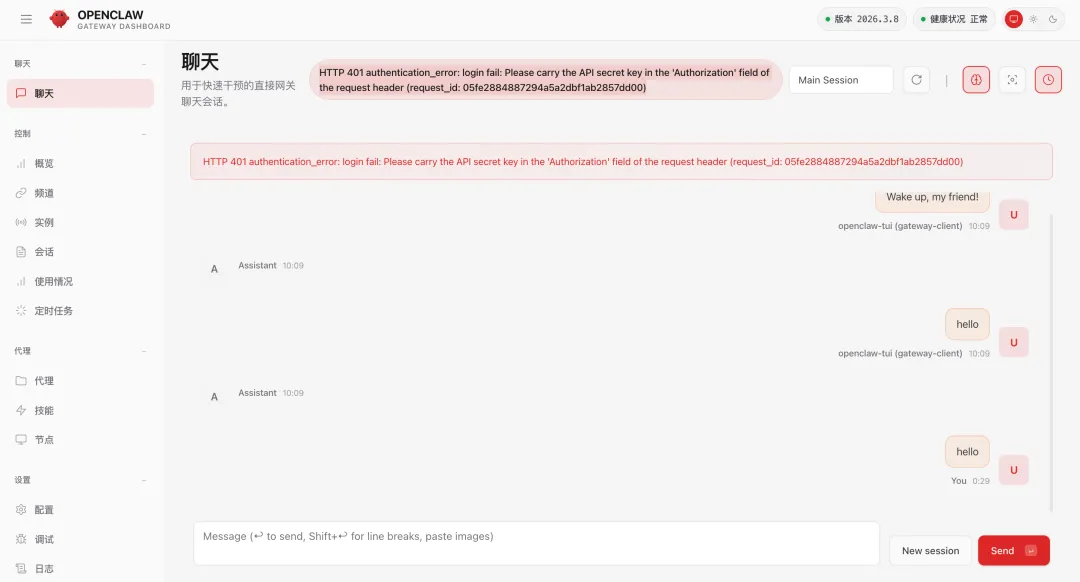
这篇文章会用尽量简单的方式,一步一步带你完成MacOS 上的 OpenClaw 环境安装。废话不多说,我们先放个效果图,这里我没有配置api_key,所以页面会有问题。大家自己配置自己的api_key就可以了。

一、安装前需要准备什么

在 Mac 上运行 OpenClaw,一共需要准备三样东西:
  1. Git(用于下载项目代码)
  2. 终端 Terminal(Mac 自带)/ iTerm2(我推荐这个)
  3. 一个大模型 API Key(例如 OpenAI 或 DeepSeek)
如果你的电脑是近几年购买的 Mac(包括 Intel 或 Apple Silicon 芯片),基本都可以正常运行。

二、官方一键命令安装

打开iTerm2(终端),输入:
curl -fsSL https://openclaw.ai/install.sh | bash
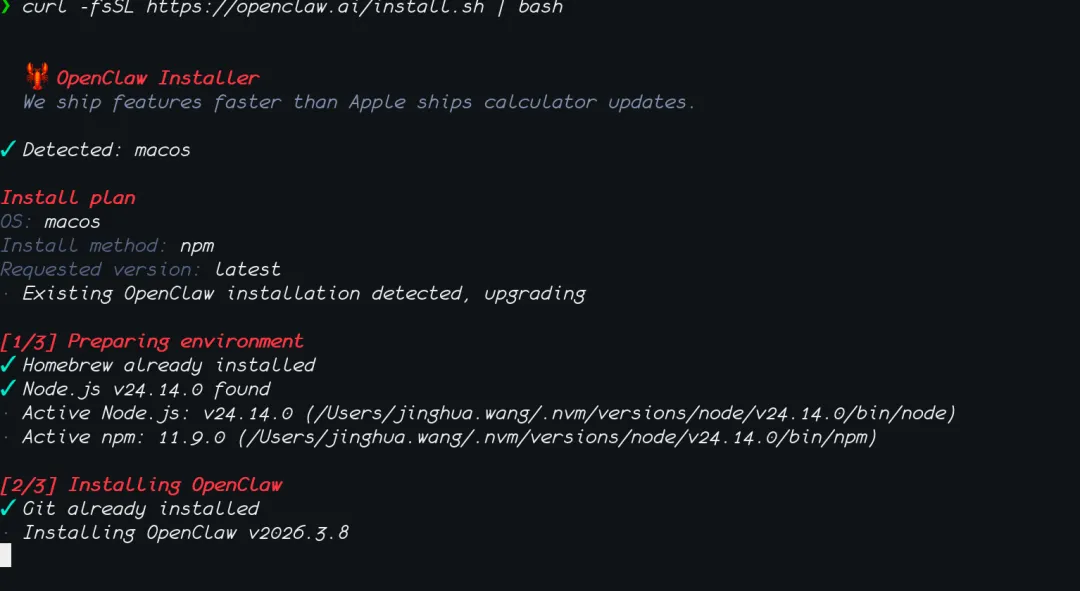
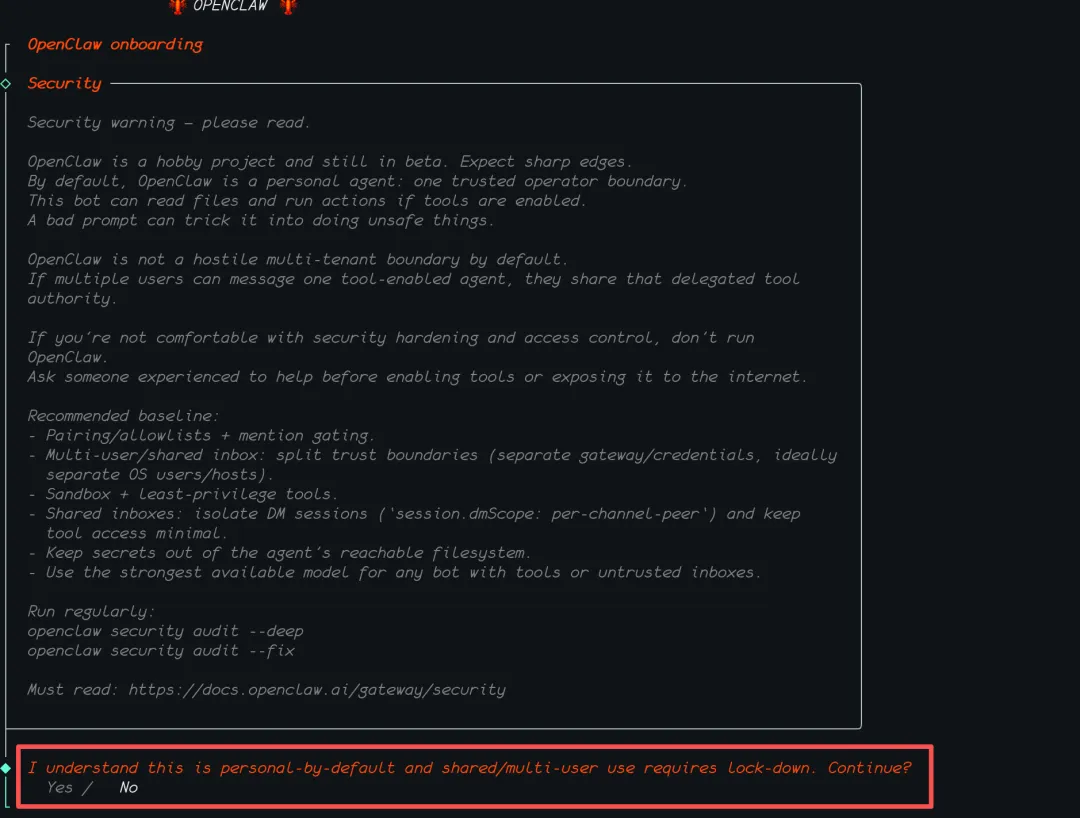
这里安装就开始了
选Yes
选QuickStart 新手别折腾
听话,咱能默认的都默认
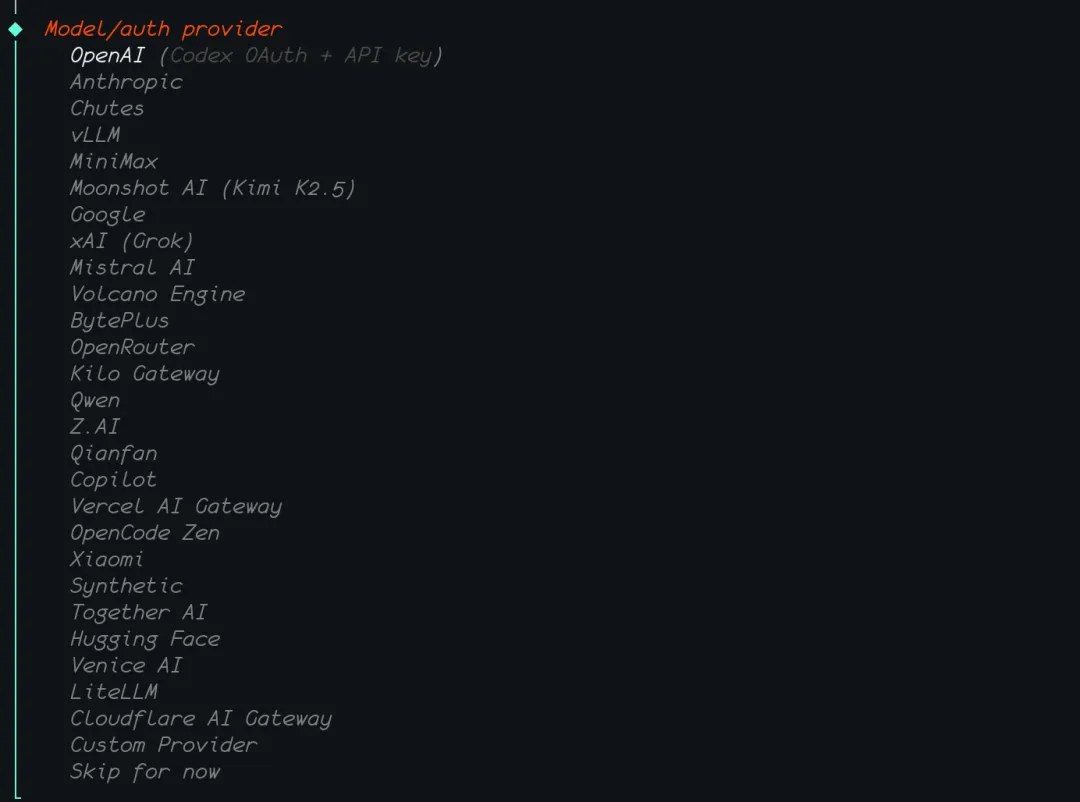
选供应商,你有哪个的api_key就选哪个,后面会让你输入key
我是一个穷逼,我选了 skip for now
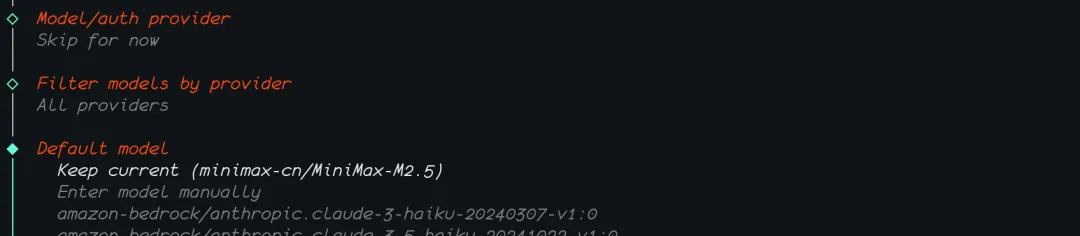
这里默认
这里skip for now,别问为啥,咱没有
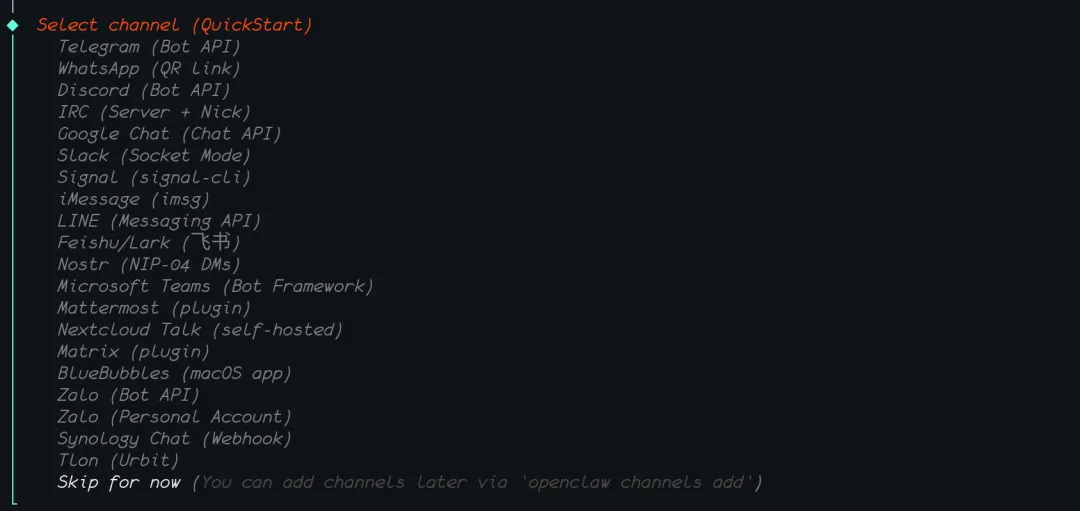
这里根据你的喜好,需要有他们的api_key
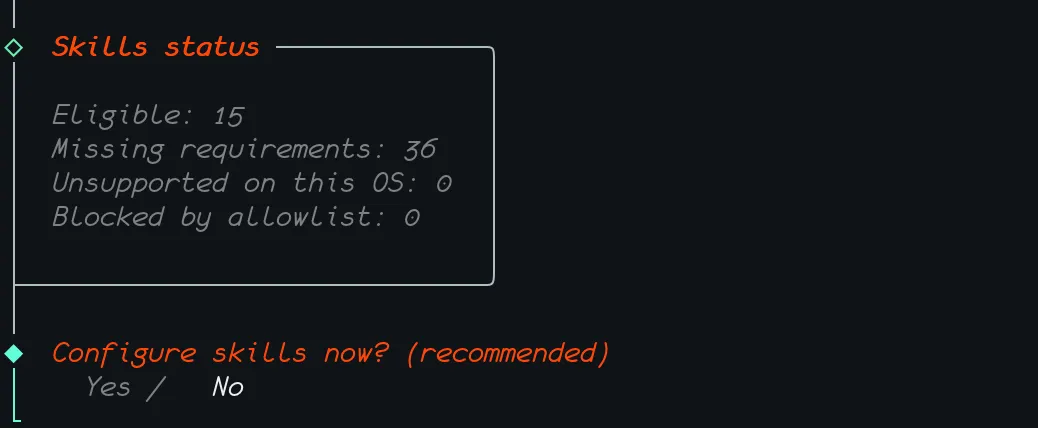
这里skills后续再折腾,我选no
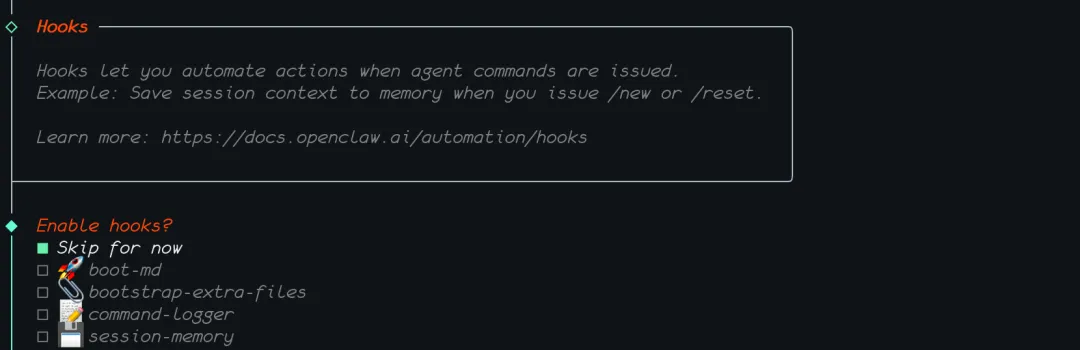
我还选skip for now
这里根据喜好来
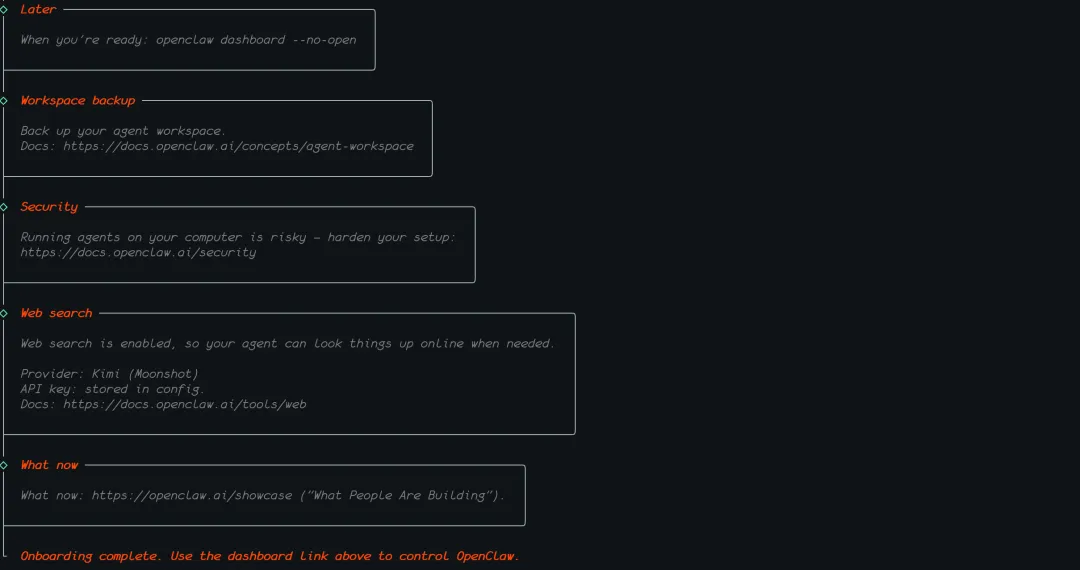
这里两个都可以,自行选择,第三个选项是后续配置
好了,到这里安装完成

三、服务启动

openclaw dashboard
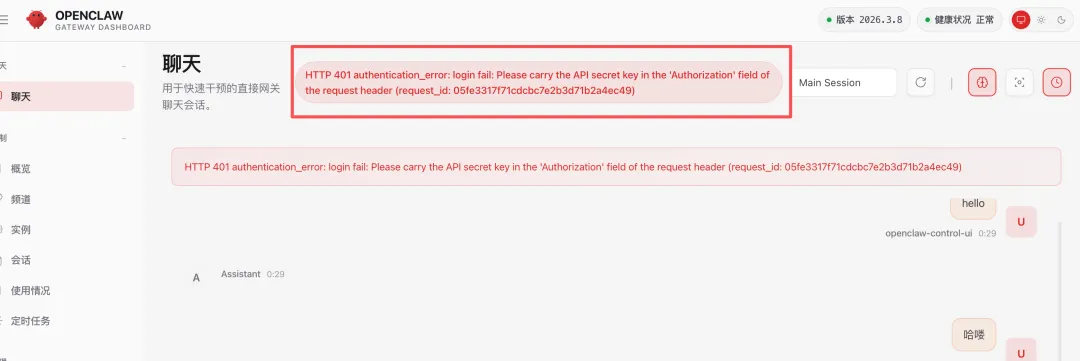
输出如下同时会打开如下的浏览器窗口:

聊天没有响应不要怕,这是因为我们没有配置任何的apikey 待你正确配置了自己的api_key的时候,你就可以进行下一步了。

四、编写第一个测试任务

启动成功后,可以尝试输入一个简单任务,例如:

帮我整理今天的 AI 行业新闻。

OpenClaw 会自动:

  1. 分析任务

  2. 调用搜索工具

  3. 获取网页信息

  4. 生成总结报告

这就是 AI Agent 自动执行任务的基本流程。

五、小结

到这里,我们已经完成了 MacOS 上 OpenClaw 的官方安装流程

整个步骤可以总结为:

  1. 安装 Git

  2. 一键脚本执行

  3. 各种配置乱七八糟的一顿乱改

  4. 配置 API Key

只要按照本文步骤操作,大多数用户 20 分钟左右就可以搭建好自己的 OpenClaw 环境

但是,最最最重要的一点——我们填写下api_key和各种授权的那一刻,这个电脑的权利已经下方给了这个bot,这是非常危险的!也是为啥各个大厂一直在抵制OpenClaw的原因,大家务必审慎操作!我们玩一下还是可以的,不要无条件的信任。