夜雨聆风
夜雨聆风拒绝“卸载重装”:三行参数搞定 Chrome 更新“句柄无效”难题
在使用 Google Chrome 的过程中,你是否遇到过这种令人抓狂的情况:
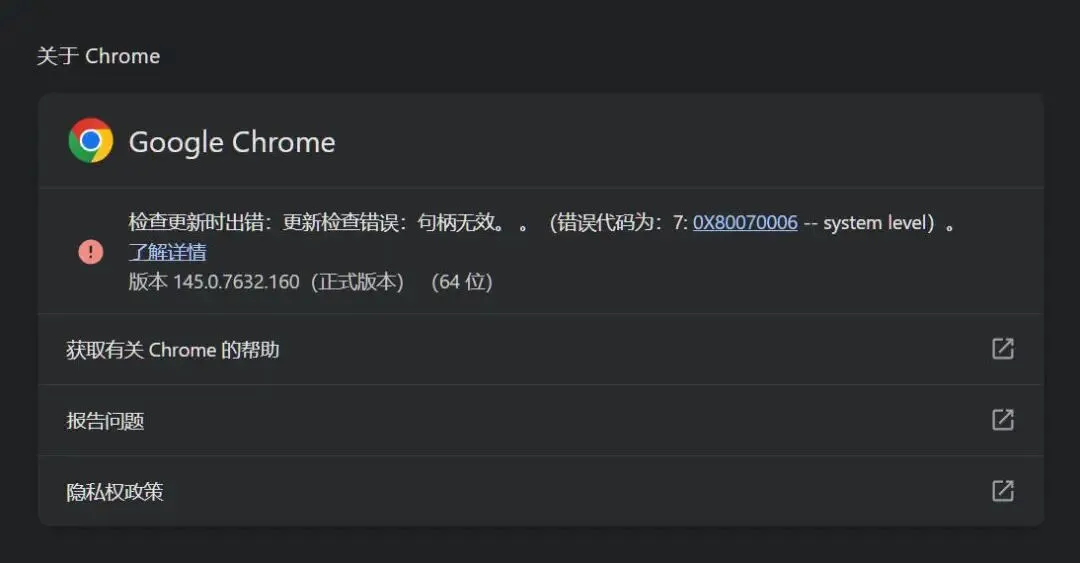
浏览器右上角提示需要更新,点击后却迟迟没有进度;
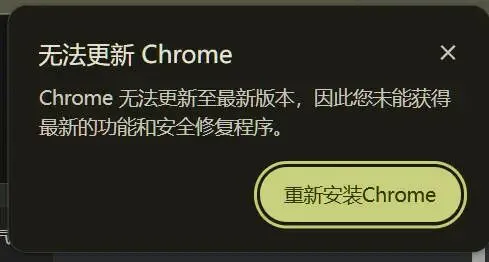
手动运行安装包,跳出的却是冷冰冰的一行错误提示:
“更新检查错误:句柄无效。”
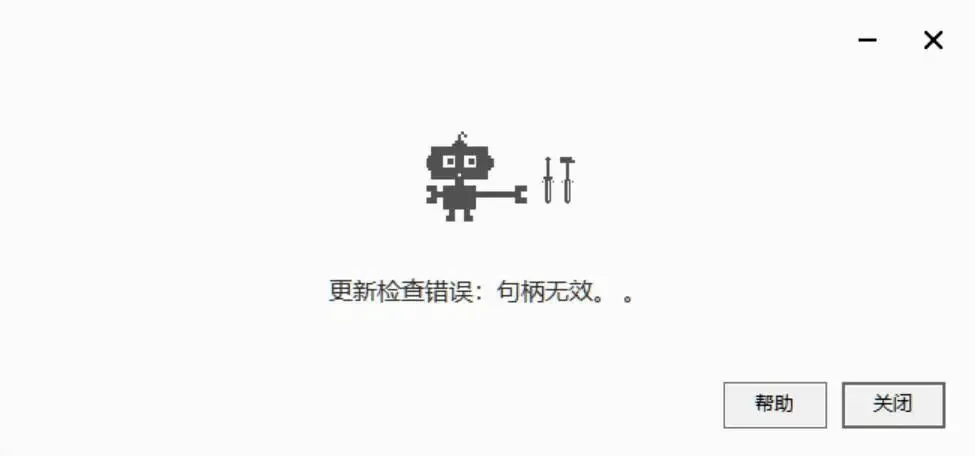
尝试了官方文档的建议,无效;重启杀毒软件、尝试管理员权限、甚至去手动启停 Google Update 服务,却发现相关的服务根本无法启动。
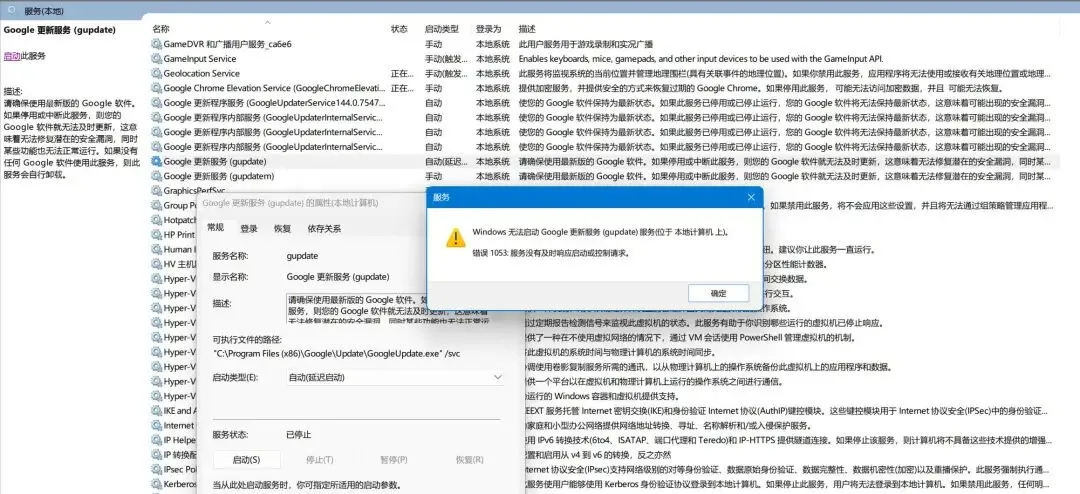
难道除了“卸载重装”这种伤筋动骨的操作,就没有更优雅的解决办法了吗?其实,解决问题的核心在于跳过不稳定的在线更新机制,直接获取官方离线安装包。
01 为什么在线更新会失效?
Chrome 默认采用的是“在线安装包(Stub Installer)”。这种安装包体积很小,运行后才会连接服务器下载真正的程序组件。
但在复杂的网络环境或系统权限冲突下,在线更新程序往往会因为以下原因报错:
服务调用冲突: 也就是你看到的“句柄无效”,通常是更新服务(Google Update)在调用系统接口时被拦截。 残留进程干扰: 旧版本的更新服务未能正常关闭,导致新进程无法获取控制权。 网络链路不稳定: 在线下载过程中数据包校验失败。
02 终极方案:强制获取官方离线包
在尝试了各种“偏方”无效后,最稳妥、最快捷的方法就是使用 离线安装包(Standalone Installer)。它包含了 Chrome 的所有运行文件,安装过程不依赖实时下载,能够直接覆盖旧版本完成升级。
虽然 Google 官网默认只提供在线包,但我们可以通过在下载链接后增加特定的 URL 参数,强制服务器下发离线版本。
关键参数解析
通过在 URL 后面添加 ? 引导的参数,我们可以精准控制下载的版本:
standalone=1 | 核心参数。 |
platform=win64 | |
platform=mac | |
platform=linux |
03 官方离线包下载直通车
你可以直接复制以下链接到浏览器,或者收藏本文以备不时之需:
Windows 64位(最常用):https://www.google.cn/chrome/?standalone=1&platform=win64
macOS 版本:https://www.google.cn/chrome/?standalone=1&platform=mac
Linux 版本:https://www.google.cn/chrome/?standalone=1&platform=linux
操作建议:下载完成后,直接双击运行。它会自动识别你当前的安装路径,并完成覆盖升级。你的书签、插件、历史记录以及打开的标签页都将完好损地保留。
结语
作为技术人,我们习惯了通过逻辑和工具去绕过“死胡同”。当标准化的更新方案失效时,掌握这些底层的 URL 参数往往能让你在几秒钟内化解原本需要数小时去排查的故障。
如果你也遇到了类似的 Chrome 升级难题,别再忙着卸载了,试试这个“参数大法”吧!
想了解更多关于生产力工具或网络安全的小技巧?欢迎关注本公众号。
- END -
往期推荐
News Watch
OpenClaw 爆火现象:魔力、挑战与未来展望
2026-03-09

当“新功能”不再新——Chrome 的创新困境,还能称“创新先锋”吗?
2026-02-05
Chrome推动90天证书后,Let's Encrypt祭出6天IP证书,短生命周期安全革命来了
2026-01-21

从暴跌到机遇:AI如何重塑中国网络安全市场,网络安全真的要被取代吗?
2026-02-26