 夜雨聆风
夜雨聆风黑软圈
所有资源全免费分享
温馨提示
每期文章的底部均有介绍获取的方法,为了给大家带来更好的用体验产品,小编将会不定期下架失效软件!
因大部分文件具有时效性,建议将本公众号设置星标,来第一时间获得最新的精彩内容。

软件基础信息
基本信息
[名称]:SolidWorks2026
[语言]:简体中文
[安装环境]:Windows系统
获取方式
【注意:资源转存请在手机端完成,PC端转存容易产生错误】
迅雷网盘:https://pan.xunlei.com/s/VOk-OJB2Bg6zHLNtGO-L1MoJA1?pwd=j4mc#
识别下方二维码
先转存至自己网盘【转存后下载更稳定】

夸克网盘:https://pan.quark.cn/s/6aa593fff5da
识别下方二维码
转存至自己网盘【转存后下载更稳定】
然后通过网盘客户端下载

百度网盘:直接识别下方二维码,将内容转存至自己网盘,然后下载即可
识别下方二维码
转存至自己网盘【转存后下载更稳定】
然后通过网盘客户端下载【提取码:6666】




详细说明
【安装前必须确保电脑之前没有安装过,如果安装过必须彻底卸载删除】
⚠️注意:安装前请杀毒软件和防火墙,否则易安装失败。
安装步骤:
安装前务必要关闭杀毒软件和防火墙
1,打开下载好的文件夹找到压缩包【SolidWorks2026【安装包】.zip】,鼠标右键选择【解压到 SolidWorks2026【安装包】\】。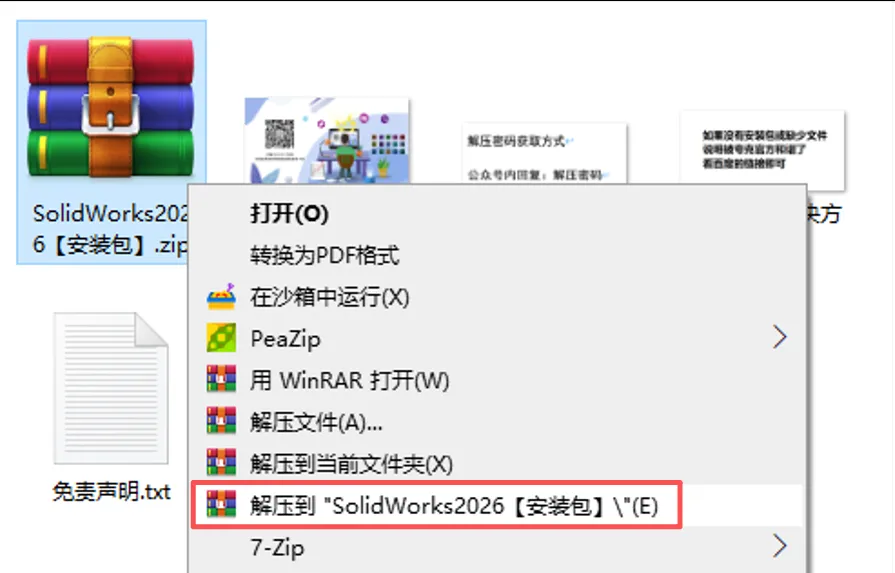
2,打开解压好的文件夹,找到压缩包【_SolidSQUAD_.7z】和【SolidWorks.2026.SP0.Premium.DVD.iso】,分别解压到【_SolidSQUAD_\】、【SolidWorks.2026.SP0.Premium.DVD\】。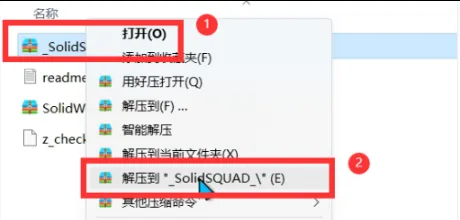
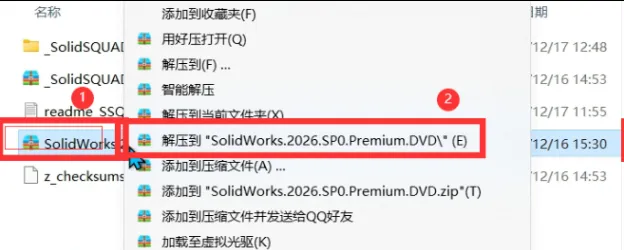
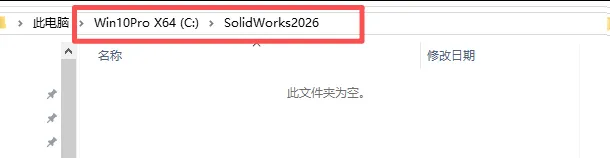
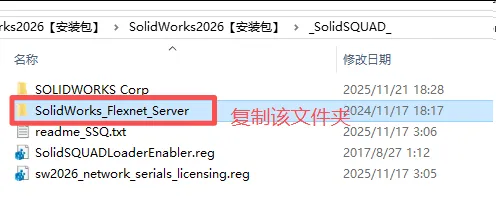
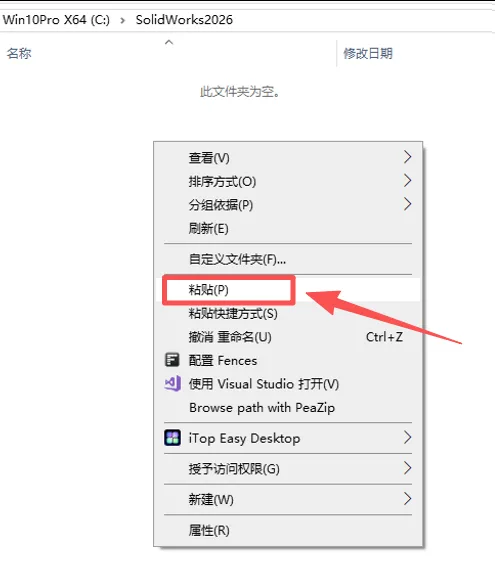
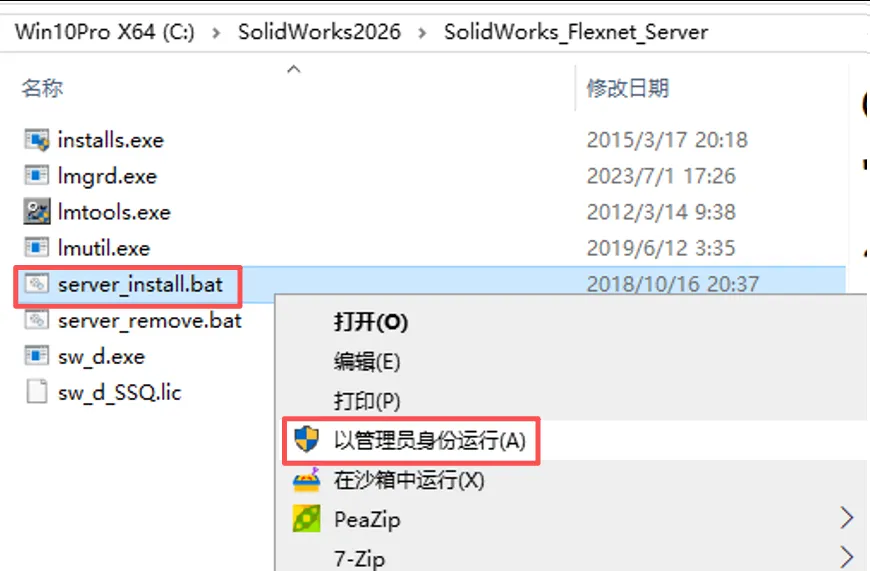 7,提示【服务已启动成功】即可。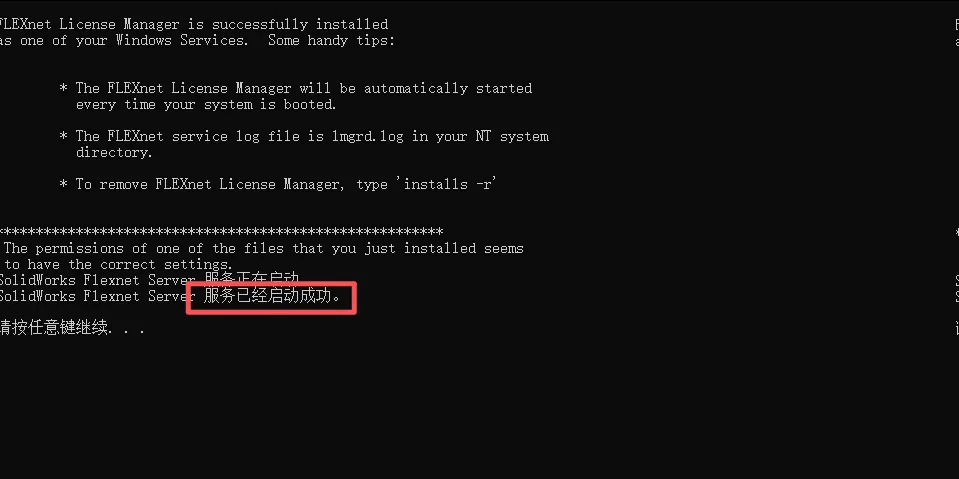
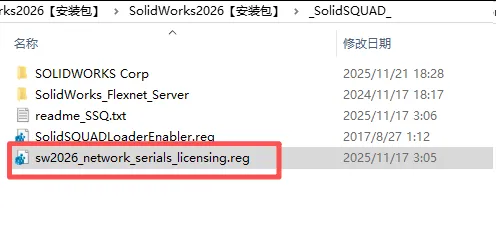
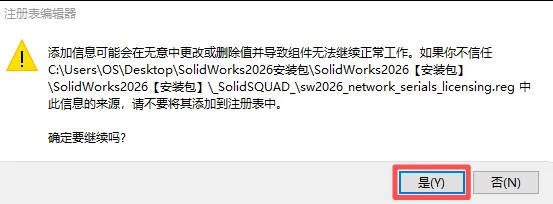
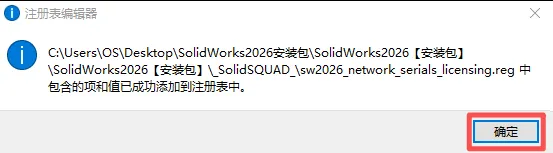
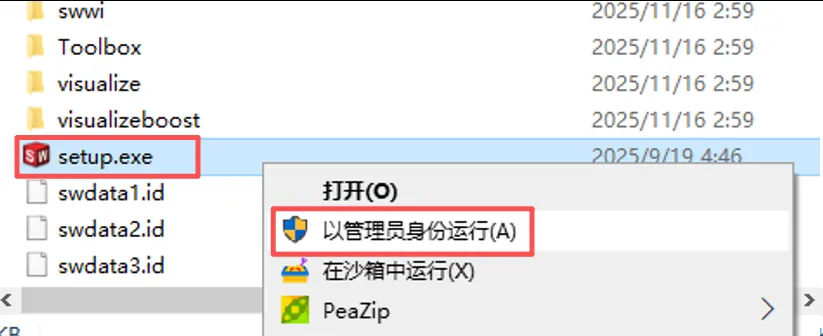
 13,勾选【再次计算机上安装】,并在对话框的顶部鼠标右键,弹出的菜单选择【禁用因特网访问】。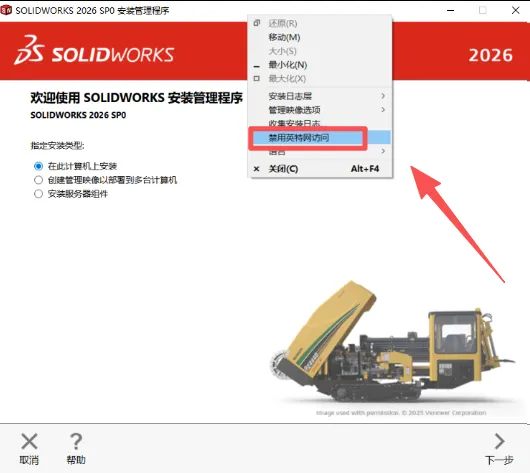
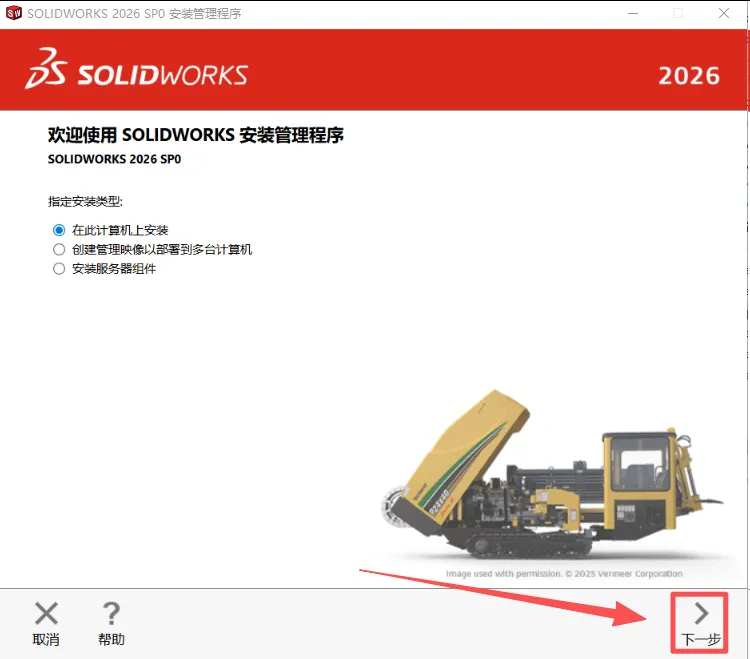 15,点击【下一步】。
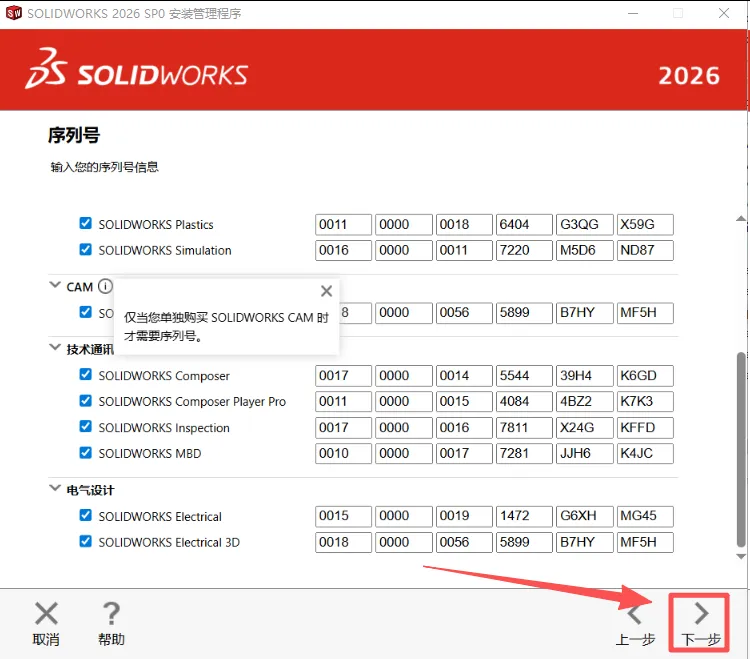 16,点击【下载选项】后面的【更改】。
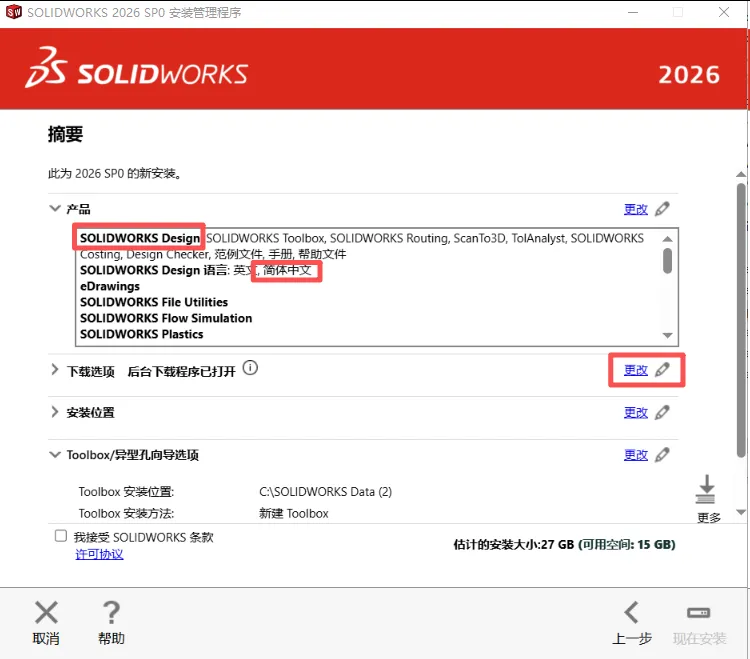 17,取消勾选,然后点击【返回】。
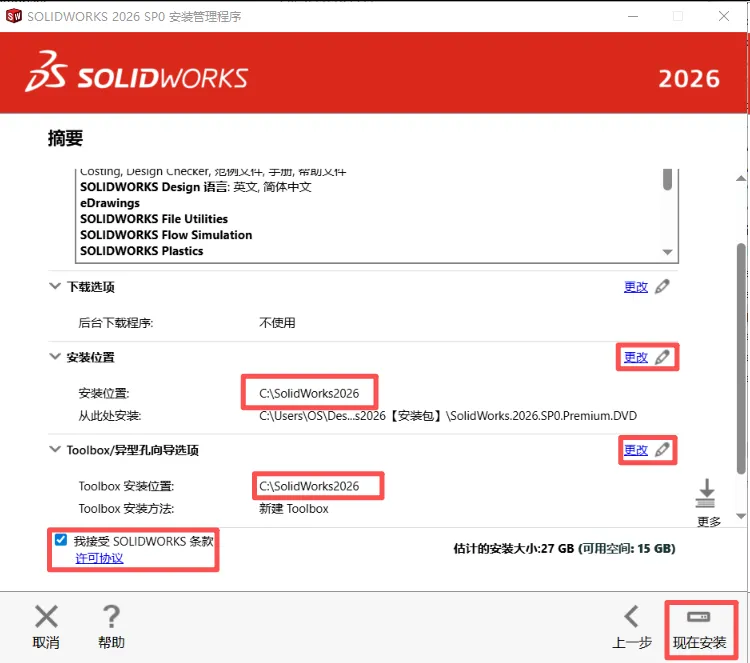
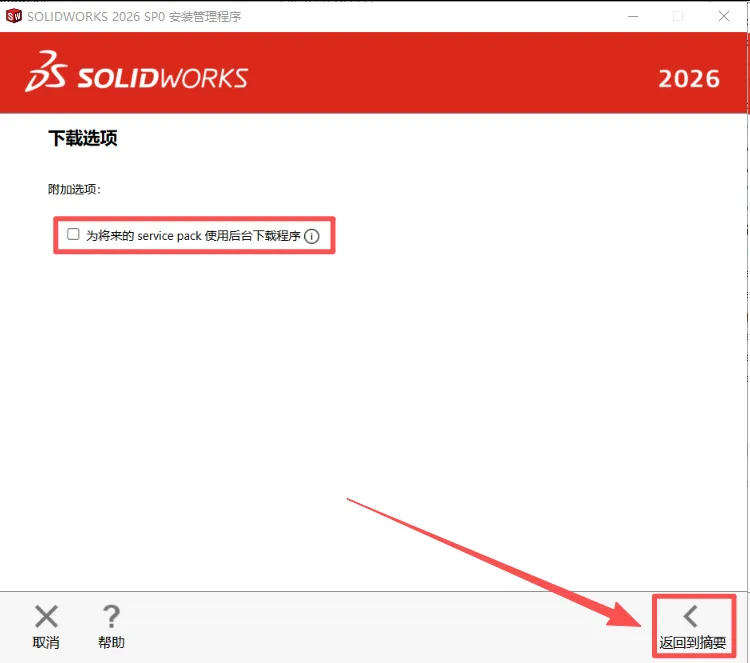 18,把安装位置和异形孔向导都更改为【C\SolidWorks2026】这个路径,然后接受SolidWorks条款,点击【现在安装】。
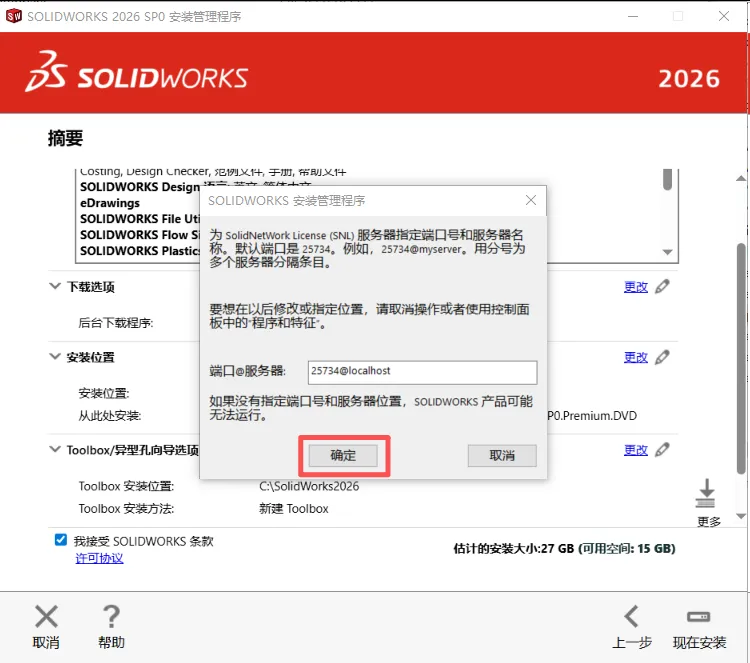
 19,点击【确定】。
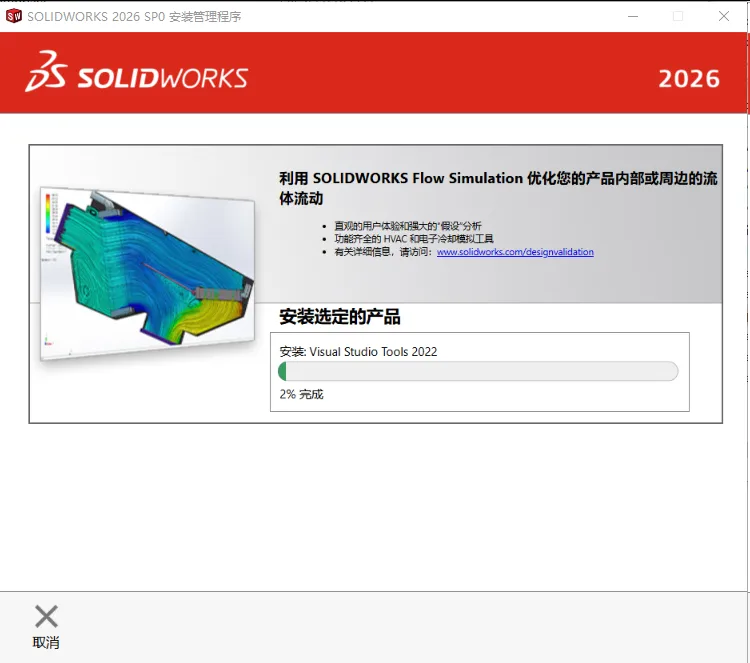
 20,如果弹出【未检出到、、、、、、】的对话框点击【确定】,如果没有弹出就直接进入安装页面了,等待待即可。
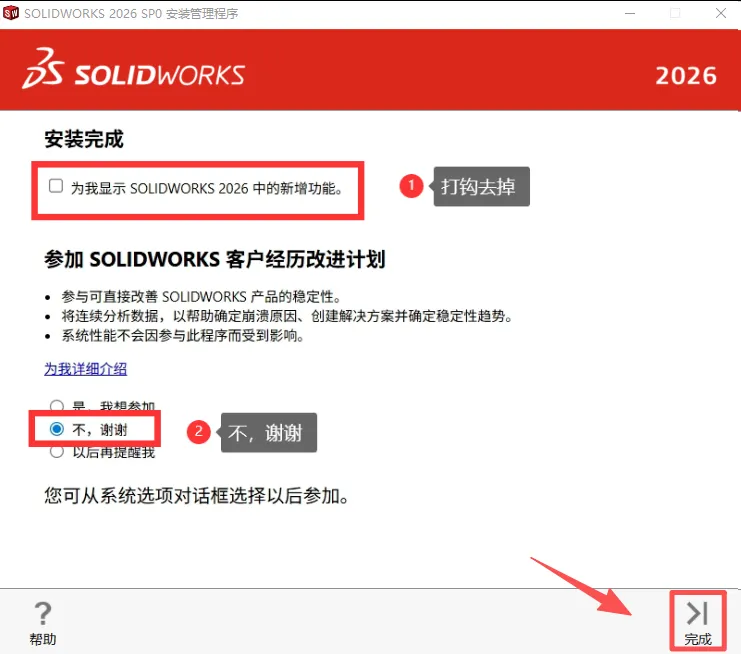
 21,提示安装完成后,取消勾选,选择【不,谢谢】,然后点击【完成】。
 22,打开之前解压好的【_SolidSQUAD_】文件夹,找到【SOLIDWORKS Corp】文件夹并打开。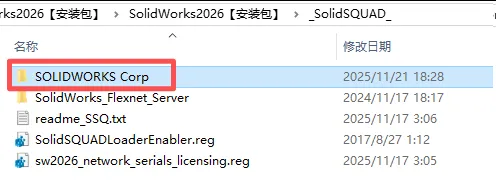
 24,打开自己在【C】盘新建的【SolidWorks2026】文件夹,在空白处鼠标右键选择【粘贴】,弹出的对话框选择【替换目标中的文件】。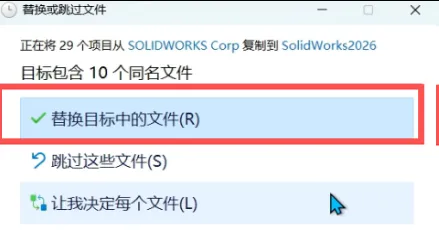
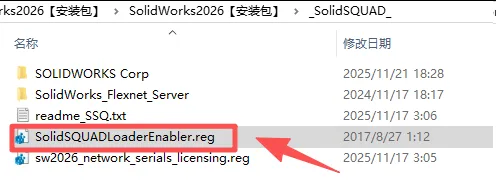
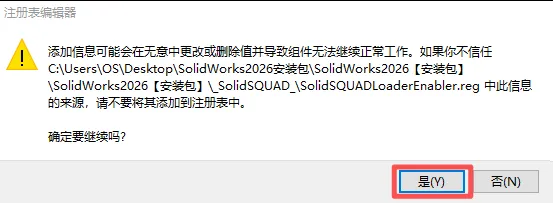 27,弹出对话框点击【确定】。
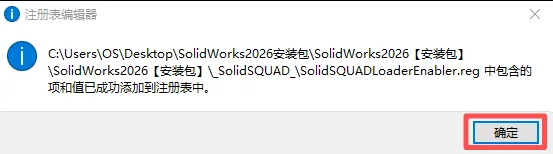 28,安装完成,在桌面上找到【SolidWorks2026】的图标,双击打开即可!


仅限交流学习使用,禁止任何商用(私自商用责任自负),如需商用请移步到官网购买正版。
免责声明
资源均通过网络等合法渠道获得,该资料仅作为学习交流,其版权归出版社或原作者所有,本公众号不对所涉及的版权问题负责。如原作者认为侵权,请举报投诉相关文章,我们将第一时间删除文章,并不会再次发布,谢谢!
往期推荐

扫码咨询
微信客服

扫码关注
更多精彩