 夜雨聆风
夜雨聆风重置了一下实验室电脑,发现这电脑有点问题,网卡掉驱动。
这里先记录一下要安装的软件之类的
前置下载
安装管家
首先装个联想管家,我笔记本联想的,习惯了,主要是看显卡型号(驱动精灵也可以)https://guanjia.lenovo.com.cn/
Nvidia显卡驱动
具体显卡型号自己看(我是用管家或者驱动精灵看的,之前不知道具体型号)https://www.nvidia.cn/geforce/drivers/ 搜索具体型号后,下载GeForce Game Ready 驱动程序
装个qq,传文件
自己下载
深度学习相关配置
miniconda
清华镜像下载,我一般是下载最新版,这个随意,反正后面我会创建虚拟环境https://mirrors.tuna.tsinghua.edu.cn/anaconda/miniconda/
改变环境的默认保存路径
把envs添加到默认路径,之后创建环境就会在这里了conda config --add envs_dirs D:\Software\miniconda3\envs看一下是否成功: conda info
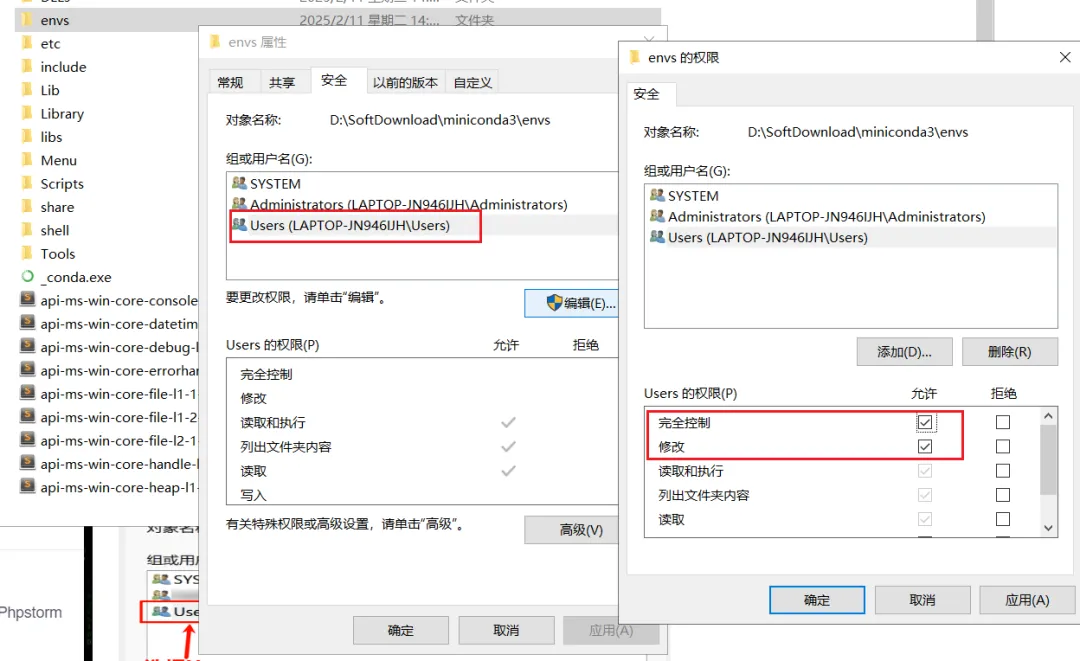
修改一下envs文件夹的权限
安装完成后,允许写入miniconda文件夹改一下这个envs文件夹的权限这个非常重要,要不然写不进去
conda换源
打开 Anaconda Prompt 或 CMD,依次执行以下命令:
conda config --add channels https://mirrors.tuna.tsinghua.edu.cn/anaconda/pkgs/main/conda config --add channels https://mirrors.tuna.tsinghua.edu.cn/anaconda/pkgs/free/conda config --add channels https://mirrors.tuna.tsinghua.edu.cn/anaconda/cloud/conda-forge/conda config --add channels https://mirrors.tuna.tsinghua.edu.cn/anaconda/cloud/msys2/conda config --add channels https://mirrors.tuna.tsinghua.edu.cn/anaconda/cloud/bioconda/conda config --add channels https://mirrors.tuna.tsinghua.edu.cn/anaconda/cloud/menpo/conda config --set show_channel_urls yes
更新配置生效
conda clean -iconda update -n base -c defaults conda
miniconda命令
创建对应环境conda create -n 自定义的环境名 python=3.103.10是版本,根据需求更改
查看所有环境conda info --envs
进入虚拟环境conda activate d2l
退出环境conda deactivate
删除环境conda remove -n 名字 --all
管理环境的包
包所在文件夹(安装路径的env....):D:\Software\miniconda3\envs\d2l\Lib\site-packages
文件夹下面就是本环境的包确保已经激活环境,然后直接安装就行
提前下载torch
之后我一般是创建虚拟环境,在环境里面conda install各种需要的环境配置所以先提前下载一下torch和torchvisionwin+r输入cmd,输入命令:nvidia-smi,看看cuda版本。
然后下载想要的torch和torchvision
查看版本对应:https://github.com/pytorch/vision#installation
torch-2.10.0+cu126-cp310-cp310-win_amd64.whl:https://download.pytorch.org/whl/torch/
torchvision-0.25.0+cu126-cp310-cp310-win_amd64.whl:https://download.pytorch.org/whl/torchvision/
创建并配置虚拟环境
创建环境:
conda create -n csh python=3.10安装对应包
# 进入环境conda activate d2l# 安装需要的库pip install d2l "D:\DataFiles\AI\torch-2.5.1+cu124-cp310-cp310-win_amd64.whl" "D:\DataFiles\AI\torchvision-0.20.1+cu124-cp310-cp310-win_amd64.whl"
安装Pycharm
https://www.jetbrains.com/zh-cn/pycharm/
局域网远程访问
我使用的Windows自带的访问软件,远程桌面连接。
我们重装的系统的win10专业版,可以被远程控制,我笔记本是家庭版win,虽然不能远程被控,但可以控制别人。
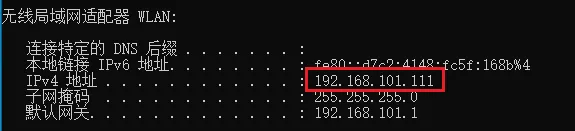
查看台式机ip
win+r,输入cmd,输入命令:ipconfig可以看到本地ip
配置远程桌面连接
打开之后输入被控端的ip和账号就行,账号是登录到Windows的账号,我是把两台电脑登录同一个微软账户。如果有密码,就是微软账号的密码,或者实验室电脑的锁屏密码。
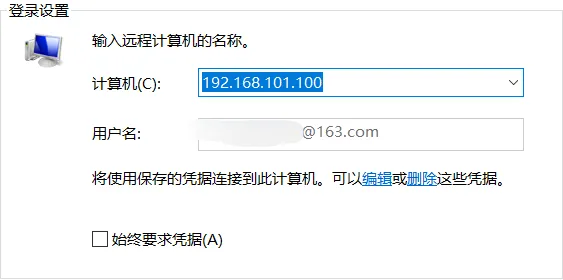
如果不行,就注销被控端电脑账号,选择“本地登录”然后选择使用微软账号登录,我们连接的时候输入微软账号,后面会让输入密码,就可以连接了(相当于注销一下账号,再次登录就可以了)
远程控制软件下载
以防万一吧。
UU远程 向日葵 ToDesk