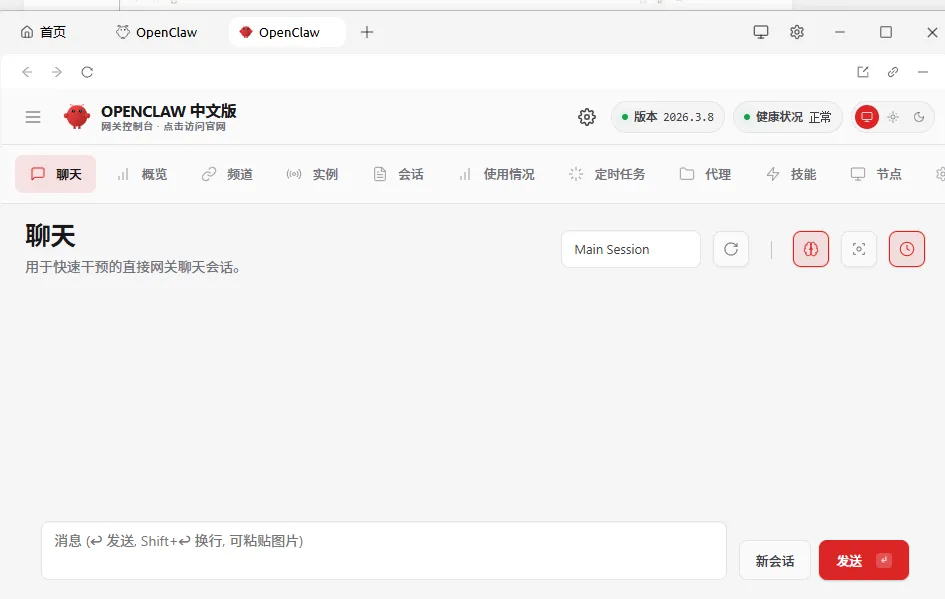
软件介绍OpenClaw是一款近期火爆全球科技圈的开源AI智能体(AI Agent),因其红色的龙虾图标,被大家亲切地称为“小龙虾”。它的核心理念是“The AI that actually does things”(真正干活的AI),标志着人工智能从单纯的“对话思考”迈向实际的“执行操作”。你可以把OpenClaw理解为一个不知疲倦的“数字员工”或“AI助理”。它与我们熟悉的ChatGPT、DeepSeek等大语言模型有着本质区别。快来让AI替你打工吧(风险提示:据多方报道,该软件存在风险,谨慎安装使用)
安装步骤
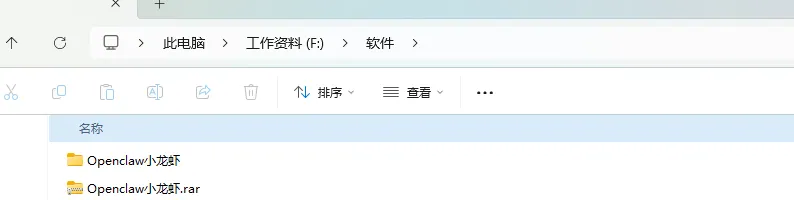
1、解压压缩包。
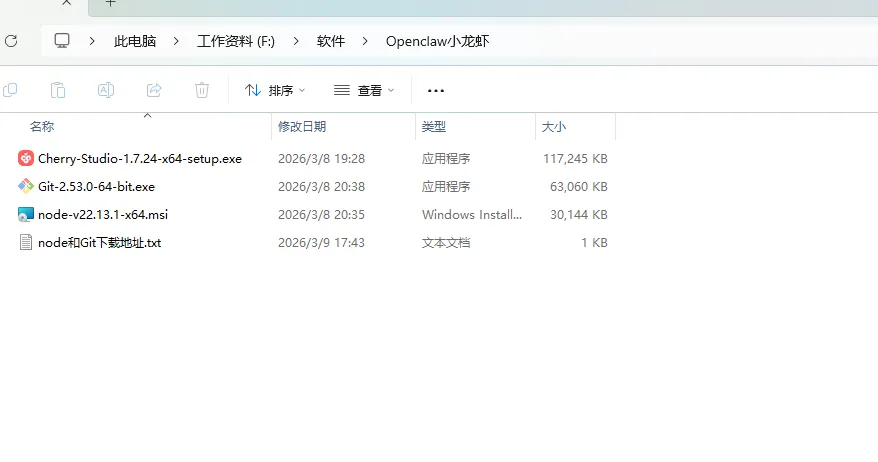
2、进入【Openclaw】文件夹。
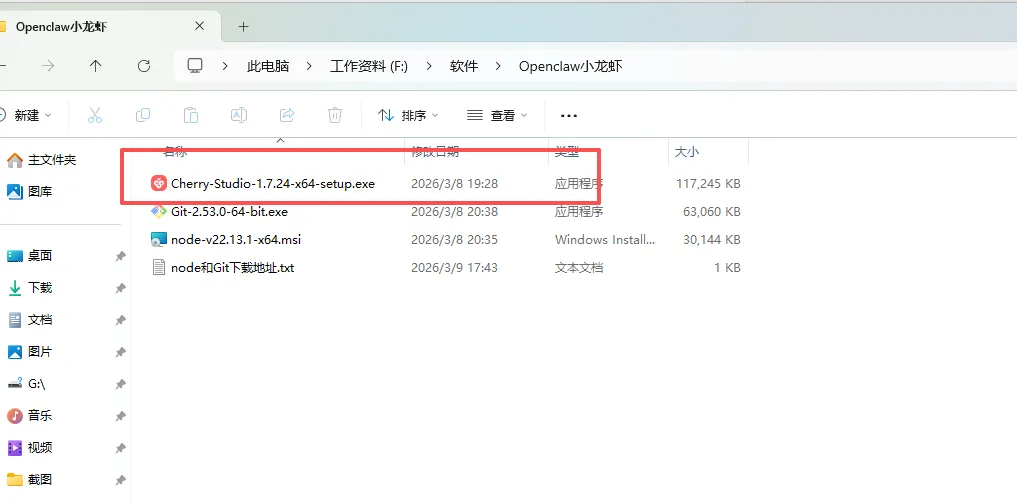
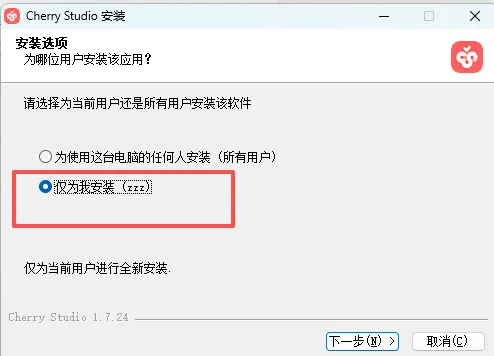
3、以管理员身份运行【Cherry-Studio-1.7.24-x64-setup】。
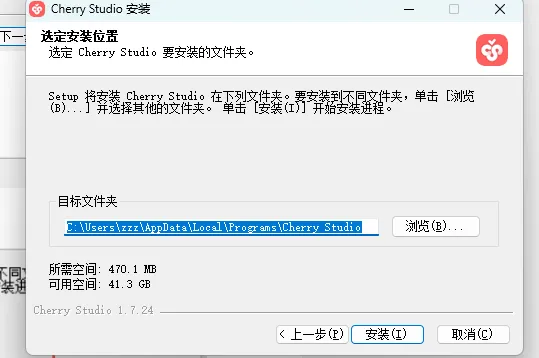
4、点【下一步】。
5、点【安装】。
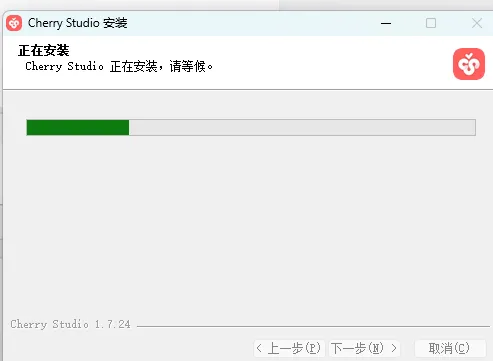
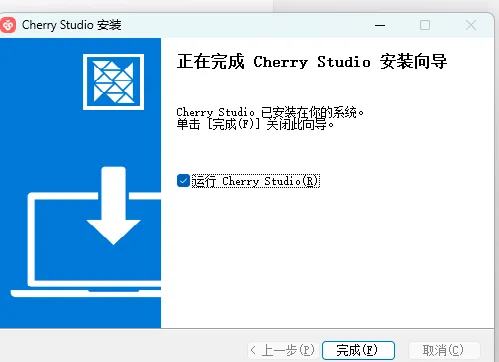
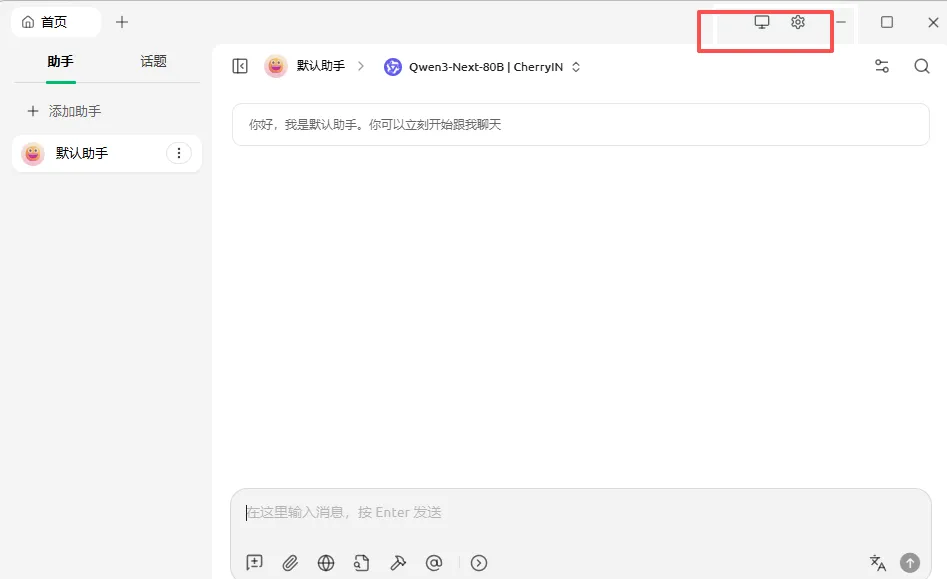
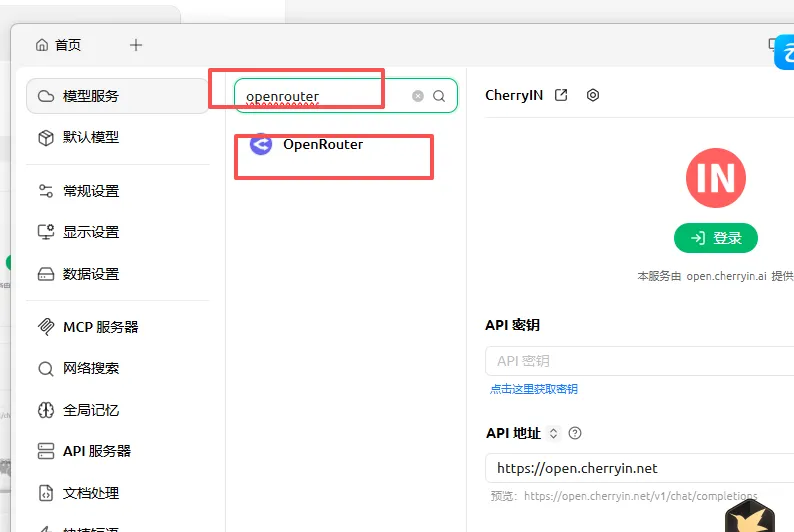
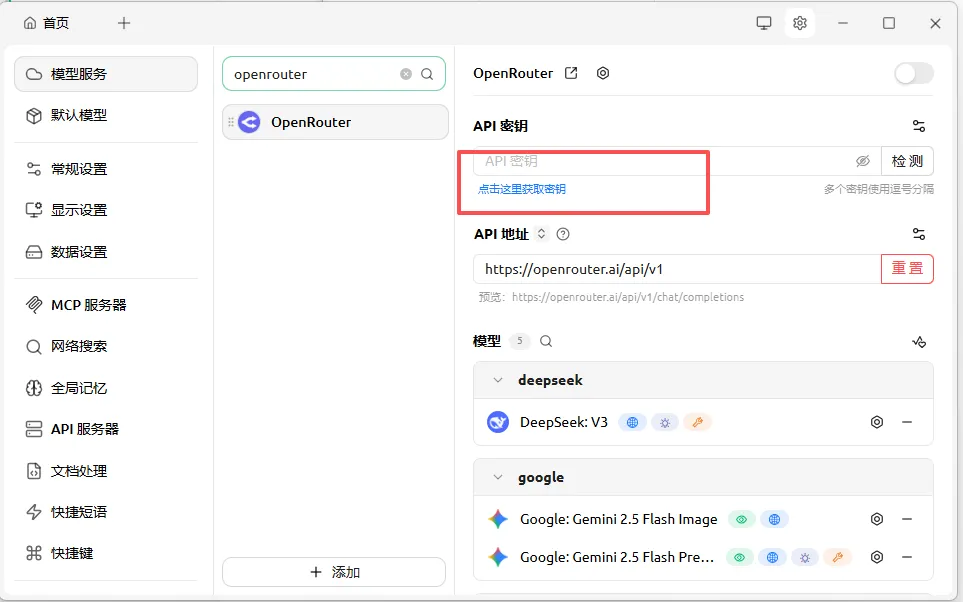
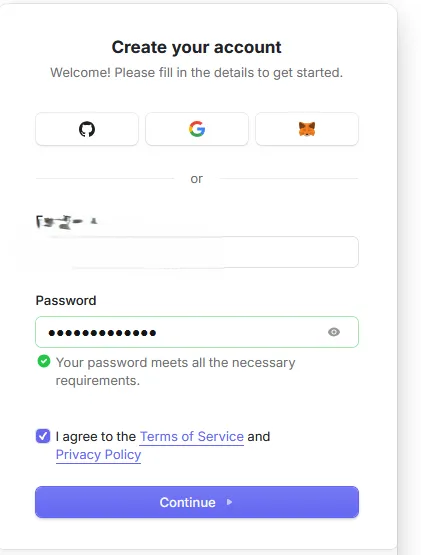
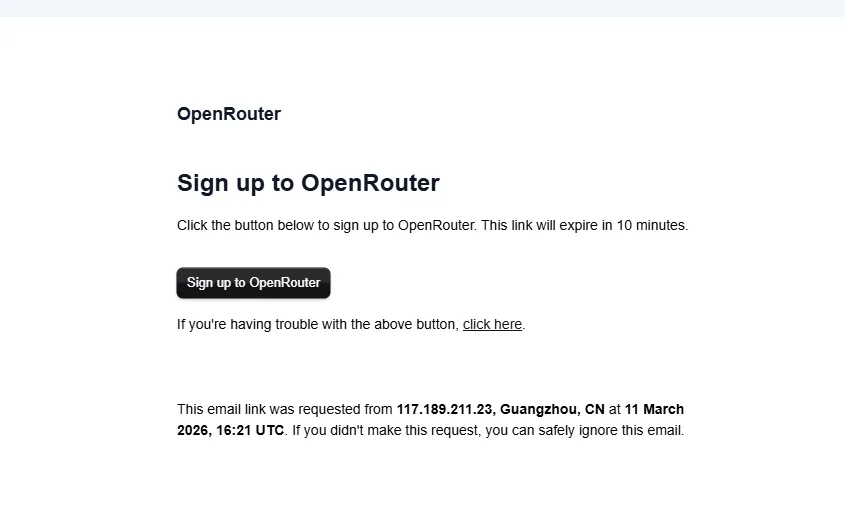
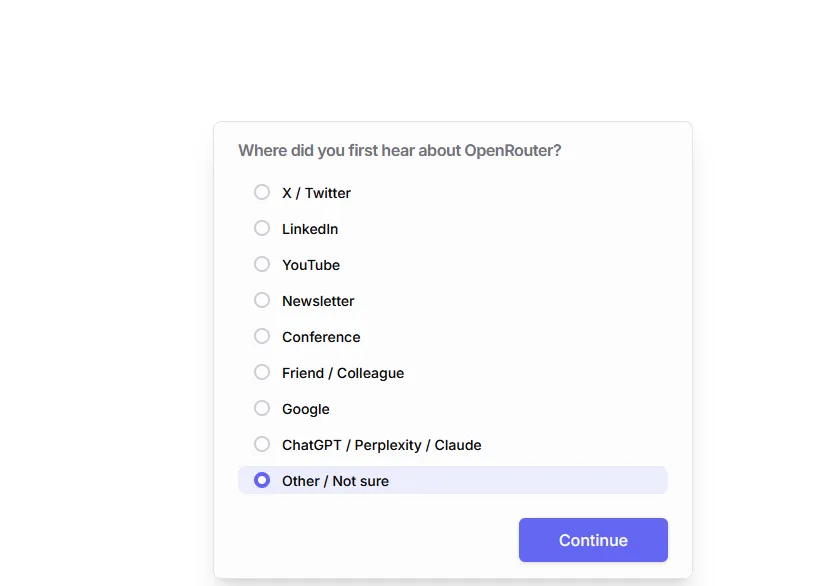
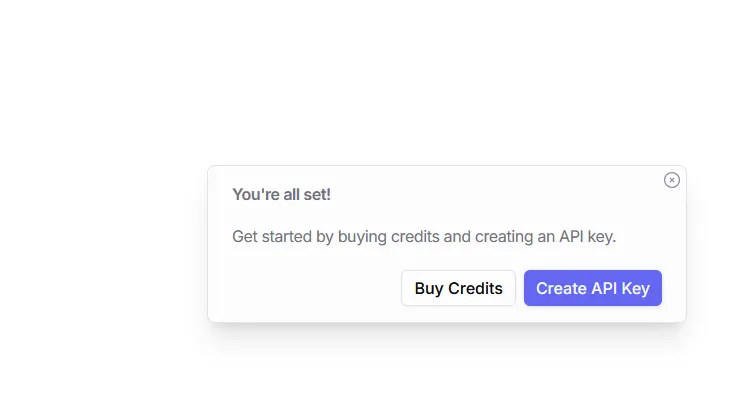
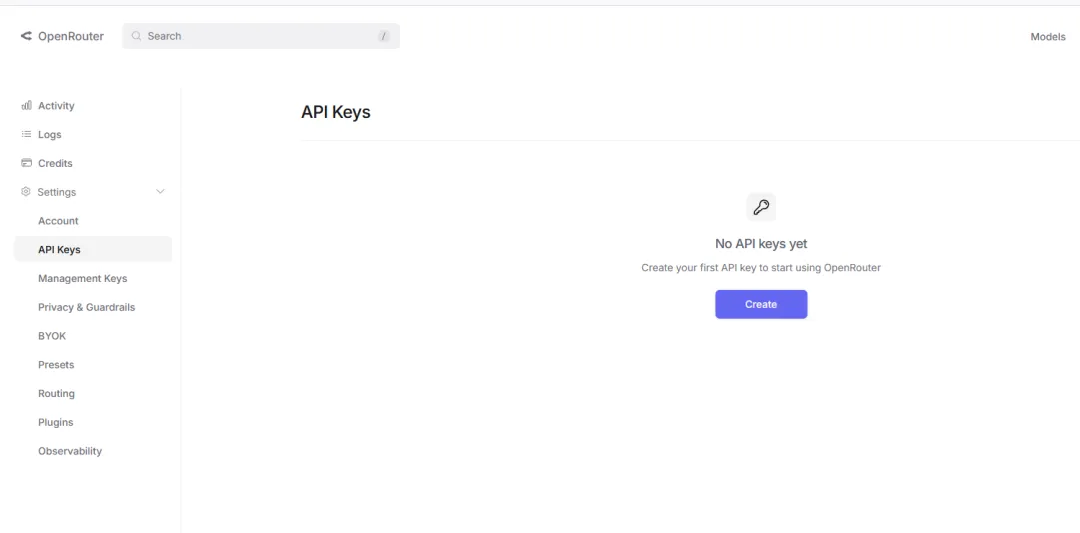
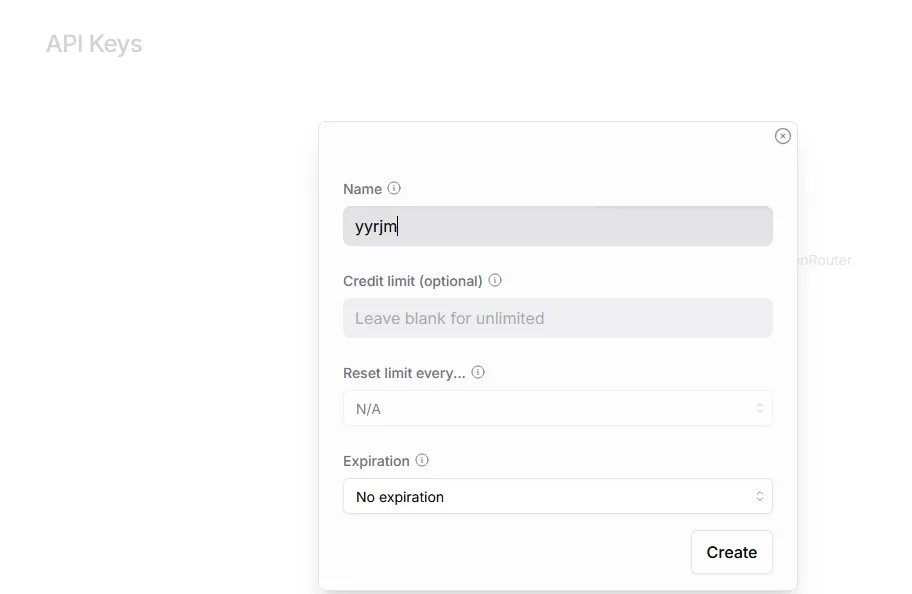
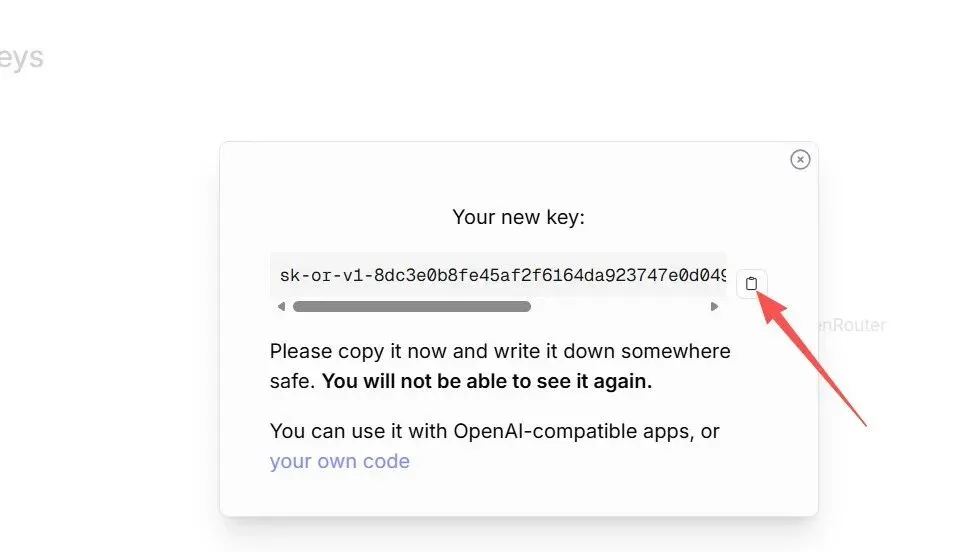
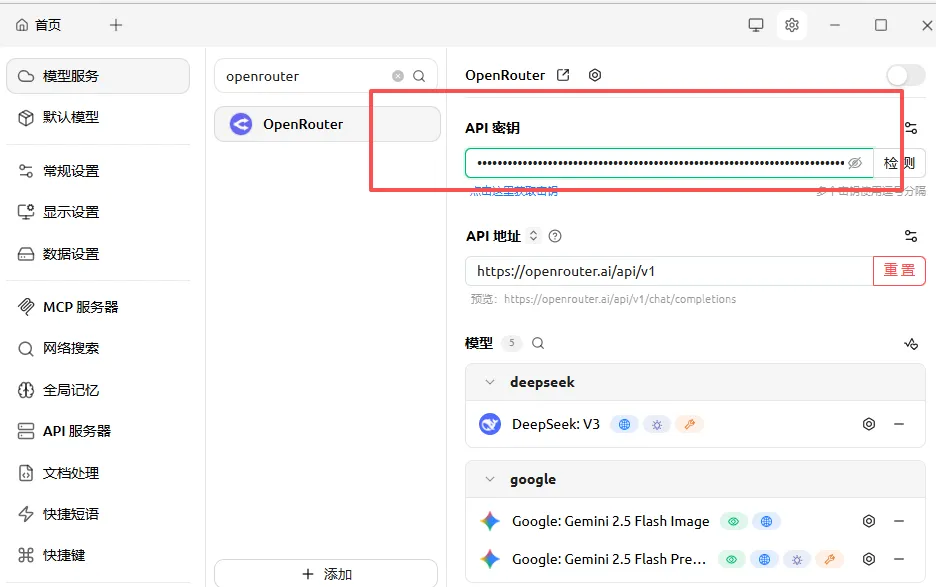
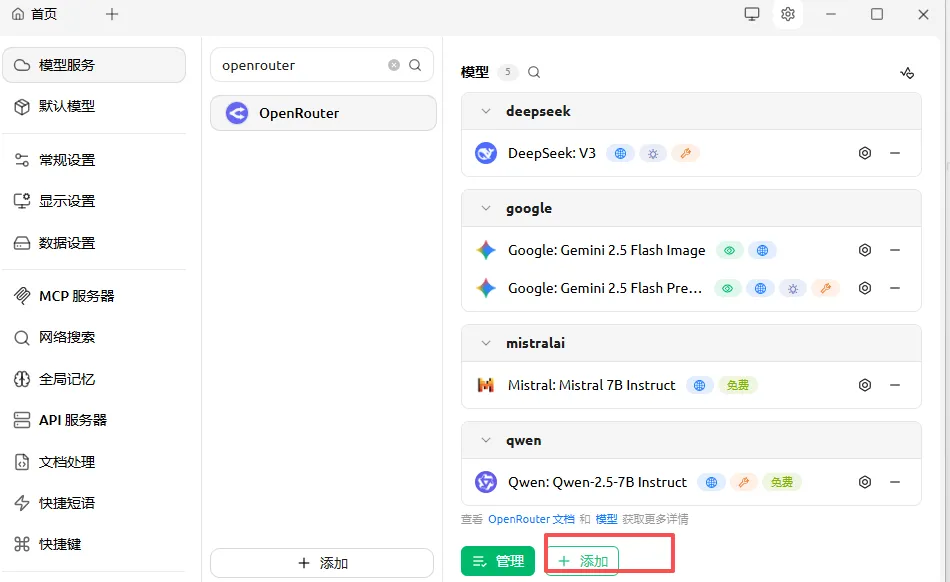
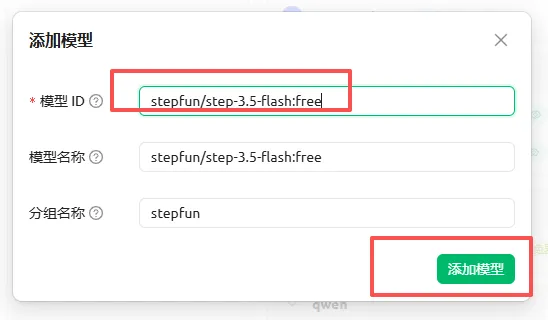
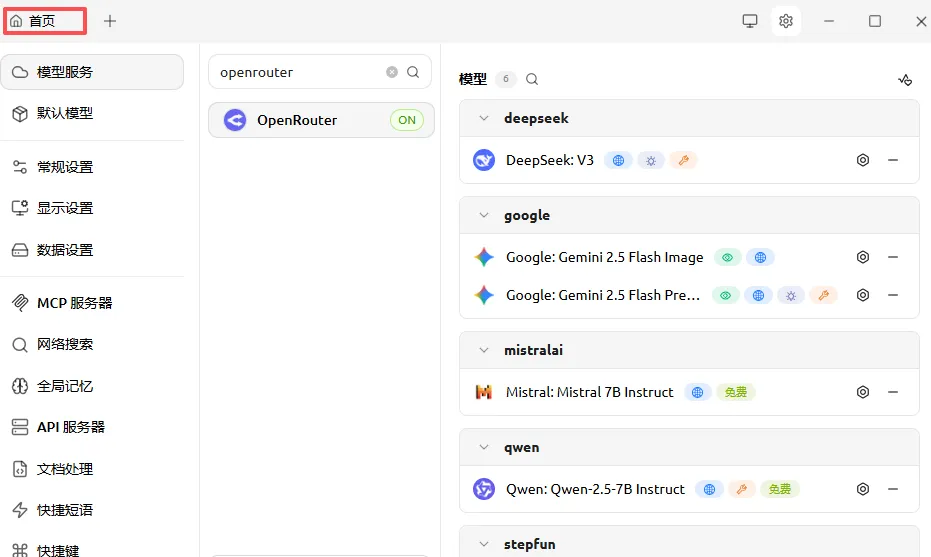
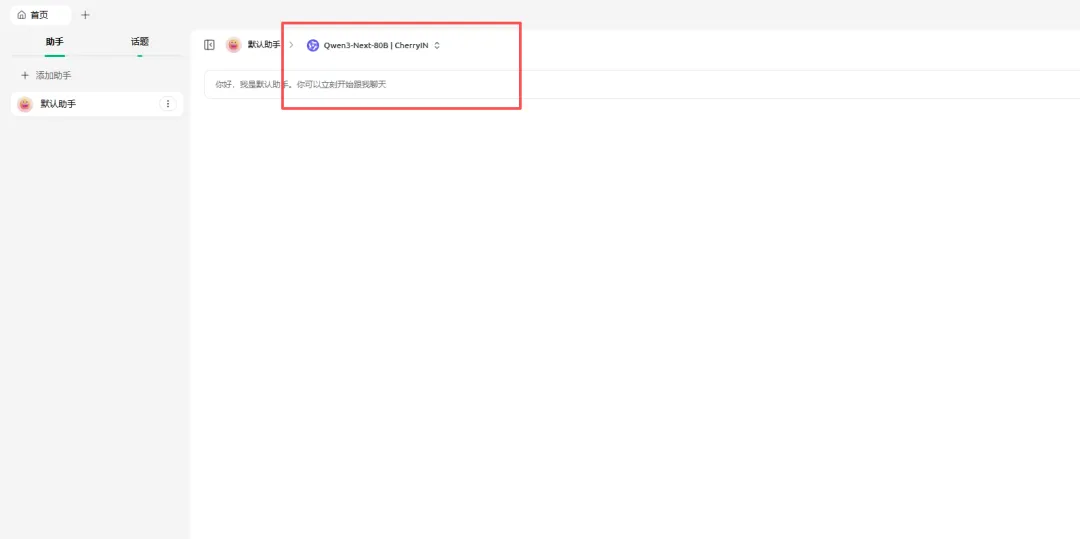
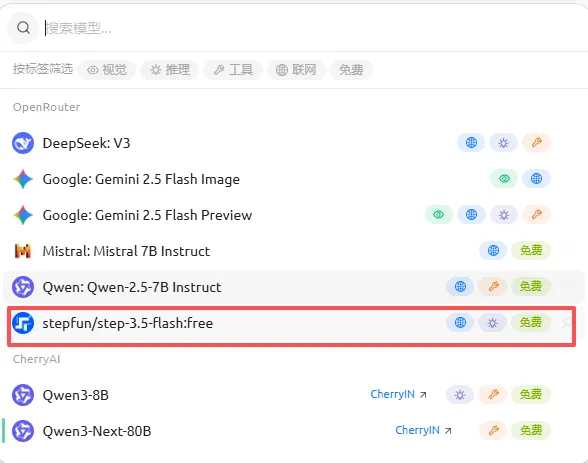
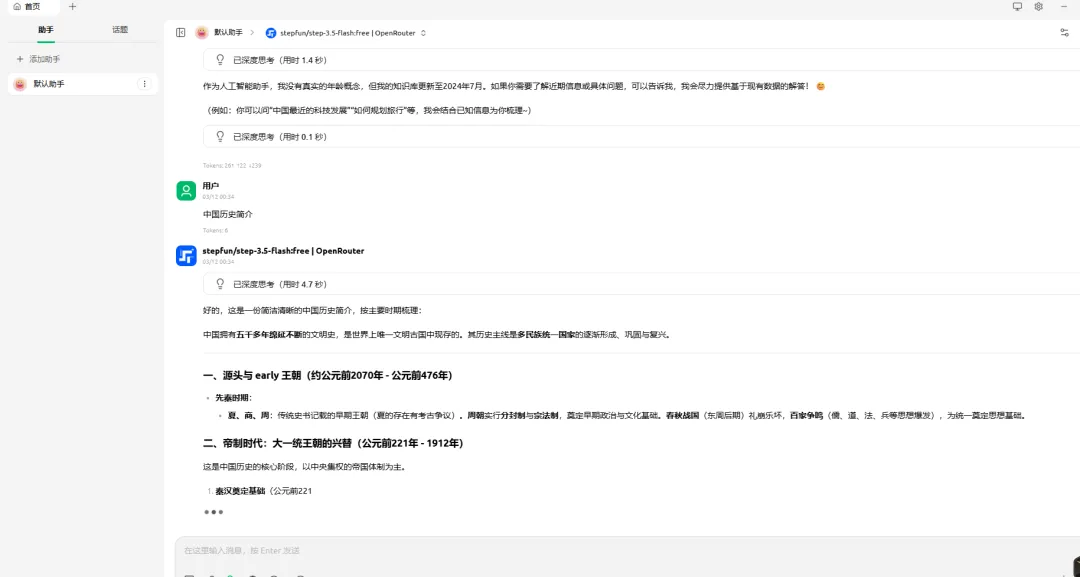
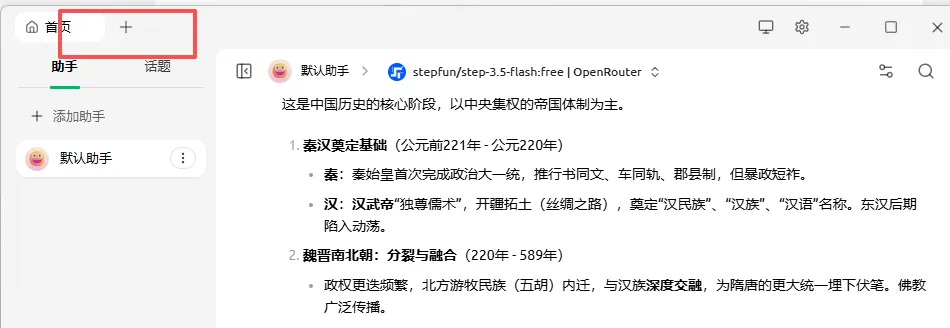
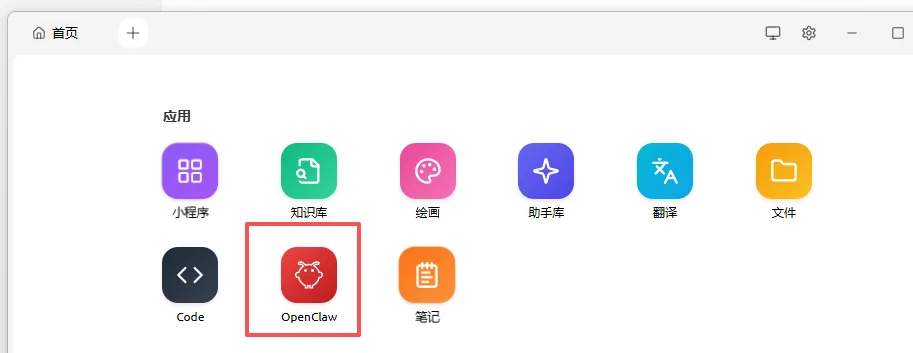
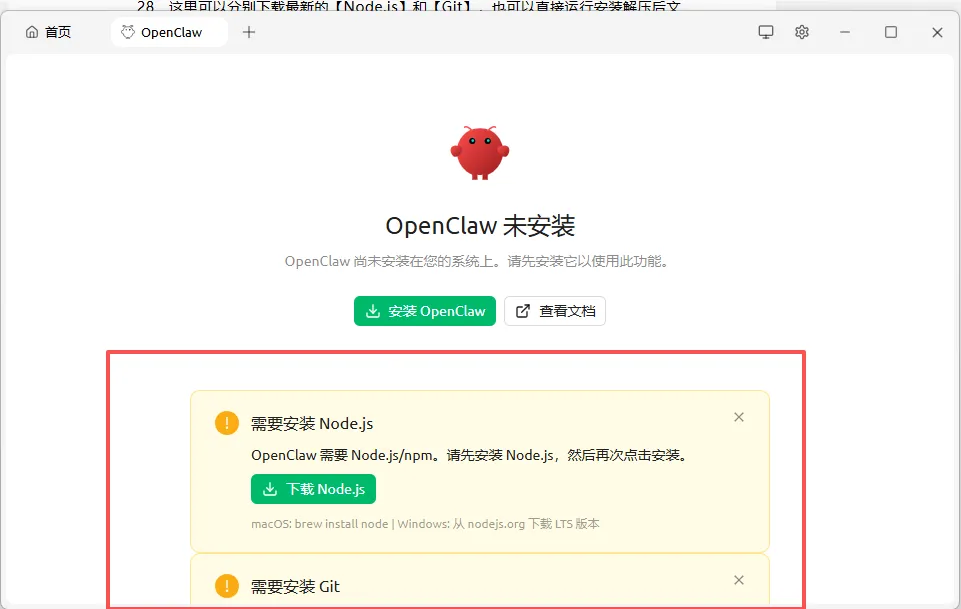
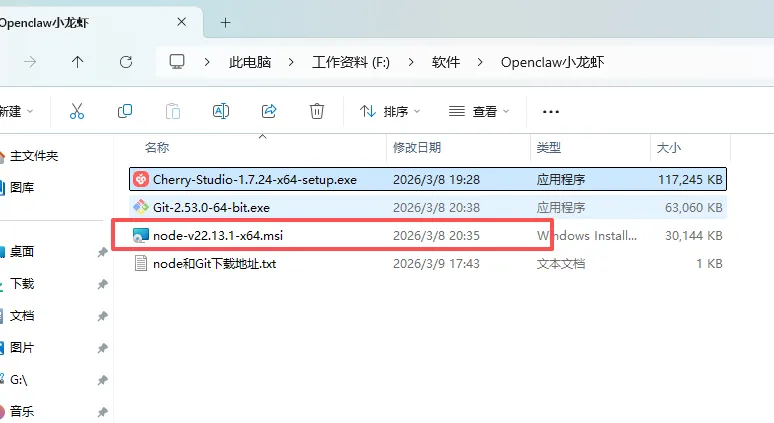
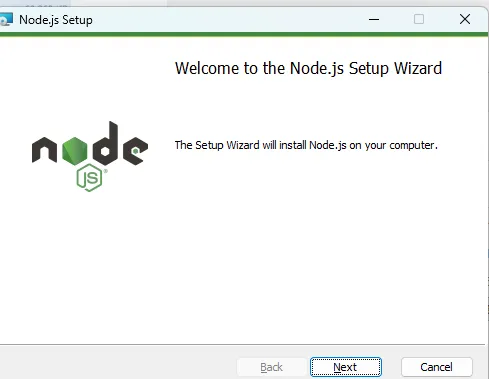
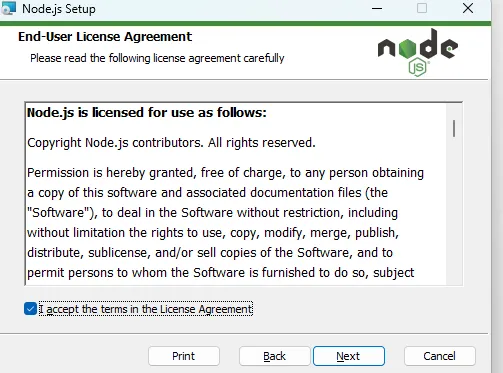
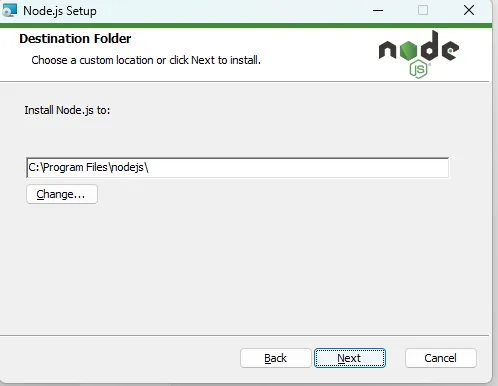
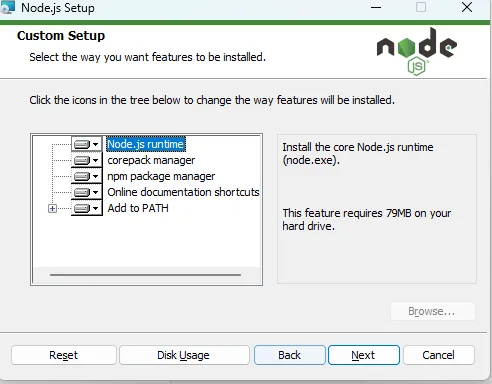
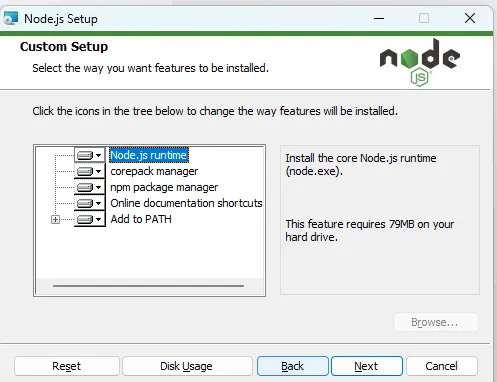
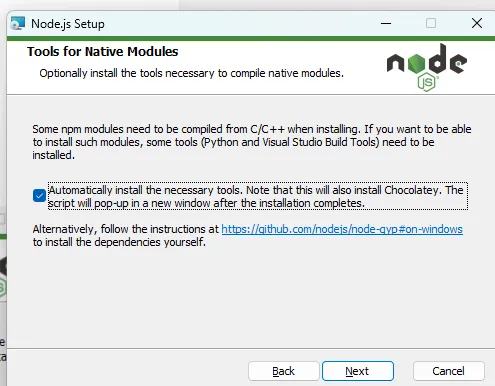
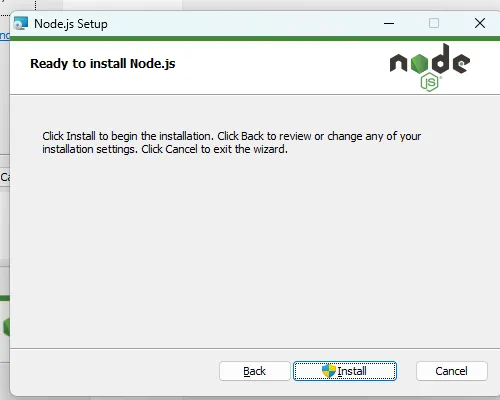
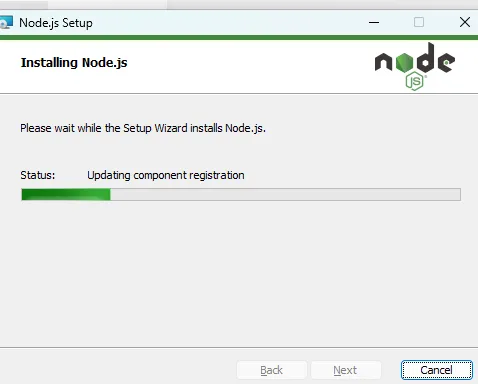
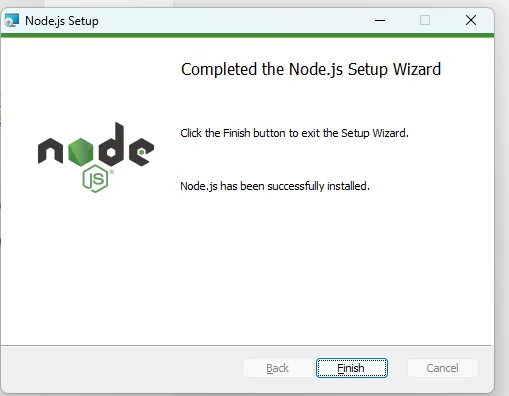
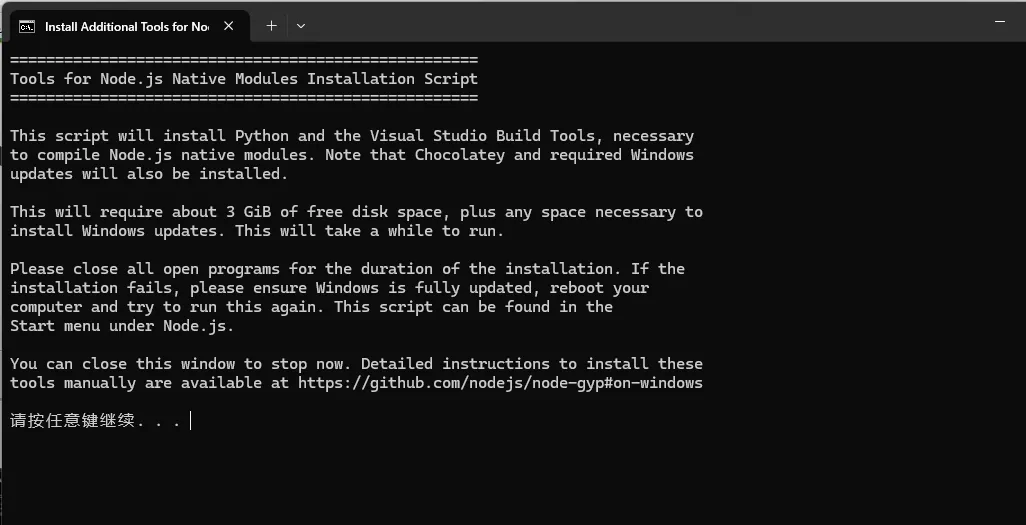
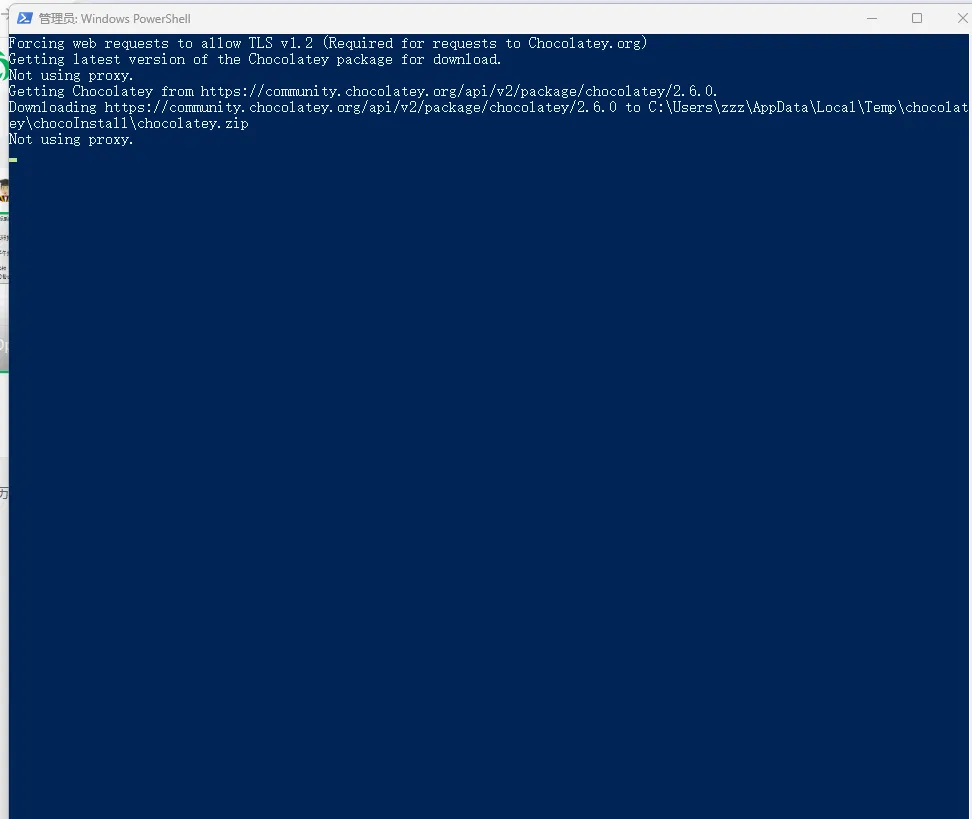
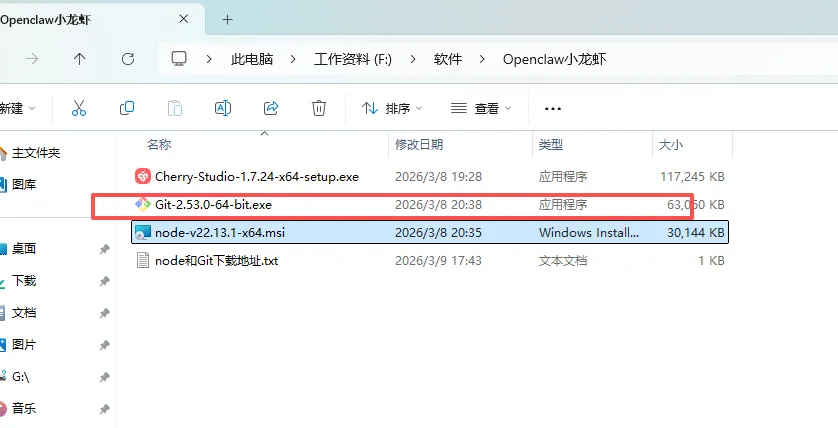
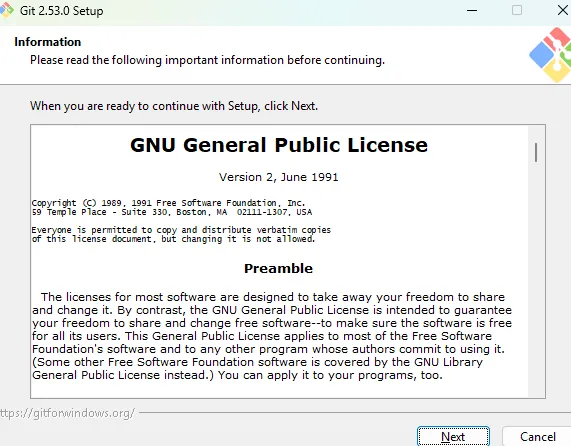
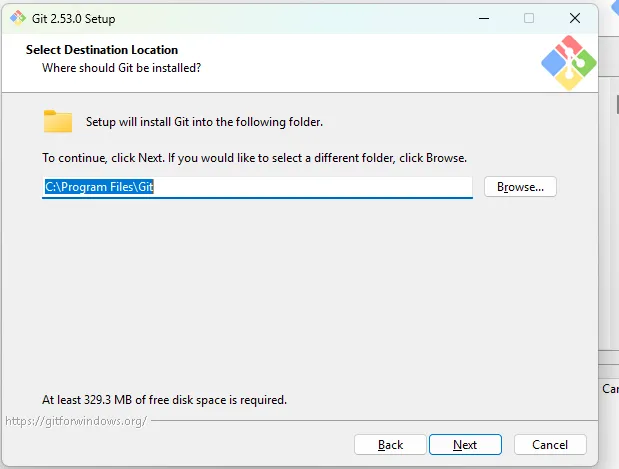
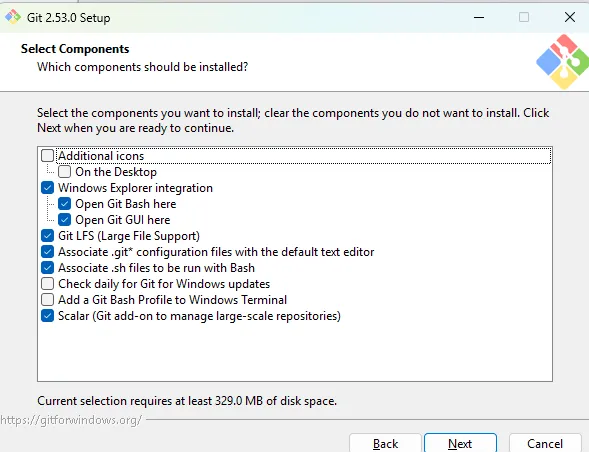
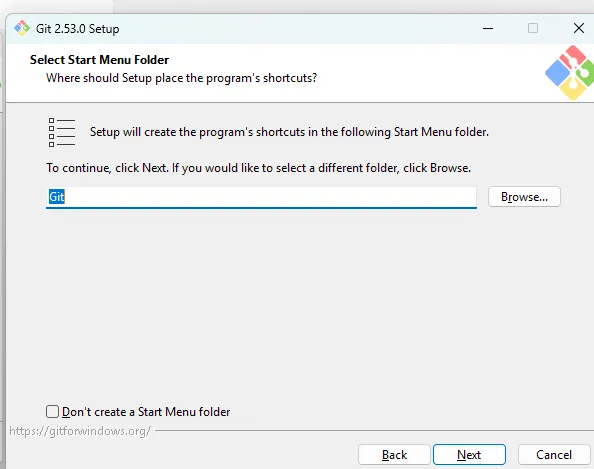
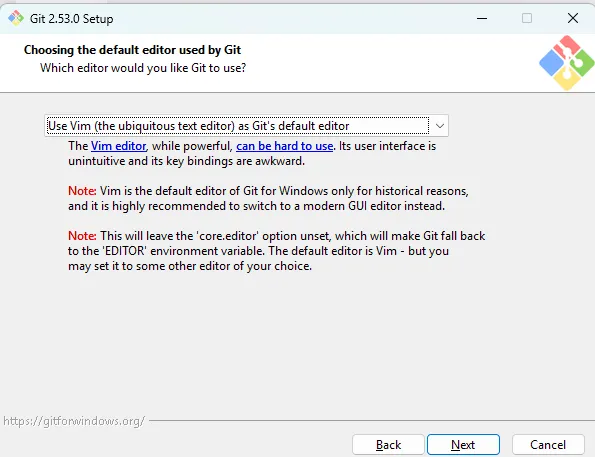
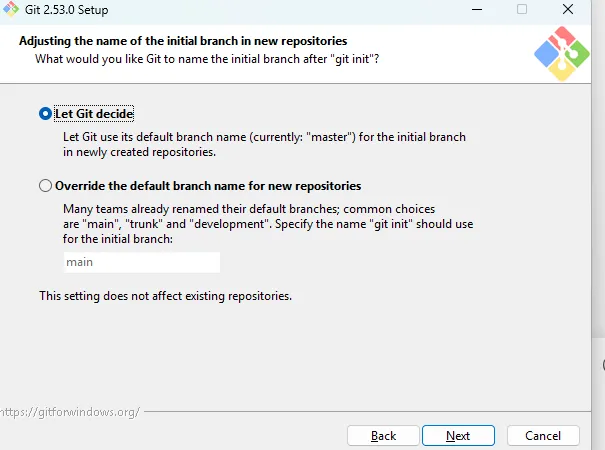
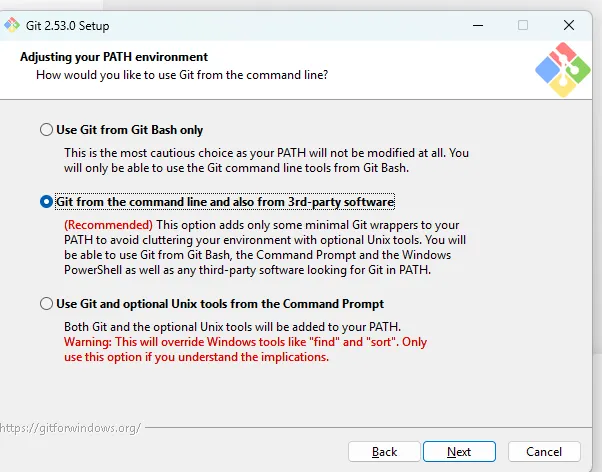
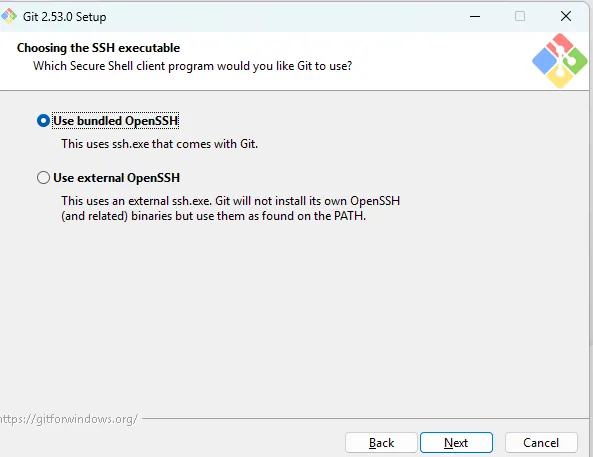
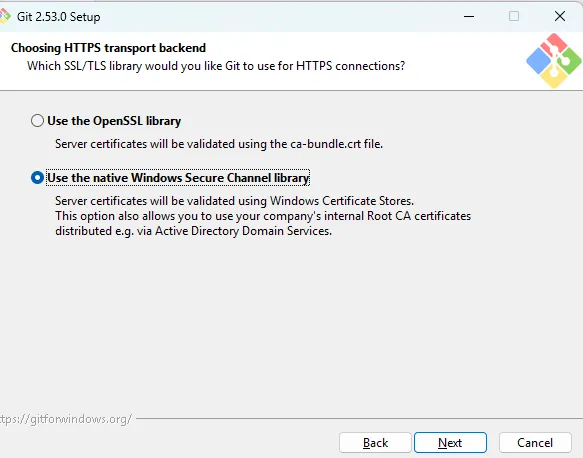
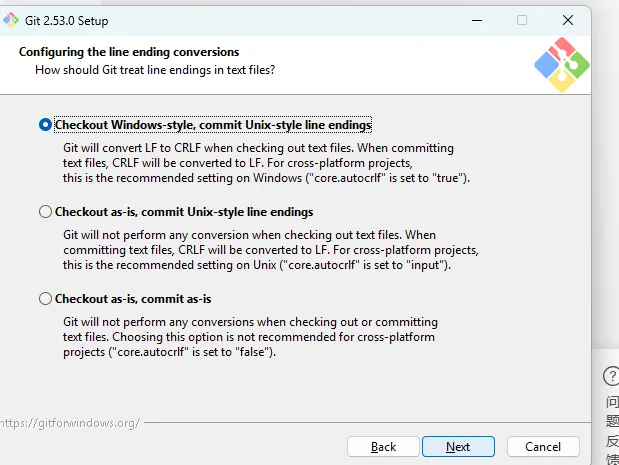
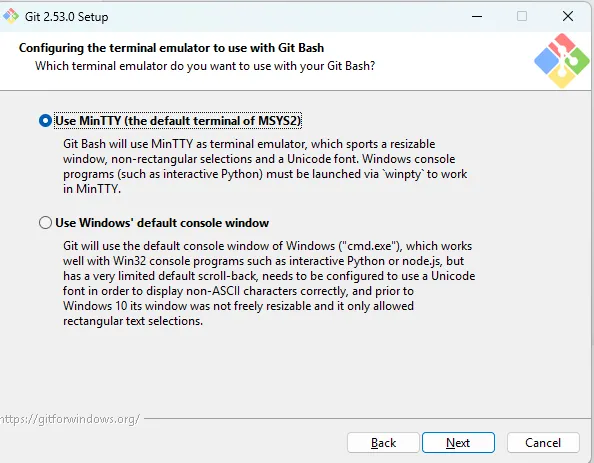
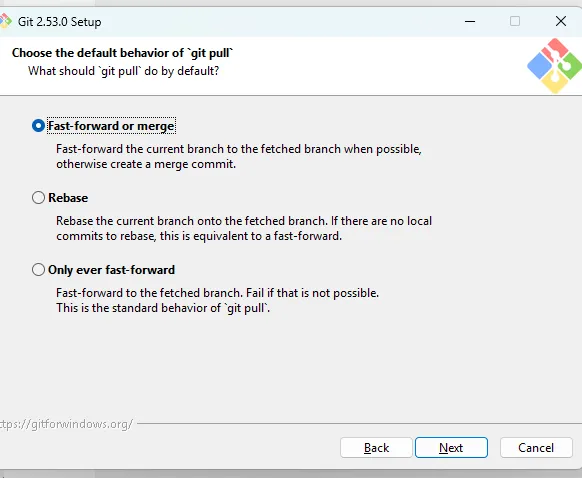
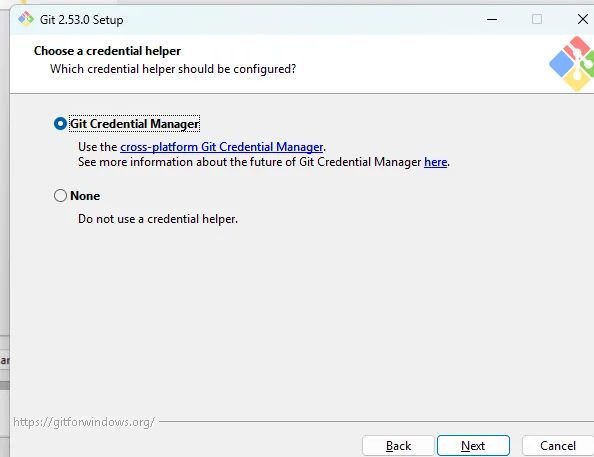
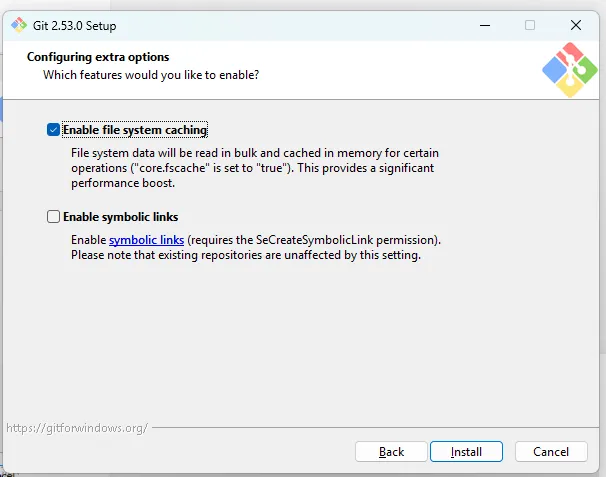
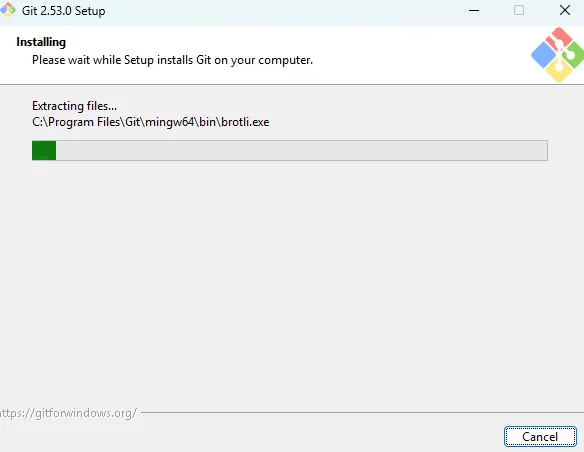
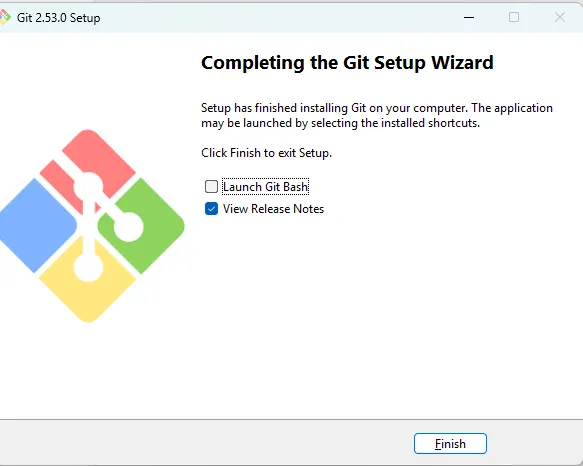
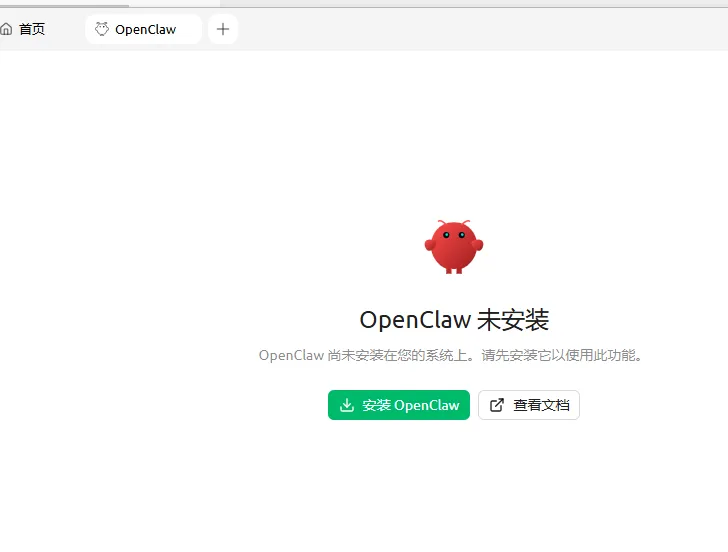
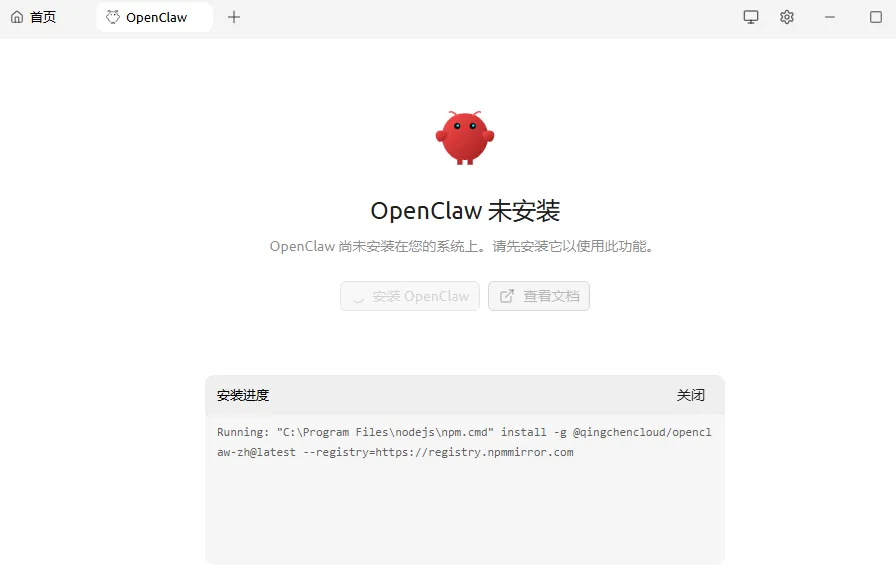
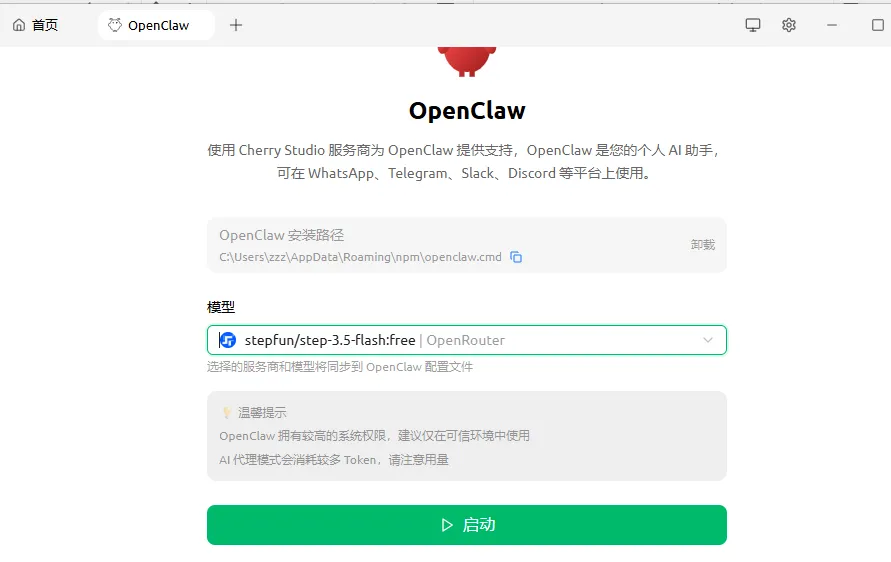
6、稍等片刻。7、点【完成】。8、点右上角设置图标。9、输入:openrouter,点击【OpenRouter】。10、点【点这里获取密钥】。11、点【Sign up】。12、输入邮箱和注册账户密码,点【I agree...】。点【Continue】。13、进入邮箱里面找到OpenRouter邮件,点击【Sign up to OpenRouter】。14、返回网页,选择【Other/Not sure】,点击【Continue】。15、点【Create API Key】。16、点【Create】。17、在Name栏输入【yyrjm】,点【Create】。18、复制生成的key密钥,Key界面只会出现这一次,所以建议把Key在保存在记事本里。19、在API密钥栏粘贴上一步复制的Key。20、右边模型滑到最下方,点【添加】。21、在模型ID栏输入【stepfun/step-3.5-flash:free】,点【添加模型】。22、点【首页】。23、点切换模型。24、选择【stepFu/step-3.5-flash:free】。25、简单对话进行测试一下,正常回复即配置完成。配置OpenClaw26、点“+”。27、点【Openclaw】。28、这里可以分别下载最新的【Node.js】和【Git】,也可以直接运行安装解压后文件夹中的【Node.js】和【Git】。29.返回解压的【Openclaw】文件夹,双击运行【node-v22.13.1-x64.msi】安装包(Node.js下载地址:https://nodejs.org/en/download)30.点【Next】。31.点【I accept...】,点【Next】。32.点【Next】。33.点【Next】。34.点【Next】。35.勾选【Automatically...】点【Next】。36.点【Install】。37.耐心等待软件安装过程。38.点【Finish】。39、提示【按任意键继续...】,我们就随意按一下键盘。40、跳出一个窗口跑代码,它在后台帮你装配套工具,等待它完成。41、以管理员身份运行【Git-2.53.0-64-bit】。42、点【Next】。43、点【Next】。44、点【Next】。45、点【Next】。46、点【Next】。47、点【Next】。48、点【Next】。49、点【Next】。50、点【Next】。51、点【Next】。52、点【Next】。53、点【Next】。54、点【Next】。55、点【Install】。56、耐心等待软件安装过程。57、点【Finish】58、返回OpenClaw安装界面,点击【安装OpenClaw】。59、耐心等待软件安装过程。
 夜雨聆风
夜雨聆风