夜雨聆风
夜雨聆风
掌握实用的AI工具部署技巧,既是学习提升的加分项,也是职场竞争力的重要体现。今天小编就为大家带来超实用的OpenClaw(俗称“龙虾”)安装教程——解决大家最关心的Windows原生直装问题!
今天这篇教程,完全贴合新手需求,不装WSL、不碰Linux,只需打开Windows自带的PowerShell,跟着步骤一步步操作,大多数人半小时就能成功“养起”龙虾,哪怕是零基础的朋友,也能轻松跟上节奏~

windows本地安装需要:
系统要求:Windows10(2004+)/Windows11 64位 网络:全程需要科学上网(下载安装包、对接部分Channel时必需) 权限:所有PowerShell操作必须以管理员身份运行(win+x → 选择“Windows PowerShell (管理员)”)

winget install OpenJS.NodeJS.LTS
node -v
v22.x.x 或更高的版本号,Node.js安装成功。npm -v

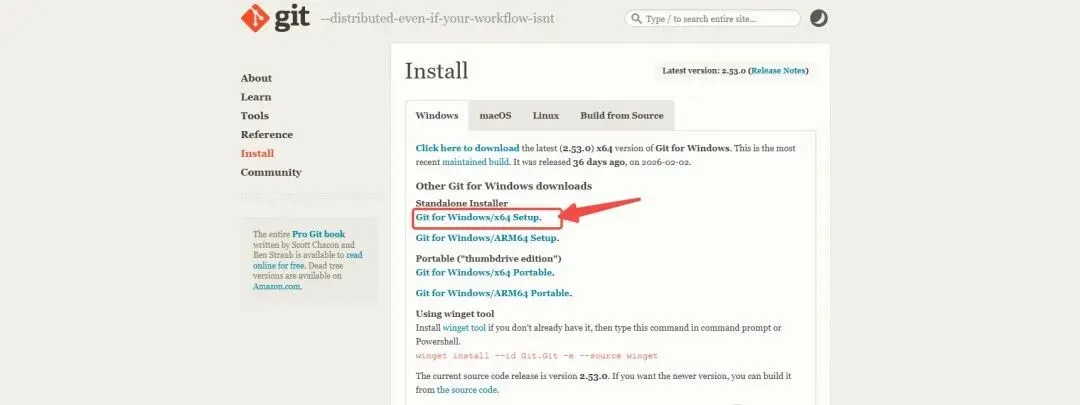
下载地址:https://git-scm.com/install/windows
选择下载x64位安装包。
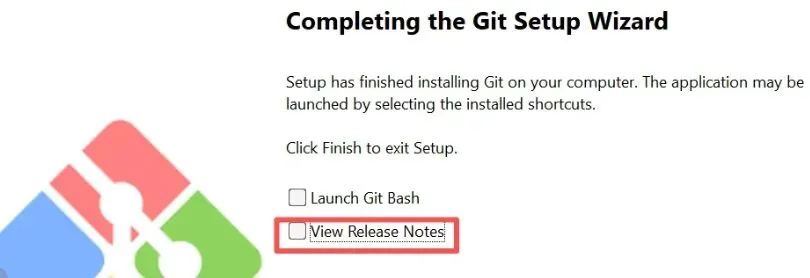
根据安装向导全程“Next”,仅取消勾选“View Release Notes”。

Set-ExecutionPolicy -ExecutionPolicy RemoteSigned -Scope CurrentUser

npm install -g openclaw@latest
iwr -useb https://clawd.org.cn/install.ps1 -OutFile install.ps1; ./install.ps1 -Registry https://registry.npmmirror.com
出现 openclaw 版本号,安装成功。
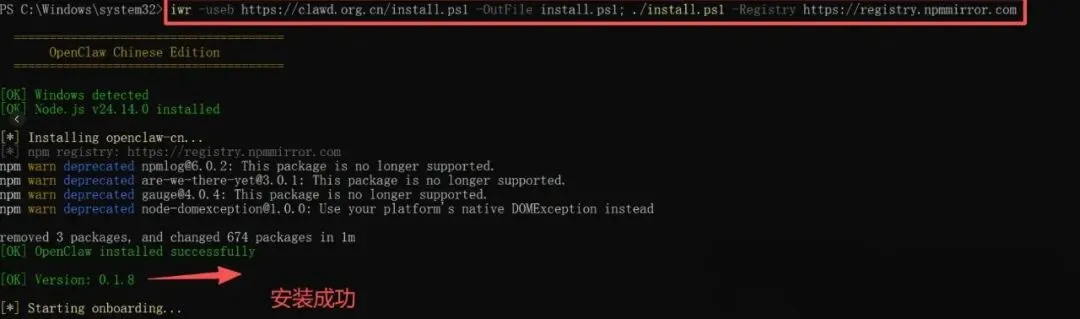

下载完成OpenClaw后,会自动跳出向导,引导你设置。
若安装后未自动弹出,在Powershell中运行:
openclaw onboard --install-daemon
步骤一:提示风险,方向左键选择Yes并回车;
步骤二:onboarding mode(向导模式选择)
新手建议选择QuickStart,会帮你自动配置设置;等熟练之后可以用 openclaw onboard 重新配置。
步骤三:大模型厂商选择
选完厂商后会有两种方式API Key和OAuth。
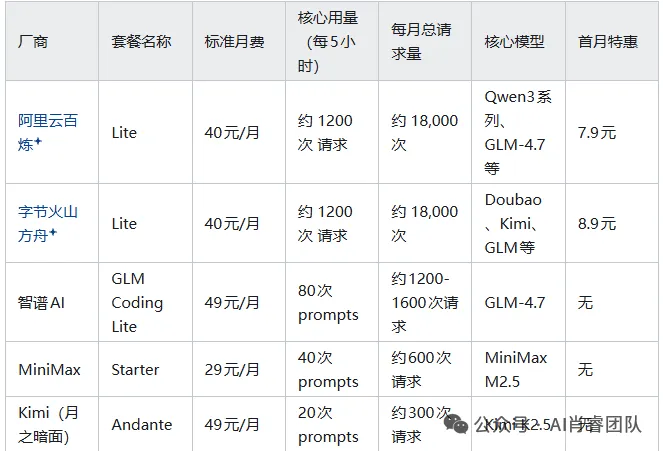
步骤四:配置聊天Channel
步骤五:搜索提供商
选Skip for now跳过就行,之后需要搜索功能再回来配置。用方向键↓移到Skip for now,按Enter确认。
步骤六:Skills配置
选No先跳过,之后可以随时配置。方向键选择No,按Enter确认。
步骤七:Hooks
Hooks 是一种自动触发的动作,比如:
你每次输入 /new 开启新对话时,自动保存上下文到记忆
你每次输入 /reset 时,自动记录日志
Skip for now 跳过,按空格键按然后Enter 确认即可,以后熟悉了再回来配置。在新终端窗口输入:
openclaw-cn --versionopenclaw-cn status
openclaw gateway start
打开控制界面
openclaw dashboard
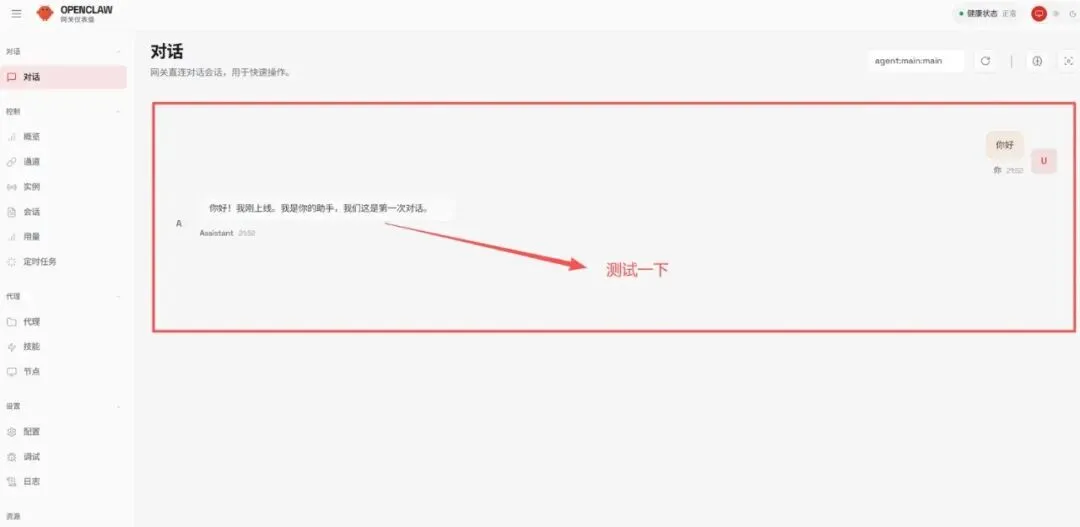


除了飞书之外,QQ也能接入OpenClaw,和飞书的过程相似。把上面的第八、九步骤,改为如下操作。
注意:需要开始科学上网。
1.要先在开发平台设置好机器人。
QQ:登陆http://q.qq.com/qqbot/openclaw/login.html
扫码登录后,点击创建机器人。
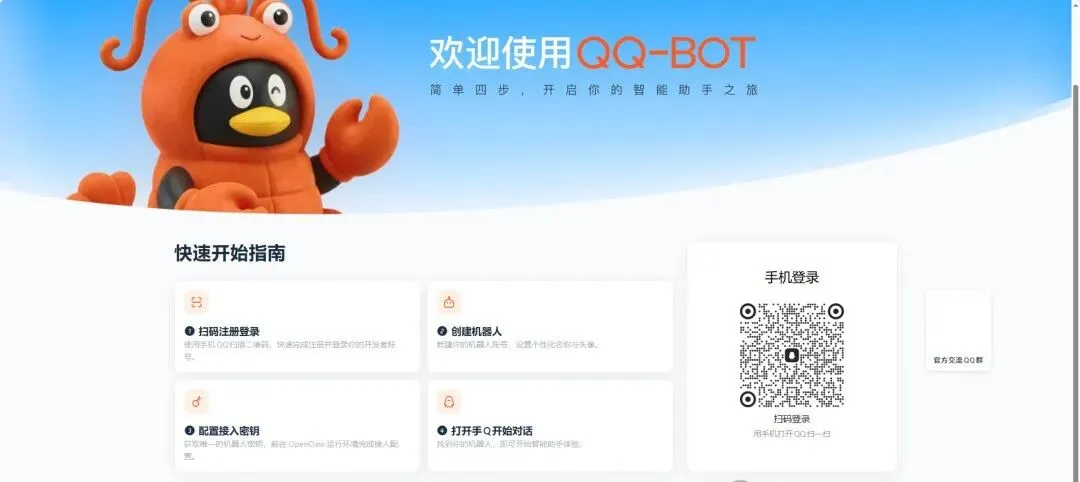
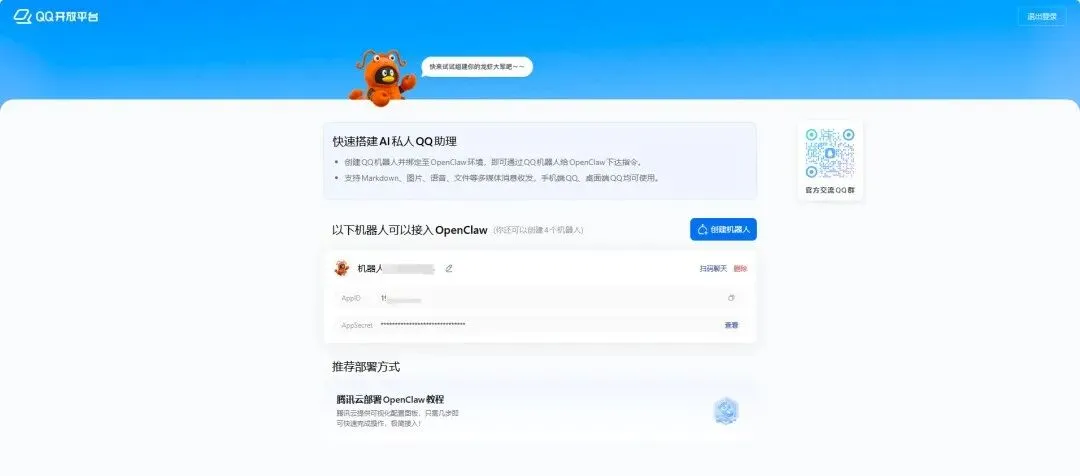
会出现如下步骤,在终端复制网页中的指令,依次安装 QQbot 插件,配置链接QQ机器人,然后重启OpenClaw就完成了。
只需要点击页面中“扫码聊天”,扫码就可以和你的QQ机器人聊天了。


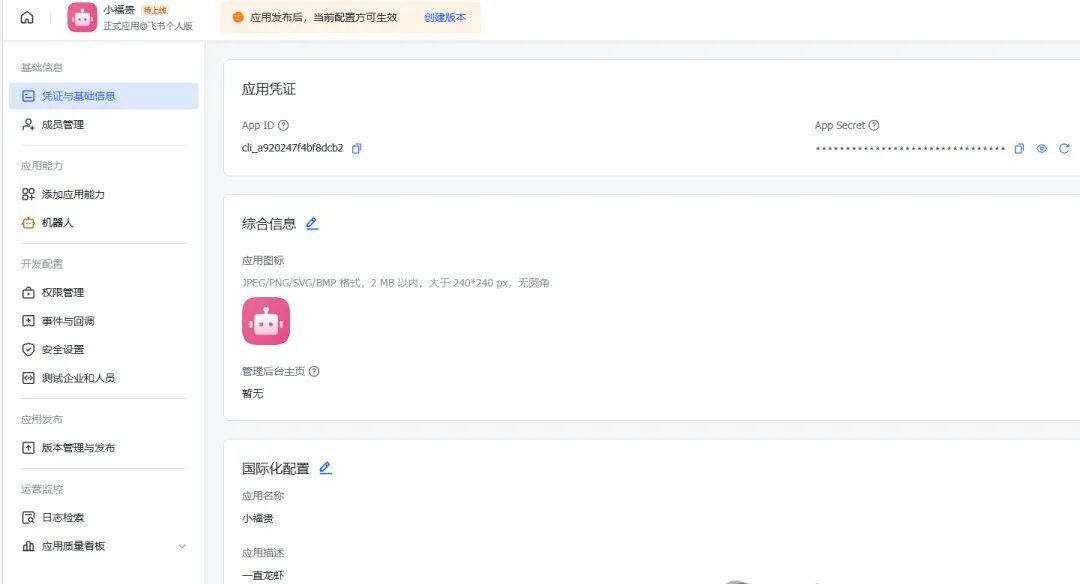
步骤3:添加权限
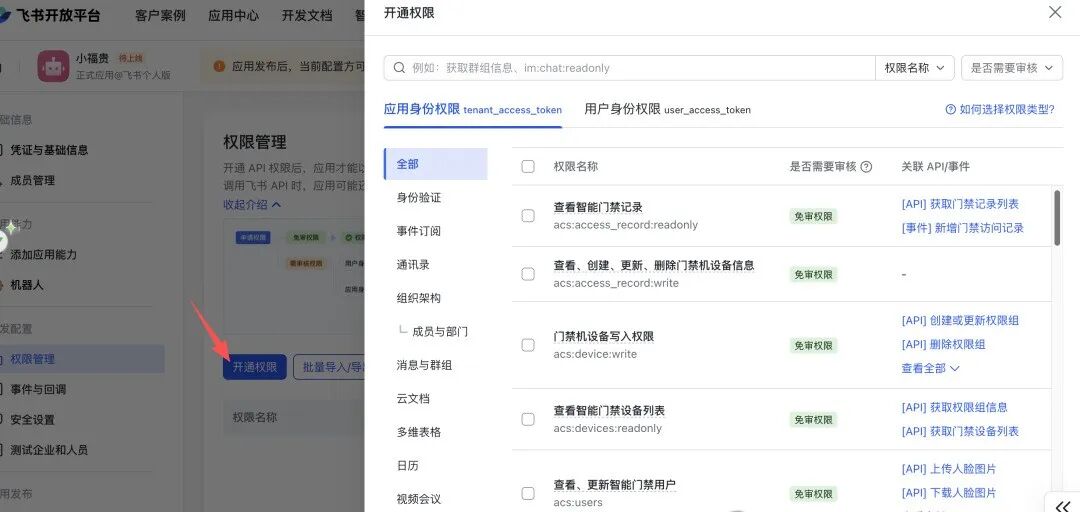
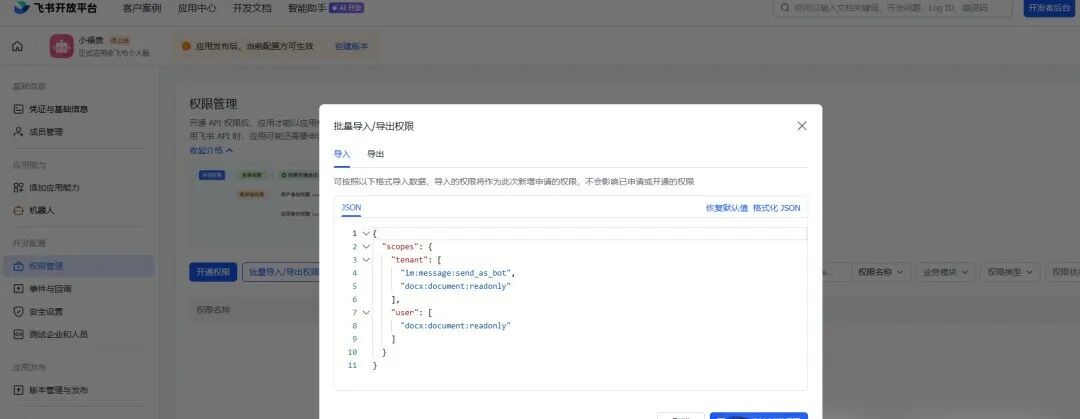
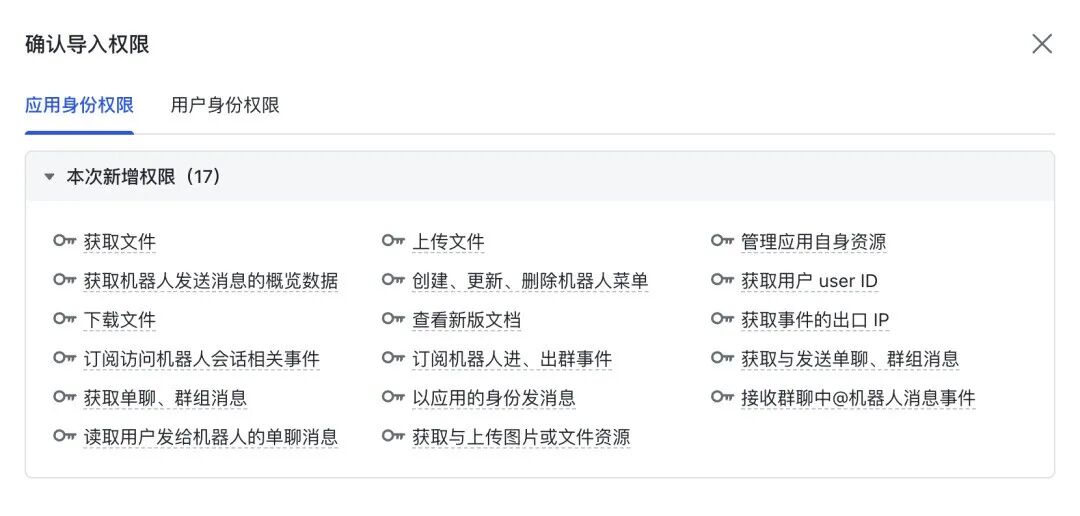
{"scopes":{"tenant":["aily:file:read","aily:file:write","application:application.app_message_stats.overview:readonly","application:application:self_manage","application:bot.menu:write","cardkit:card:read","cardkit:card:write","contact:user.employee_id:readonly","corehr:file:download","event:ip_list","im:chat.access_event.bot_p2p_chat:read","im:chat.members:bot_access","im:message","im:message.group_at_msg:readonly","im:message.p2p_msg:readonly","im:message:readonly","im:message:send_as_bot","im:resource"],"user":["aily:file:read","aily:file:write","im:chat.access_event.bot_p2p_chat:read"]}}
步骤4:启用 Bot 功能
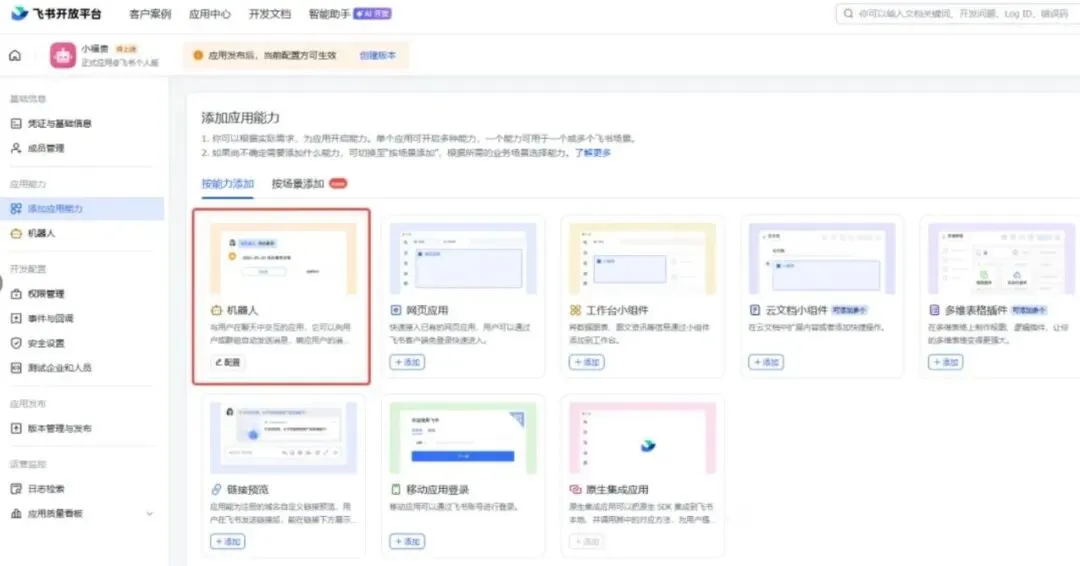
点击 “应用能力” > “机器人”。
点击 "启用机器人能力"。
设置 Bot 名称:比如 “小福贵”。
保存。
步骤5:发布应用(这一步必须在开启长连接之前完成)
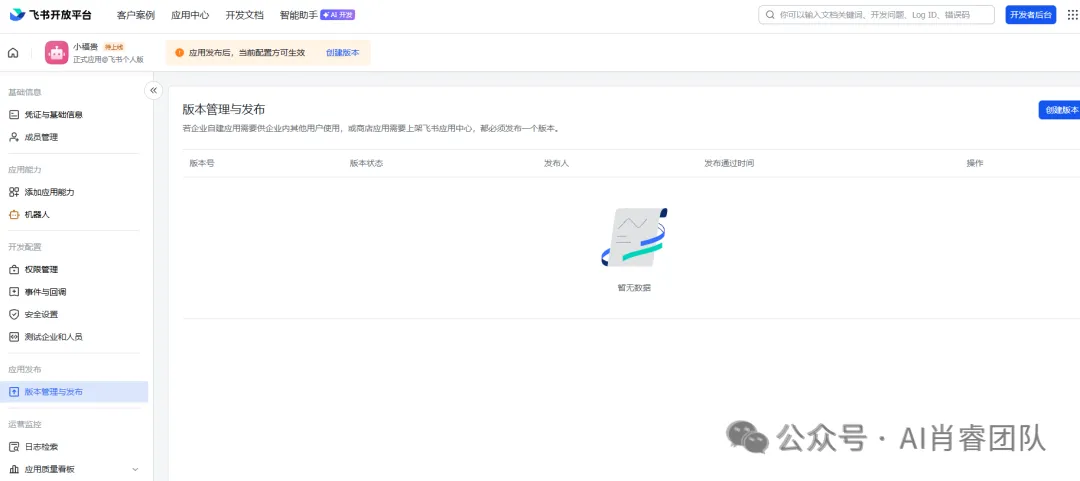
点击 “版本管理与发布”(版本管理与发布)。
点击 "创建版本"。
提交审核(内部应用通常自动通过)。
等待批准。
步骤6:配置事件订阅(让 Bot 能接收消息)
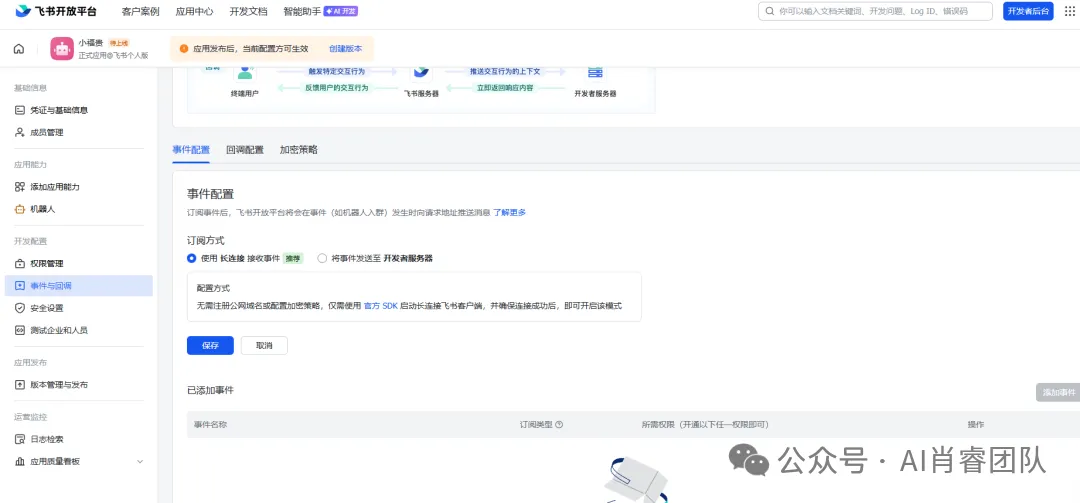
点击 “事件订阅”。
选择 “使用长连接接收事件”。
添加事件:选择“消息群组里的内容。
保存。
(2)安装飞书插件并配置到 OpenClaw回到 Terminal。
注意此处:步骤 1: 配置 OpenClaw(推荐使用向导,超级简单)
分别输入并回车:
openclaw status
openclaw channels add

选择“yes”然后它会引导你:
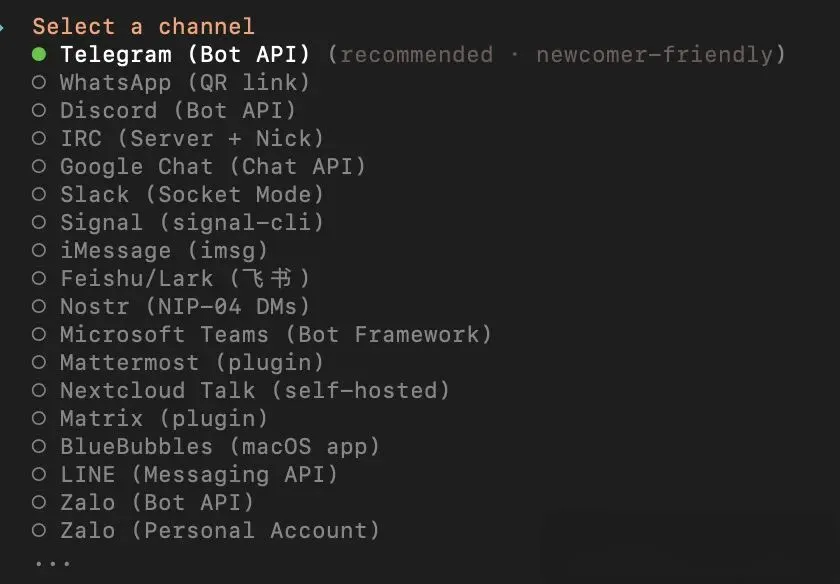
选择channel:选 “Feishu”。
输入 App ID(从刚才复制的)。
输入 App Secret。
选择feishu.cn国内版。 如果向导安装飞书不成功也可以再通过npm下载:
openclaw plugins install @openclaw/feishu

winget命令找不到:升级Windows 版本(Win10 2004+),或直接用官网安装 Node.js执行策略修改失败:确保PowerShell是管理员身份,输入 y时注意大小写(需小写)npm安装慢/失败:优先用国内镜像安装命令 网关启动失败:检查科学上网是否开启,重启PowerShell(管理员)重试 Channel配置保存失败:先启动网关( openclaw gateway start),再回去配置事件订阅如果遇到任何问题可以直接问或者截图给DeepSeek等AI,会给你合适的解决办法。

AI时代,实操能力决定核心竞争力。OpenClaw作为实用的AI工具,掌握其部署与应用技巧,既能丰富你的技术储备,也能为后续的项目实战、职场发展添砖加瓦。
如果安装成功,欢迎在评论区留言“已成功养虾”,和大家一起交流实操心得~ 也别忘了分享给身边需要的同学、伙伴,一起学习、一起进步!
—— THE END ——
关于朝才
10年互联网营销从业经验,前“圈里”百万粉公众号矩阵联合创办者。在创业公司时,经历了从0到1的艰辛;曾任阿里云南官方渠道商内训讲师, 擅长将工作中积累的运营经验沉淀为系统的知识体系,教授给学员。既熟悉大公司的运作思路,也了解从0到1的运营方法,微信Jiumycn。
可提供的服务:互联网营销培训、轻资产创业指导。
你为成长付费,我凭能力赚钱,少走弯路,少踩坑。