夜雨聆风
夜雨聆风

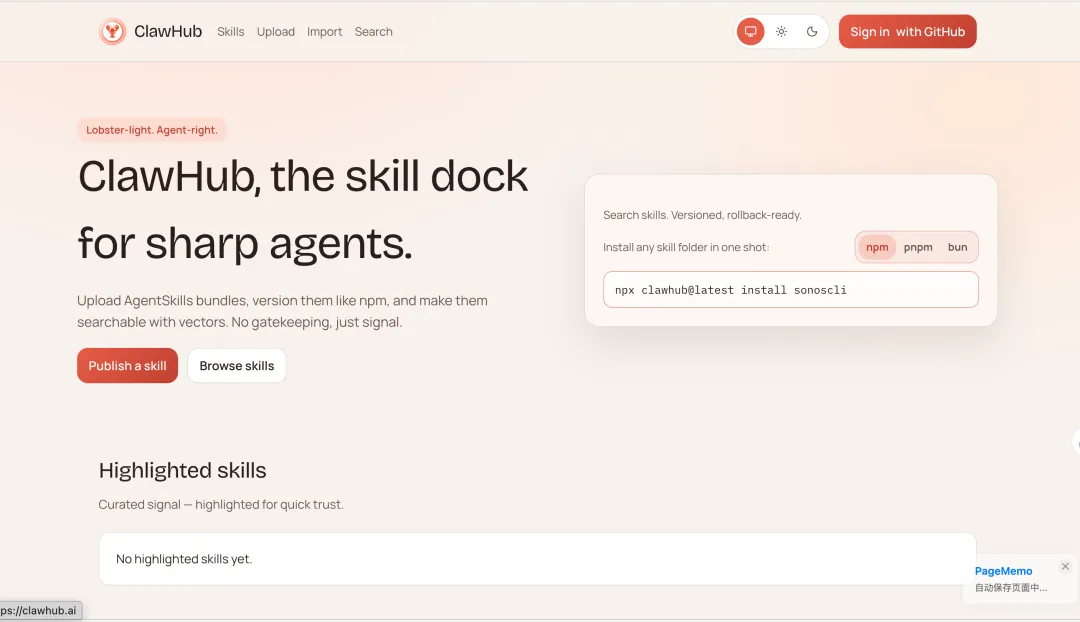
通常OpenClaw Skills 有三种安装方式,大家可以根据自身需求选择即可,以下是详细操作:
方式一:从 ClawHub 安装(最简单,推荐新手)
ClawHub 是 OpenClaw 的「技能应用商店」,一键安装现成技能,步骤如下:

pnpm add -g clawhub / npx clawhub@latest install <技能名> 快捷安装;


✅安装后技能会自动下载到
~/.openclaw/skills/(Mac/Linux)
/C:\Users\你的用户名\.openclaw\skills\(Windows)
方式二:对话安装(让 OpenClaw 自动装,懒人版)
无需手动敲命令,直接和OpenClaw聊天让它执行安装,需先开启 shell 权限:
~/.openclaw/openclaw.json,添加以下内容: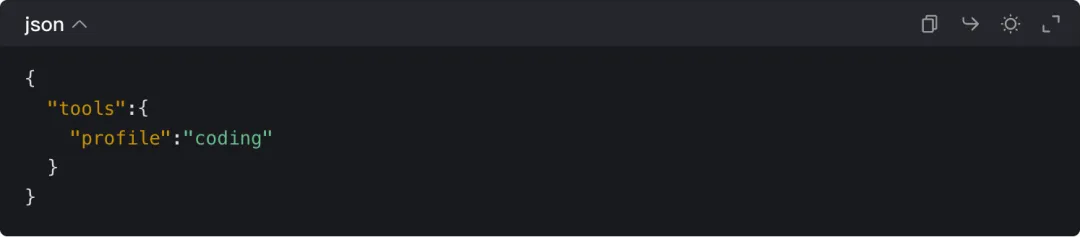

单技能: 帮我从ClawHub安装 humanizer skill批量: 请帮我安装这些skills:clawhub install humanizer summarize
方式三:手动创建安装(自定义技能,适合有个性化需求)
把自己的工作流程写成Skill,本质是创建带SKILL.md核心文件的文件夹,步骤如下:


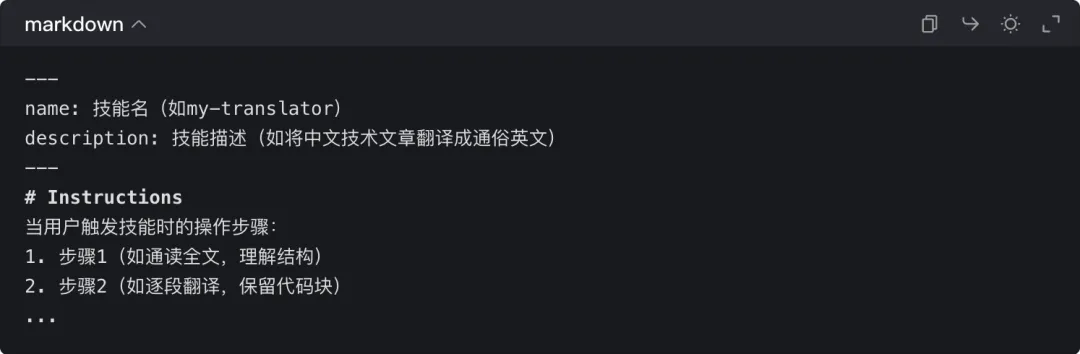
Mac/Linux: ~/.openclaw/workspace/skills/Windows: C:\Users\你的用户名\.openclaw\workspace\skills\
🌟 安装后通用步骤(必做!否则技能不生效)
Skills 仅在网关启动时加载,无论哪种安装方式,装完都要执行:
1.重启网关生效:

kill -9 $(lsof -ti:18789) 杀进程后,重新启动 openclaw gateway --allow-unconfigured;

补充:快速安装技巧
直接将技能的 GitHub 链接粘贴到 OpenClaw 聊天框,发送指令 Install this skill: <GitHub链接>,可一键安装。
常见问题解决
openclaw skills list --eligible 检查是否在可用列表,不在则可能缺少依赖(如 summarize 技能需要安装 summarize 命令行工具);openclaw.json 的 shell 权限配置,确认后重启网关;openclaw doctor --repair 修复网关 PATH 路径。信息来源:信息来源于网络,如有侵权请联系删除