 夜雨聆风
夜雨聆风软件下载
安装VMware
1.解压安装包:鼠标右击【VMware Workstation Pro 17.6.4】压缩包选择解压到当前文件夹
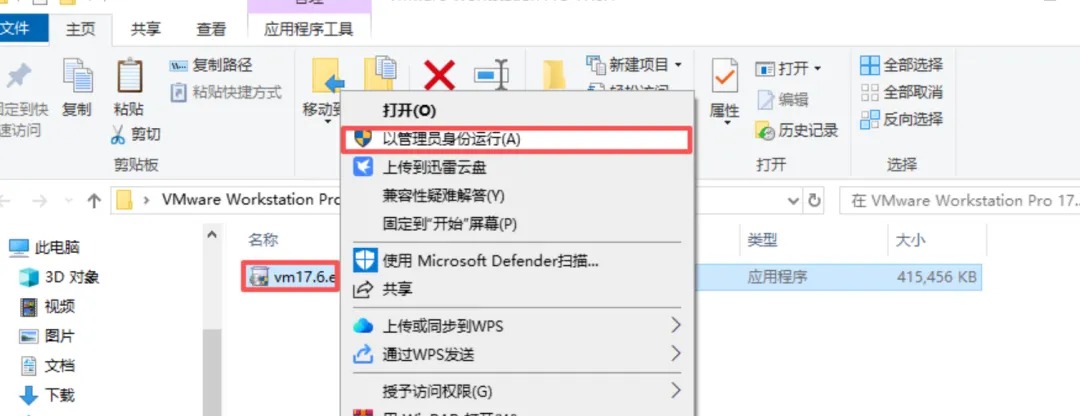
2.打开安装包解压后的【VMware Workstation Pro 17.6.4】文件夹,鼠标右击【vm17.6】选择【以管理员身份运行】。
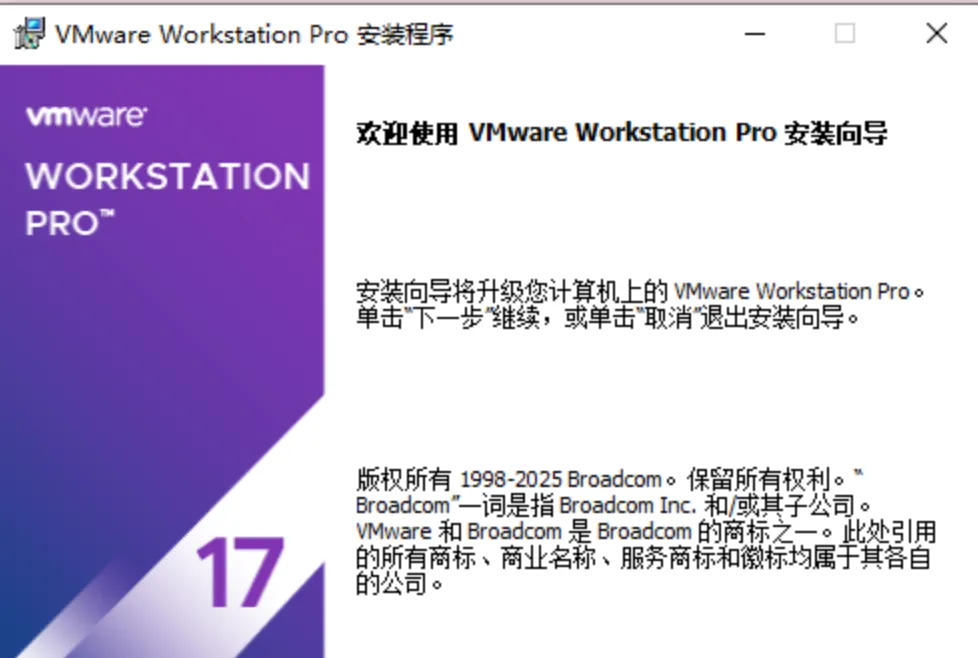
3.点击【下一步】。
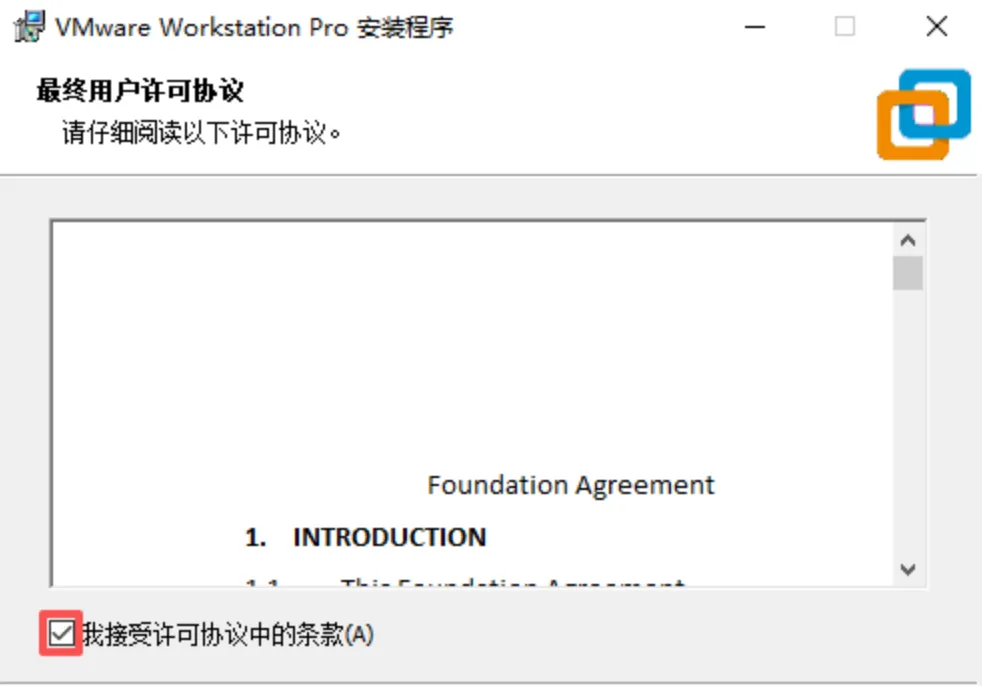
4.勾选【我接受许可协议……】,点击【下一步】。
5.点击【更改】。
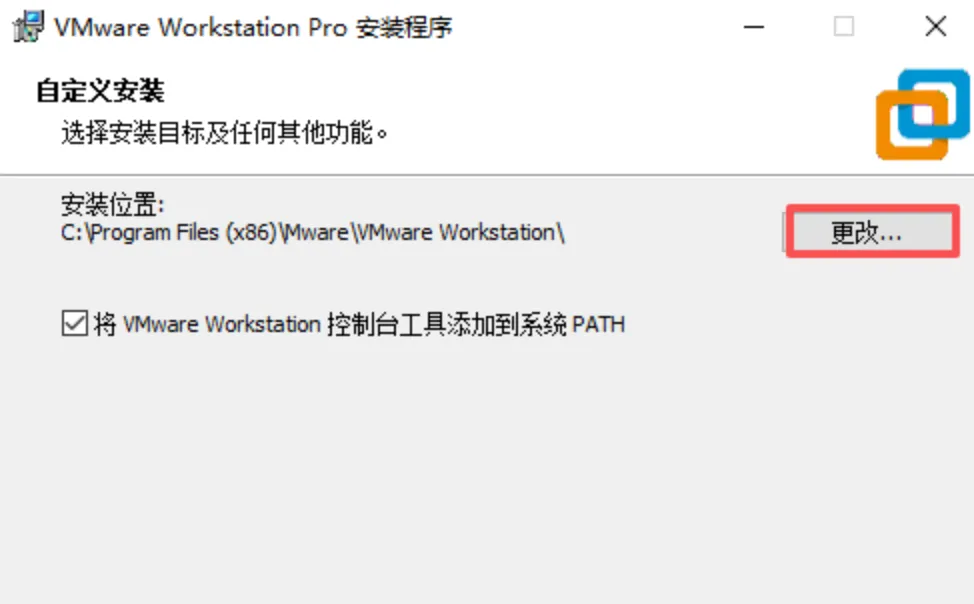
6.修改路径地址中的第一个字符C可更改VMware安装位置(如:把C改为D软件将安装到D盘),点击【确定】。
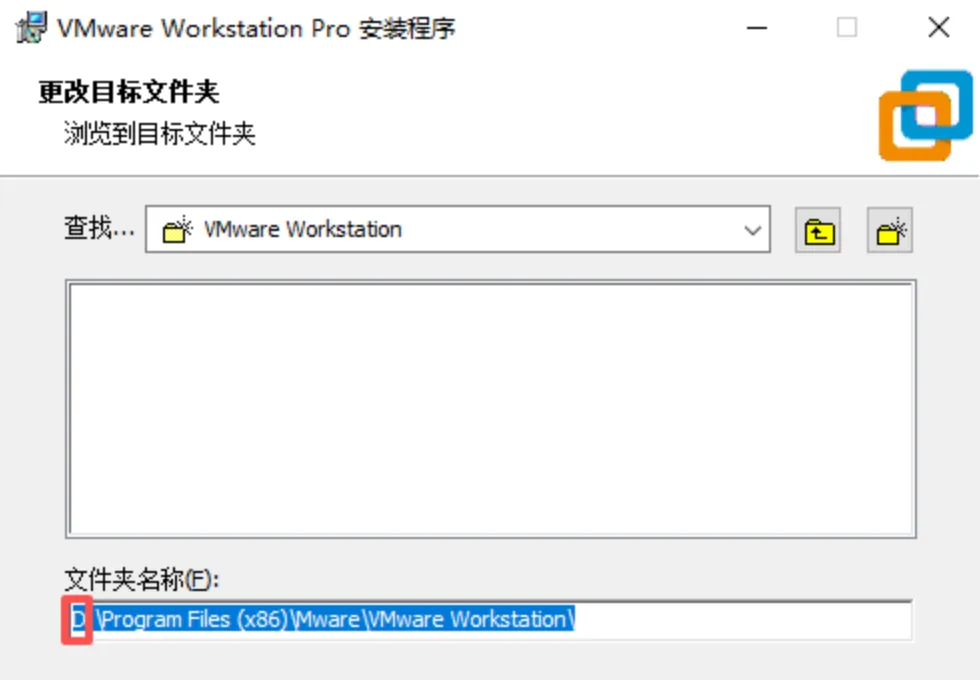
7.点击【下一步】。
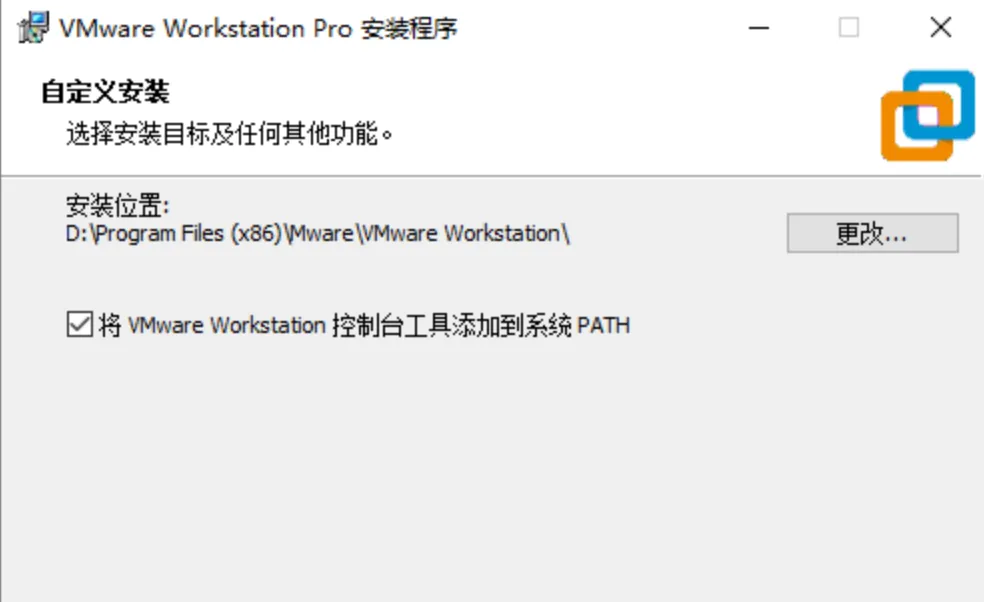
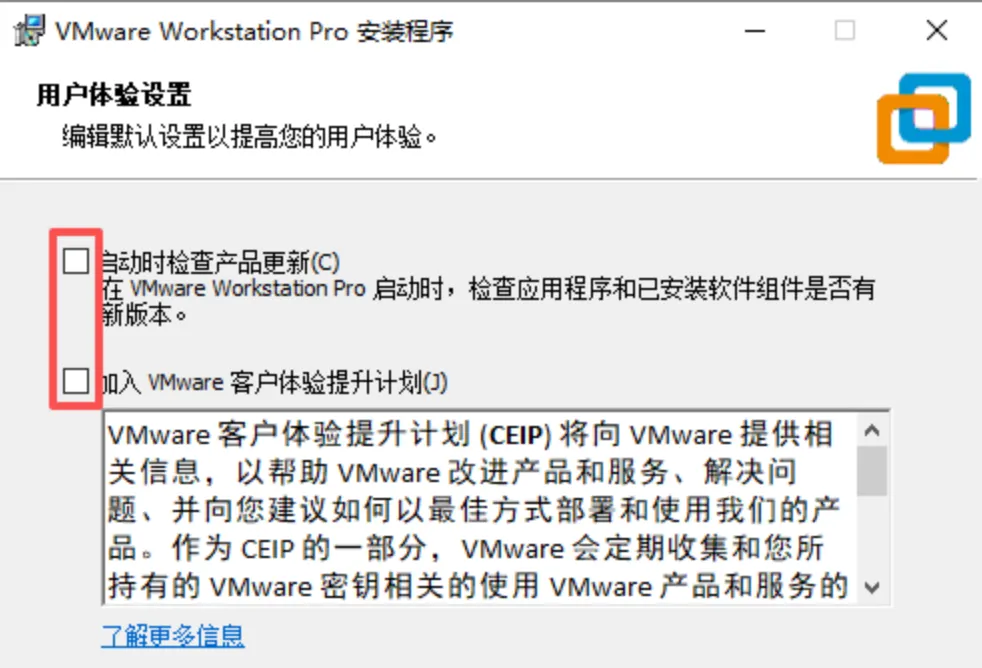
8.取消勾选【启动时……】和【加入Vmware……】,点击【下一步】。
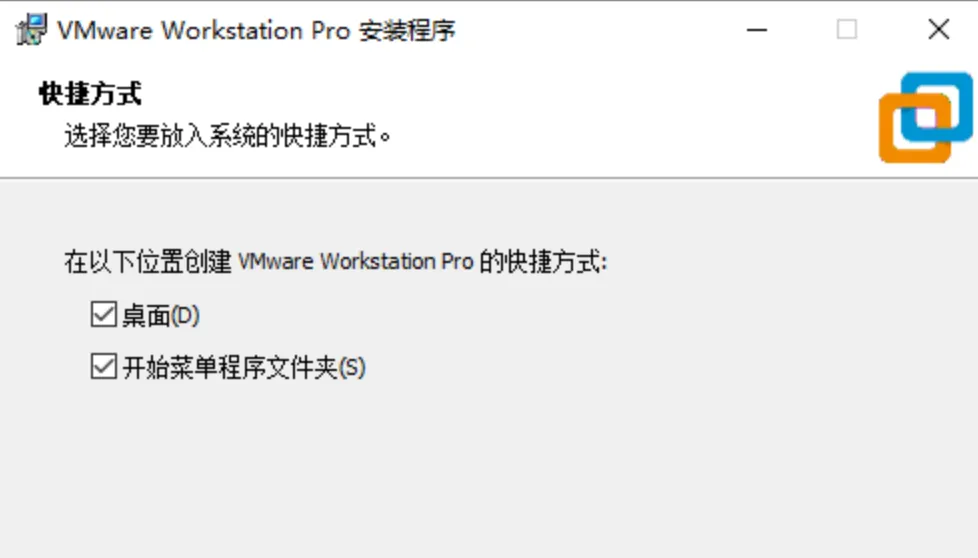
9.点击【下一步】。
10.点击【安装VMware Workstation Pro】。
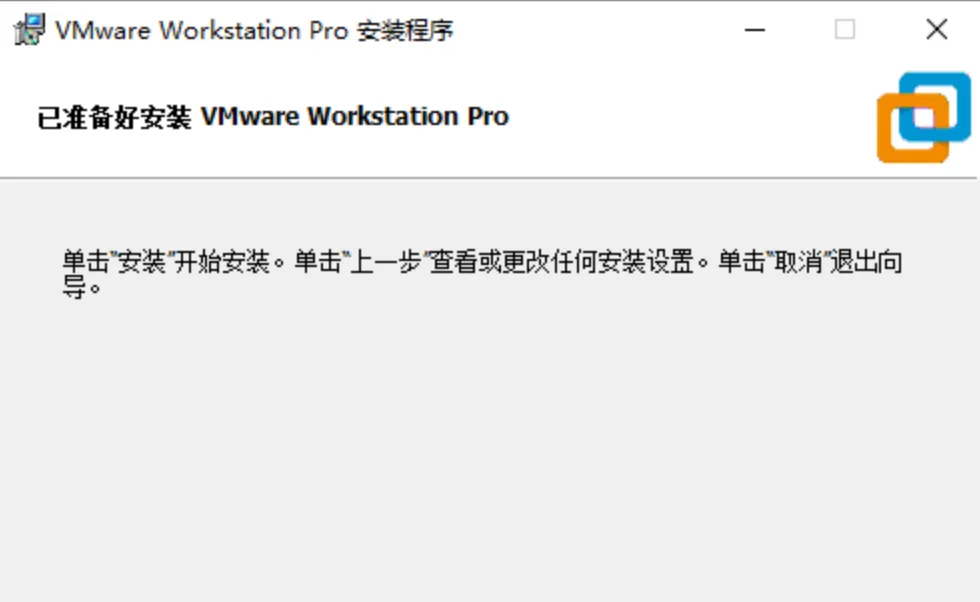
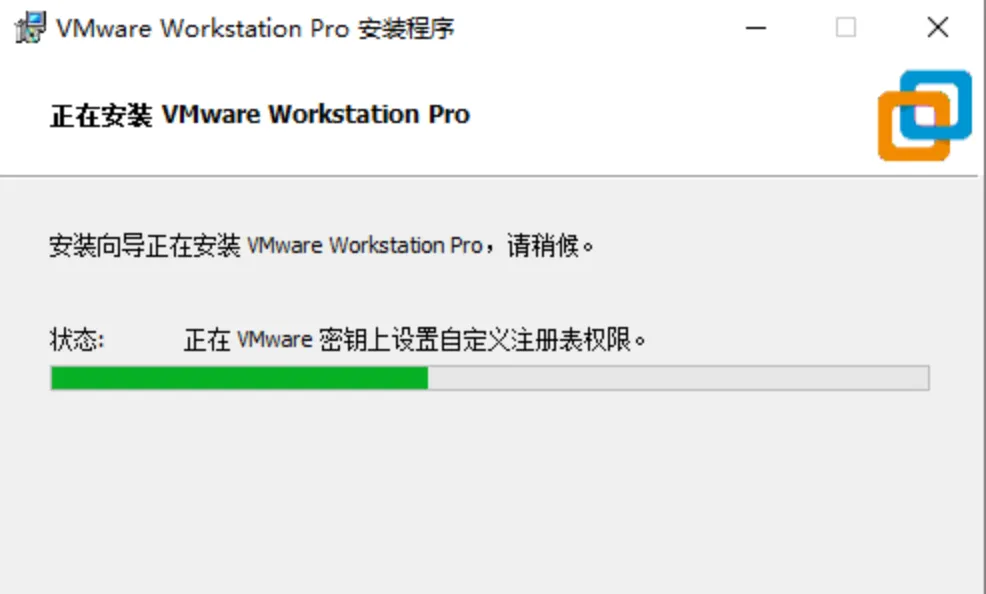
11.安装VMware Workstation Pro中…
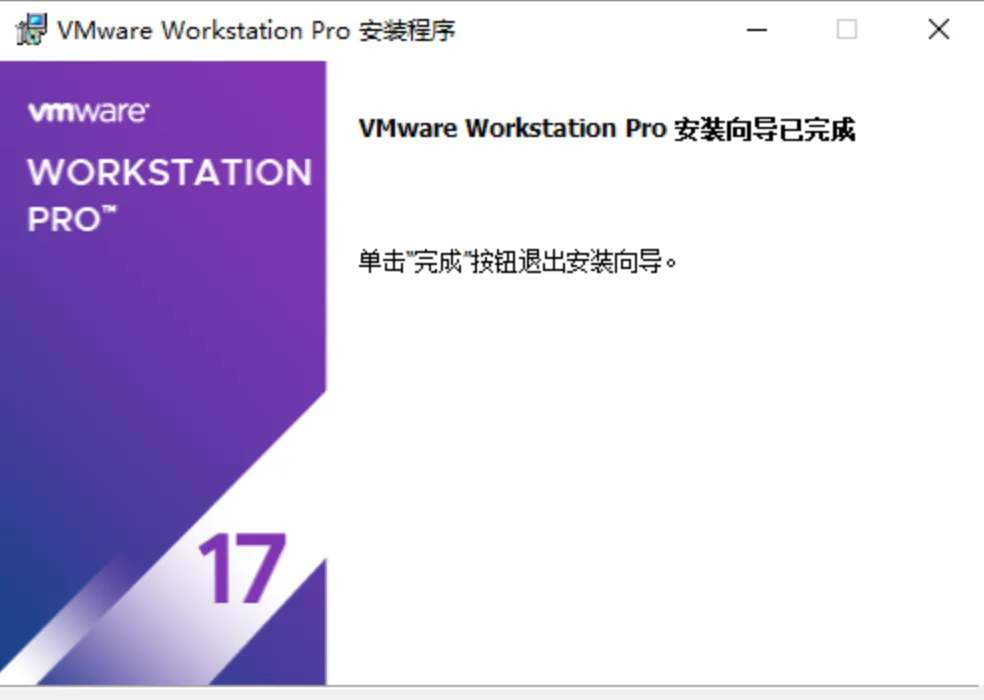
12.点击【完成】。
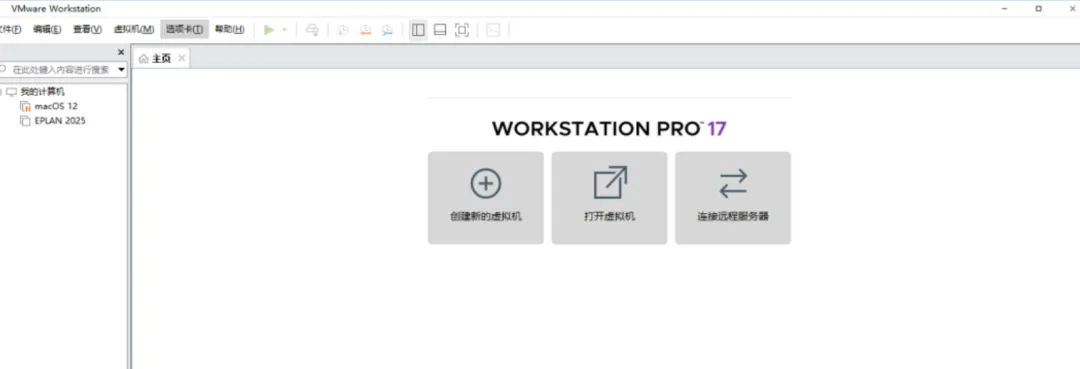
13.双击桌面【VMware……】图标启动虚拟机。
14.VMware Workstation Pro安装完成
全网急寻 VMware 17.6 稳定版下载?想在一台电脑上运行多个操作系统却被复杂的激活步骤劝退?作为全球最强大的桌面虚拟化软件,VMware Workstation 17.6 针对 Windows 11、Linux 6.x 内核进行了深度优化,带来了全新暗黑模式、WDDM 1.2显卡驱动和增强型虚拟打印等实用功能。本文提供 VMware Workstation Pro 17.6 官方中文直装版,详解 “BIOS虚拟化开启”到“一键永久激活” 全流程,手把手教你 “虚拟机性能调优”、“无缝文件共享”、“快照备份还原” 等核心技巧,并彻底解决 “VT-x禁用”、“网络连接失败”、“3D加速异常” 三大核心难题,让你轻松打造专属虚拟化实验室!
1. VMware Workstation 17.6 下载与永久激活超详细教程
安装前核心准备(最关键一步):
开启CPU虚拟化:重启电脑,在开机画面按 F2/Del/F12进入BIOS,找到Intel VT-x或AMD SVM选项,设置为 **Enabled**(启用)。这是虚拟机运行的基础,未开启会直接报错。关闭Hyper-V冲突:在Windows搜索框输入“启用或关闭Windows功能”,取消勾选“Hyper-V”、“Windows沙盒”和“虚拟机平台”,点击确定后重启电脑。 关闭杀毒软件:临时退出所有杀毒软件(360、腾讯管家、火绒)和Windows Defender实时防护。
第一步:获取官方纯净安装包我们已为您整合了 VMware Workstation Pro 17.6 官方中文直装版,文件大小约600MB,无捆绑,无病毒。 👉 【点击下载 VMware Workstation Pro 17.6 官方中文安装包】
第二步:主程序安装流程
运行安装程序:找到下载的 VMware-workstation-full-17.6.0-xxxxxxx.exe,右键点击并选择“以管理员身份运行”。欢迎界面:点击“下一步”。 接受许可协议:勾选“我接受许可协议中的条款”,点击“下一步”。 自定义安装设置(关键): 安装位置:强烈建议将默认C盘路径( C:\Program Files (x86)\VMware)修改为其他盘符,例如 **D:\VMware\**(路径必须纯英文)。用户体验:取消勾选“加入VMware客户体验提升计划”和“启动时检查产品更新”。 快捷方式:保持默认,勾选桌面和开始菜单快捷方式。 开始安装:点击“安装”,等待进度条走完。安装过程中会自动安装虚拟网络驱动,请勿中断。 完成并重启:安装完成后,勾选“是的,立即重启计算机”,点击“完成”。
第三步:输入许可证密钥(永久激活)
启动软件:电脑重启后,双击桌面“VMware Workstation Pro”图标。 激活选项:首次启动会提示输入许可证密钥。如果你已拥有密钥,请直接粘贴。 使用有效密钥:我们已为您准备了经过验证的VMware 17.6系列激活密钥。在激活窗口输入以下任一密钥(复制粘贴): MC60H-DWHD5-H80U9-6V85M-8280DJU090-6039P-08409-8J0QH-2YR7F确认激活:点击“继续”,软件验证成功后,进入主界面即代表已永久激活,无功能限制。
2. VMware 17.6 五大核心使用技巧:让虚拟机飞起来
技巧一:创建高度优化的新虚拟机
选择正确的兼容性:新建虚拟机时,在“兼容性”中选择 “Workstation 17.x”,以获得最新特性(如WDDM 1.2驱动)和最佳性能。 固件类型:对于Windows 11或最新Linux系统,务必选择 UEFI 固件,并勾选“安全引导”。 CPU与内存分配:建议为宿主机保留至少2个核心。内存分配不应超过宿主机总内存的60%(如16GB内存最多分配给虚拟机9.6GB)。
技巧二:启用“3D图形加速”玩游戏/跑设计软件
位置:虚拟机设置 -> 硬件 -> 显示器。 操作: 勾选 “加速3D图形”。 将“图形内存”调高(建议2GB以上)。 在虚拟机内安装 VMware Tools(菜单栏:虚拟机 -> 安装VMware Tools)。安装后可支持DirectX 11和OpenGL 4.3,流畅运行《英雄联盟》等游戏或SolidWorks等设计软件。
技巧三:善用“快照”与“克隆”功能(后悔药与复制机)
创建快照:在安装系统或测试软件前,点击 虚拟机 -> 快照 -> 拍摄快照。给快照起个名字(如“刚装完系统”)。系统出问题时可瞬间回退到该状态。完整克隆:当需要复制一个完全独立的虚拟机副本时,使用 管理 -> 克隆,选择“创建完整克隆”,适用于分发测试环境或备份。
技巧四:配置高效的“共享文件夹”与“拖放”
共享文件夹:在虚拟机设置“选项”中,启用“共享文件夹”,并“总是启用”。添加宿主机上的一个目录(如 D:\VM_Share)。这样虚拟机内可直接访问宿主机文件,无需网络。拖放复制:确保“选项”中的“客户机隔离”下,“启用拖放”和“启用复制粘贴”已勾选,实现宿主机与虚拟机间无缝文件交换(需安装VMware Tools)。
技巧五:优化虚拟磁盘性能与空间
使用单个文件:创建虚拟机时,选择“将虚拟磁盘存储为单个文件”,性能更优,便于管理。 定期整理磁盘:对于长时间使用的虚拟机,可运行 虚拟机 -> 管理 -> 清理磁盘,或使用VMware自带的“映射磁盘”工具压缩虚拟磁盘文件(.vmdk)以释放宿主机空间。
3. VMware 17.6 常见问题与解决方案(QA)
Q1:安装或启动虚拟机时,报错“此主机支持 Intel VT-x,但 Intel VT-x 处于禁用状态”?
A1:这是最常见问题,CPU虚拟化技术未开启。 重启进BIOS:开机按 F2/Del/F12(品牌不同按键不同)。找到并开启:在 Configuration或Security或Advanced菜单下,找到Intel Virtualization Technology(Intel CPU)或SVM Mode(AMD CPU),将其设置为 **Enabled**。保存退出:按 F10保存并重启。同时关闭Hyper-V:在Windows功能中确保“Hyper-V”未勾选。
Q2:虚拟机无法连接网络(无法上网)?
A2:网络模式配置问题。 检查模式:右键虚拟机 -> 设置 -> 网络适配器,通常选择 NAT模式即可让虚拟机共享宿主机的IP上网(最简单)。检查服务:按 Win+R,输入services.msc,找到VMware NAT Service和VMware DHCP Service,确保这两个服务处于正在运行状态。重置网络:在VMware主界面,点击“编辑”->“虚拟网络编辑器”,点击左下角“更改设置”,然后点击“还原默认设置”。
Q3:虚拟机运行卡顿,性能不佳?
A3:资源分配或设置不当。 分配更多资源:在虚拟机处于关机状态时,增加分配给它的内存和CPU核心数。 安装VMware Tools:启动虚拟机,点击菜单栏 虚拟机 -> 安装 VMware Tools,然后在虚拟机内运行安装程序。这是最重要的性能优化步骤。启用虚拟化引擎:在“虚拟机设置 -> 处理器”中,勾选 “虚拟化 Intel VT-x/EPT 或 AMD-V/RVI”。
Q4:安装VMware Tools后,3D加速仍无效或报错?
A4: 更新显卡驱动:在虚拟机内,更新虚拟显卡驱动(设备管理器中右键更新)。 检查DirectX:在虚拟机内运行 dxdiag,查看DirectX功能是否已启用。调整3D设置:在虚拟机设置中,尝试降低“图形内存”或取消勾选“加速3D图形”再重新勾选。
Q5:如何将物理电脑(旧系统)完整迁移到虚拟机中?
A5:使用 VMware vCenter Converter Standalone 工具。 在VMware官网下载此免费工具。 在宿主机上运行它,选择“转换机”,源类型选择“已打开电源的计算机”(本地或远程)。 按向导操作,即可将正在运行的物理机系统(如旧的Win7电脑)完整克隆并转换为一个VMware虚拟机文件,实现系统迁移和备份。