 夜雨聆风
夜雨聆风【内部群】关注我们 ,并回复:进群
分享模式:免费/绿色,按教程安装
下载地址:见本文结尾
老牌优秀屏幕截图工具Hyper.snap汉化中文版,由公众号【软件棒棒哒】独家整理该软件的最新版 v9.7.3 安装版+绿色免安装便携版(已自动激活VIP永久版)。
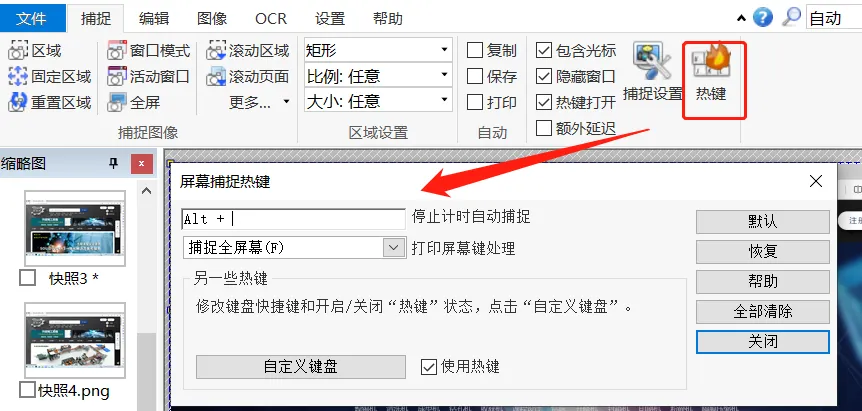
老牌优秀的屏幕截图工具,全新界面,不仅能抓取标准桌面程序,还能抓取 DirectX, 3Dfx Glide的 游戏视频或 DVD 屏幕图。能以 20 多种图形格式(包括:BMP, GIF,JPEG, TIFF, PCX等)保存并阅读图片。可以用快捷键或自动定时器从屏幕截图。
它的功能还包括:在所抓取的图像中显示鼠标轨迹,收集工具,编辑图片(加特效,调颜色等),还能选择从 TWAIN 装置中(扫描仪和数码相机)抓图。
版本说明
最新版本的Hyper.snap汉化中文 绿色免安装版 v9.7.3 自带编辑和OCR识别文字功能是由烈火激活汉化
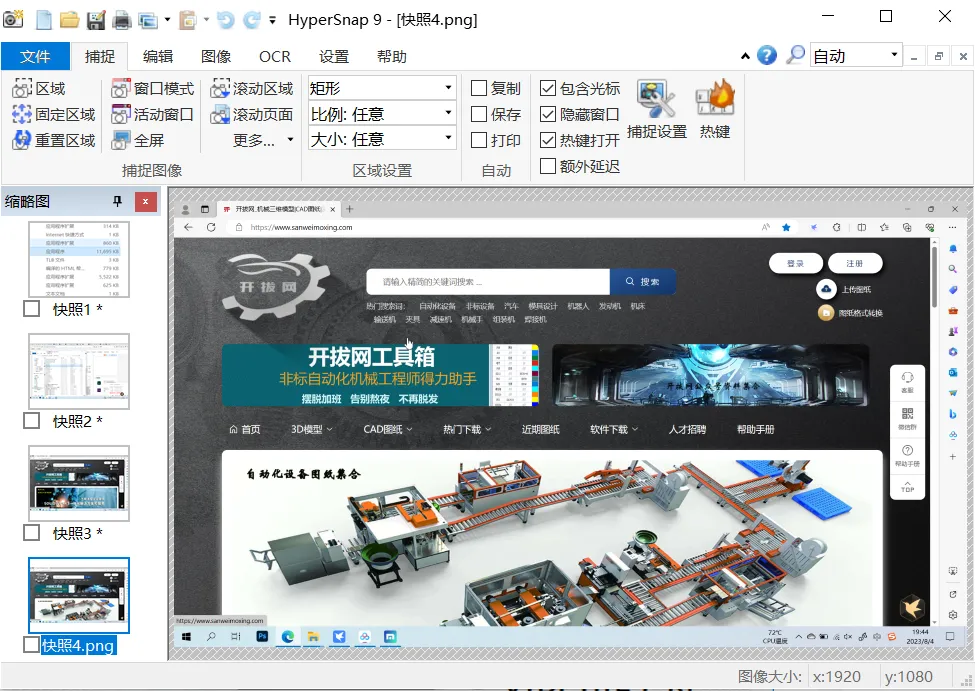
功能介绍
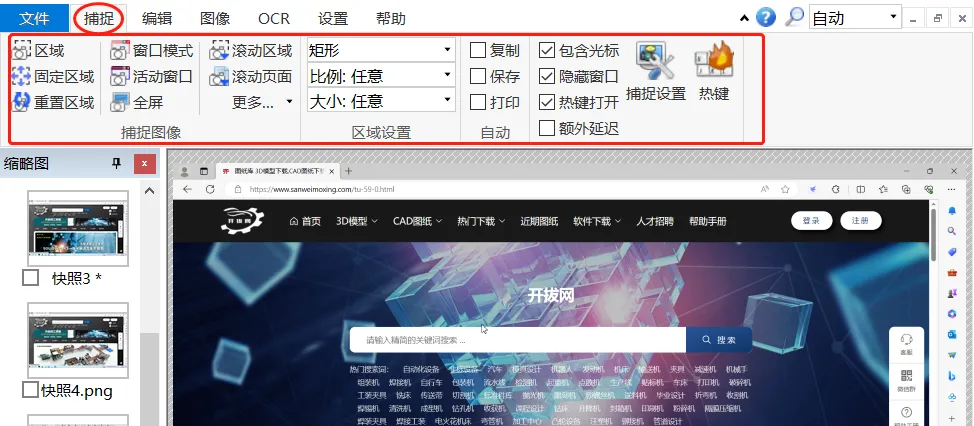
截取任何区域、窗口、按钮
电脑截图截屏工具Hyper.snap可以在任何桌面捕捉图像,包括虚拟机桌面, 同时支持捕捉区域与上次捕捉区域大小一致。
电脑截图截屏工具Hyper.snap可以捕捉活动窗口,扩展活动窗口,还可以捕捉无边框窗口等窗口截图。
按钮捕捉–专业的技术写手的理想选择,适合那些需要大量捕捉记录按钮的专业技术文档。
电脑截图截屏工具Hyper.snap支持视频截图、连续截图
电脑截图截屏工具Hyper.snap支持抓取视频、DVD 屏幕图像 、DirectX, 3Dfx Glide全屏游戏截图等。
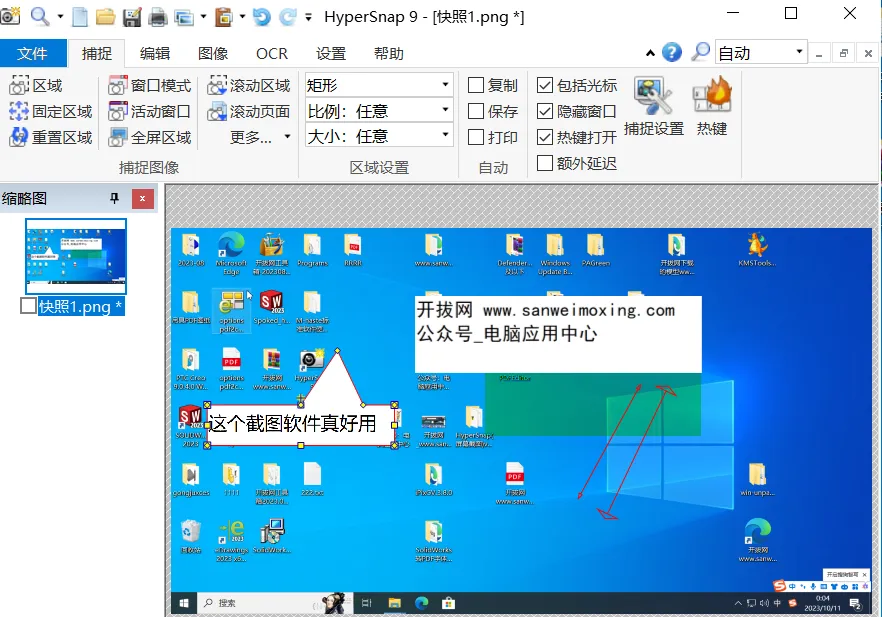
电脑截图截屏工具Hyper.snap支持图像的连续截取,截取后的图像显示在窗口工作区,可通过窗口缩略图视图逐一查看。
多种方式截图,非矩形窗口截取图像
电脑截图截屏工具Hyper.snap可以自由定义截图区域的形状大小,可以是椭圆形,圆形或是徒手圈出截图区域形状大小,同时在[图像编辑]功能,将图像做成更多效果。
电脑截图截屏工具Hyper.snap支持将图像保存为多种格式,并可以支持图像格式转换
电脑截图截屏工具Hyper.snap截取编辑过的图像可以以20多种图形格式保存(包括:BMP, GIF, JPEG, TIFF, PCX 等)并阅览,同时还可以将图像格式转换为其他需要的格式。
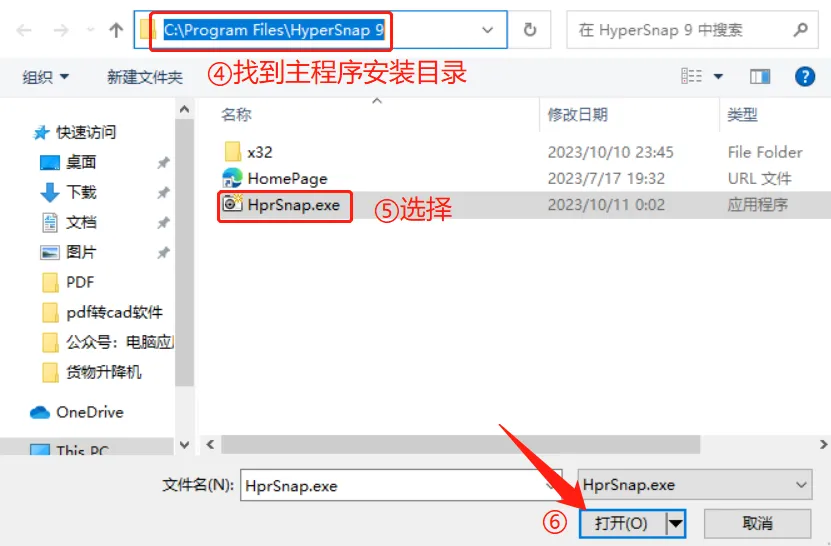
安装使用方法:
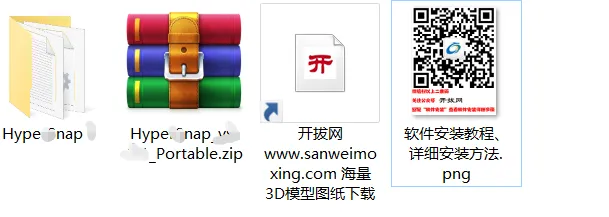
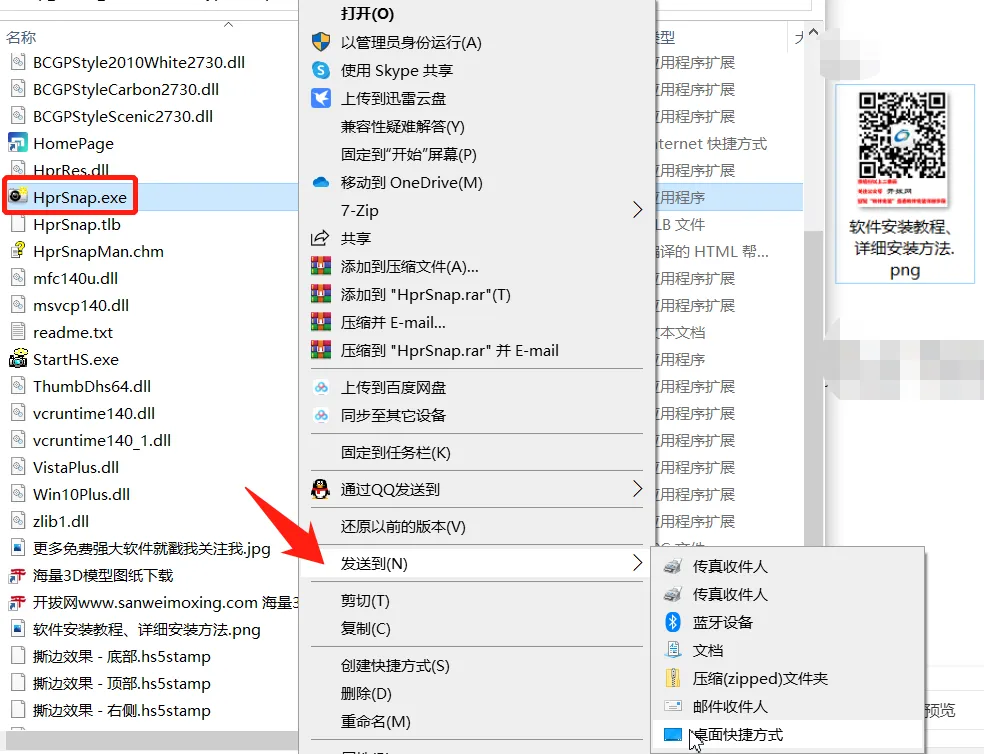
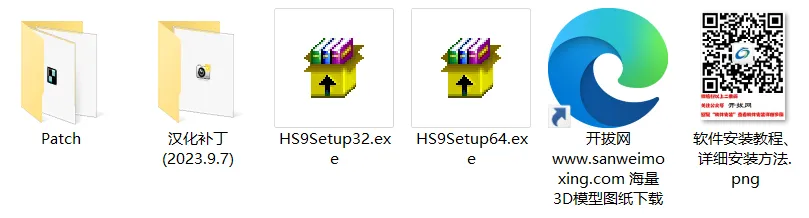
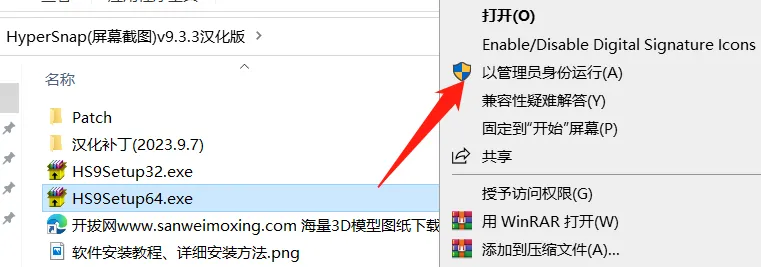
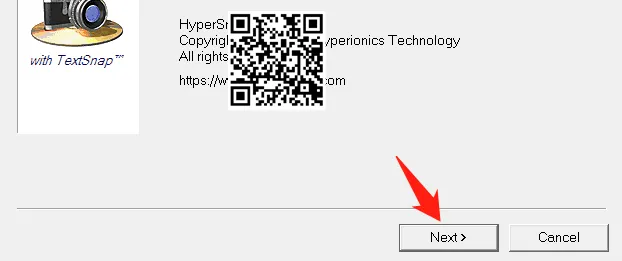
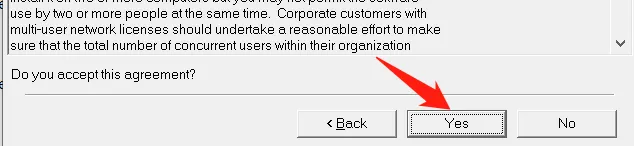
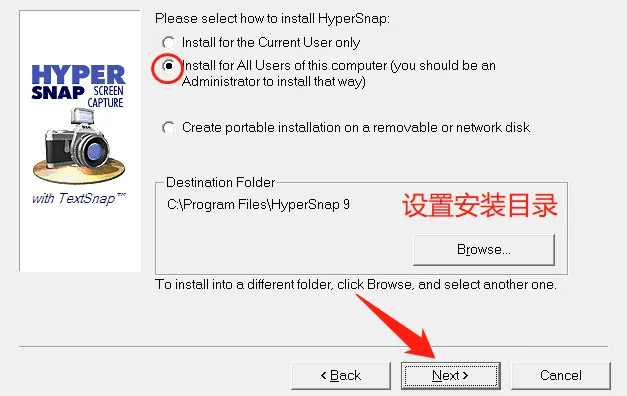
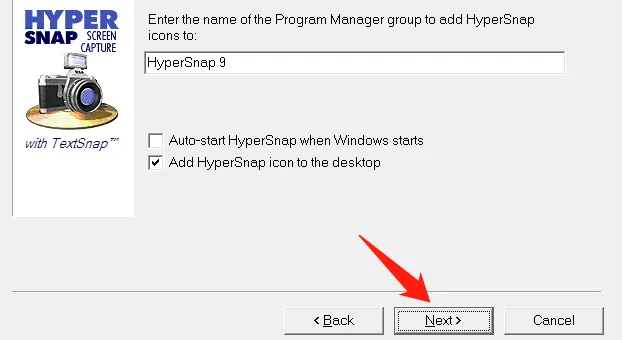
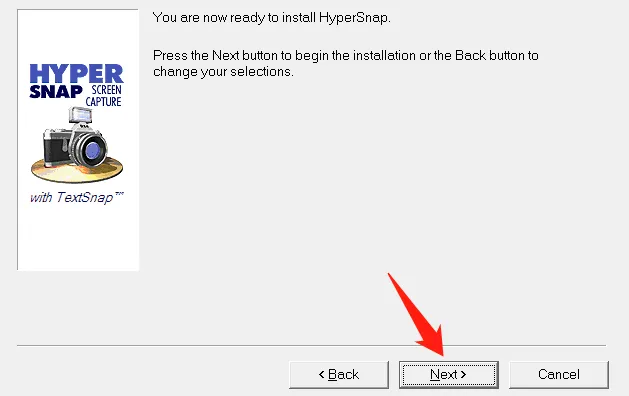
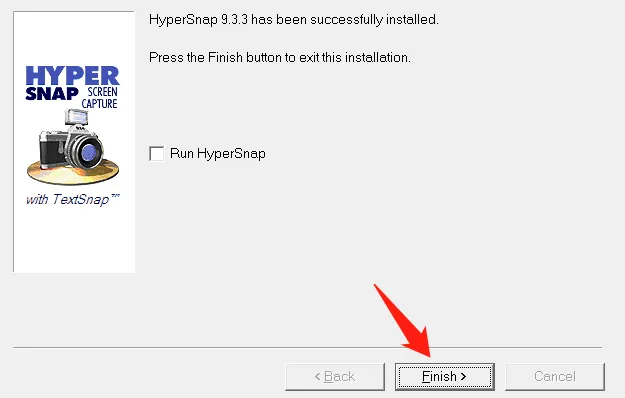
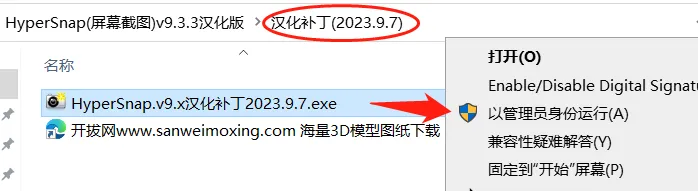
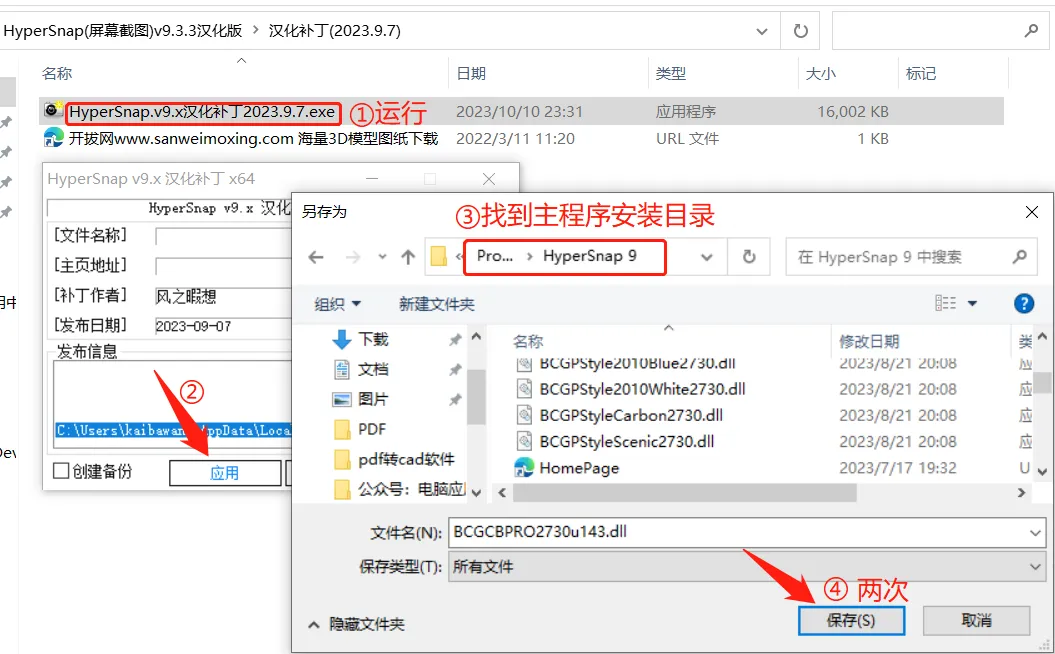
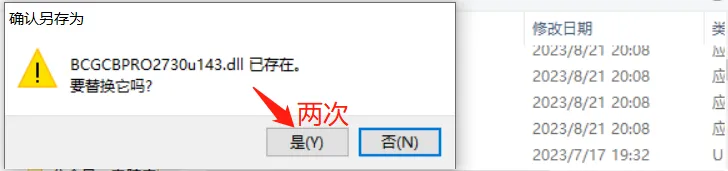
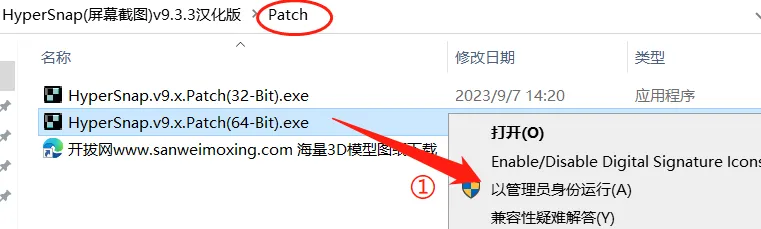
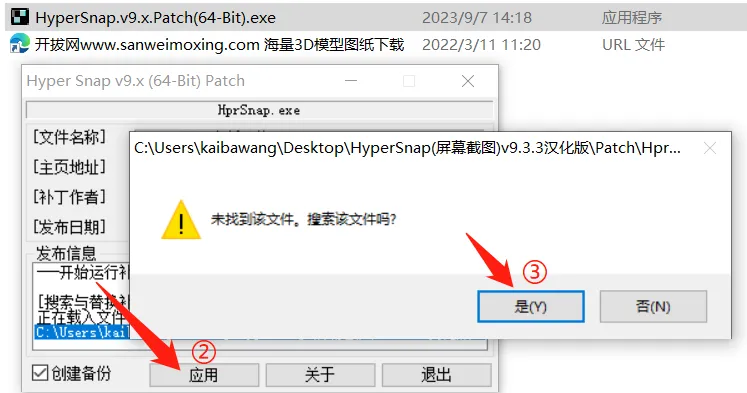


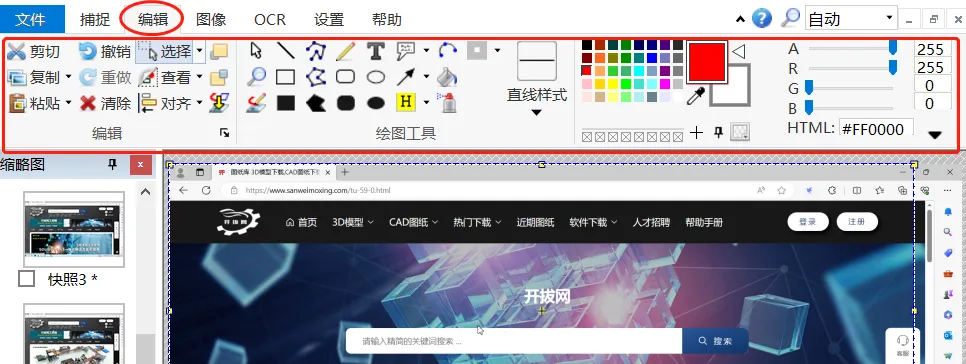
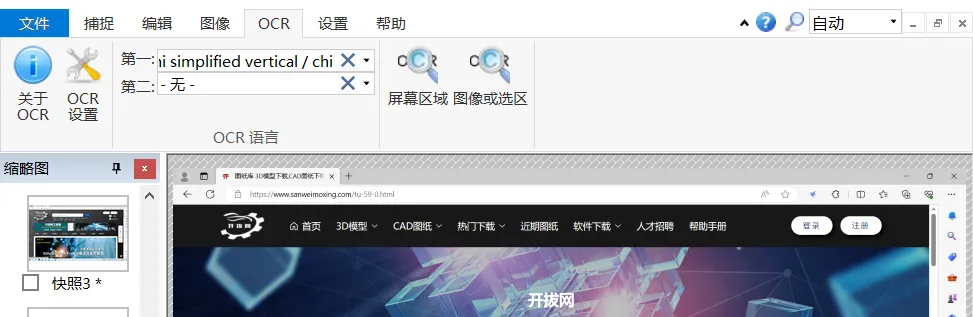
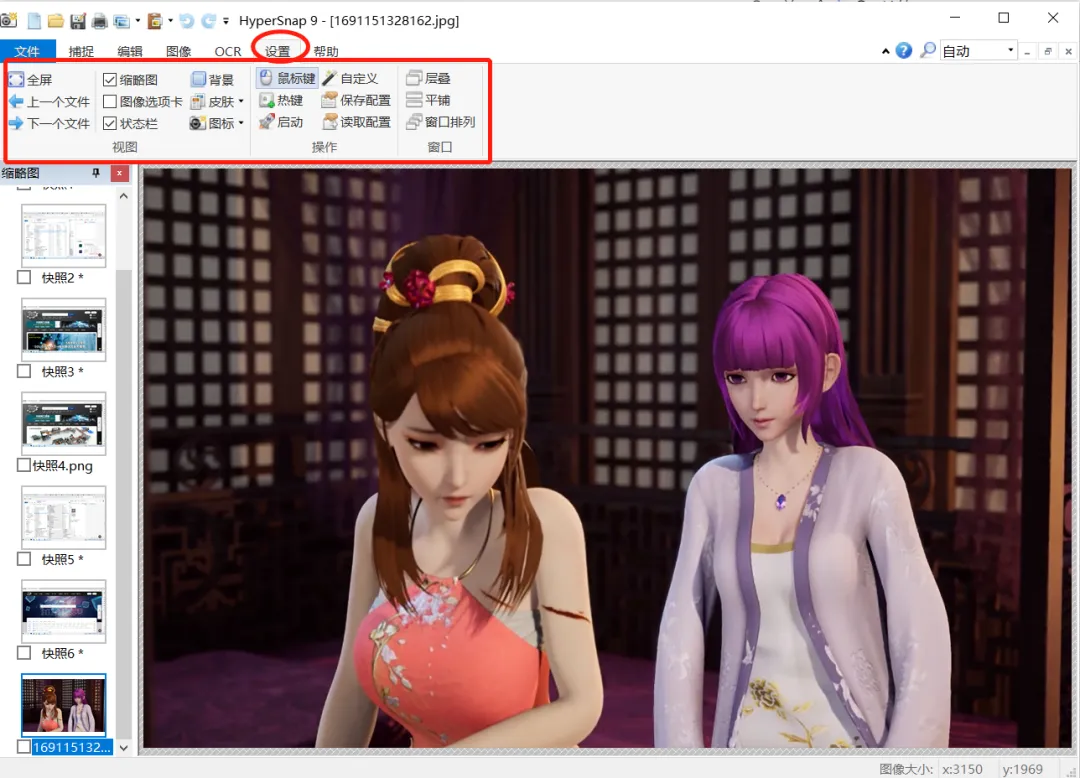
另外,我们还有6000G软件资料下载提供,有需要的就去下载吧。
该软件可能没几天就会被/删/除了,所以,需要该软件的,赶紧下载,不要等消失了,再来找我哈!
觉得我说明白了的朋友,给我右下角赞赞赞!
电脑截图截屏工具Hyper.snap下载地址
百度网盘
https://pan.baidu.com/s/1tR8xUxIHv_Ut7UvdUtvFzw?pwd=p5bb
迅雷网盘
https://pan.xunlei.com/s/VOLIjl88Rt-j810So9nPCqR-A1?pwd=8pqu#
复制以上链接到迅雷APP转存/下载!
免责声明:参考资料,版权归原作者,有问题请联系我们