 夜雨聆风
夜雨聆风龙虾🦞3 号上线了
今天给大家分享一下我的龙虾 3 号。
它是阿里刚刚发布的贾维斯 Claw,也就是 JVS Claw。老规矩,先放链接:
https://jvsclaw.aliyun.com/
打开上面给大家放的这个地址就可以看到 JVS Claw 的落地页了。现在还是邀请内测阶段,大家可以先去申请一个邀请码(我申请的时候还挺快的)。
一、创建服务
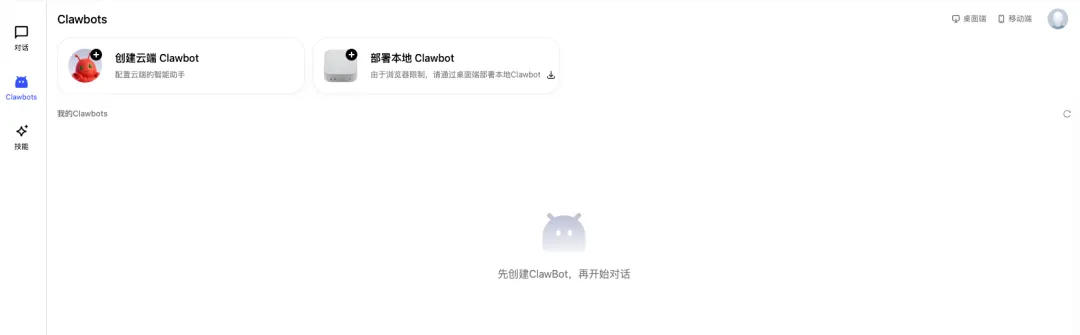
有了邀请码进入页面后,你会发现界面非常简洁明了。直接点击去创建一个新的“龙虾”服务:可以创建云端的,也可以部署本地。这里我选择创建云端 Clawbot
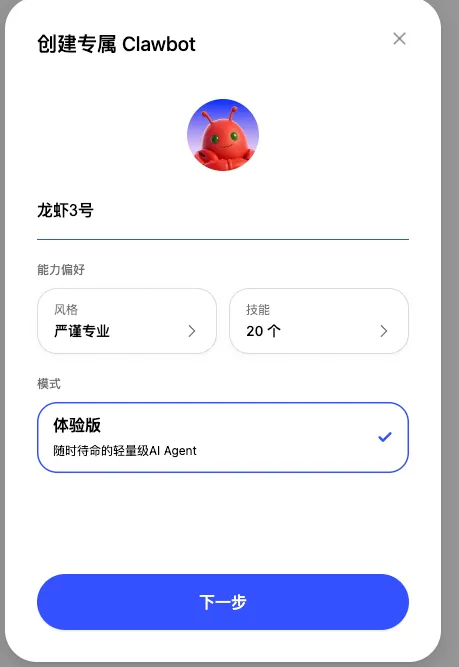
填写相关信息,也很简单。这里我给它命名为 “龙虾 3 号”
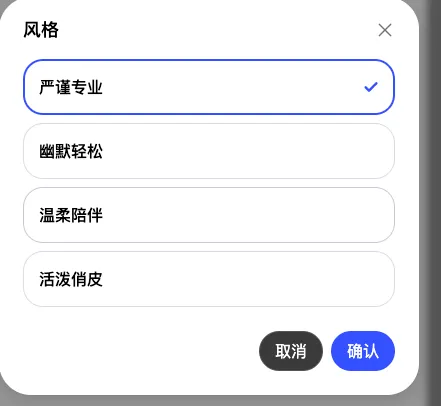
选择龙虾的风格
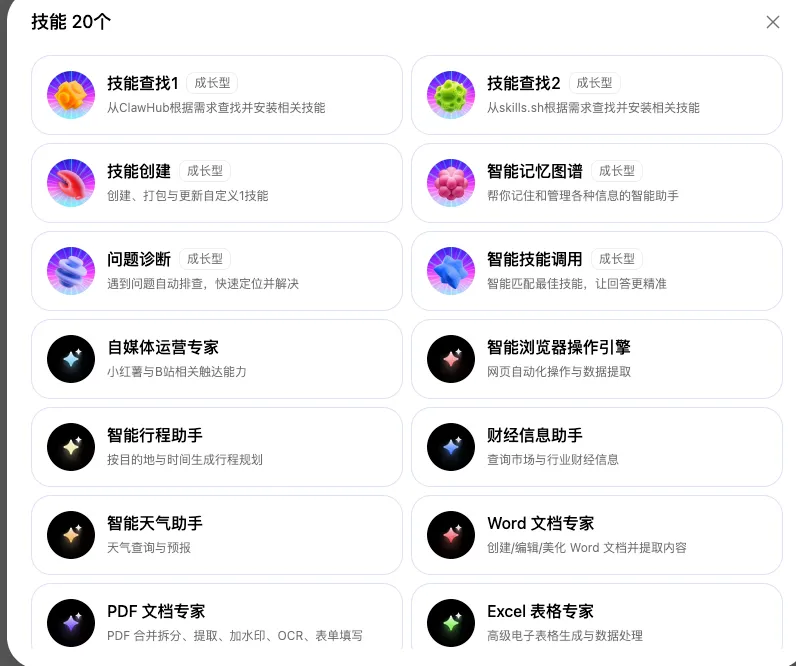
内置了 20 个技能
点击创建即可
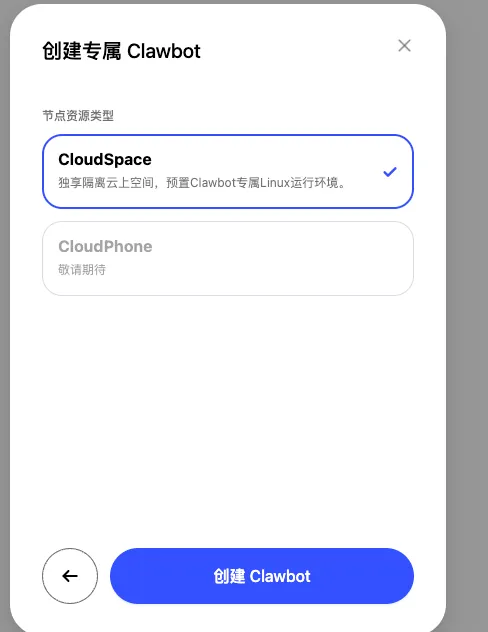
等待 2-3 分钟就可以创建成功
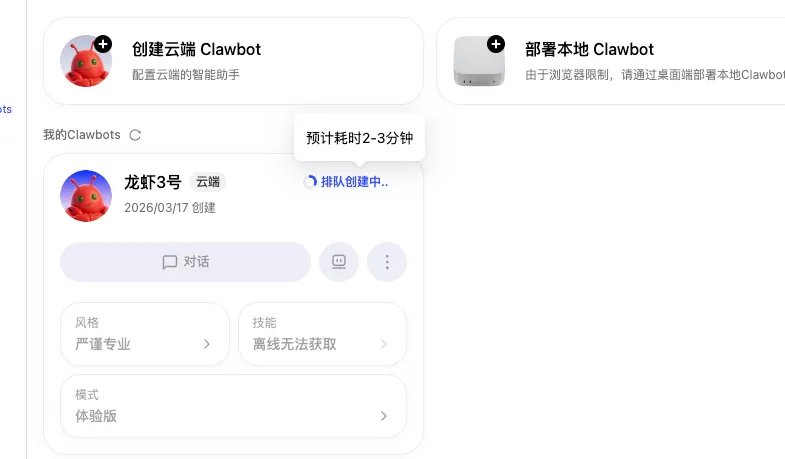
点击对话就可以直接到对话页面开始体验了,很简洁。
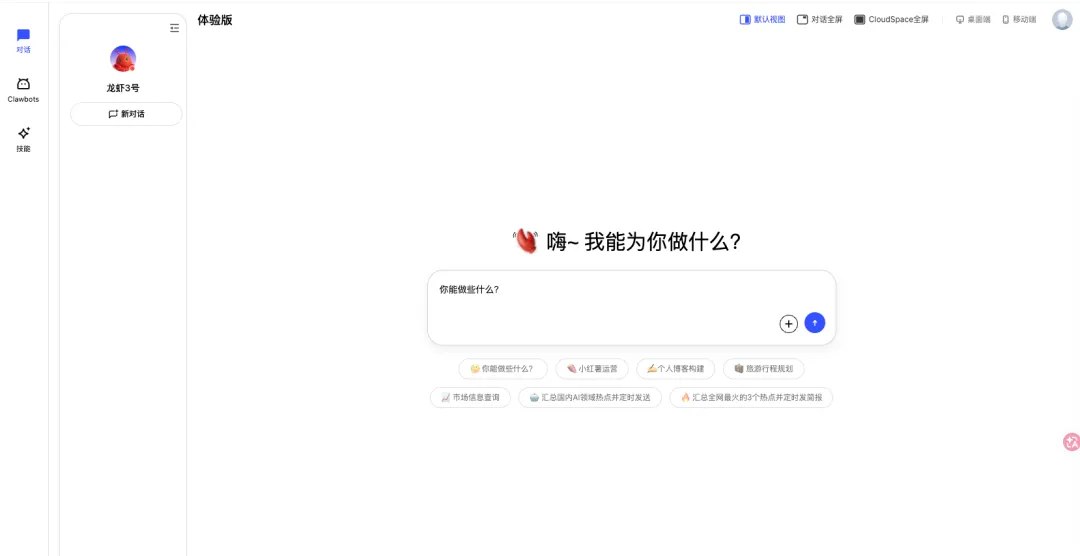
二、使用案例
首先,打开对话页面以后,我惊奇地看到右侧实际上是一台云电脑,不愧是阿里。
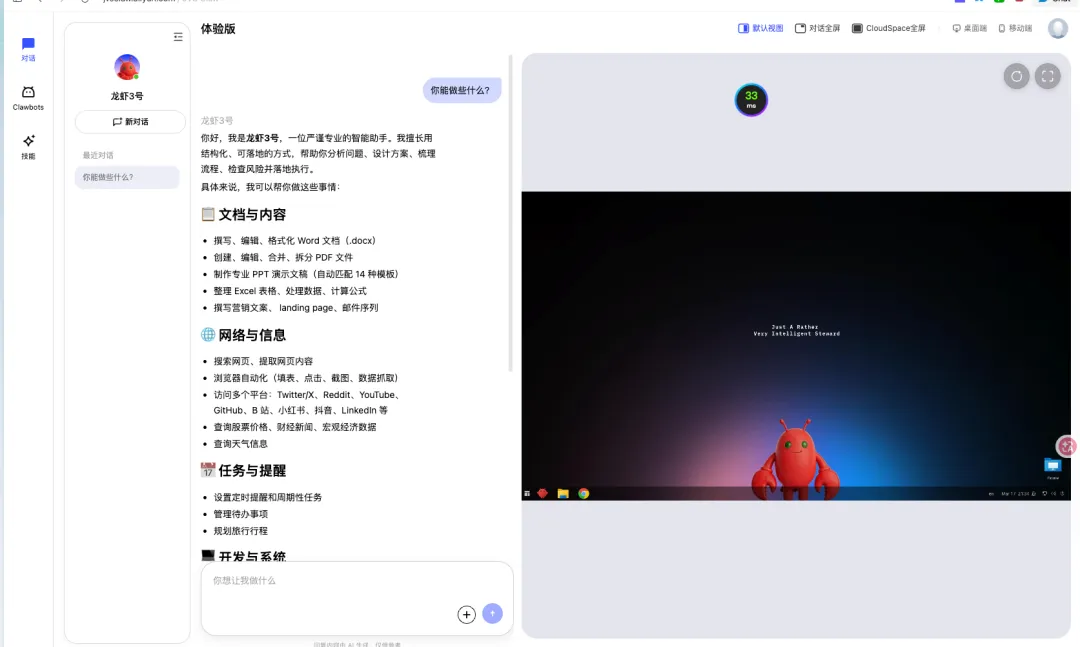
在这里我们可以很直观地看到这台电脑,而且你还可以直接在电脑上进行操作。
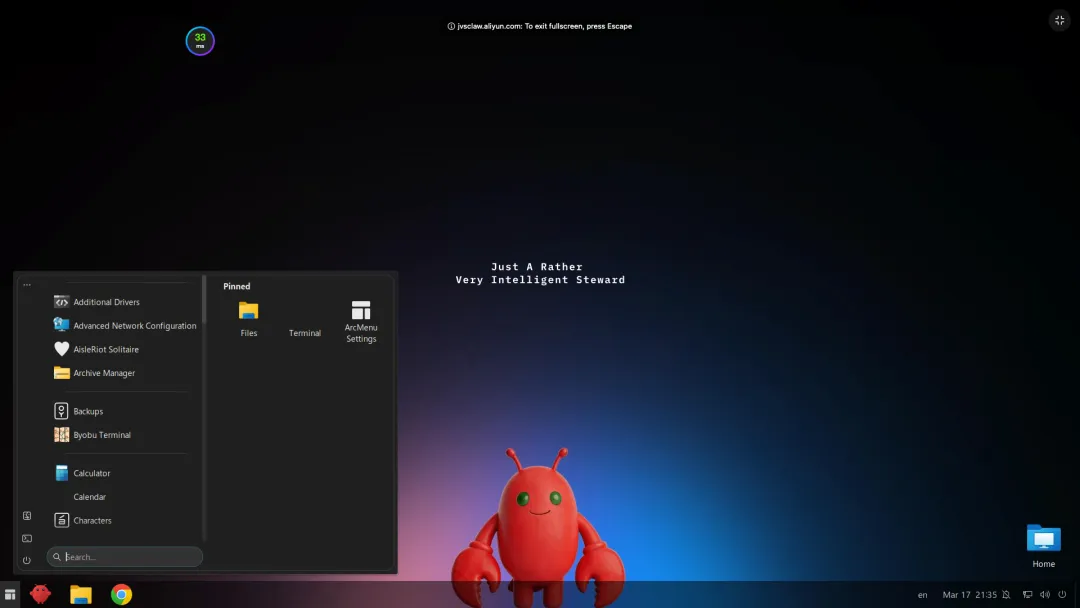
拥有了可视化界面的能力以后,在左侧你与龙虾的对话,也可以实时地在右侧的可视化界面上呈现出来,这会让你感觉到非常 nice。
我打开电脑上的“龙虾”图标以后,实际上看到的基本就是一个 Openclaw 部署的服务。
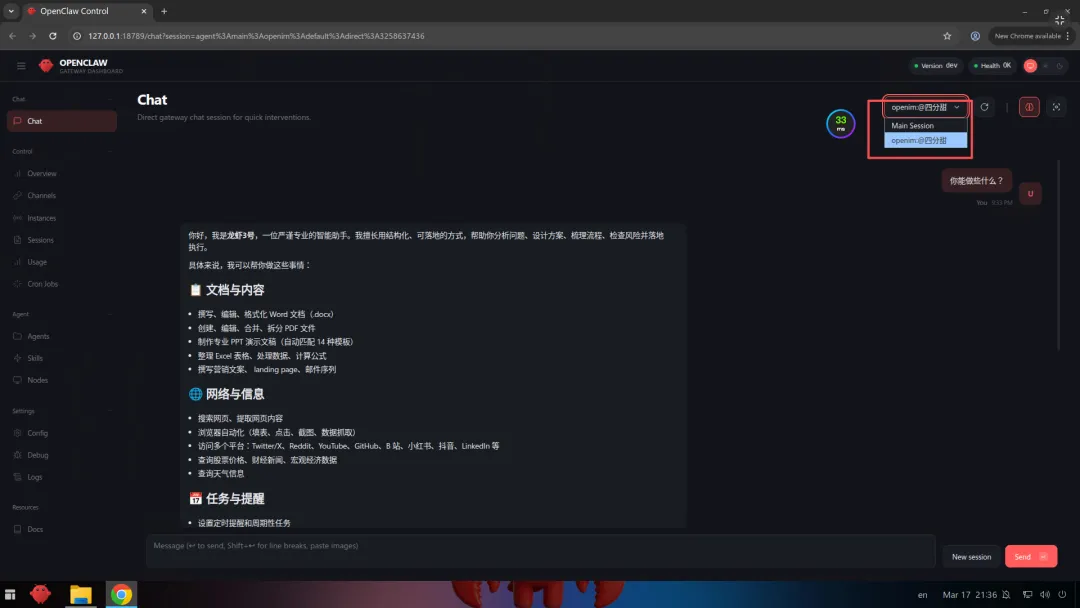
在这个服务上, 我看到与原版的 Openclaw 有一些差异,它在这里不能连接到常见的 IM 上面。那手机端怎么使用呢?需要连它们自己的 APP。
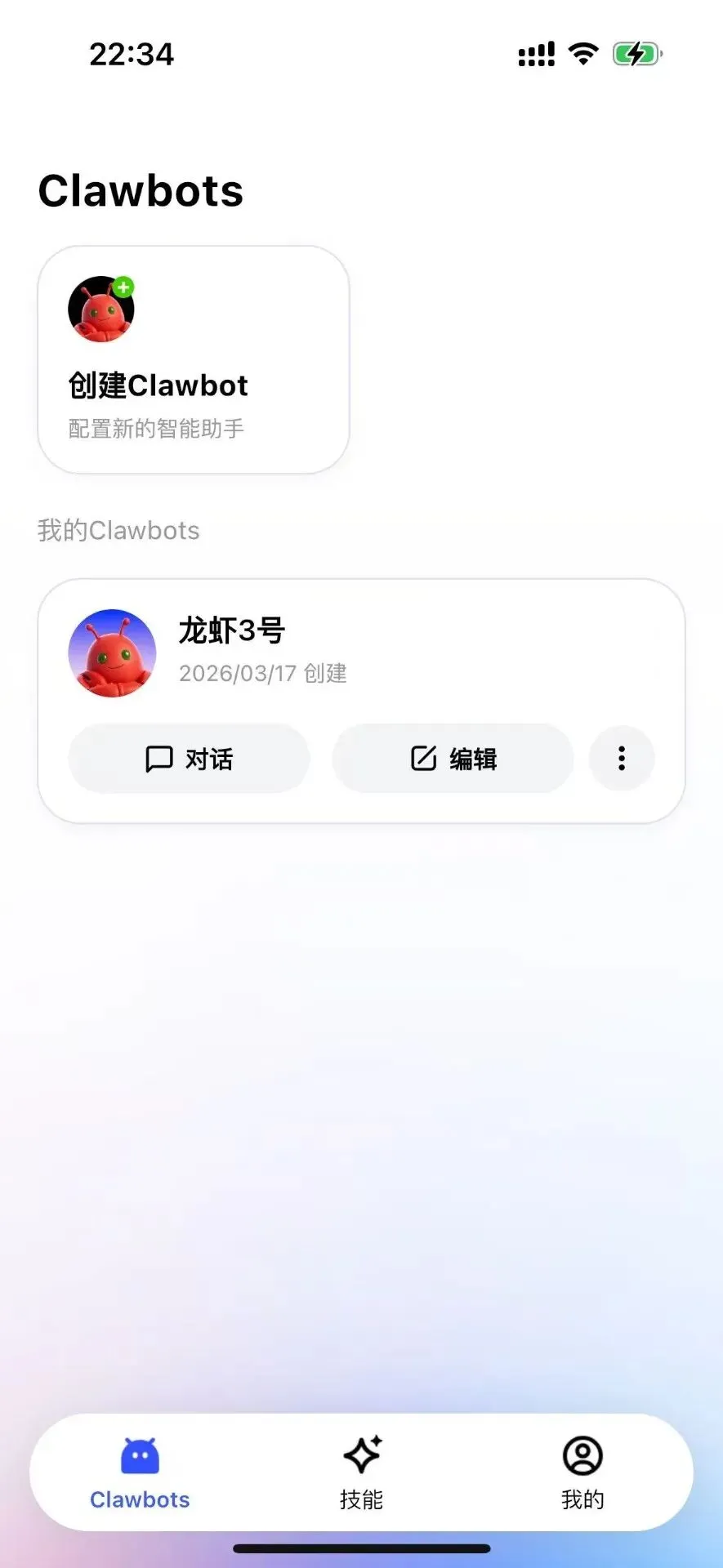
你根据它给你的二维码就可以下载对应的 App。
然后你就可以看到,在手机上这个 App 里面的界面实际上是和我们网页的界面差不多的。我们可以直接点击对话,在手机上与你的“龙虾”进行对话了。
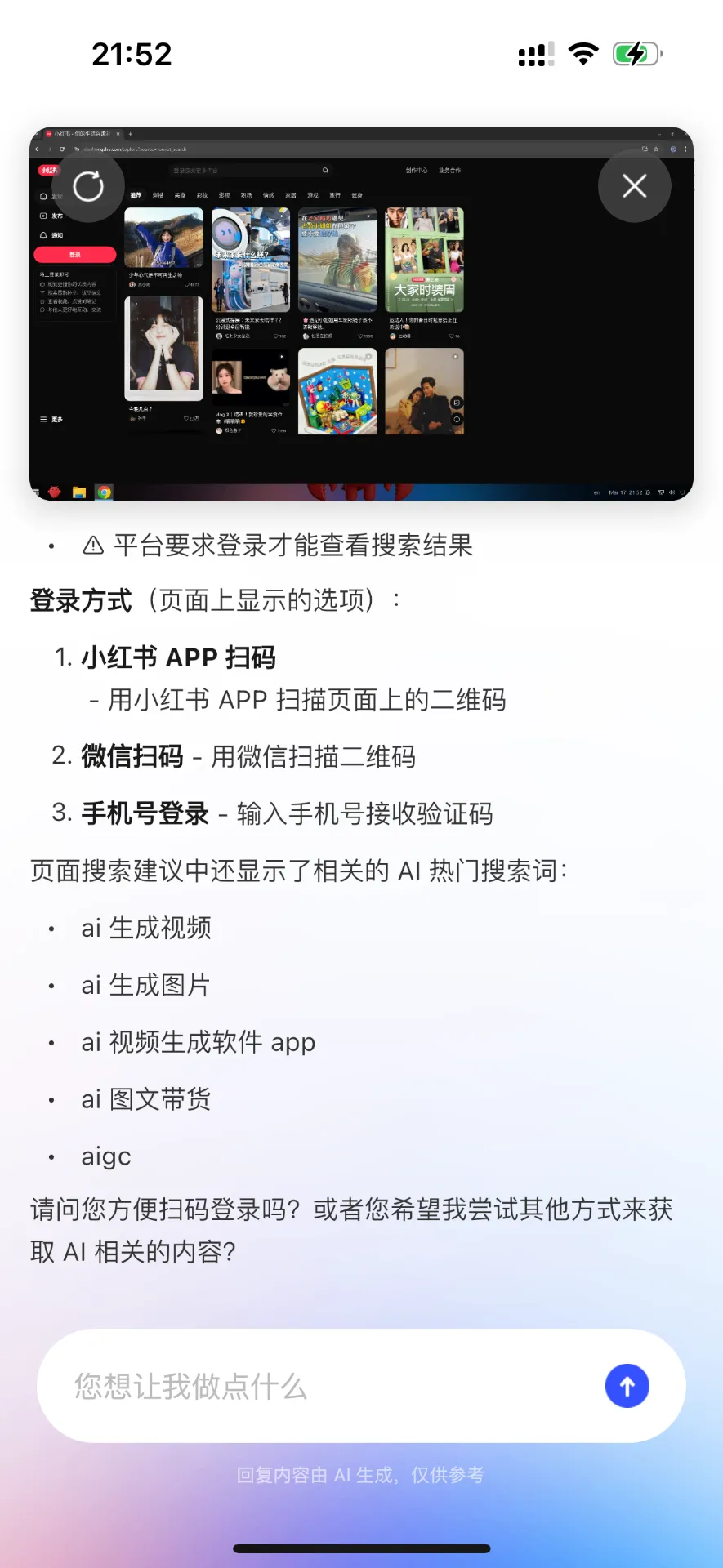
那我们可以看到,我在手机上做了一个操作,就是让它打开小红书。
在手机上其实也是能够看到的,手机的最上方有一块区域是用来看当前电脑界面的。我让它去操作小红书,我们可以实时地看到它打开了网页,然后去打开了小红书的页面。
好的,下面再来看一个 PC 端的案例。
这个案例当中,我用了它官方的一个案例去生成一个旅游的行程,但是我在最后,让它把这个行程以 PPT 的形式呈现给我。
我们看一下最终的效果。
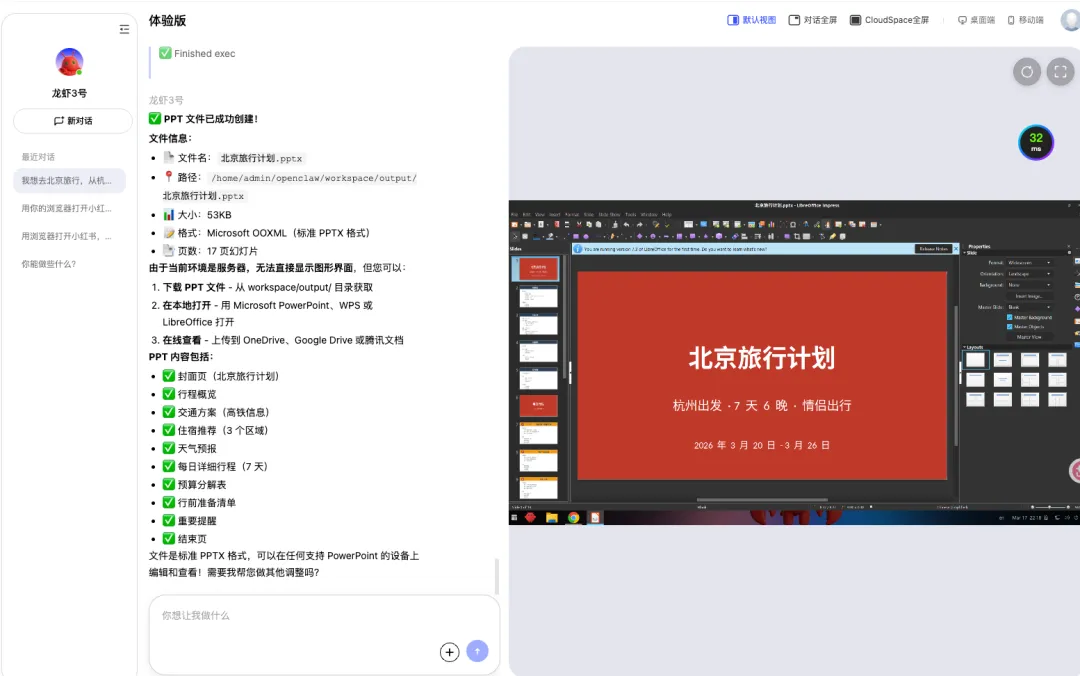
在这个 PPT 的制作过程当中,它是先搜索了行程,通过打开浏览器去搜索,拿到相关信息以后,再调用 PPT Skill 的能力去完成了这个 Skill,最后在它的电脑上打开了。
大家上面看到的是一张图片,下面我放了一个视频,是它整个过程的演示。我放了倍速,大家可以快速地浏览一下。
最后我在手机上去操作它,让它自动生成一个网页来展示介绍一下它自己。
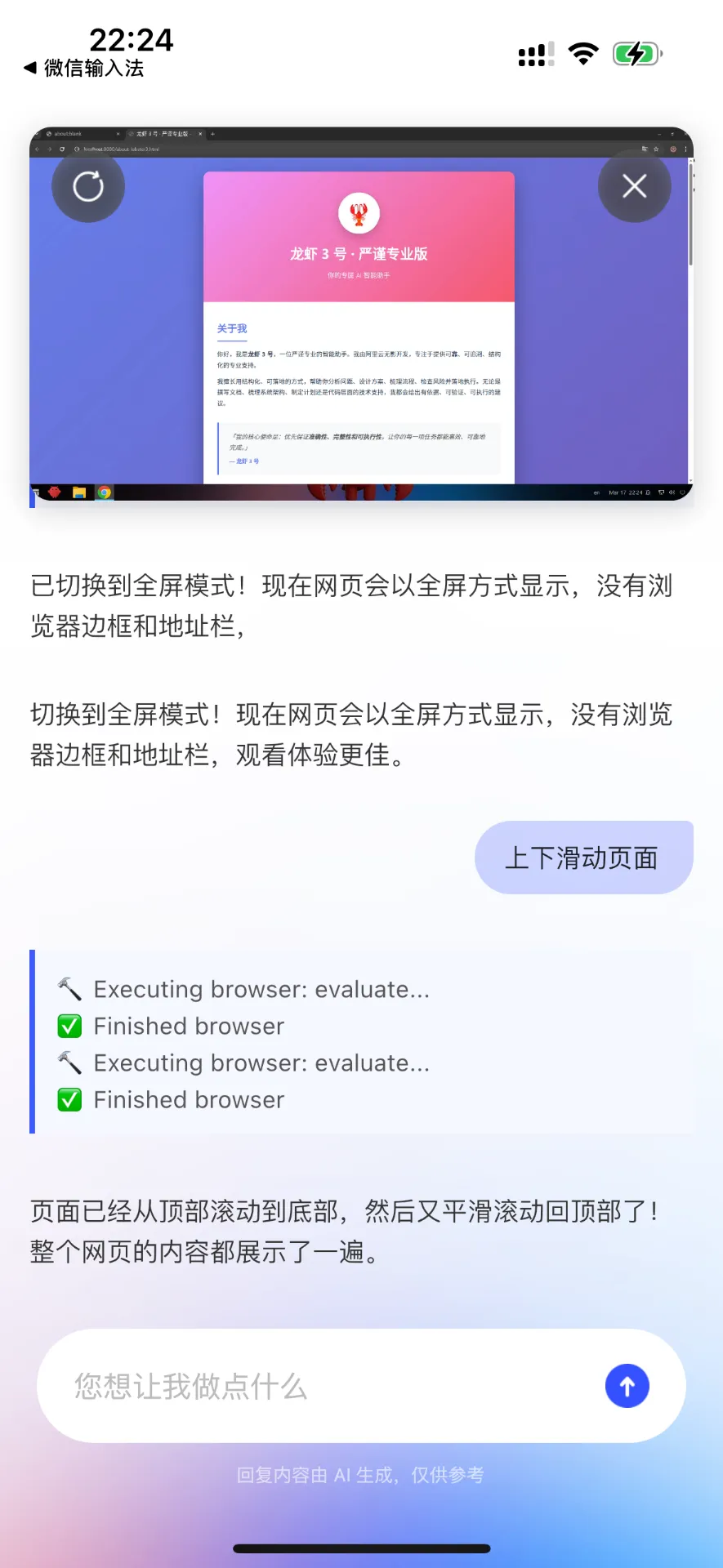
同样地,我也会以视频的方式给大家呈现一下。
没有测太多的 case,但基本上已经体验完了。总体来说,这次的产品较以往不同的是,有了可视化的东西,能够让我们真真切切地看到龙虾在操作我们的电脑,这是比较不错的地方。
另外一点是,这次有了自己的 App,不需要去连我们的飞书,所以就不需要去考虑设置复杂的 App ID、App Secret 以及长链接等关键信息,在这一点上,对于我们的新手同学来说是非常友好的。
不需要特别复杂的配置,你只需要 5 分钟的时间就可以操作完所有的流程并进行体验,在这一点上是非常棒的。
所以如果你是一个新手,也想体验“龙虾”的话,我觉得可以去体验一下 JVSClaw。它的更多能力等待你去探索~
推荐阅读:
作者:叫我姜同学
如果您觉得文章还不错,麻烦在点赞、推荐、转发、评论中的任何一个都可。谢谢您的时间,下次见~