 夜雨聆风
夜雨聆风
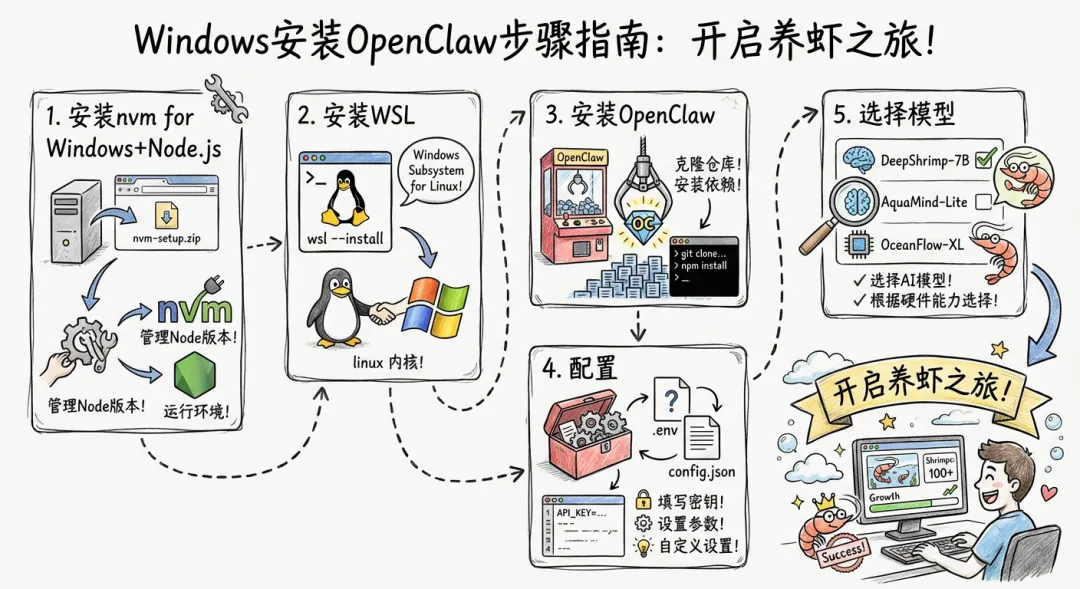
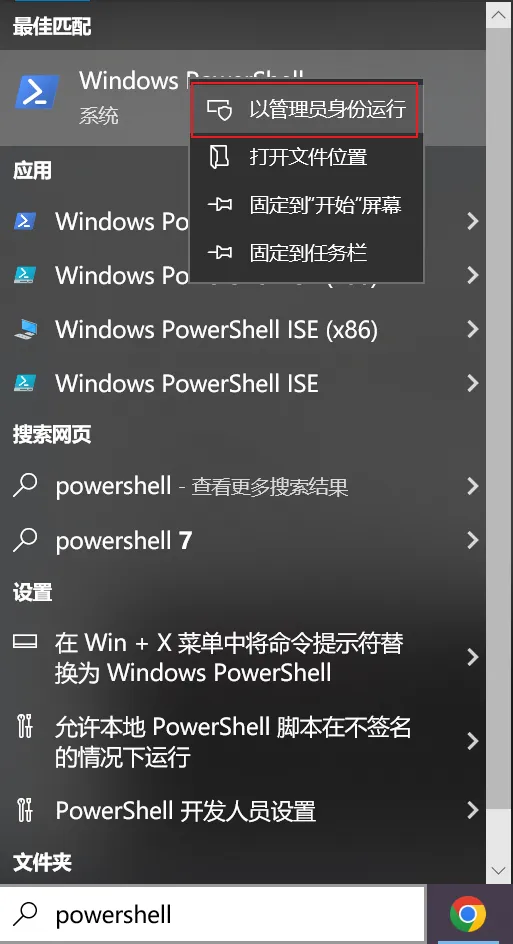
安装 nvm for Windows 下载地址:https://github.com/coreybutler/nvm-windows/releases 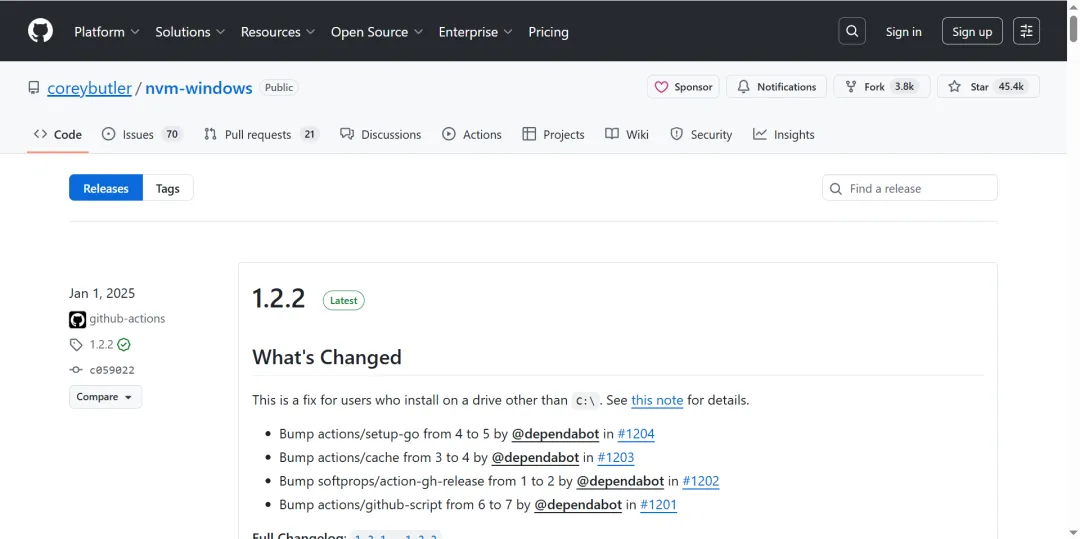
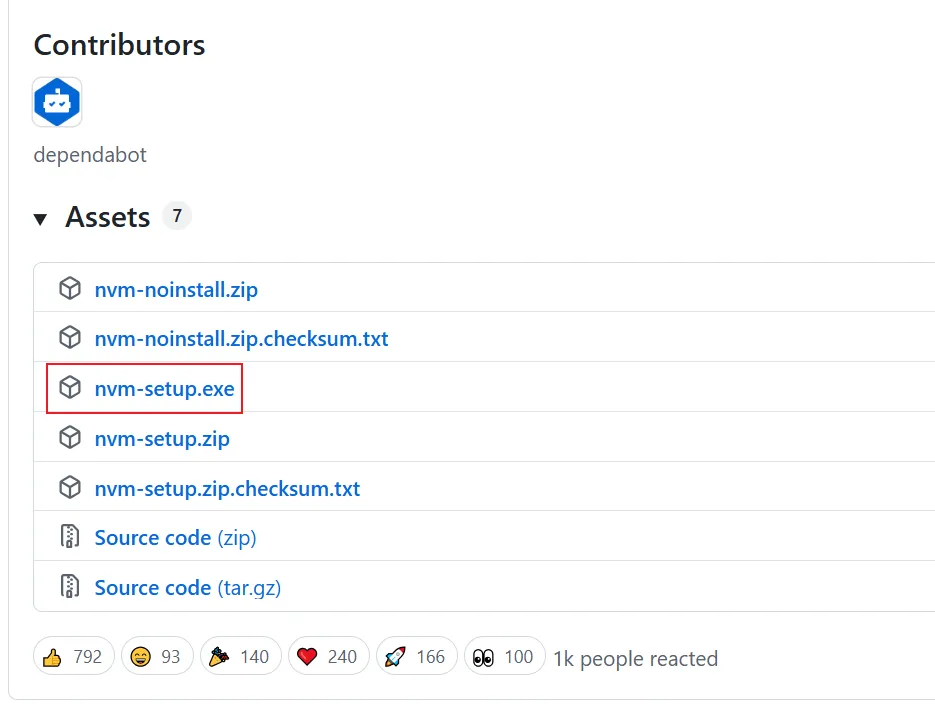
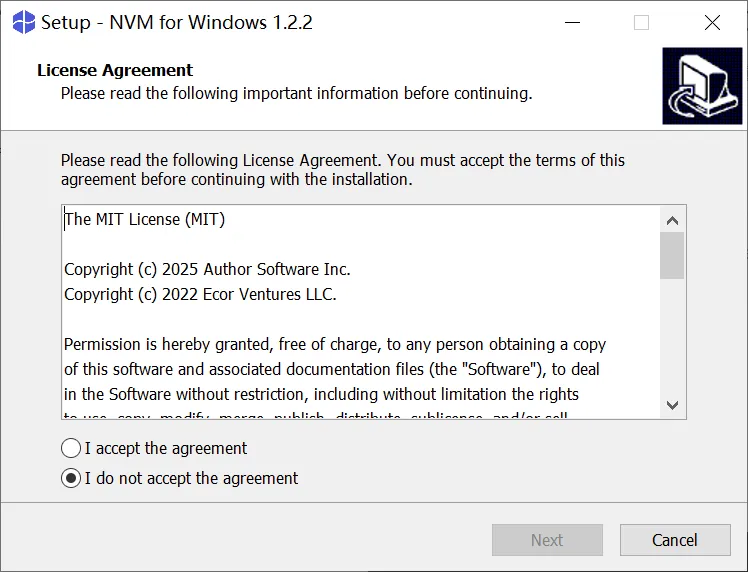
按照指引一路Next安装即可
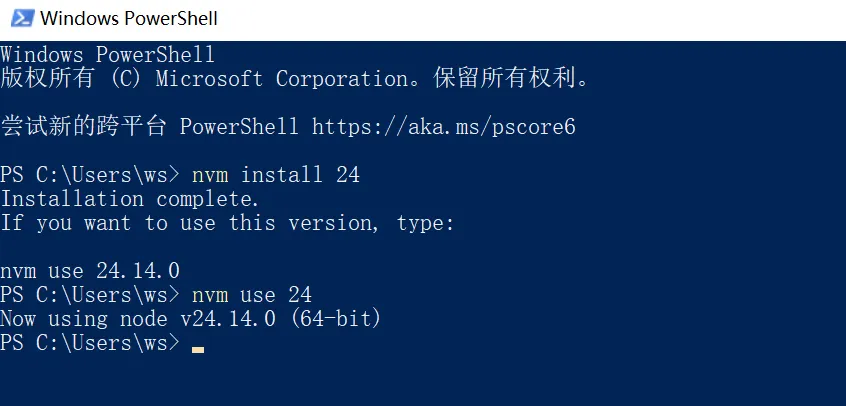
nvm install 24nvm use 24
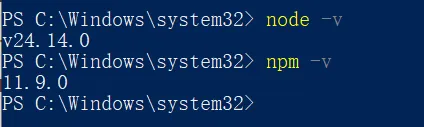
node -vnpm -v
wsl --install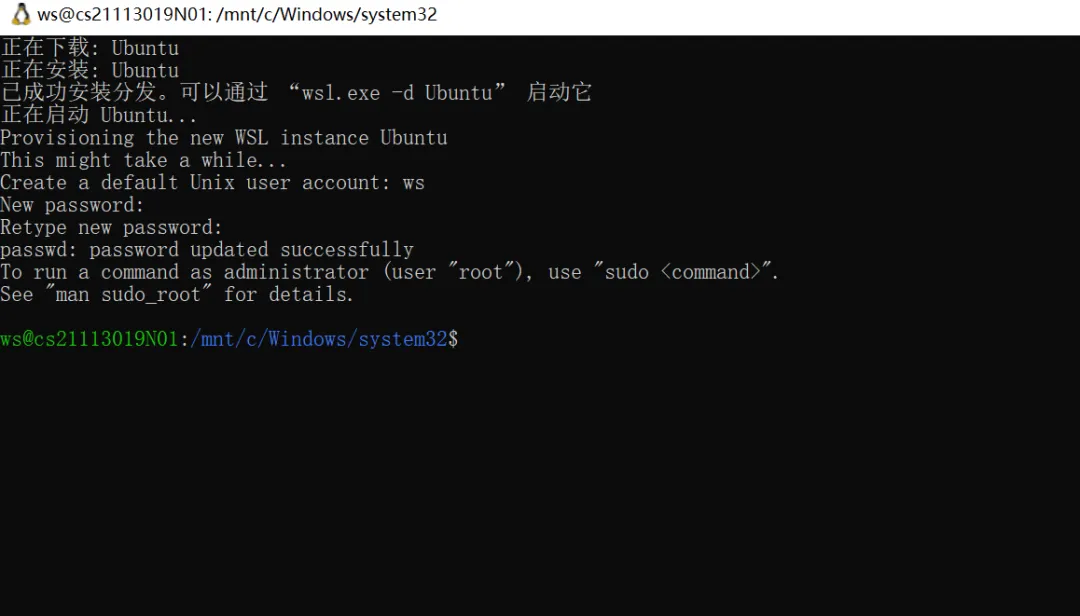
更新依赖
sudo apt update && sudo apt upgrade -y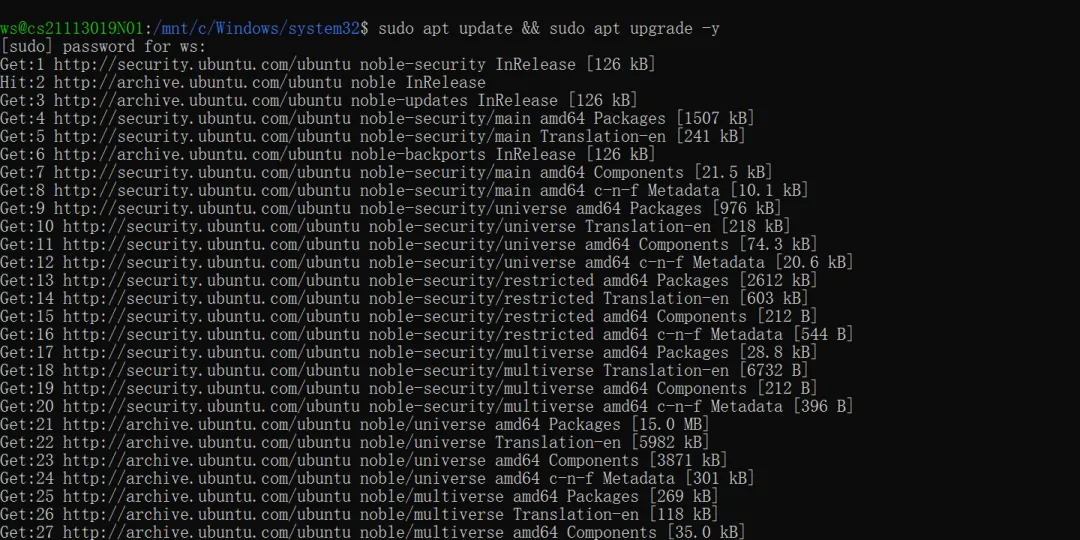
安装openclaw:
curl -fsSL https://openclaw.ai/install.sh | bash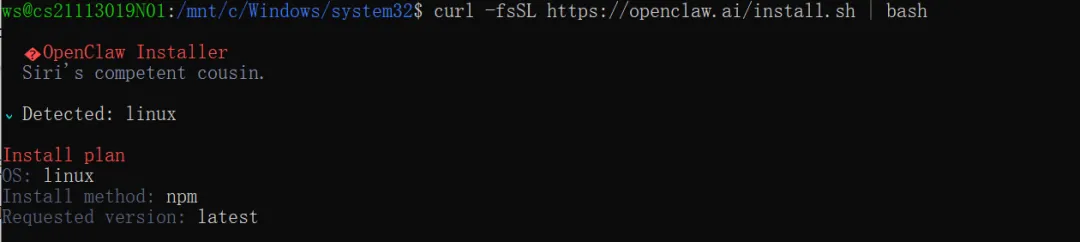
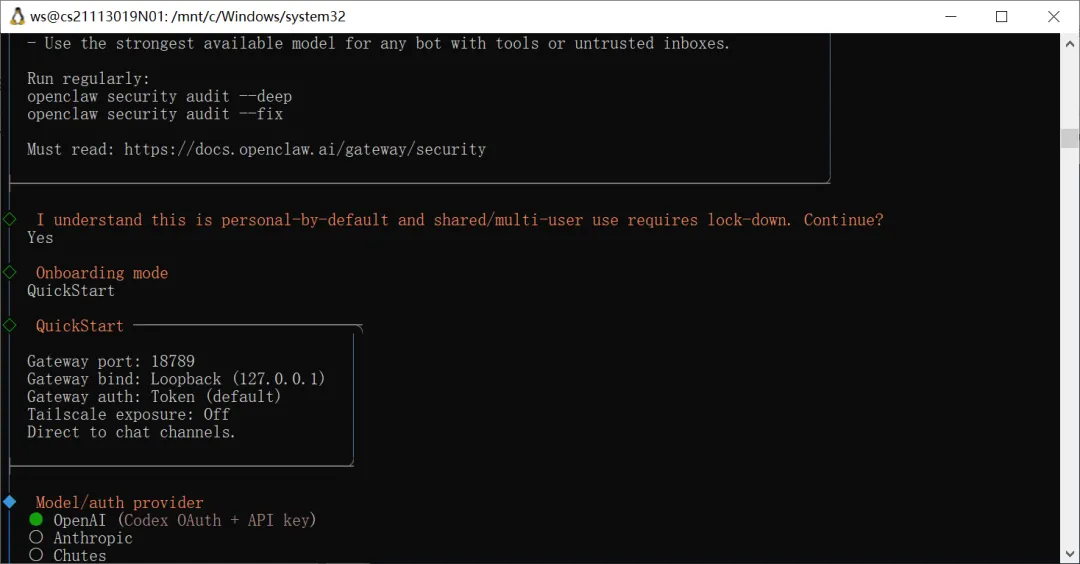
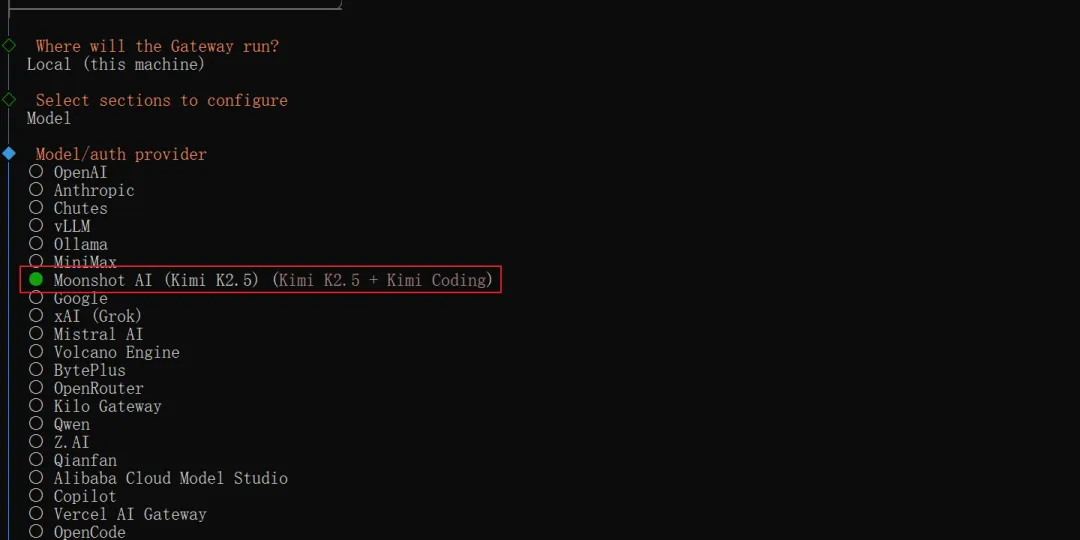
选择大模型
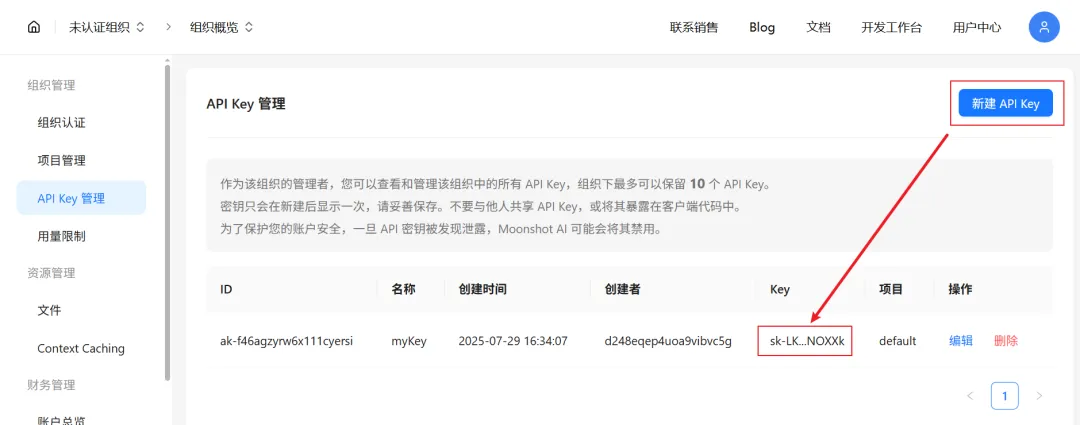
选择Moonshot AI(Kimi K2.5)
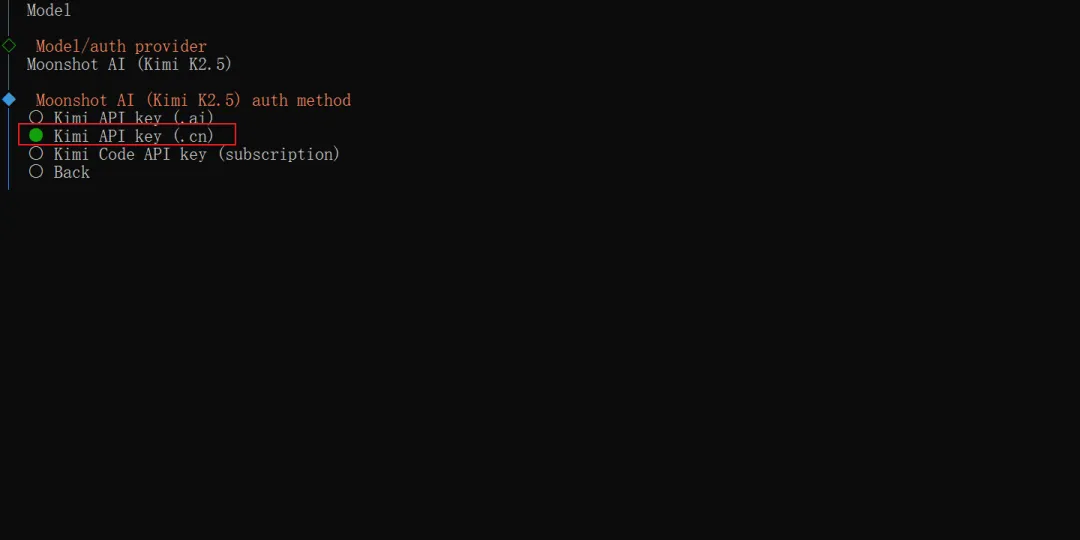
选择第二个 Kimi API Key(.cn)
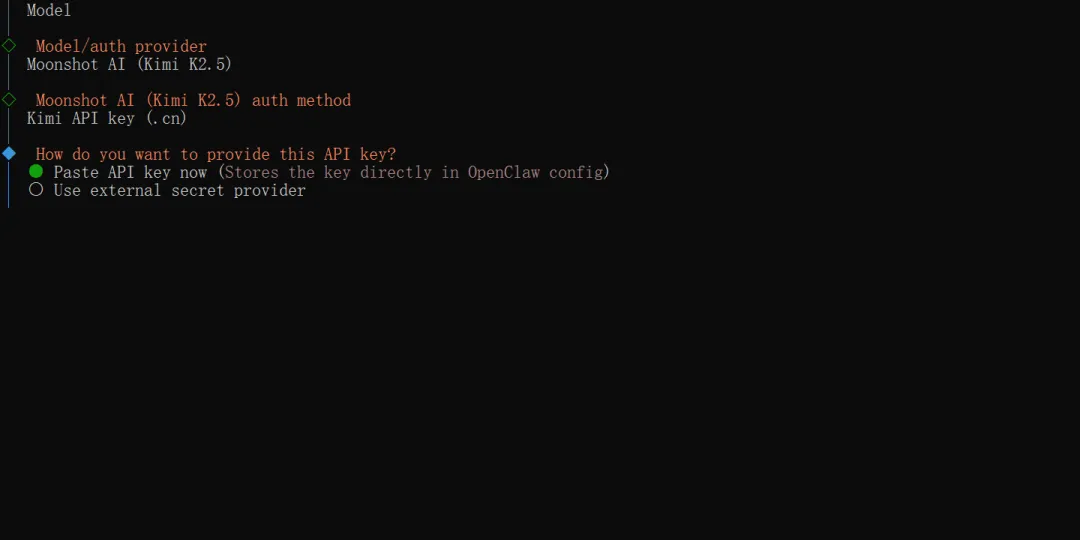
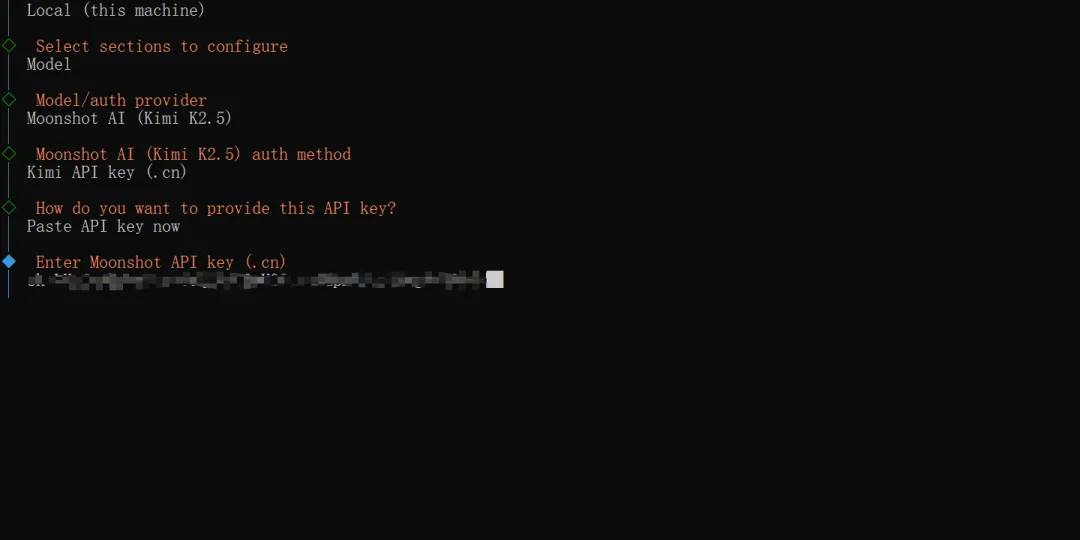
输入Kimi API Key:
选择模型:kimi-k2.5
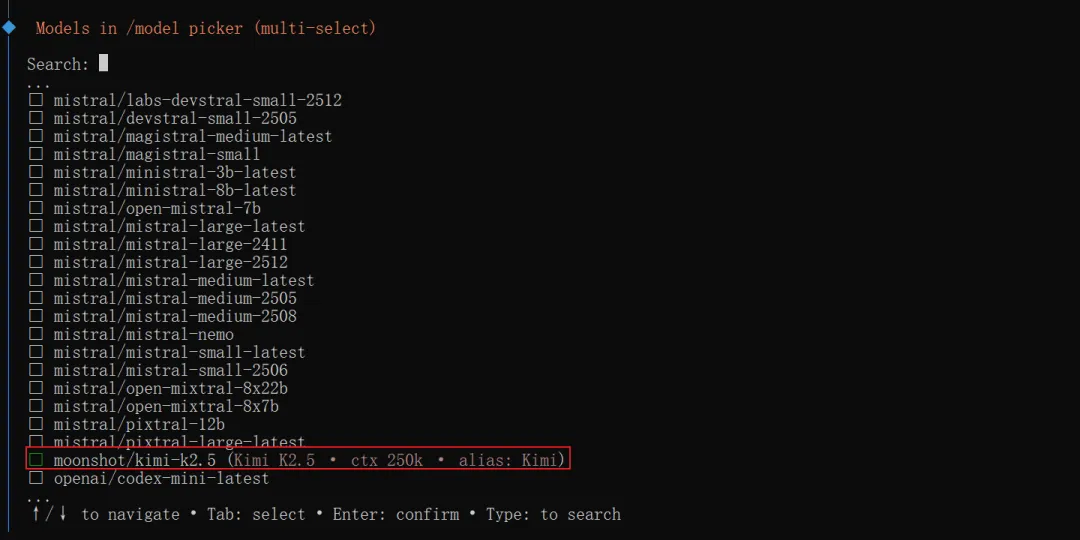
配置完成
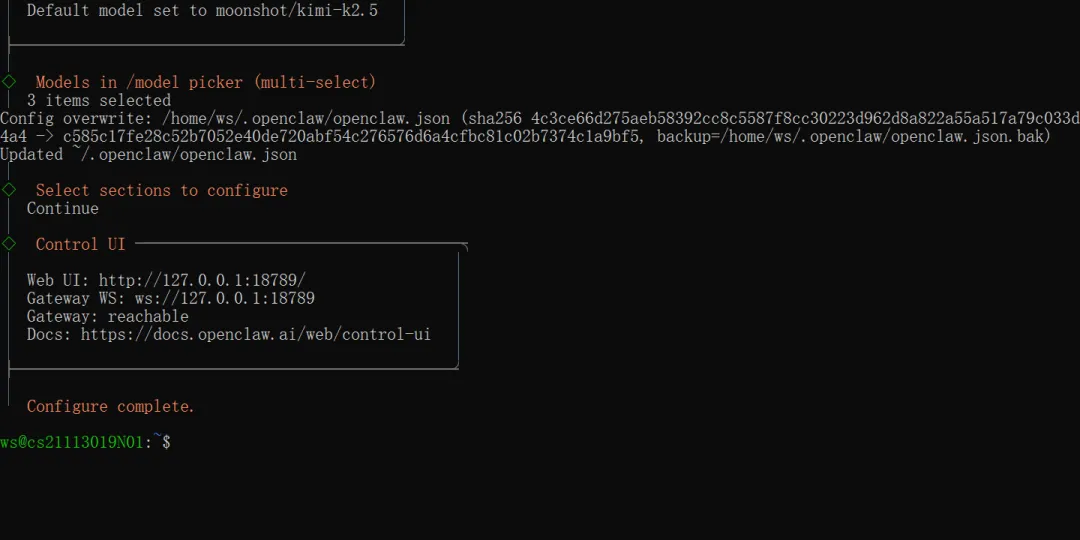
启动OpenClaw用户web交互界面:
openclaw dashboard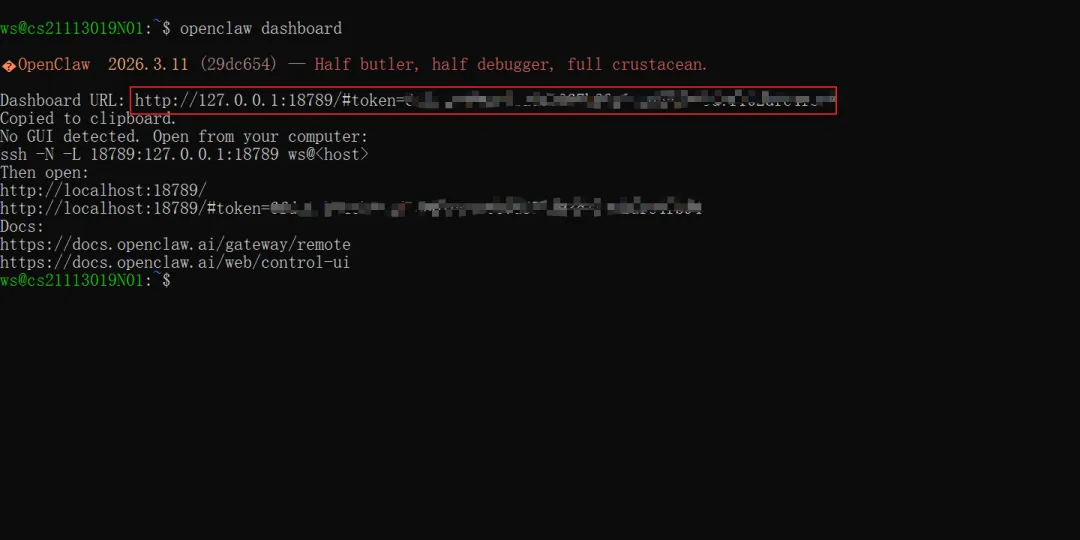
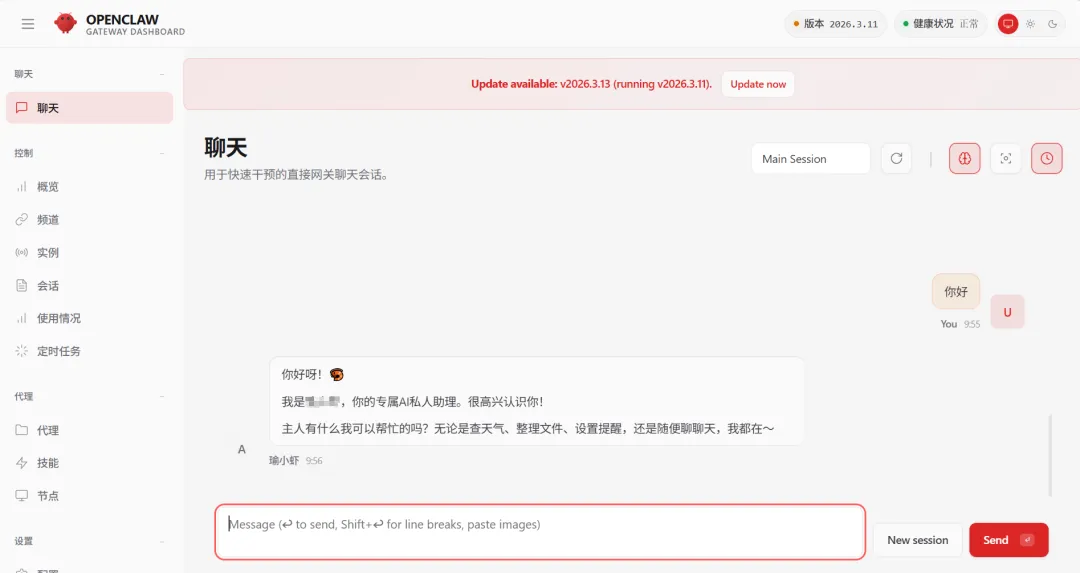
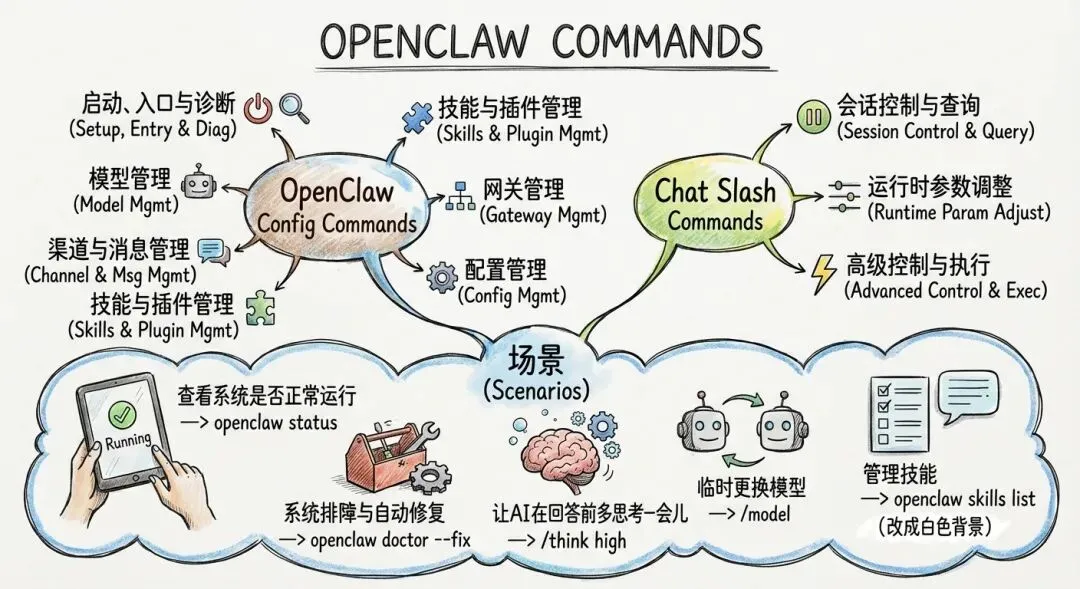
 启动、入口与诊断
openclaw onboard : 启动交互式配置向导,是首次安装后必须运行的命令,用于引导设置模型、API密钥、消息渠道等。
openclaw dashboard 打开本地的 Web 控制台(默认地址 http://localhost:18789 ),提供可视化的管理界面,是部署后最快的聊天入口。
openclaw status 查看系统整体运行状态,包括Gateway是否在线、端口等。使用 --deep 参数可进行带实时探测的深度诊断。
openclaw doctor 全面的健康检查命令,可自动诊断常见配置、端口和依赖问题。强烈建议在系统行为异常时首先运行此命令,配合 `--fix` 参数可尝试自动修复。
openclaw logs 查看 Gateway 服务的最近日志,是排查错误信息的关键命令。
 总而言之
总而言之 模型管理
模型管理openclaw models list 列出所有已配置的可用模型,查看其ID。
openclaw models status 显示当前默认模型和详细的认证状态。
openclaw models set <模型ID> 设置全局默认模型。例如: openclaw models set moonshot/kimi-k2.5 。
openclaw models auth 用于模型认证的子命令集,例如通过 paste-token 粘贴API Token,或通过 login 进行OAuth登录。
 渠道与消息管理
openclaw channels list 列出所有已配置的渠道。
openclaw channels status 检查渠道的健康状态,通常会给出修复建议。使用 --probe --json 参数可以快速诊断哪个渠道出现问题。
openclaw channels add 添加新渠道。可以交互式运行,也可直接指定参数。
openclaw message send --target --message 主动向指定渠道发送消息,无需等待用户发起对话。目标ID可通过 openclaw directory命令查找。
 技能与插件管理
openclaw skills list 查看已安装的技能列表。
openclaw skills install <技能名> 从技能市场安装新技能。也可以通过专用命令clawhub install <技能名>安装。
openclaw plugins list/enable/disable 分别用于列出、启用和禁用插件。例如,启用飞书插件: openclaw plugins enable feishu 。
 网关管理
网关管理openclaw gateway start/stop/restart 分别用于后台启动、停止和重启Gateway服务。修改配置后通常需要重启生效。
openclaw gateway status 查看Gateway服务的运行状态。
openclaw gateway install 将Gateway安装为系统服务,实现开机自启,适合需要长期运行的服务器环境。
 配置管理
配置管理openclaw config get <路径> 查看特定配置项的值,例如 openclaw config get providers.siliconflow.apiKey。
openclaw config set <路径> <值> 非交互式设置配置项,例如设置默认模型:openclaw config set models.default moonshot/kimi-k2.5 。
 会话控制与查询
/reset 或 /new 重置当前会话,清空对话上下文,开始一个全新的话题。 /new <模型名>可以在开新会话的同时切换模型。
/status 查询当前会话的技术状态,包括使用的模型、上下文长度等。这与终端命令 openclaw status不同,后者查看的是系统整体状态。
/model <模型ID> 临时切换当前会话使用的模型,例如 /model moonshot/kimi-k2.5 ,此切换仅影响当前对话。使用 /model reset 可清除覆盖,回归默认模型。
/context detail 查看当前上下文的详细信息,包括文件、工具、技能等,是调试时必用的命令。
 运行时参数调整
/think 调整AI的思考深度,可选 off 、minimal 、low 、medium 、high、 xhigh 等级别。
/verbose 控制调试详细日志的输出,平时建议关闭,在群聊中开启可能有信息泄露风险。
/reasoning 控制是否输出AI的推理过程。
/usage cost 显示本次会话的成本汇总,有助于控制使用开销。
 高级控制与执行
/subagents 用于管理当前对话中派生的子龙虾,可以查看列表、生成新的子龙虾、发送指令或终止任务,适合处理多任务并行场景。
! 或 /bash 在聊天中直接执行宿主机命令。此功能需谨慎使用,必须先在配置中开启 ( commands.bash: true ) 并配合安全白名单,它受到严格的安全控制。
 终端 CLI 命令:修改的是系统规则,影响是全局的、持久生效的。例如配置模型、管理渠道、安装技能。
 聊天斜杠命令:控制的是本次运行,默认只影响当前会话。例如切换临时模型、调整思考深度、清空当前聊天记录。
|
|
|
查看系统是否正常运行 | 终端CLI | openclaw status |
系统排障与自动修复 | 终端CLI | openclaw doctor openclaw doctor --fix |
让AI在回答前多思考一会儿 | 聊天命令 | /think high |
临时用另一个模型 | 聊天命令 | /model <新模型 ID> |
管理技能 | 终端CLI | openclaw skills list |


