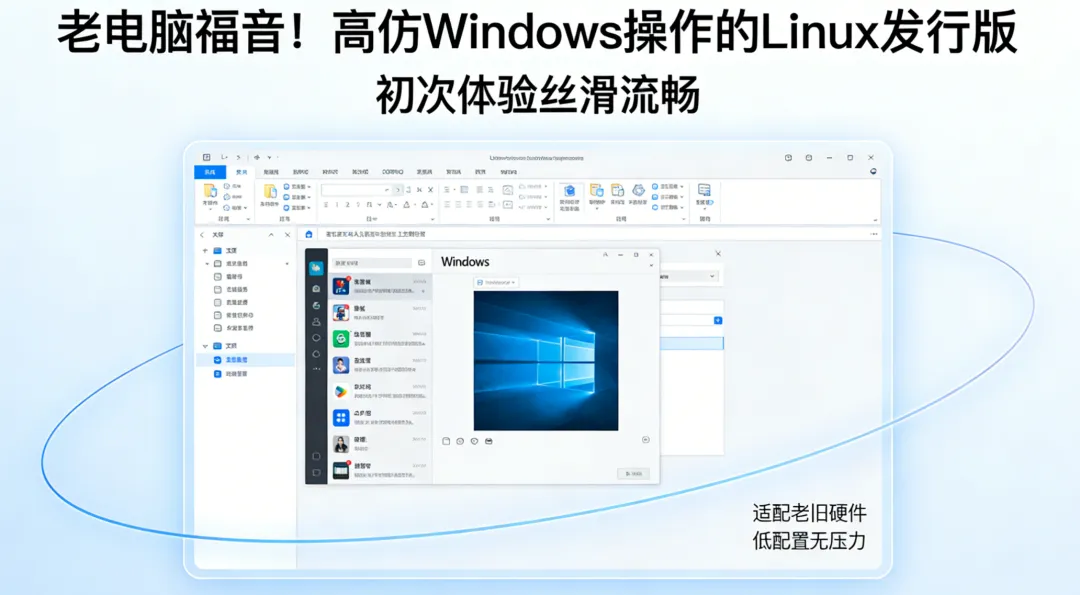
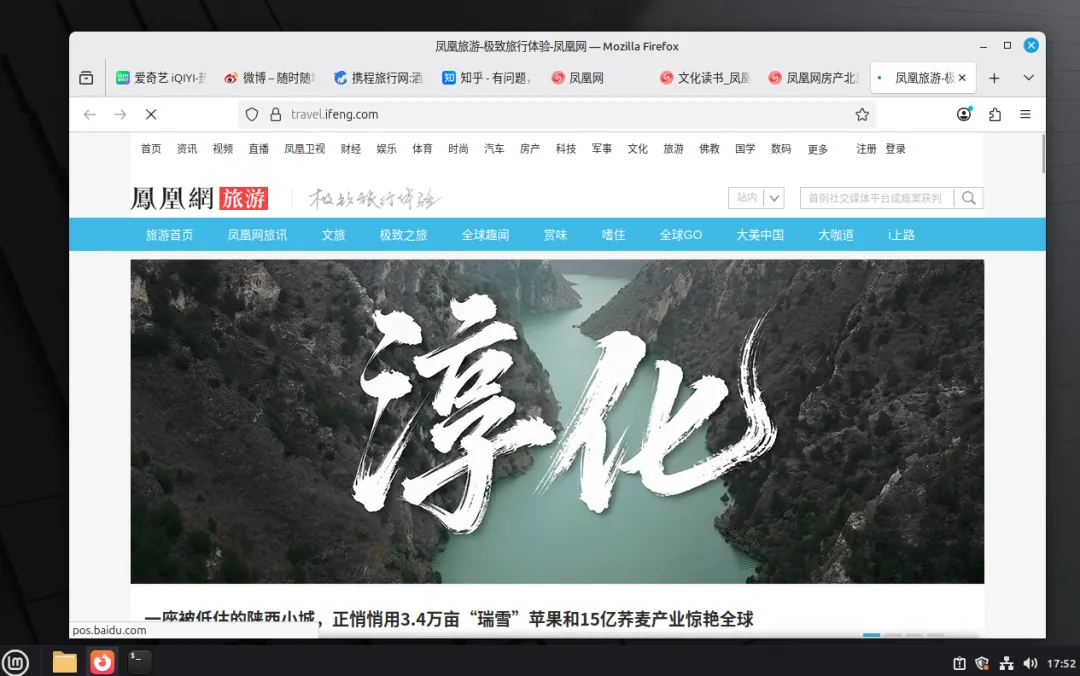
Windows 10 已于近期正式停止安全更新支持,大量老旧设备无法升级到 Windows 11,却又不甘心就此"躺平"。这时候,很多人开始把目光投向 Linux 阵营——毕竟,那里有一大批轻量、免费、长期维护的系统可以选择。 其中有一款叫做 Linux Mint 的系统,近年来在国内外装机社区频频被人提及。它界面清爽、操作逻辑和 Windows 高度相似,上手几乎没有门槛,还支持从 XP 时代到现在各类配置的旧机器。 本文将带你从零开始认识 Linux Mint:它是什么?从哪里下载?怎么安装?装完体验如何?会不会很难用?🍃 一、Linux Mint 是什么?为什么它适合 Windows 用户?说到 Linux,很多人脑海里浮现的是密密麻麻的黑色命令行界面,或者让人摸不着头脑的极客操作风格。但 Linux Mint 完全是另一回事——它是目前公认的最适合 Windows 用户入门的 Linux 发行版之一,被国际知名科技媒体多次评为"最好用的 Linux 桌面系统"。
Linux Mint 基于 Ubuntu 开发,而 Ubuntu 本身又基于 Debian。这条技术谱系意味着 Linux Mint 拥有极为庞大的软件生态和社区支持,同时又剔除了 Ubuntu 的一些争议性设计,让整个系统更加"纯粹"好用。
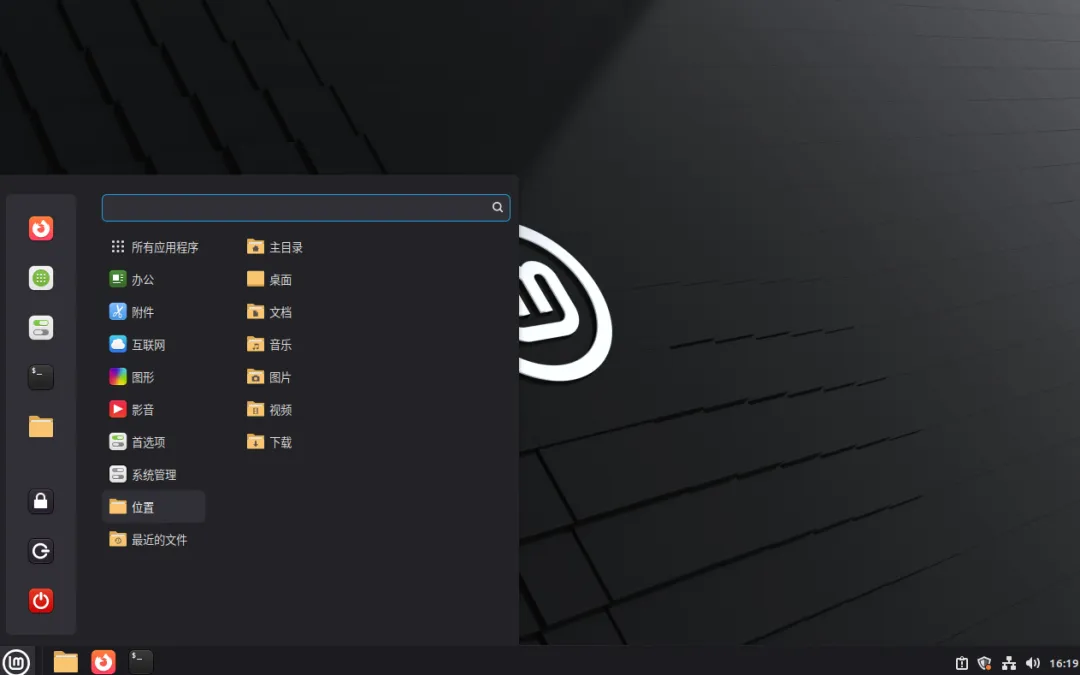
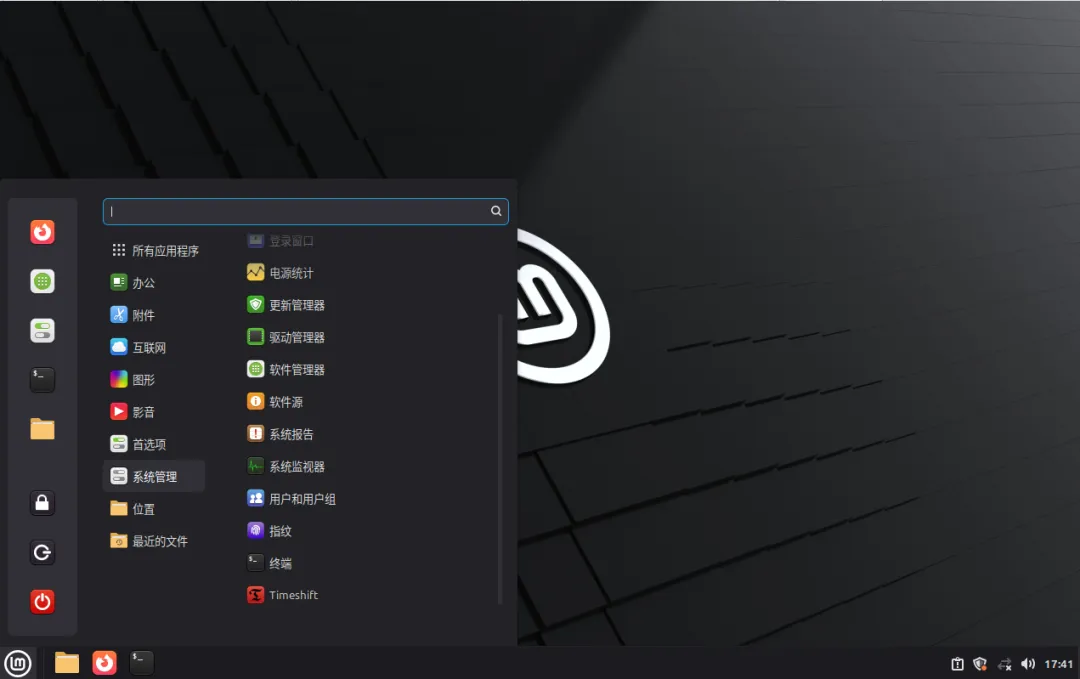
版本信息🗂️ Linux Mint 22.3 "Zena"——2026年最新稳定版✓支持周期:长期支持版(LTS),官方维护至 2029年✓基础系统:基于 Ubuntu 24.04 LTS / Debian这里的"高仿",是真诚的褒义词。Linux Mint 的默认桌面环境叫做 Cinnamon,它的设计理念就是让 Windows 用户来了之后"有家的感觉"。你会发现:
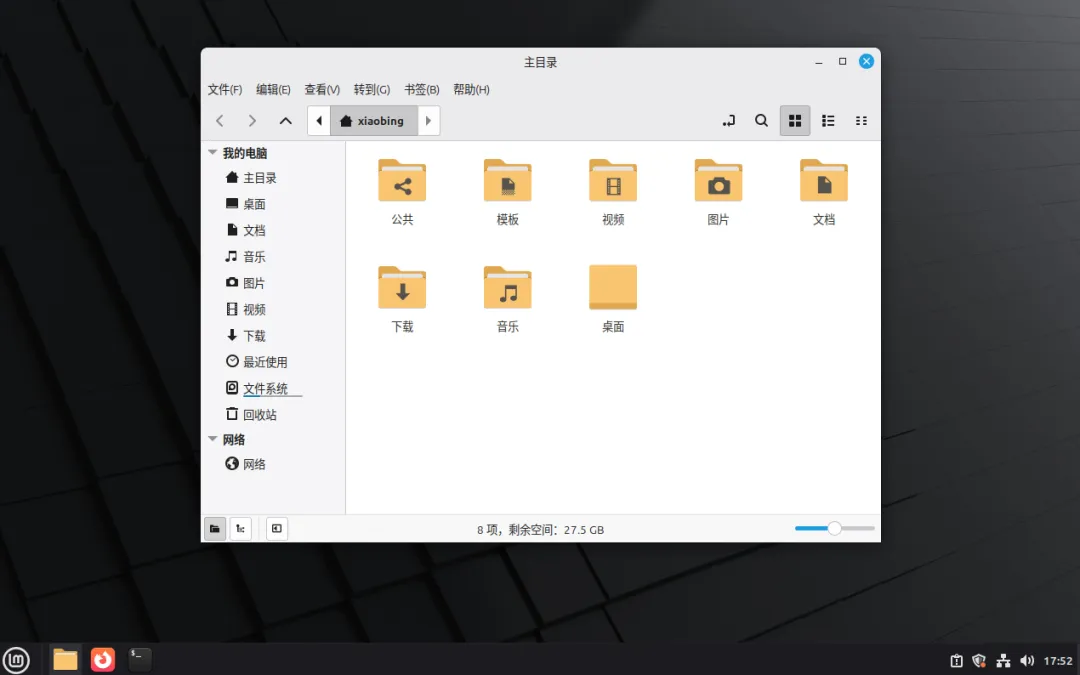
✓左下角有一个"开始菜单",点开是软件列表和搜索栏,和 Windows 7/10 非常相似✓底部有任务栏,打开的窗口会显示在上面,右下角是时钟和系统托盘✓窗口的最大化、最小化、关闭按钮在右上角,操作习惯完全一致✓Ctrl+C、Ctrl+V、Ctrl+Z 等快捷键全部兼容✓文件管理器的布局和 Windows 资源管理器如出一辙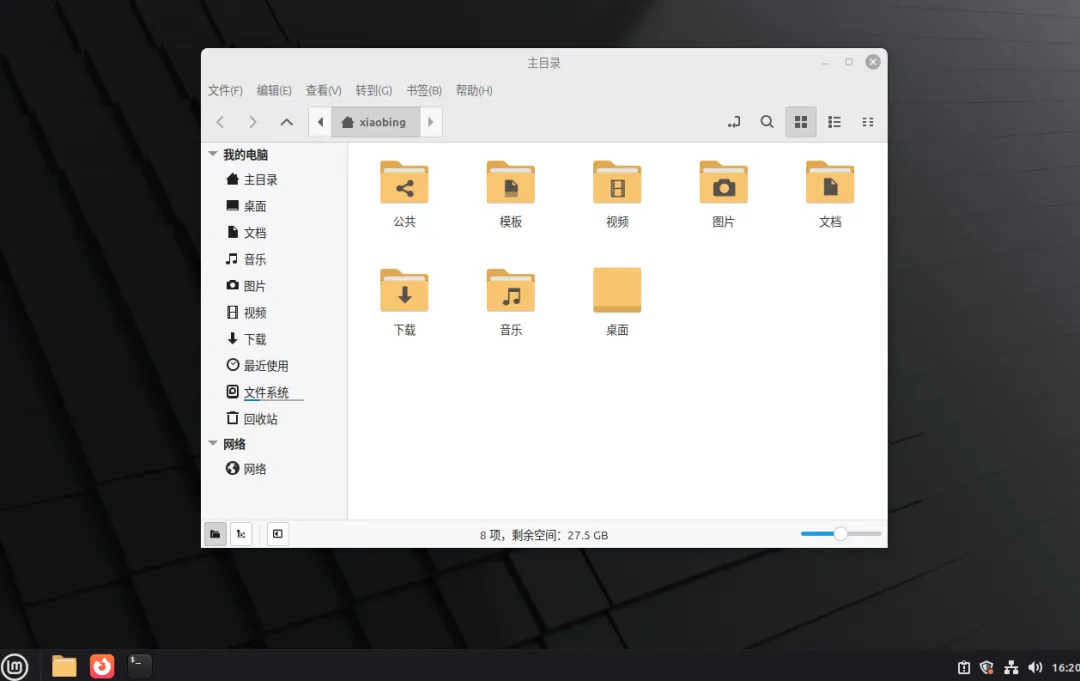 ✓右键桌面有"新建文件夹""桌面设置"等熟悉的选项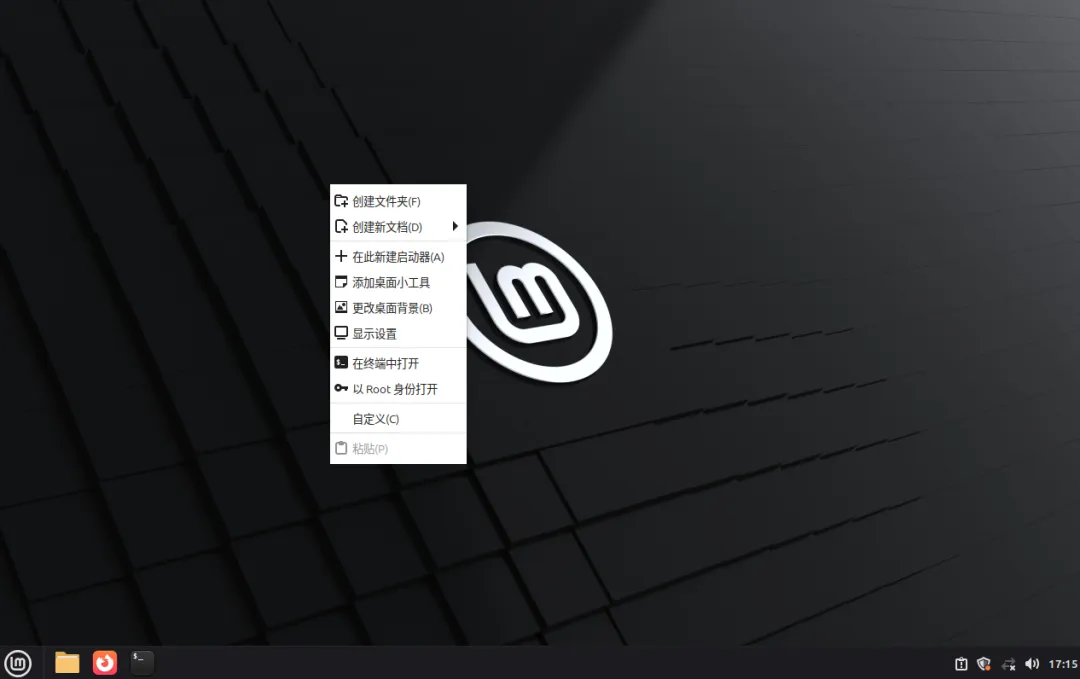
简而言之,Linux Mint 把 Linux 的技术底层,套了一件 Windows 样式的"外衣",让你用 Windows 的方式操作 Linux,过渡成本极低。
Linux Mint 提供三个桌面环境版本,面向不同的硬件配置和使用习惯:
| 版本 | 桌面环境 | 内存占用 | 适合场景 |
|---|
| Cinnamon | | | |
| MATE | | | 平衡版,稳定高效,类 Windows XP/7 风格 |
| Xfce | | | 轻量版,极低配置也能流畅运行,推荐 2GB 内存老机 |
💡 选版建议: 如果你的电脑是 i3/i5 + 4GB 内存,选 Cinnamon;2GB 内存的老机推荐 Xfce;Pentium、赛扬级别的笔记本也可以先用 Xfce 试试。
Linux Mint 完全免费,直接去官网下载即可。官网地址如下:
https://linuxmint.com/download.php当前最新版本:Linux Mint 22.3 "Zena"(2026年1月13日发布,支持至2029年)打开官网下载页 https://linuxmint.com/download.php,页面会列出三个版本:Cinnamon、MATE、Xfce。根据你的电脑配置选择合适版本,一般推荐新手选 Cinnamon。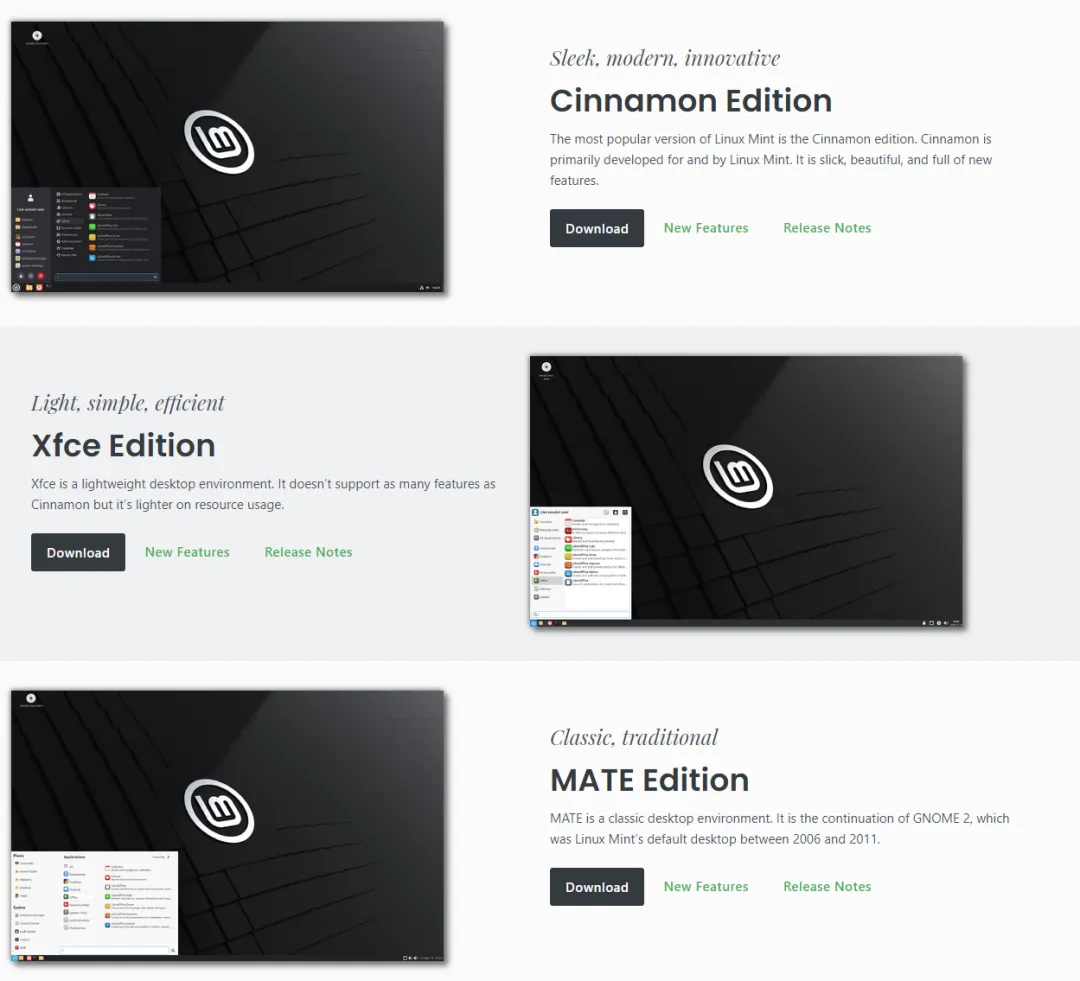 点击对应版本后,进入镜像下载页。页面会列出多个下载镜像节点。点击下载后,会得到一个 .iso 格式的镜像文件,大小约 2.7GB 左右(Cinnamon 版)。这就是系统安装盘的全部内容,下载好之后不需要解压。官网同时提供了 SHA256 校验码,下载完成后建议核对一下,确保文件完整未被篡改。网盘分流下载地址:(网盘中提供的为linuxmint-22.2中文版)迅雷网盘:https://pan.xunlei.com/s/VOodRfuKOH76cauSySwIjtKwA1?pwd=zchb 提取码:zchb夸克网盘:https://pan.quark.cn/s/538fffd685d8百度网盘:https://pan.baidu.com/s/1tgXvabn8FD0yibHisIv3MA?pwd=feg2 提取码: feg2 ⚠️ 注意架构: 绝大多数个人电脑(Intel/AMD CPU)选择 64-bit(x86_64/amd64) 版本。树莓派等 ARM 设备需要选 ARM 专版。如果你不确定,基本就是 64-bit。
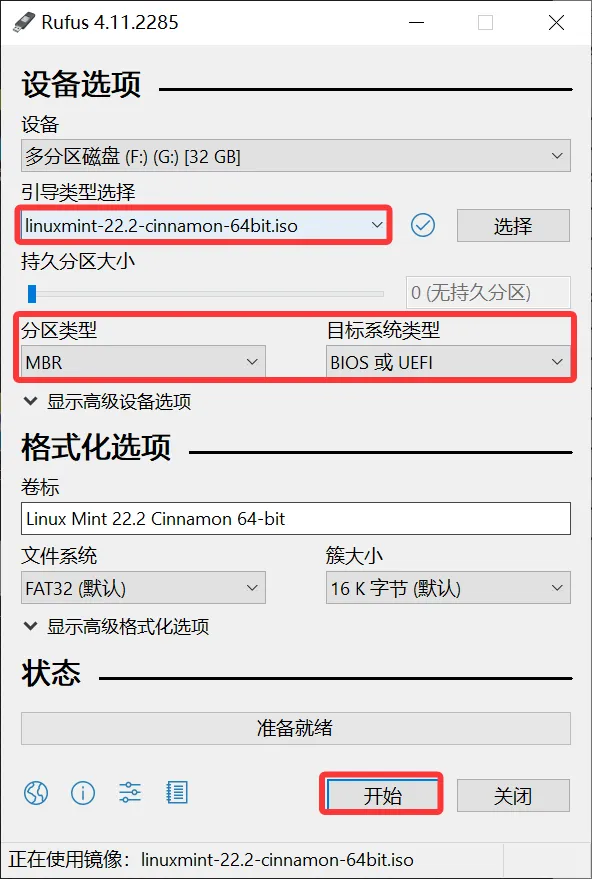
下载好 .iso 文件后,需要把它写入 U 盘,制作成可启动的安装盘。推荐使用 Rufus 工具(免费,Windows 下使用):
①准备一个 8GB 以上的 U 盘,备份好里面的重要数据(制作过程会格式化 U 盘)②下载并打开 Rufus(官网:rufus.ie),插入 U 盘③在"引导类型"处选择下载好的 Linux Mint .iso 文件④分区类型:若电脑是 UEFI 启动选 GPT,老电脑 Legacy 启动选 MBR
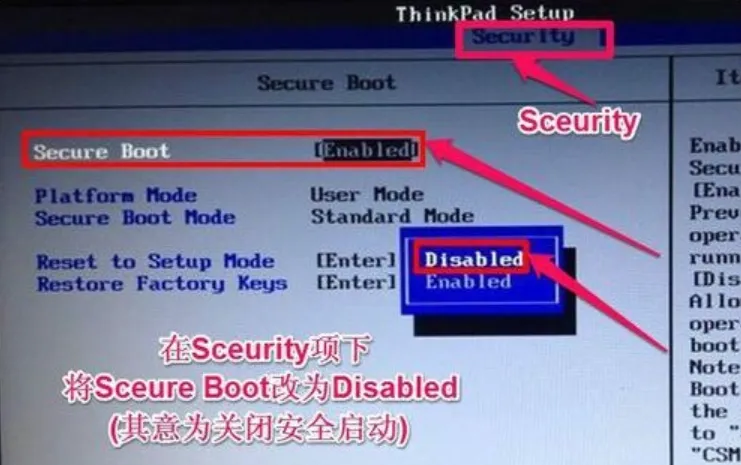
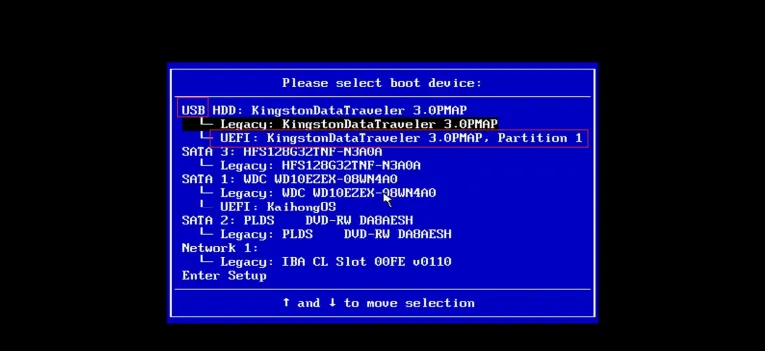
在安装系统之前,需要进入 BIOS 做一些调整。不用担心,操作非常简单,按照下面的步骤来就行。
关机状态下插入 U 盘,然后开机,在出现品牌 Logo 的瞬间,快速按对应快捷键进入 BIOS:
关闭 Secure Boot(安全启动) 路径通常在 BIOS → Security(安全)→ Secure Boot → 改为 Disabled。安全启动是 Windows 的保护机制,会阻止 Linux 系统引导,需要关闭。调整启动顺序,将 U 盘设为第一启动项 在 Boot 菜单中,把 USB Storage Device 或 Removable Device 移到第一位,保存退出(按 F10)。或者你也可以直接按启动菜单快捷键(如 F12),在列表中临时选择 U 盘启动,不需要修改 BIOS 设置。💡 老电脑用户注意: 部分老机器(2013年前)的 BIOS 是传统 Legacy 模式,没有 Secure Boot 这个选项,直接跳过这步即可。如果你的主板有 CSM 选项(兼容性支持模块),可以考虑开启它,兼容性更好。
设置好 BIOS 后保存退出,电脑会从 U 盘启动,进入 Linux Mint 的安装界面。接下来每一步我都会详细说明。
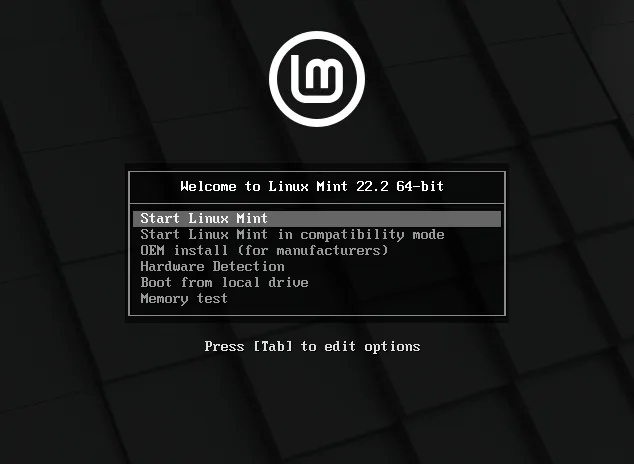
U 盘启动后,会出现一个简单的文字引导菜单,选择第一项 "Start Linux Mint"(或类似文字),回车确认。
稍等片刻,Linux Mint 会以 Live 模式运行起来——也就是说,系统直接从 U 盘运行,不会对你的硬盘做任何修改。这个模式非常方便,你可以先"试用"一下,感受一下系统,确认硬件都能正常识别(网卡、声卡、屏幕分辨率等),然后再决定要不要安装。
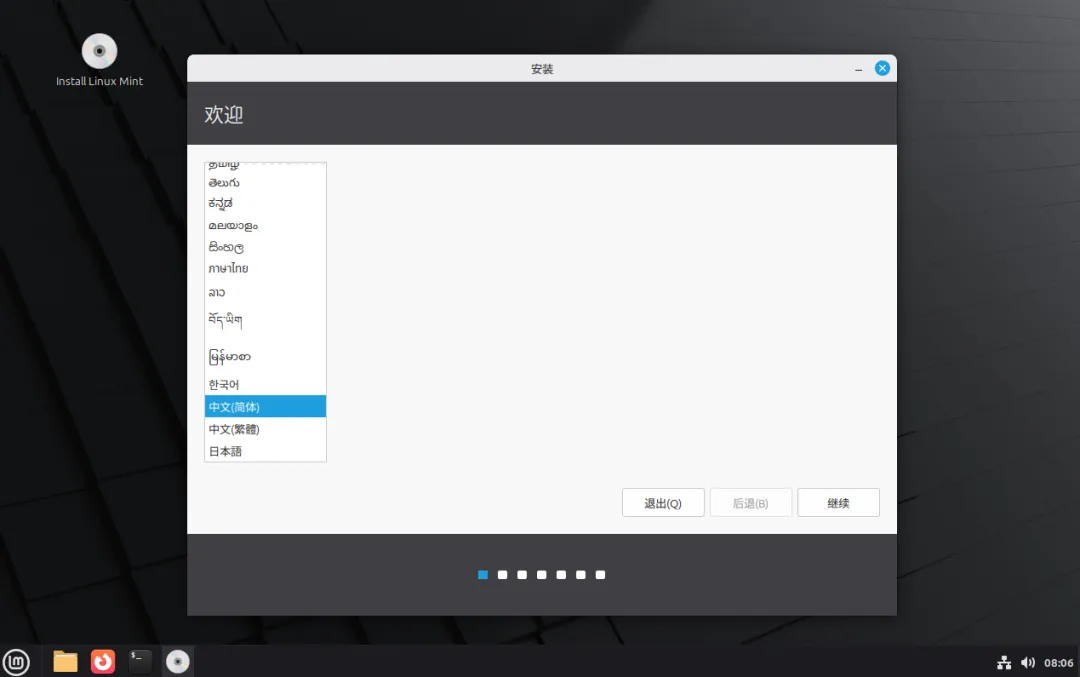
第二步:双击桌面上的"Install Linux Mint"Live 系统桌面上有一个光盘图标,双击它打开安装程序。整个安装过程分为以下几个环节:
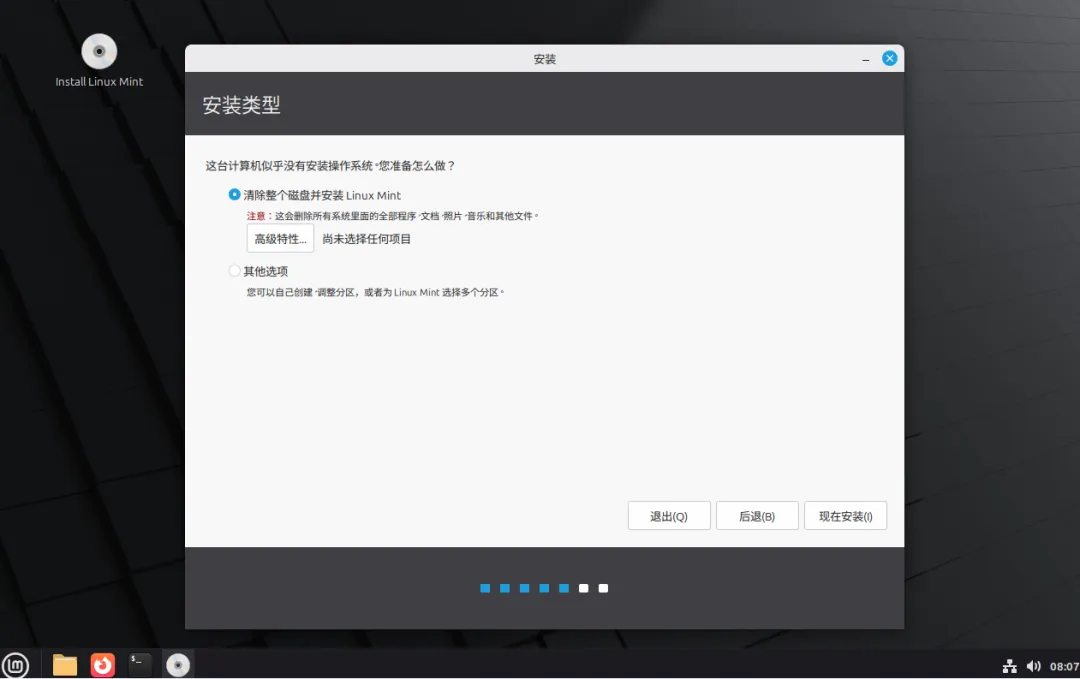
选择语言:在语言列表中找到"中文(简体)",选择后点击"继续"。选择键盘布局:保持默认的"English (US)"就可以,Linux 下中文输入法单独配置,键盘布局只影响物理按键对应关系。点击"继续"。安装多媒体编码器:这个强烈建议勾选!勾选后系统会安装视频、音频解码器,安装完成后能直接播放 MP4、MKV 等格式的视频,省去很多麻烦。选择安装类型(关键步骤):这里有多个选项:• 清除整个磁盘并安装:适合单系统安装,会格式化整个硬盘,操作最简单。 • 安装 Linux Mint 与 Windows 共存:双系统安装,会自动调整分区,保留 Windows 数据。 • 手动分区:适合有经验的用户,可以精确控制分区大小。设置时区、用户名和密码:选择"上海"时区(代表中国时间),设置你的用户名和登录密码。密码一定要记好,sudo 权限操作时会用到。确认以上设置后点击"现在安装",系统就会开始把 Linux Mint 写入硬盘。整个过程大约需要 10~25 分钟,取决于你的硬盘速度。安装过程中可以看到进度条和各阶段的提示。
安装完成后,系统会提示你拔出 U 盘并重启。照做即可,重启后便会进入全新安装好的 Linux Mint 系统。
⚠️ 注意: 选择"清除整个磁盘并安装"会删除硬盘上的全部数据,包括原来的 Windows 系统和所有文件。操作前务必把重要数据备份到其他硬盘或 U 盘。
重启进入 Linux Mint,输入密码登录后,第一眼看到的是一个清爽的桌面。
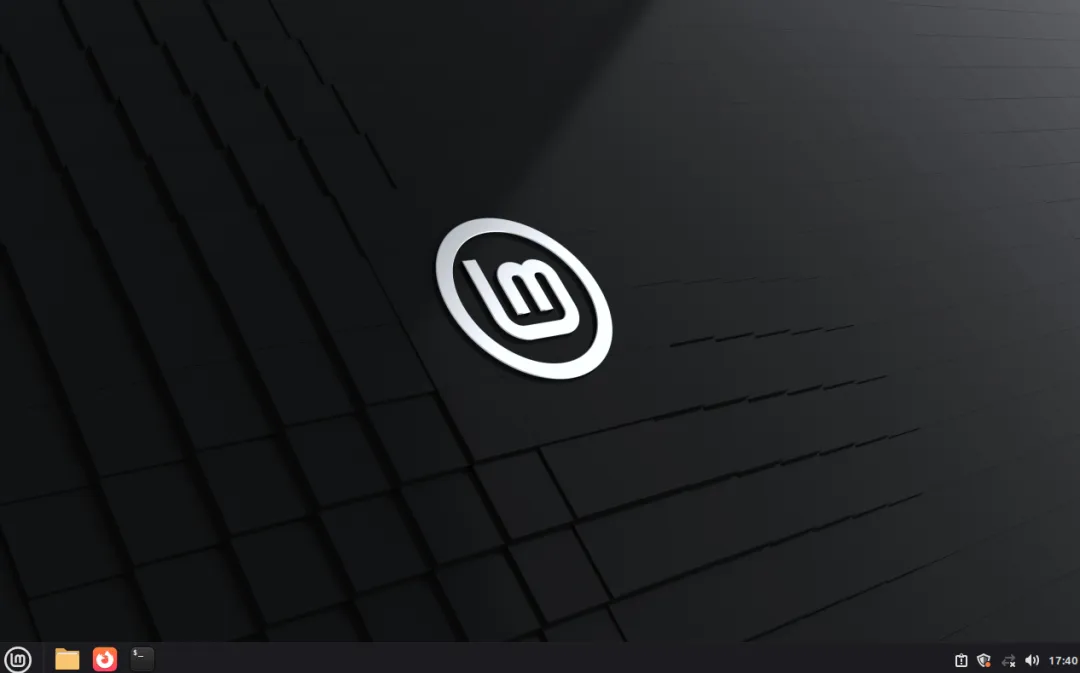
如果你用过 Windows 7,你会感觉非常亲切:底部的任务栏、左下角的开始菜单、右下角的时钟和音量——这些都在你熟悉的位置。Linux Mint 的桌面配色以绿色为主,整体风格简洁大方,没有广告弹窗,没有推荐应用,没有莫名其妙的更新提示,一切都干干净净。
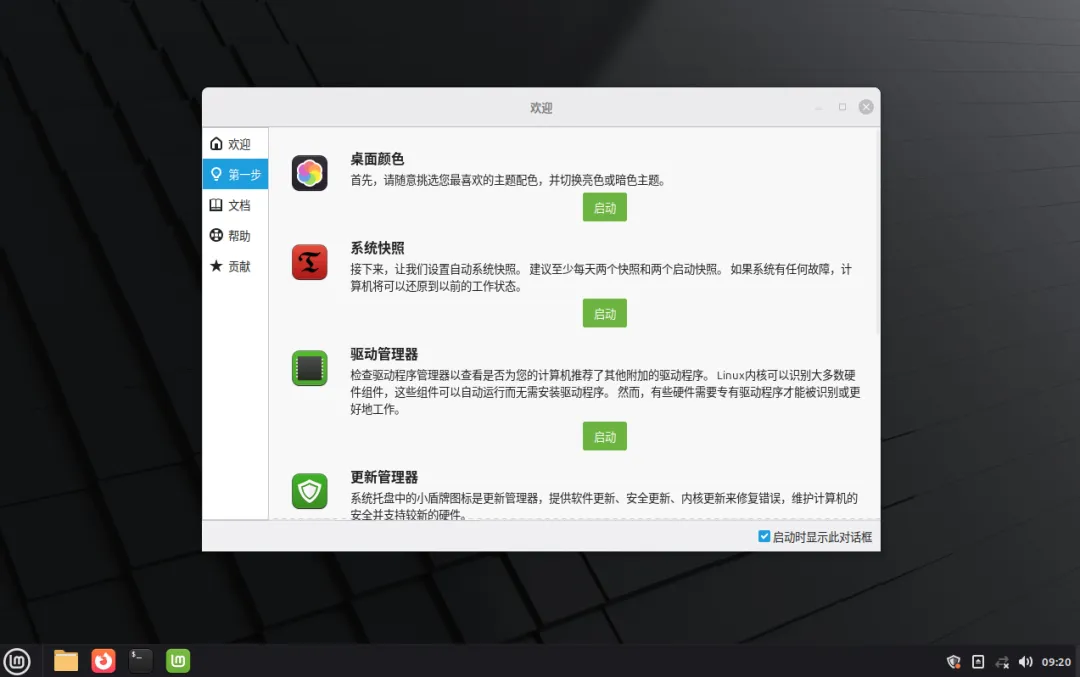
第一次进入系统,会自动弹出一个"欢迎使用 Linux Mint"的向导窗口。这个向导设计得非常贴心,会一步步引导你完成以下初始配置:
✓系统快照:引导你使用 Timeshift 工具创建系统快照,相当于 Windows 的还原点,出问题可以快速恢复✓驱动管理器:扫描硬件并推荐安装最佳驱动,特别是 NVIDIA 显卡用户,这里可以一键装上专有驱动✓系统更新:提示检查并安装最新的安全补丁和软件更新✓防火墙设置:提供简单的防火墙开关,一键开启基本网络保护这些向导对新用户来说非常友好,每一步都有简单说明,基本按照推荐操作就行。
说一千道一万,不如来看实际数据。我们用一台接近退休年龄的老机器来测试 Linux Mint 的真实体验。
测试机型配置·CPU:Intel Core i5-6500(第六代酷睿,2016年)·显卡:Intel HD Graphics (核显)系统从开机到登录桌面,全程约 15 秒(SSD 加持),比同硬件跑 Windows 10 快了接近一倍。
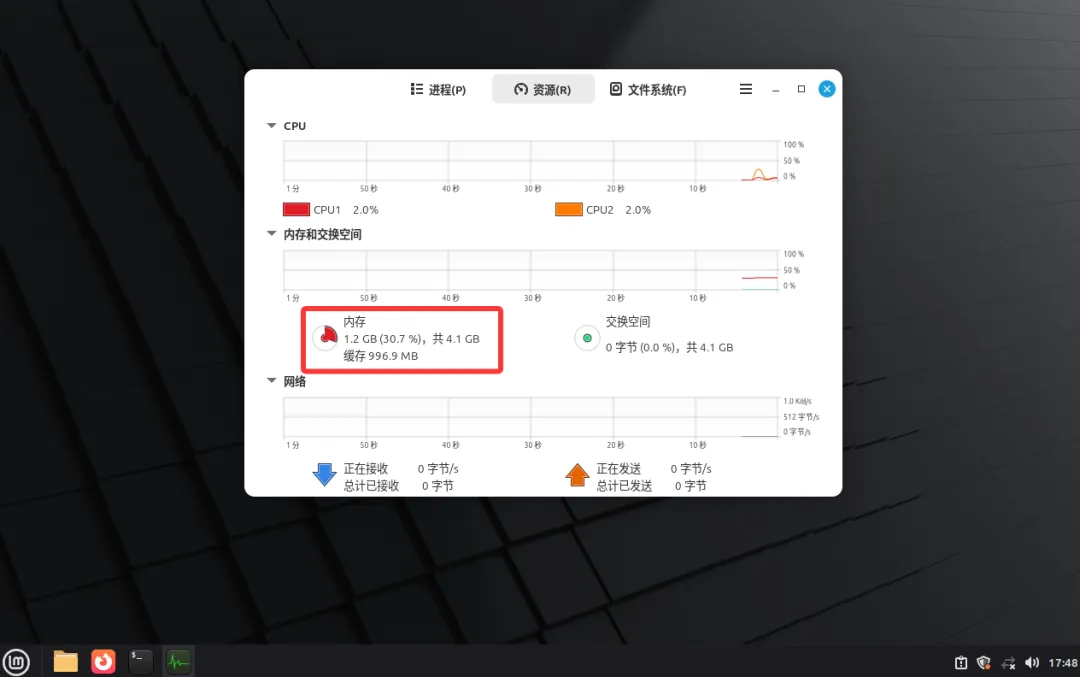
进入桌面后,待机内存占用仅约 1.2GB,即便是只有 4GB 内存的机器,也还剩下 2.8GB 可用内存——日常浏览网页、打开几个文档完全够用。相比之下,同样配置下 Windows 10 的待机内存占用通常在 2.5~3.5GB 之间。
窗口拖动、最大化最小化、多任务切换,这些最基础的桌面操作全部流畅无卡顿。在这台 10 年老机上,Cinnamon 桌面的动画效果丝毫不显迟滞,比预期要好很多。
浏览器方面,Firefox 是预装的默认浏览器,打开 10+ 个标签页,视频在线播放流畅,B 站看视频正常,不掉帧。
文件管理器操作体验接近 Windows 资源管理器,支持双栏模式、书签、网络位置(SMB 共享)等,日常文件管理完全够用。
官方公布的最低配置要求如下:
Linux Mint 的理念是"开箱即用"——安装完就能立刻投入使用,不需要东找西找各种驱动和软件。来看看它预装了哪些好东西:
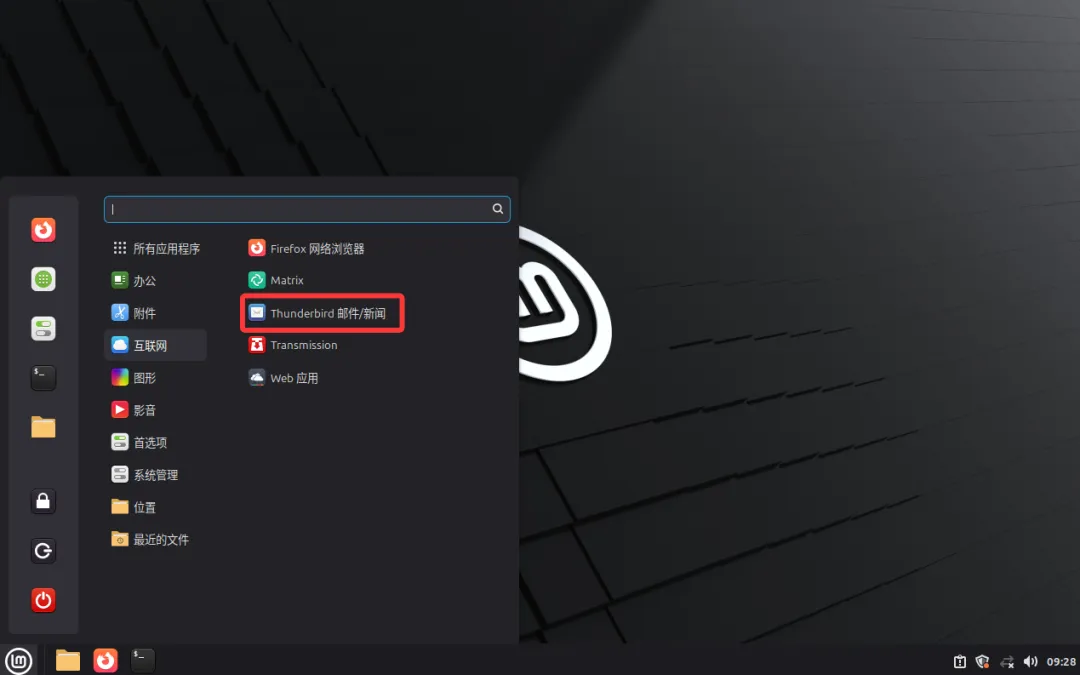
办公类✓LibreOffice 完整套件:Writer(类 Word)、Calc(类 Excel)、Impress(类 PowerPoint),可直接读写 .docx、.xlsx、.pptx 格式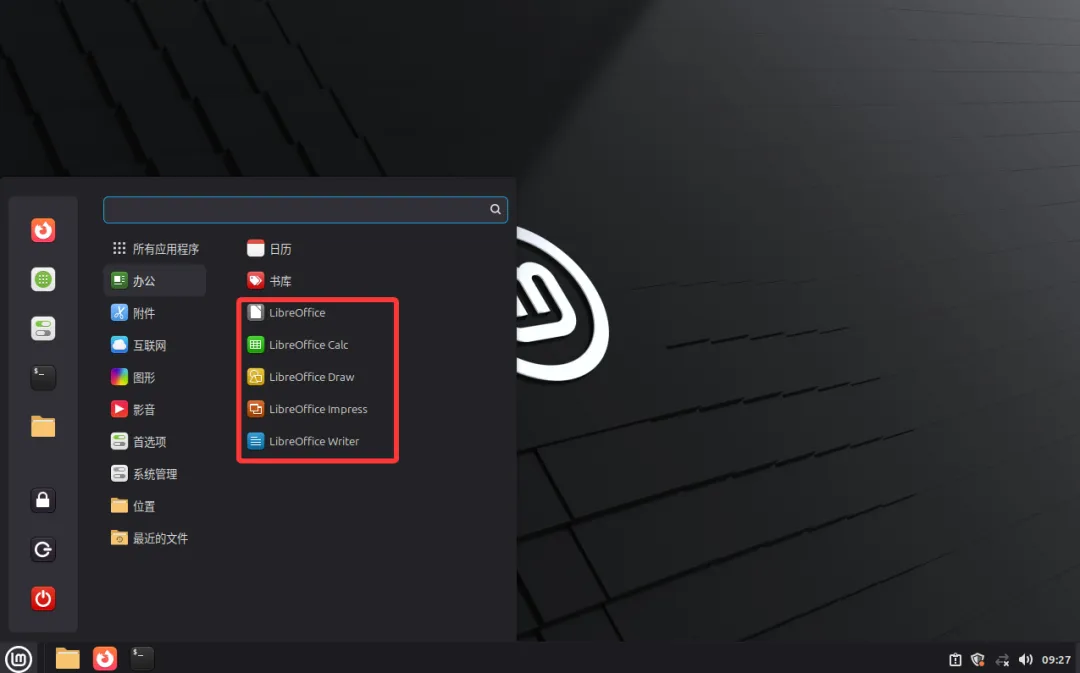 ✓Thunderbird 邮件客户端:支持 POP3/IMAP/SMTP,可收发 QQ、163、Gmail 等各类邮箱
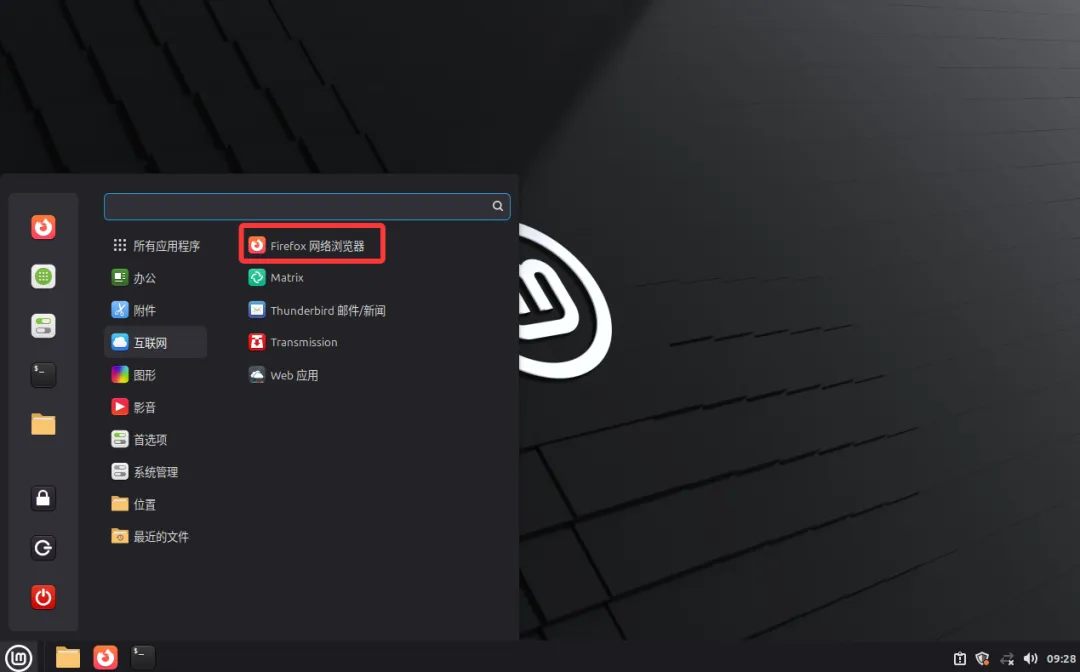
 浏览器 & 网络✓Firefox:支持 YouTube、B 站、Netflix 流媒体播放,可安装广告屏蔽插件
 ✓也可以安装 Chromium(Chrome 的开源版)或 Chrome 官方版多媒体✓VLC 媒体播放器:支持几乎所有视频格式,MP4、MKV、AVI、RMVB 全能播放✓Rhythmbox 音乐播放器:支持本地音乐库管理和网络电台✓GIMP 图像编辑器:功能强大的免费 PS 平替,支持图层、滤镜等专业操作系统工具✓Timeshift(系统快照):定期自动备份系统状态,出问题一键回滚,比 Windows 还原点更可靠✓软件管理器:类似应用商店,图形界面一键安装软件,不需要命令行✓更新管理器:统一管理系统和软件的更新,界面清爽,有安全级别分类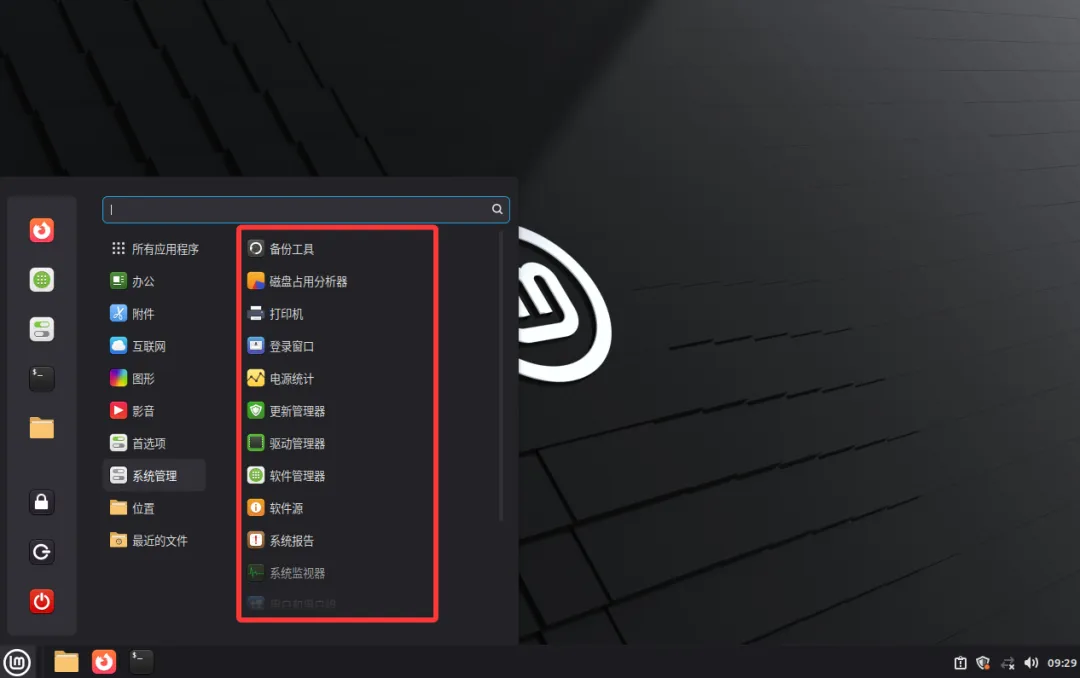
这是所有 Windows 转 Linux 用户最关心的问题:我常用的软件还能用吗?好消息是,随着 Linux 生态的不断完善,越来越多的主流软件提供了 Linux 原生版本。
腾讯官方已经发布了微信 Linux 版,支持 x86_64 架构的 Linux 系统。安装方式:
①访问微信官网(weixin.qq.com),找到"Linux 版"下载入口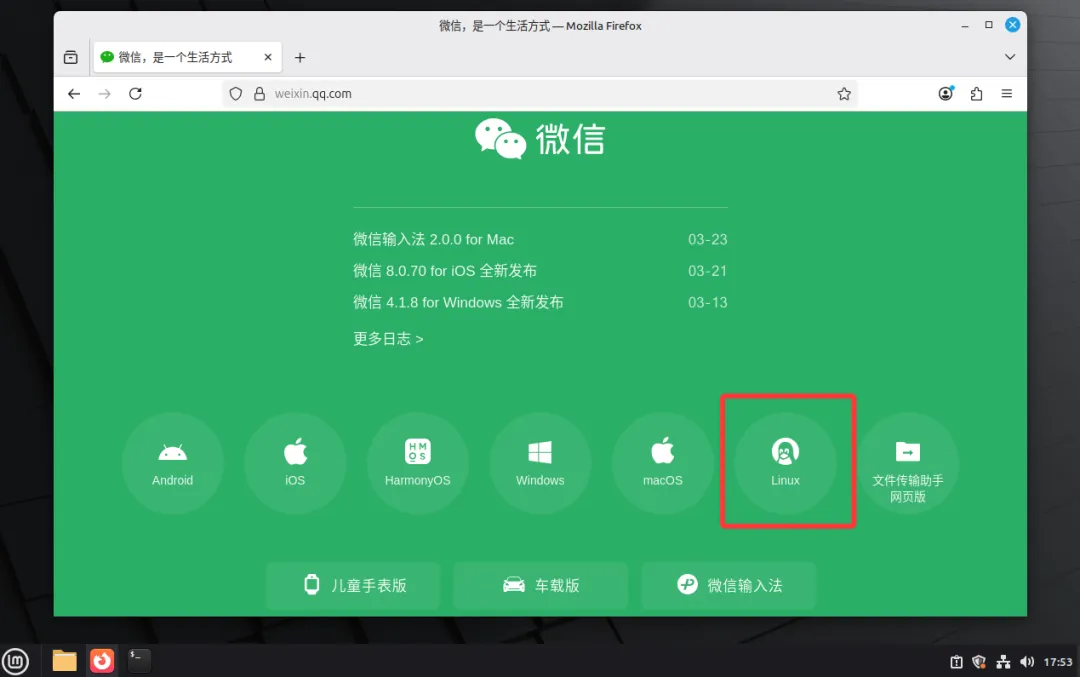 ②下载 .deb 安装包(Ubuntu/Mint/Debian 通用格式)
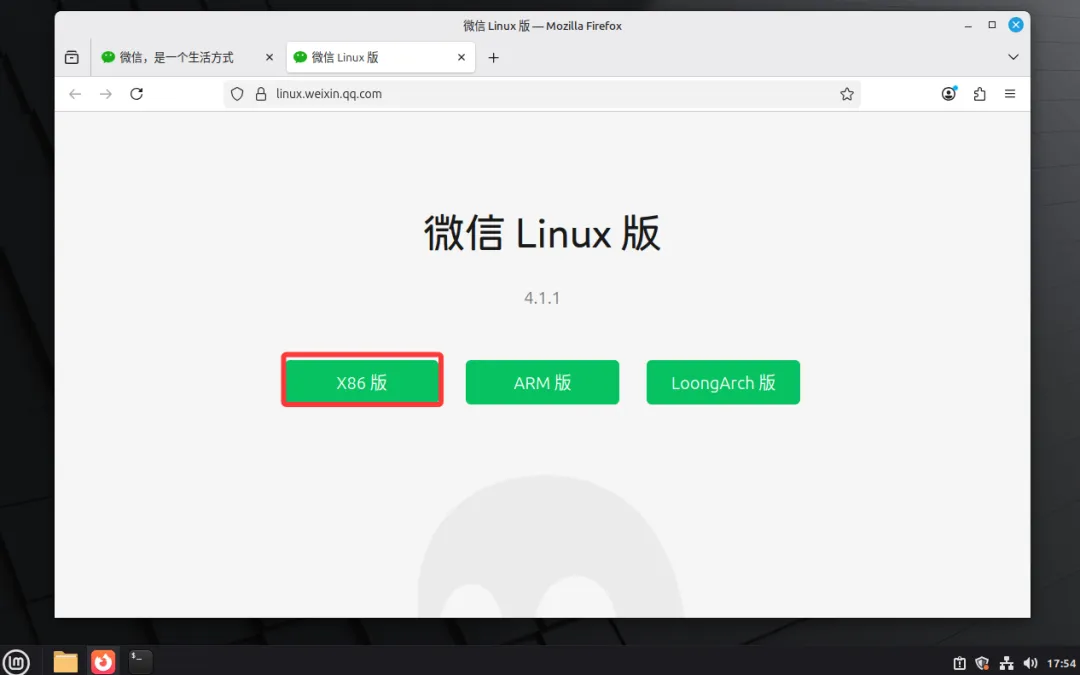 ③双击 .deb 文件,在弹出的软件安装界面点击"安装包"按钮即可,无需命令行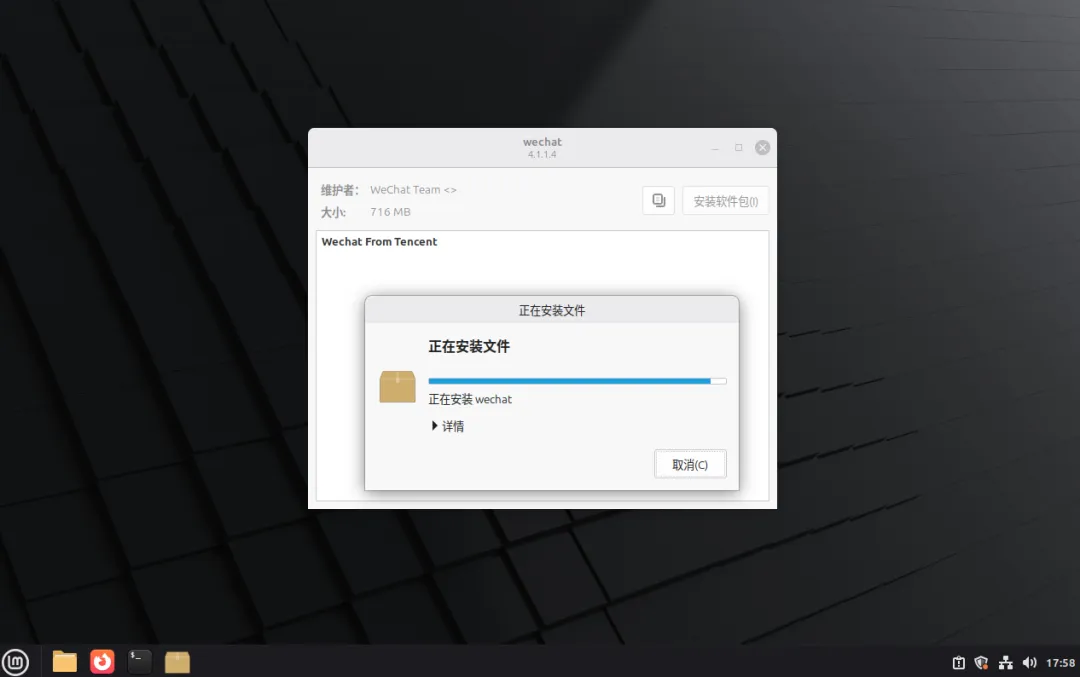
QQ 同样有 Linux 原生版本,同样在官网(im.qq.com)的下载页面可以找到 Linux 版下载链接,安装方式与微信相同,下载 .deb 包双击安装。
Steam 有官方 Linux 客户端,并且通过 Proton 兼容层,已经能运行大量 Windows 游戏。在 Linux Mint 上安装 Steam:
②点击安装,安装过程中可能需要在终端输入 y 确认安装依赖③安装完成后从开始菜单打开 Steam,登录账号即可,支持超过 7800 款 Linux 游戏Linux Mint 安装完成后默认没有中文输入法,需要手动配置。推荐使用 Fcitx5 + 中州韵(Rime) 或 搜狗拼音 Linux 版:
按向导提示选择语言为"中文(简体)",框架选择 Fcitx5根据提示安装对应输入法包,重新登录后生效,用 Ctrl+Space 切换输入法
用了一段时间之后,来做一个相对客观的综合评价。
✓上手门槛极低:从 Windows 迁移过来,基本操作 10 分钟内就能摸清,没有明显的"不适应感"✓老电脑救星:2GB 内存的老机都能流畅运行 Xfce 版,让服役 10 年的设备重获新生✓稳定性强:基于 Ubuntu LTS,日常使用几乎不会崩溃,不存在 Windows 那种"莫名其妙蓝屏"✓无广告无捆绑:没有强制推送、没有开机广告、没有"建议你升级"的弹窗,清爽至极✓隐私保护好:不会像 Windows 那样收集遥测数据发回服务器✓长期维护有保障:LTS 版本官方维护到 2029 年,安全补丁持续跟进✗部分软件没有 Linux 版:Adobe 全家桶(PS、PR、AI)、Office(正版)没有 Linux 原生版,需要替代品或 Wine 运行✗游戏兼容性有限:虽然 Steam Proton 支持了大量游戏,但仍有部分使用反作弊系统的游戏(如部分国内端游)无法正常运行✗遇到问题需要折腾:当硬件驱动或软件出现问题时,可能需要用终端命令解决,对完全不懂命令行的用户有门槛✗中文生态不够完善:某些国内定制软件(如某些企业 OA、VPN 客户端)没有 Linux 版,需要变通
Q1:Linux Mint 能和 Windows 双系统共存吗?完全可以。安装时选择"Install Linux Mint alongside Windows",安装程序会自动缩小 Windows 分区,腾出空间给 Linux Mint,不会破坏 Windows 数据。开机时会出现选择菜单,让你选择进哪个系统。
Q2:装了 Linux Mint 还能读写 Windows 的 NTFS 格式硬盘吗?可以,Linux Mint 内置了对 NTFS 格式的读写支持。插上 Windows 格式的 U 盘或硬盘,可以直接读写文件,无需任何额外操作。
Q3:LibreOffice 做的文档给 Windows 用户发过去会乱码或格式错乱吗?LibreOffice 支持保存为 .docx、.xlsx、.pptx 格式,与 Microsoft Office 互通没有问题。但复杂排版(特别是复杂表格、嵌入图表)偶尔可能有细微格式差异,正式商务文档建议收到后再核对一遍。
Q4:Linux Mint 会不会中病毒?需要装杀毒软件吗?Linux 的用户权限体系和运行机制与 Windows 有根本区别,针对 Windows 的病毒对 Linux 无效。日常使用只需注意不要随意 sudo 运行来源不明的脚本,基本不需要安装专门的杀毒软件。
Q5:试用了不喜欢,可以重新装回 Windows 吗?当然可以,系统安装在硬盘上,随时可以重新用 Windows 安装盘格式化硬盘装回去。建议在安装 Linux 前先做好 Windows 系统备份,以备不时之需。如果只是想试试,也可以先用 Live 模式体验,完全不动硬盘。
Q6:Linux Mint 支持打印机/扫描仪吗?主流品牌打印机(惠普、佳能、爱普生等)大多支持,Linux Mint 内置了 CUPS 打印系统,插上打印机通常能自动识别并安装驱动。少数国产品牌可能需要到官网手动下载 Linux 驱动。
| 用户类型 | 推荐指数 | 说明 |
|---|
| ★★★★★ | |
| ★★★★☆ | LibreOffice 基本满足需求,有轻微学习成本 |
| ★★★★★ | |
| ★★☆☆☆ | |
| ★★☆☆☆ | |
| ★★★★★ | |
Windows 10 停更之后,Linux Mint 是目前最值得推荐的"平替"选项之一。它不要求你变成一个 Linux 极客,安装流程清晰,操作界面熟悉,系统稳定流畅,软件开箱即用,长达 5 年的官方维护周期让你用起来安心。如果你的老电脑还能跑,却苦于 Windows 已经失去安全更新,不妨用 Live 模式先试试 Linux Mint——说不定你会一直留下来。
专注 Windows 系统安装与故障排查 · 装机十年老司机Linux/Windows 双修,有问题欢迎留言,看到必回复 夜雨聆风
夜雨聆风