 夜雨聆风
夜雨聆风想长期免费白嫖获取资源大家可以关注本公众号,(因为公众号是推送机制,不关注星标公众号,就不会推送给大家)为了防止大家错过相关软件,游戏等资源,大家可以星标一下公众号。如果没星标置顶本公众号的,希望可以星标置顶一下,先关注然后进入公众号界面。点击右上角的三个点选择添加星标即可!谢谢大家支持啦!喜欢的话记得点赞收藏哦!


MathType马丁破解定制版下载如下获取复制查阅下载:以防失效尽快下载!
https://pan.quark.cn/s/f239566c1d21
(如果失效请关注本公正号回复MathType获取!)
MathType最新Win官方版本下载如下:
https://wm.makeding.com/iclk/?zoneid=34223
MathType最新Mac官方版本下载如下:
https://wm.makeding.com/iclk/?zoneid=34224
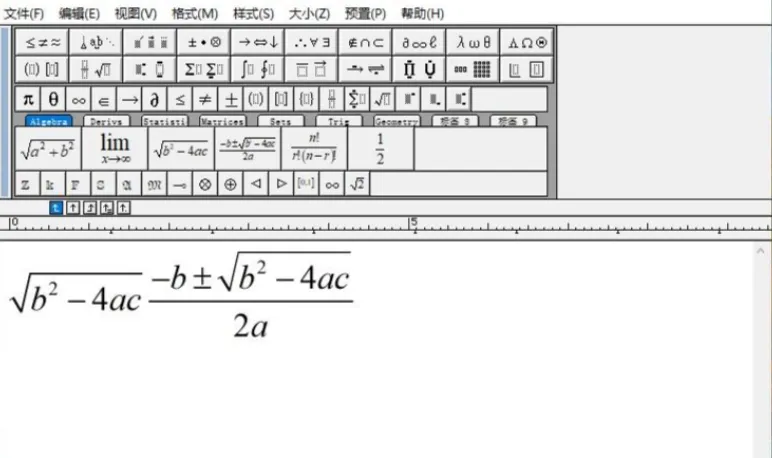
不管是日常办公、科研写作,还是团队协作、多设备使用,MathType2026最新版都能完美适配!新增多端协同同步、全学科素材库、团队共享协作三大核心功能,彻底解决多设备公式不同步、特殊符号难找、团队协作不便的痛点,覆盖教育、科研、工程等多领域,兼顾个人使用与团队协作,今天详细拆解实操方法,帮你提升公式编辑效率。
核心亮点速览:新增多端协同功能,登录同一账号后,公式、素材、排版预设可在电脑、平板、网页端实时同步,随时随地编辑,离线编辑后联网自动同步;新增全学科符号素材库,涵盖数学、物理、化学、天文、工科等领域的特殊符号,无需手动导入,一键调用;支持团队共享协作,可创建共享文件夹,邀请成员共享公式、素材,设置读写权限,方便团队共同编辑、修改;优化素材管理功能,支持常用公式、符号保存至个人素材库,快速调用。
详细实操步骤(分场景操作,按需选用):
第一步:多端协同设置。打开MathType2026,点击顶部【账户】-【登录】,输入账号密码登录后,点击【同步设置】,勾选“同步公式”“同步素材库”“同步排版预设”,即可实现多端同步;在电脑上编辑的公式,切换到平板或网页端登录同一账号,可直接继续编辑,无需手动传输文件。
第二步:全学科素材库实操。点击左侧【素材库】,选择对应学科(如“化学”“物理”),即可看到该学科的专属符号(如化学中的元素符号、物理中的力学符号),点击符号即可快速插入公式中;若找不到所需符号,可在搜索框输入符号名称,快速检索,无需手动查找或导入。
第三步:团队共享协作实操。点击顶部【协作】-【创建共享文件夹】,输入文件夹名称,点击【创建】;点击【邀请成员】,生成邀请链接或二维码,邀请团队成员加入;创建共享公式或上传素材,设置成员权限(仅查看、可编辑),成员加入后可实时查看、编辑、修改,修改内容实时同步,方便异地协作。
第四步:个人素材库管理。选中常用的公式或符号,点击【素材库】-【添加到个人素材】,即可保存至个人素材库;后续编辑公式时,直接在个人素材库中点击,即可快速调用,无需重复编辑;可对个人素材库进行分类,适配不同使用场景。
补充技巧:多端协同支持离线编辑,联网后自动同步修改内容;个人素材库可导出备份,防止素材丢失;团队共享文件夹可设置过期时间,保护团队成果安全;全学科素材库支持定期更新,新增最新学科符号。
多端协同+全学科素材,MathType2026彻底解决多场景公式编辑痛点,不管是个人使用还是团队协作,都能大幅提升效率。学会这些新功能,轻松搞定各类公式编辑、素材管理需求!点赞+关注,后续持续更新MathType2026全功能实操教程,帮你快速上手新版本~