 夜雨聆风
夜雨聆风如何禁用Office宏
宏病毒是办公场景最常见的网络攻击手段之一。为保护电脑安全,必须禁用Office默认宏执行功能;在福昕软件等PDF阅读器中开启安全阅读模式,防范恶意文件攻击。
01
Office软件:禁用默认宏,
仅允许已签名宏运行

核心设置
01
打开信任中心
(1) 打开任意Office程序,点击左上角文件→选项
(2) 在弹出窗口中选择信任中心→点击信任中心设置按钮
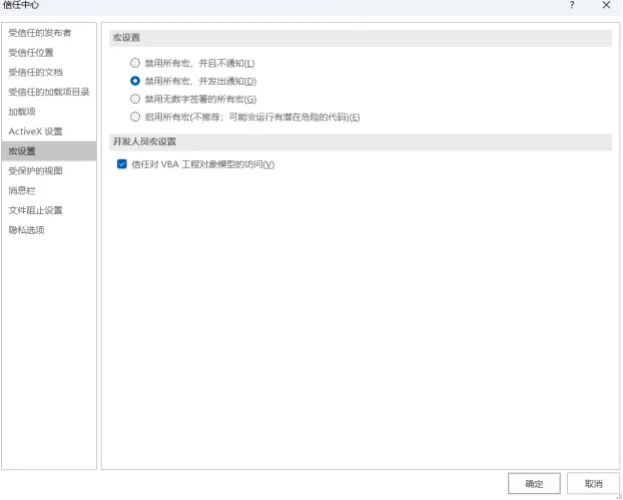
“文件→选项→信任中心→宏设置”路径
02
配置宏安全级别
(1) 在信任中心左侧选择宏设置
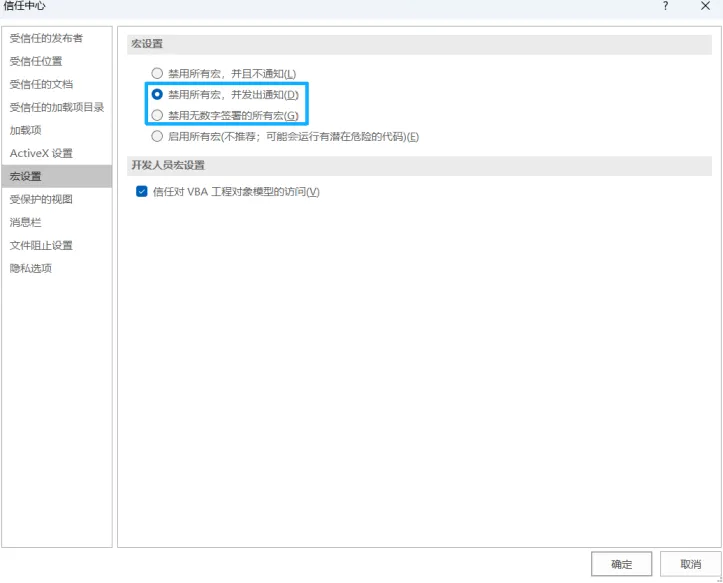
(2) 推荐选择:禁用所有宏,并发出通知或禁用无数字签署的所有宏
(3) 备选:禁用所有宏,并且不通知
03
保存设置
点击确定→重启Office程序使设置生效
进阶安全配置
01
添加受信任位置
(1) 在信任中心选择受信任位置→添加新位置
(2) 选择常用的安全文档文件夹,勾选同时信任此位置的子文件夹
02
管理受信任发布者
(1) 当打开已签名宏文件时,在提示框中选择始终信任来自此发布者的宏
(2) 如需移除信任:信任中心→受信任发布者→删除对应证书
02
福昕软件:开启安全阅读模式,
防范恶意PDF

01
确认安全阅读模式已开启
(1) 打开福昕软件,点击文件→偏好设置
(2) 在左侧菜单选择信任管理器
(3) 确保启用安全阅读模式选项已勾选
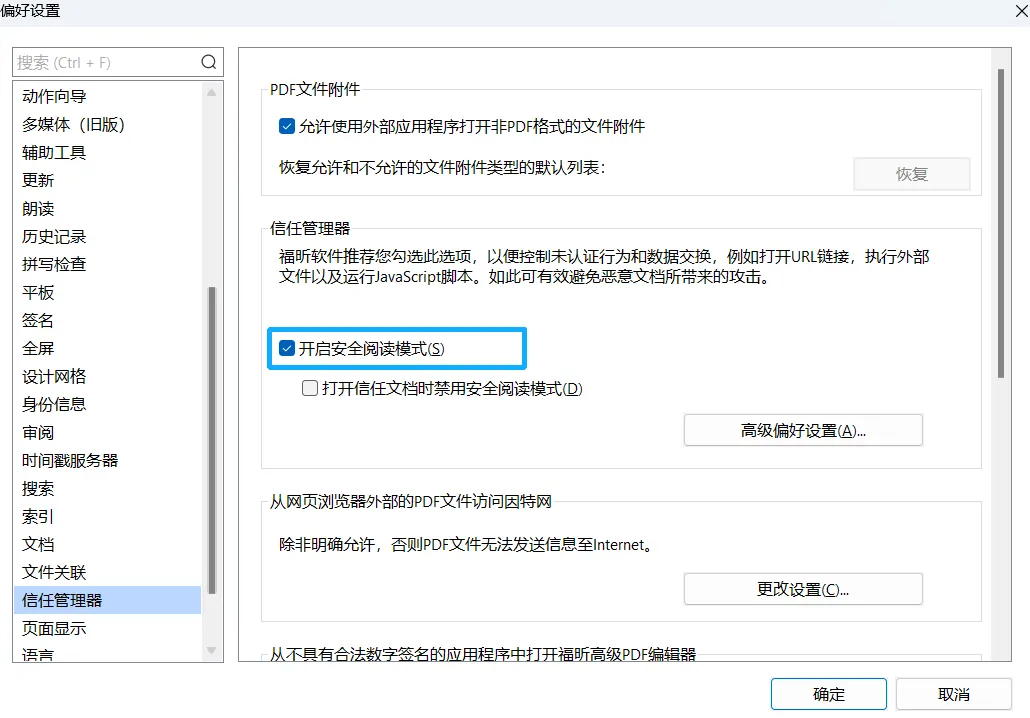
“文件→偏好设置→信任管理器”界面
02
开启阅读模式
(1) 打开PDF文件后,点击顶部菜单栏视图→阅读模式
(2) 此时工具栏会自动隐藏,防止误操作触发恶意内容
03
处理陌生邮件附件的黄金法则

01
三不原则
(1) 不打开陌生邮件附件中的Word/Excel/PDF文档
(2) 不点击任何"启用内容""启用宏"提示
(3) 不下载来源不明的文档到工作电脑
02
安全处理流程
(1) 核实发件人身份:通过电话/企业微信二次确认,警惕拼写相似的伪造邮箱
(2) 先保存后检查:将附件保存到本地,右键→属性→勾选解除锁
(3) 关闭宏功能浏览:打开前确保Office宏已禁用,福昕安全阅读模式已开启
(4) 坚决不启用:无论文档内容多么紧急,绝不点击"启用内容"按钮