夜雨聆风
夜雨聆风Auto CAD软件下载
AutoCAD 2026 是 Autodesk 公司推出的最新版计算机辅助设计软件,广泛应用于建筑、机械、电子、土木工程等领域的二维绘图和三维设计。新版在性能、协作和自动化方面有显著提升,为用户提供了更智能、更高效的绘图体验。
二、下载与安装步骤
安装前准备:请确认您的系统配置
操作系统:Windows 10 64位(版本1809或更高)或 Windows 11 处理器:2.5 GHz 以上基本频率的处理器(建议3.0 GHz以上) 内存:8 GB RAM(基本),16 GB 或以上为佳 显卡:支持 DirectX 12 的独立显卡,4GB 显存 硬盘空间:至少 10 GB 可用空间(安装及临时文件) 显示器分辨率:1920 x 1080 真彩色显示器
安装步骤:
获取安装包
点击链接下载 AutoCAD 2026 官方中文安装包 文件为 ISO 镜像或解压包,大小约 2.5 GB 详细安装流程
a. 运行解压后的 `Setup.exe` 安装程序
b. 选择“在此计算机上安装”
c. 阅读并接受最终用户许可协议
d. 选择安装路径(强烈建议使用英文路径,如 `D:\AutoCAD 2026`)
e. 选择需要安装的组件(默认全选即可)
f. 等待安装进度完成,此过程约需15-30分钟
安装完成与激活
安装结束后,点击“立即启动” 根据提示完成产品激活(请使用提供的激活工具) 首次启动可选择工作空间(如“草图与注释”)
三、基本使用技巧
1. 绘图环境与基础命令
工作空间切换:右下角齿轮图标快速切换“草图与注释”、“三维基础”等界面。 绝对坐标输入:使用 X,Y格式(如100,50)精确定位点。相对坐标输入:使用 @ΔX,ΔY格式(如@100,0)绘制相对上一点的线段。动态输入(F12):在光标旁直接输入命令和数值,提升绘图效率。
2. 精准绘图与修改核心技巧
对象捕捉(F3):确保端点、中点、圆心等关键点的精确捕捉。 极轴追踪(F10):沿设定角度(如45°、90°)绘制直线。 图层管理(LA):为不同元素(如墙体、标注、家具)创建独立图层,便于控制显示与打印。 块(B)与写块(W):将常用图形(如门、窗)创建为块,实现一次修改,全局更新。
3. 标注与注释规范化
标注样式(D):统一设置箭头大小、文字高度、精度等,确保图纸标准统一。 多重引线(MLD):快速创建带有文字的注释引线。 字段(FIELD):在文字中插入动态信息(如图名、比例、日期),信息变更自动更新。
4. 布局与打印输出
从模型空间切换到布局空间:在底部标签页切换。 创建视口(MV):在布局中创建窗口以显示模型的不同视图和比例。 页面设置(PAGESETUP):关联打印机、设置纸张、打印样式,实现一键批量打印。
四、常见问题与解决方案
Q1:安装失败,提示“安装早期版本时出错”或“.NET Framework”错误A:彻底清理与重装步骤:
使用 Autodesk 官方卸载工具彻底卸载旧版本所有组件。 手动删除残留文件夹: C:\Program Files\Autodesk和C:\Users\[用户名]\AppData\Roaming\Autodesk。安装最新版 Microsoft .NET Framework 和 Visual C++ Redistributable。 暂时关闭 Windows Defender 实时防护和所有第三方杀毒软件。 以管理员身份运行安装程序,并尝试更换一个纯英文的安装路径。
Q2:软件启动缓慢,或运行过程中卡顿、闪退A:性能优化方案:
硬件加速设置:在命令行输入 GRAPHICSCONFIG,勾选“硬件加速”,并选择您的独立显卡。清理图形文件:使用 PURGE命令删除未使用的图层、块等,再用-PURGE命令的Regapps选项清理注册应用程序。重置配置:将备份好的 ACAD.lsp、ACAD.cuix等配置文件移出,让软件恢复默认设置启动。更新显卡驱动:前往 NVIDIA 或 AMD 官网下载安装工作室版(Studio)驱动,通常比游戏版更稳定。
Q3:图纸打开后部分文字显示为问号“?”或乱码A:字体缺失问题的解决:
使用 STYLE命令,查看当前文字样式所使用的字体。从同事或发送方获取缺失的 .shx或.ttf字体文件,复制到 AutoCAD 字体库文件夹(通常位于C:\Program Files\Autodesk\AutoCAD 2026\Fonts)。在“文字样式”对话框中,将字体替换为您电脑中已有的中文字体(如 仿宋、宋体)。使用 MATCHPROP(特性匹配)命令,将正确显示的文字特性刷给显示问号的文字。
Q4:打印图纸时线宽不显示,或颜色与屏幕显示不符A:打印样式设置校正:
检查打印样式表:在“页面设置管理器”或打印对话框中,确认已正确附着 .ctb(颜色相关)或.stb(命名)打印样式表。编辑打印样式:点击打印样式表旁边的编辑按钮,确保每种索引颜色的“线宽”已设置为具体数值(而非“使用对象线宽”),并将“颜色”设置为“黑色”(如需黑白打印)。 在布局中预览:使用“打印预览”功能,确认效果。在模型空间,可点击底部状态栏的“显示/隐藏线宽”按钮查看线宽效果。
Auto CAD安装
1.找到下载好的CAD2026安装包,解压安装包:①鼠标右击【Autodesk AutoCAD2026】压缩包②选择"解压到当前文件夹"
⚪注意:由于压缩包带有激活文件,解压前需关闭所有杀毒软件
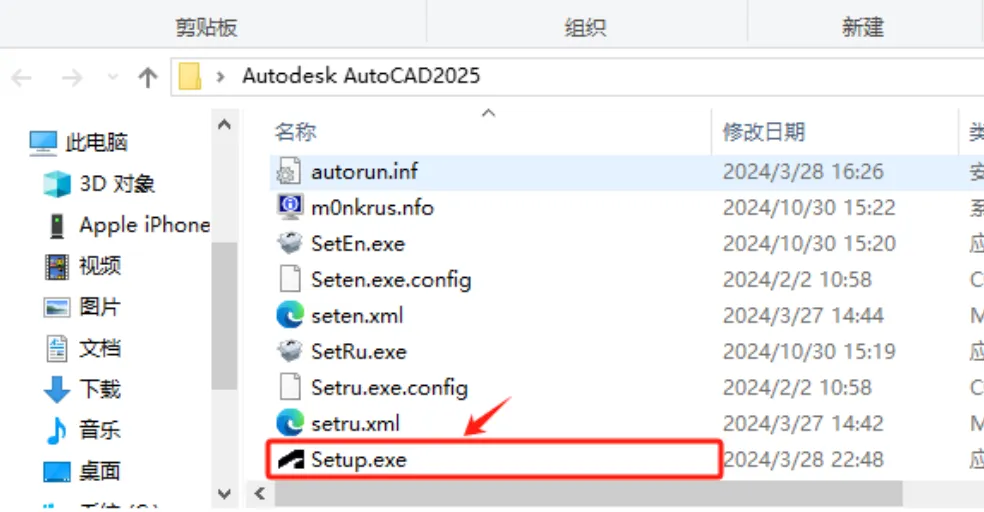
2.解压完成后相同文件夹内找到"Autodesk AutoCAD2026"文件夹然后双击打开
3.双击打开"Setup.exe"
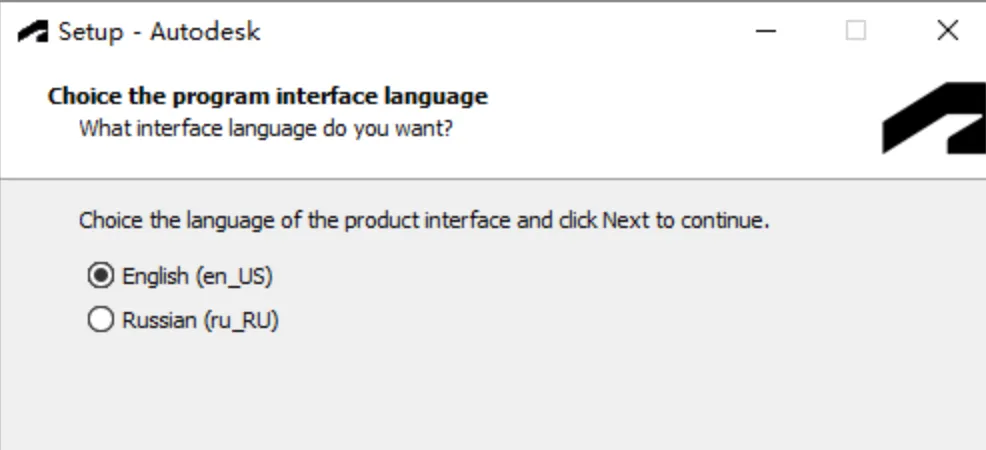
4.点击"Next"
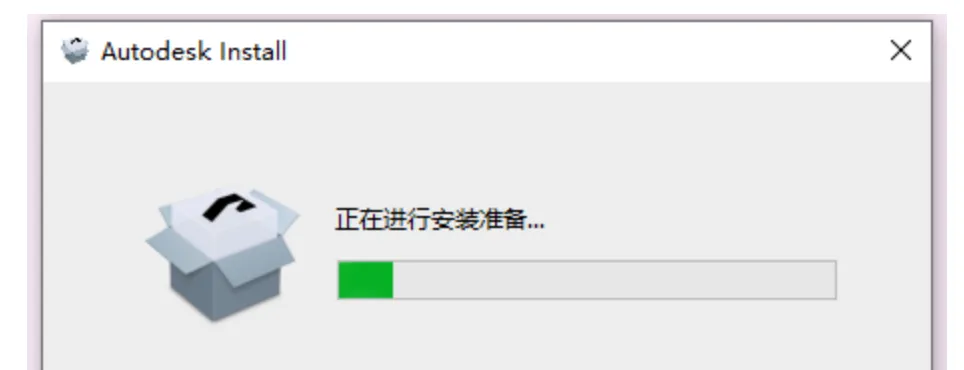
5.等待Auto CAD安装文件加载
6打勾 点 Next

7.选择安装目录后点 Next
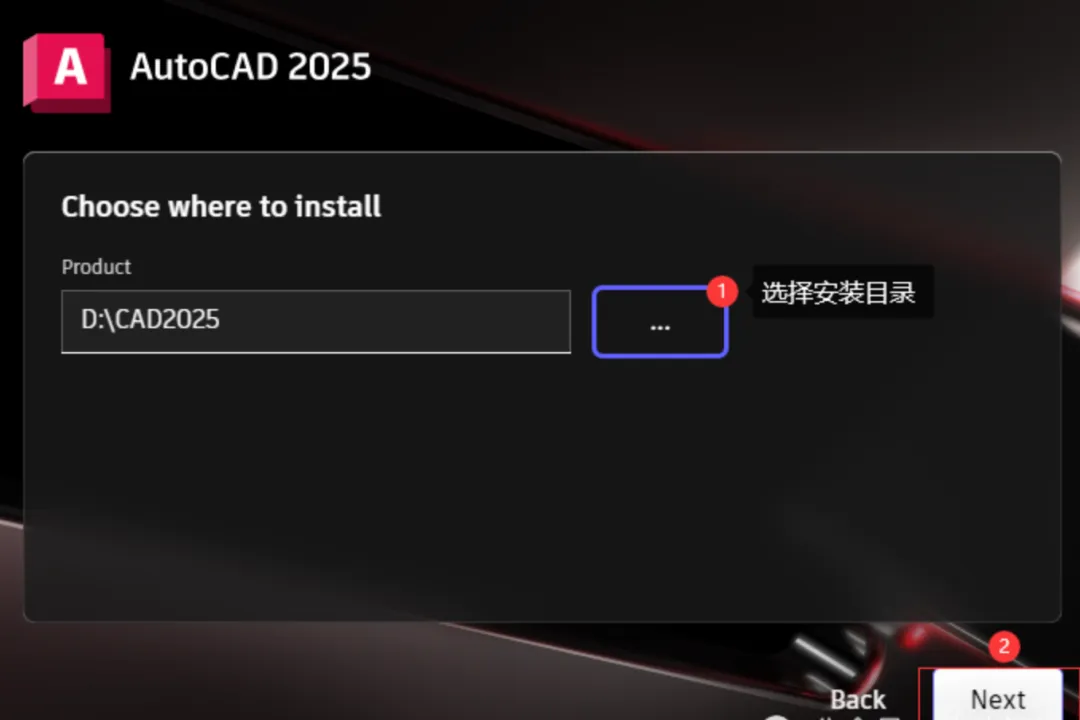
8.点击 Install
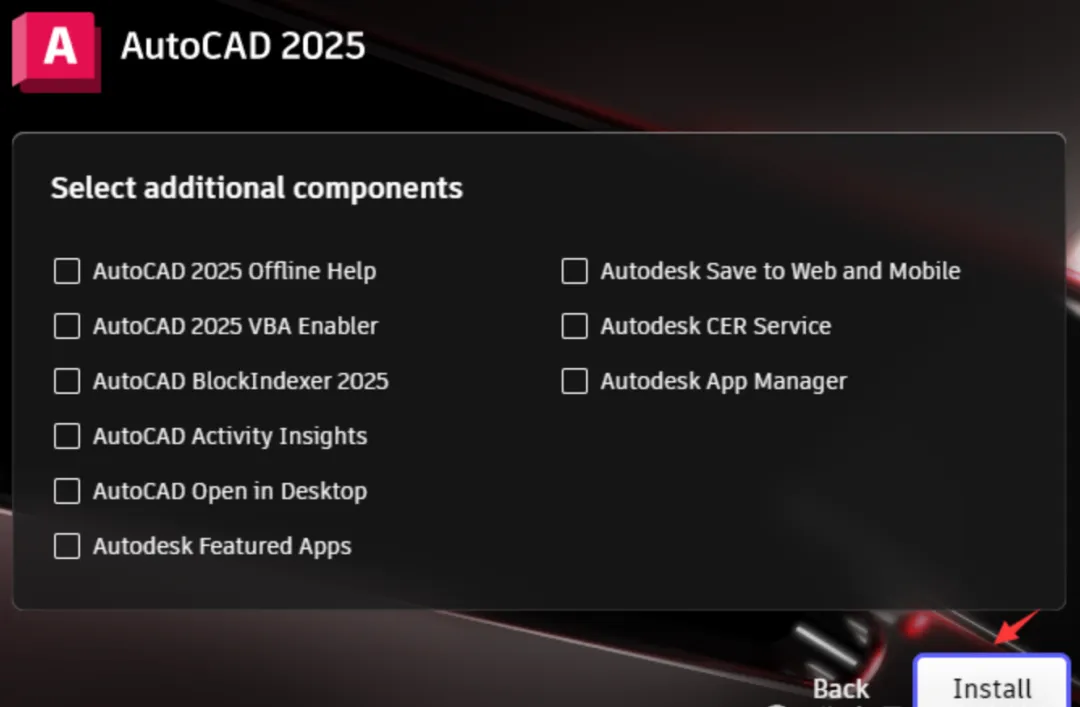
9.等待Auto CAD安装完成
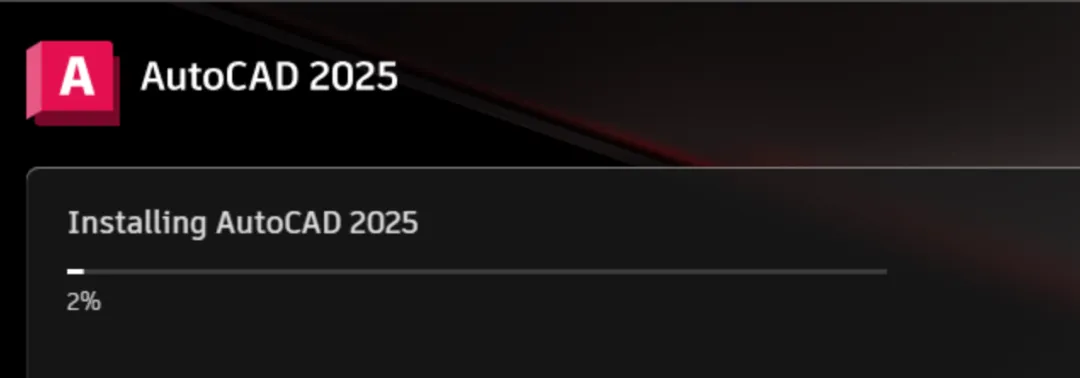
10.点 Not Now
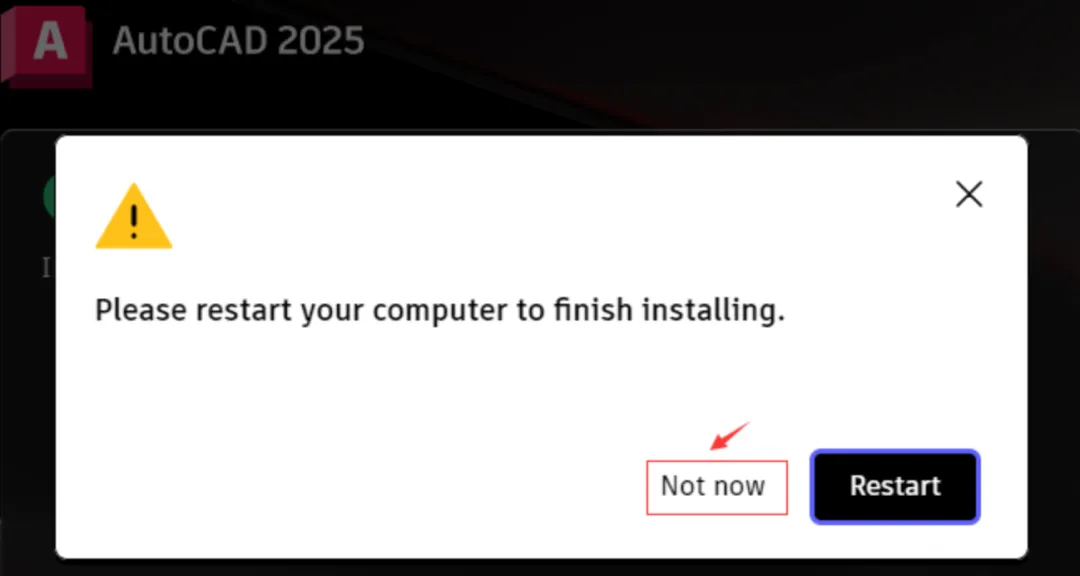
11.点击 Finish
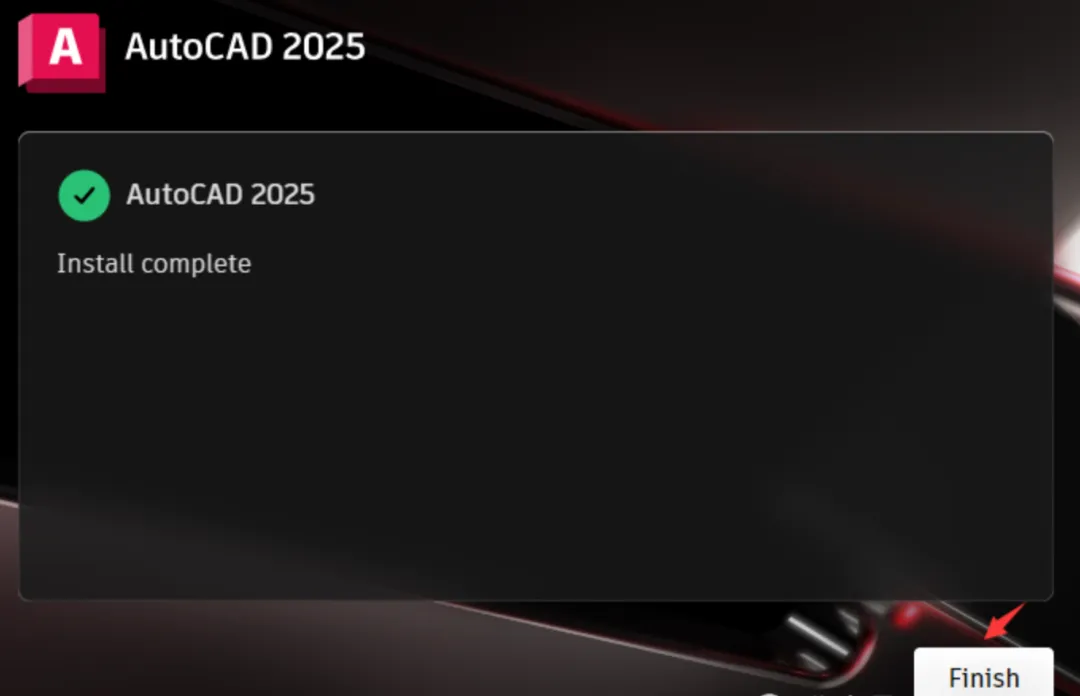
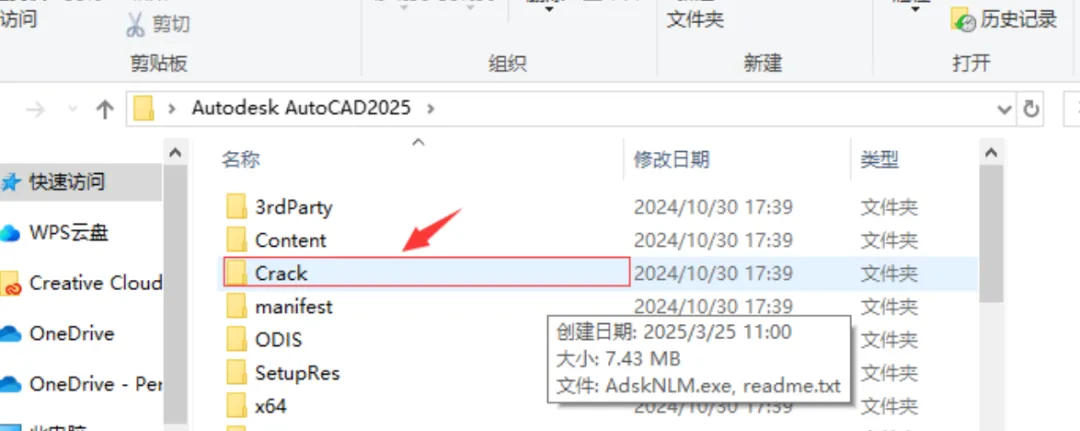
12.打开刚才解压出来的文件找到Crack文件夹双击打开
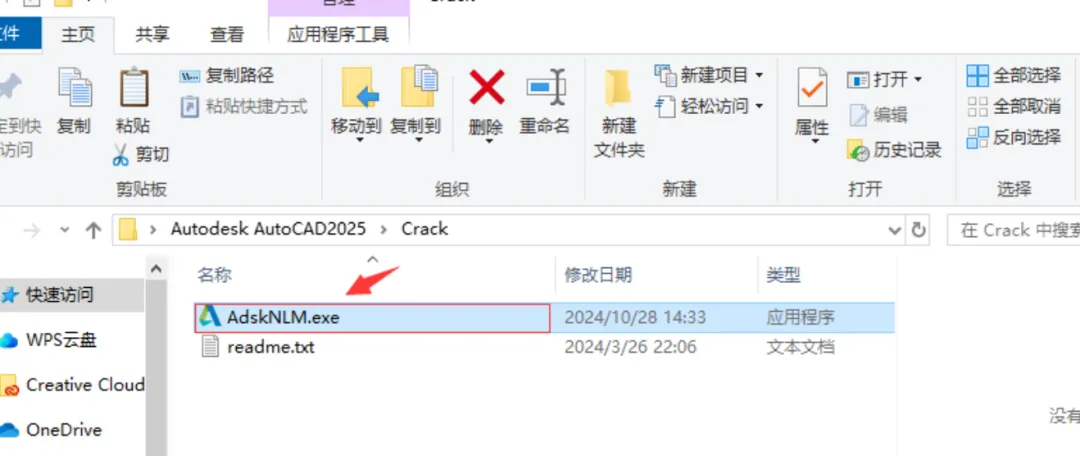
13.双击打开AdskNLM激活文件,等待加载完成点 Ok注意:找不到该文件请先关掉杀毒,重新解压安装包即可找到
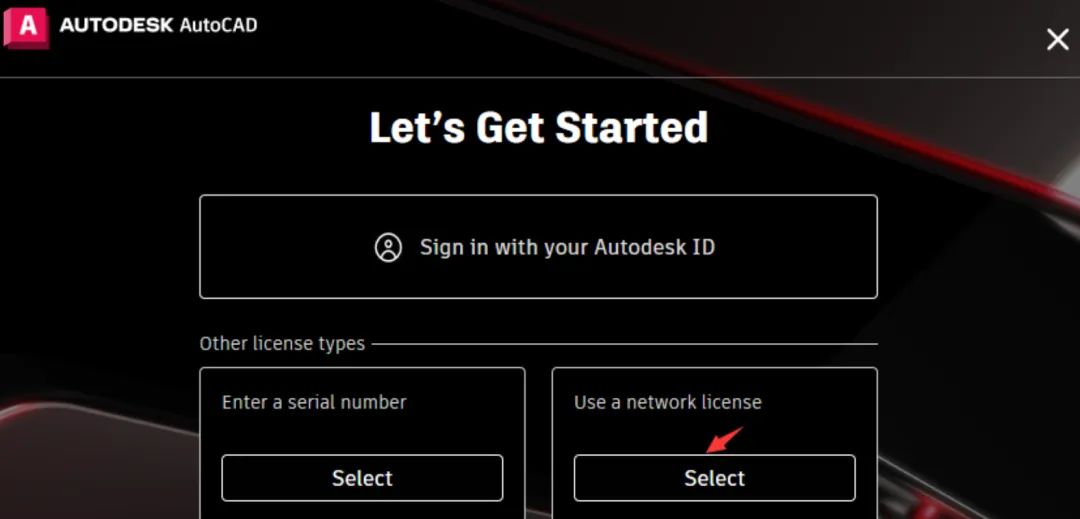
14.打开CAD 出现验证弹窗后点击 右边的Select 即可激活