 夜雨聆风
夜雨聆风点击蓝字 关注我们
家人们谁懂啊!自己动手搭一个专属小龙虾,真的太酷了!
今天就给大家出一个超简单的OpenClaw(龙虾)安装教程
全程4步,15分钟就能搞定,新手也能零失败上手
让你的飞书/QQ机器人秒回“你好”
成就感直接拉满✨
Part.01
环境&插件安装(约2分钟)
1. 一键安装宝塔面板
先给服务器装宝塔面板,一行命令直接搞定:
if [ -f /usr/bin/curl ];then curl -sSO https://dg2.bt.cn/py.sh;else wget -O py.sh https://dg2.bt.cn/py.sh;fi;bash py.sh 6xKWHp
没注册宝塔账号的宝子,先去宝塔官网注册账号,后续登录面板需要用到~
Part.02
安装OpenClaw插件
登录宝塔面板,跟着3步走:
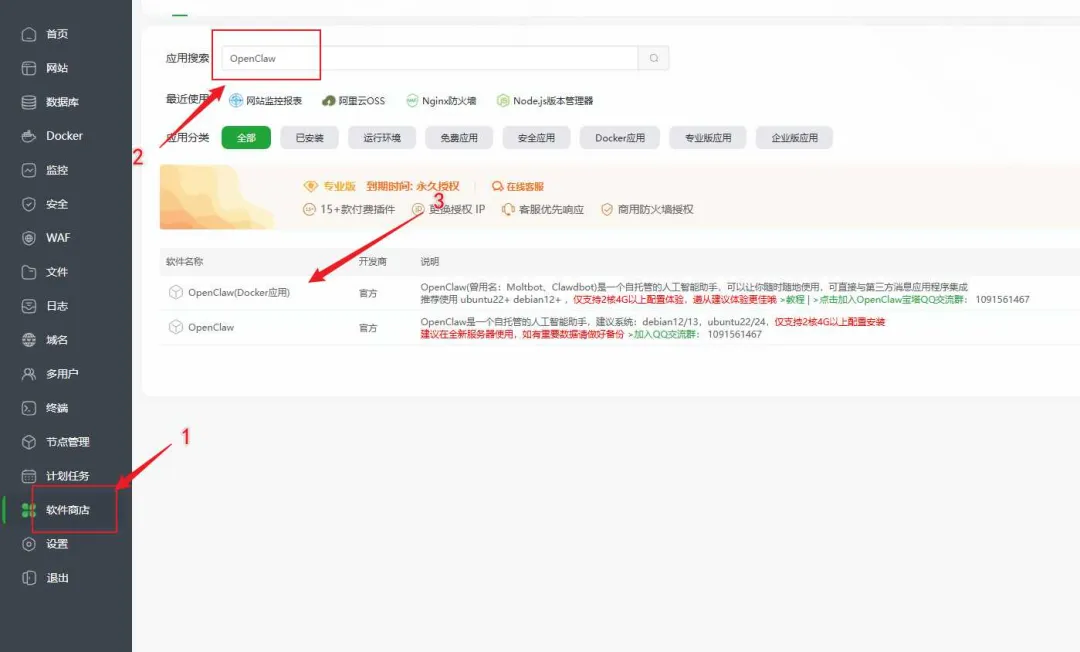
1. 点击左侧菜单栏【软件商店】
2. 在顶部搜索框输入 OpenClaw
3. 找到 OpenClaw(Docker应用) ,点击安装
安装完成后,看到面板显示 Gateway: Running
就说明环境和插件安装成功啦!
Part.03
面板配置&应用安装(约5分钟)
1. 找到已安装的 OpenClaw(Docker应用) ,点击【设置】,进入配置页面
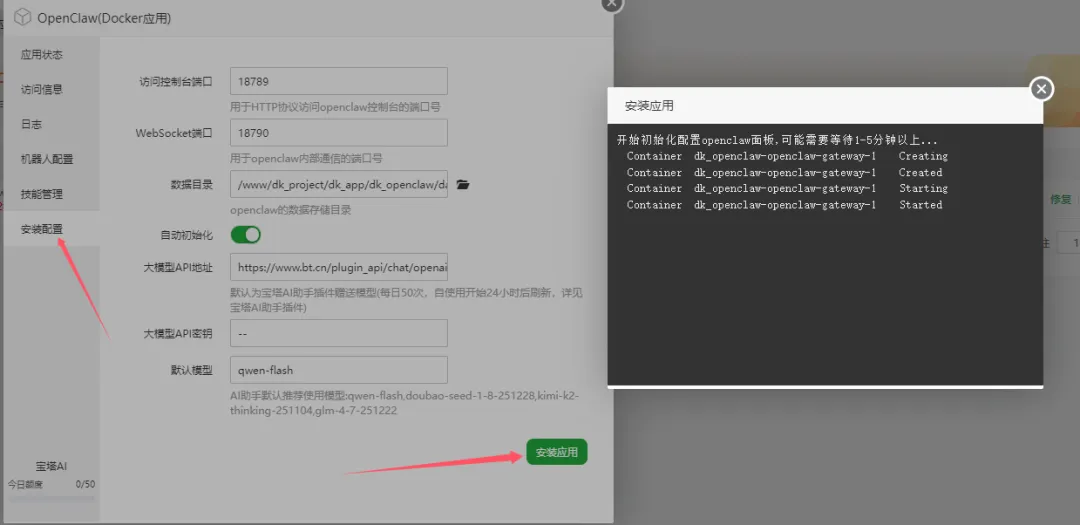
2. 切换到左侧【安装配置】标签页,这里可以配置大模型API(新手不会填可以直接跳过,用默认的宝塔AI模型就行,每日免费50次额度)
3. 确认配置后,直接点击右下角【安装应用】,等待1-5分钟,看到容器 Started 就完成初始化了
Part.04
飞书机器人配置(约5分钟)
我们以飞书机器人为例(也支持QQ、钉钉、企业微信等)
手把手教你绑定:
1. 打开【飞书开放平台】,用飞书账号登录
2. 创建一个新应用,开启「机器人」功能
3. 复制应用的 App ID 和 App Secret
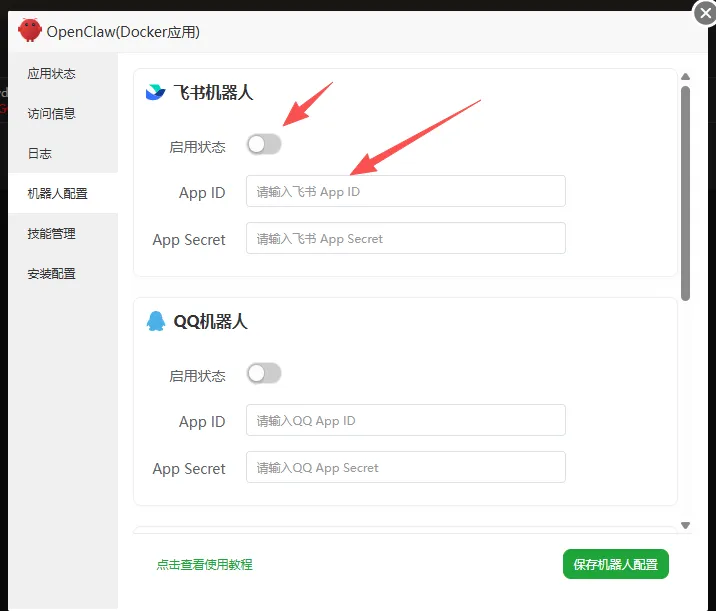
4. 回到OpenClaw的【机器人配置】页面,把复制的信息粘贴到对应输入框
5. 打开「启用状态」的开关,点击【保存机器人配置】
6. 最后别忘了在飞书开放平台给应用点击发布,否则机器人无法正常使用
END
效果测试
1. 打开飞书,找到你创建的机器人
2. 直接发消息: 你好
3. 收到机器人的回复,就说明安装成功!🎉
没收到回复?可以在服务器终端运行命令
openclaw gateway status
检查Gateway是否正常运行,排查问题超简单!


💡 温馨提示
1. 服务器配置建议:至少2核4G以上,体验更流畅
2. 飞书应用一定要发布,否则机器人无法正常调用
3. 免费额度用完后,可以自行配置第三方大模型API
(如GPT、通义千问等)


微信号丨WIN_MAC_123