 夜雨聆风
夜雨聆风| 软件版本:SketchUp |
| 下载链接1: https://pan.quark.cn/s/4d3eef8024fb |
SketchUp 2022下载安装教程与建模使用技巧(附常见问题解决) 在建筑设计、室内设计、景观规划和3D建模领域,SketchUp(草图大师) 凭借其直观的操作方式和强大的建模能力,成为全球设计师最喜爱的三维建模工具之一。SketchUp 2022 作为经典版本,在性能优化、工具栏布局和导入导出功能上均有显著提升,是新手入门和专业设计师的首选。本文将为你提供SketchUp 2022下载链接、详细的安装步骤、几个超实用的SketchUp建模技巧 一、SketchUp 2022 下载与安装❝ 下载完成后,请按照以下步骤完成安装: 1. 解压安装包如果下载的是压缩包格式,请先使用解压软件(如WinRAR、7-Zip)解压到指定文件夹。建议关闭杀毒软件,避免误删安装文件。 2. 运行安装程序找到解压后的 3. 选择安装语言在安装界面中,选择“简体中文”作为软件语言,点击“确定”。 4. 开始安装
5. 选择安装路径点击“浏览”更改安装路径(推荐安装到非系统盘,如D盘),点击“安装”。 6. 等待安装完成安装过程一般需要3-5分钟。安装完成后,点击“完成”退出安装程序。 7. 启动软件安装完成后,桌面会出现SketchUp 2022图标,双击打开。首次启动可能需要选择模板(如“建筑设计-毫米”、“室内设计-毫米”等),按需选择后进入建模界面。 ❝ 二、SketchUp 2022 基本使用技巧以下技巧可以帮助你快速上手SketchUp 2022,提升三维建模效率。 1. 基本绘图工具——从线条开始SketchUp的核心建模逻辑是“线→面→体”。 常用绘图工具:
技巧:绘制时输入数值后按回车,可精确控制尺寸;使用“测量卷尺工具”可辅助定位。 2. 推拉工具——2D转3D的核心操作方法:
技巧:按住Alt键可沿法线方向推拉,避免偏移;双击其他面可重复上次推拉距离。 3. 组件与群组——管理模型的关键创建群组:
创建组件:
技巧:门窗、家具等重复元素建议创建组件,便于统一修改。 4. 移动与旋转工具——精确变换移动工具(M键):
旋转工具(Q键):
技巧:移动或旋转时,可配合“方向键”锁定轴方向(上键锁定蓝轴、左键锁定绿轴、右键锁定红轴)。 5. 材质与贴图——赋予模型真实感操作方法:
技巧:右键材质可“编辑材质”,调整颜色、纹理大小和透明度。使用“纹理位置”工具(快捷键Shift+T)可精确调整贴图位置和旋转角度。 6. 场景与样式——出图与展示创建场景:
样式设置:
三、SketchUp 2022 常见问题与解决方法问题1:安装时提示“无法安装,需要Microsoft .NET Framework 4.8”原因:SketchUp 2022依赖.NET Framework 4.8运行环境,系统未安装或版本过低。解决方法:
问题2:打开SketchUp后卡顿或闪退,尤其是导入大模型时原因:显卡驱动不兼容、硬件加速未开启,或模型过于复杂。解决方法:
问题3:模型出现“破面”或显示为半透明原因:模型面法线方向错误(反向面),或显卡渲染问题。解决方法:
问题4:导入CAD文件(DWG/DXF)后无内容或乱码原因:CAD版本不兼容、文件单位不一致,或图层被隐藏。解决方法:
问题5:插件安装后不显示或无法使用原因:插件版本不兼容SketchUp 2022,或未正确安装。解决方法:
|
1.打开下载好的SketchUp 2025安装包,鼠标右击压缩包选择【解压到当前文件夹】。 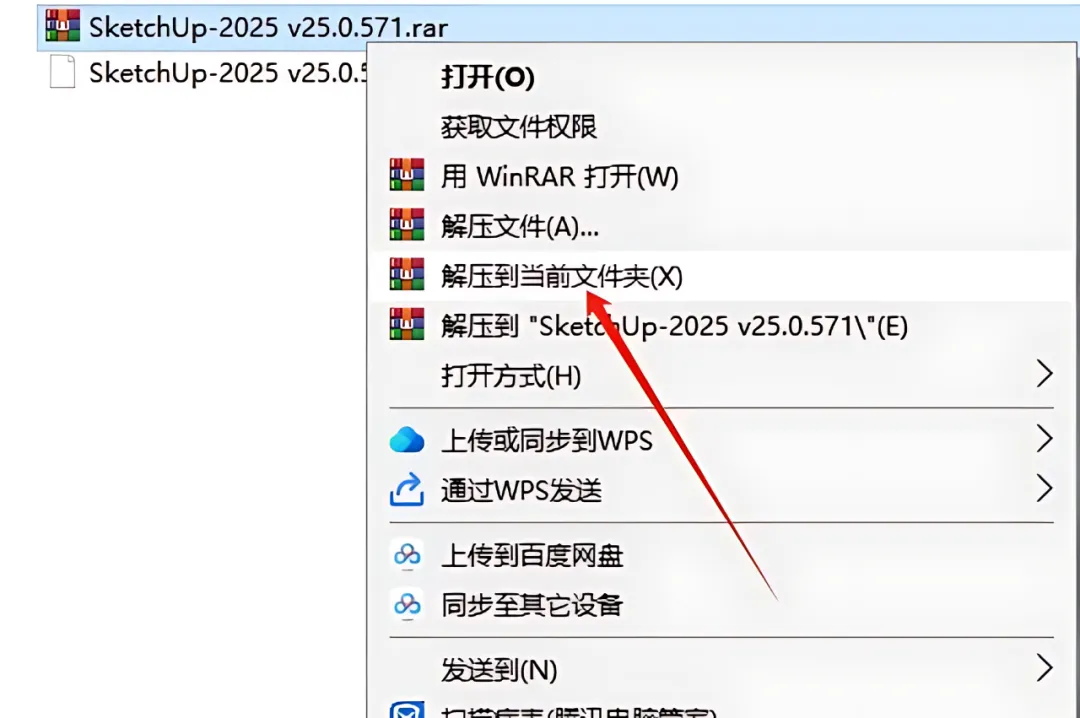 2.鼠标右键以管理员身份运行【SketchUpFull-2025-0-571-242.exe】程序 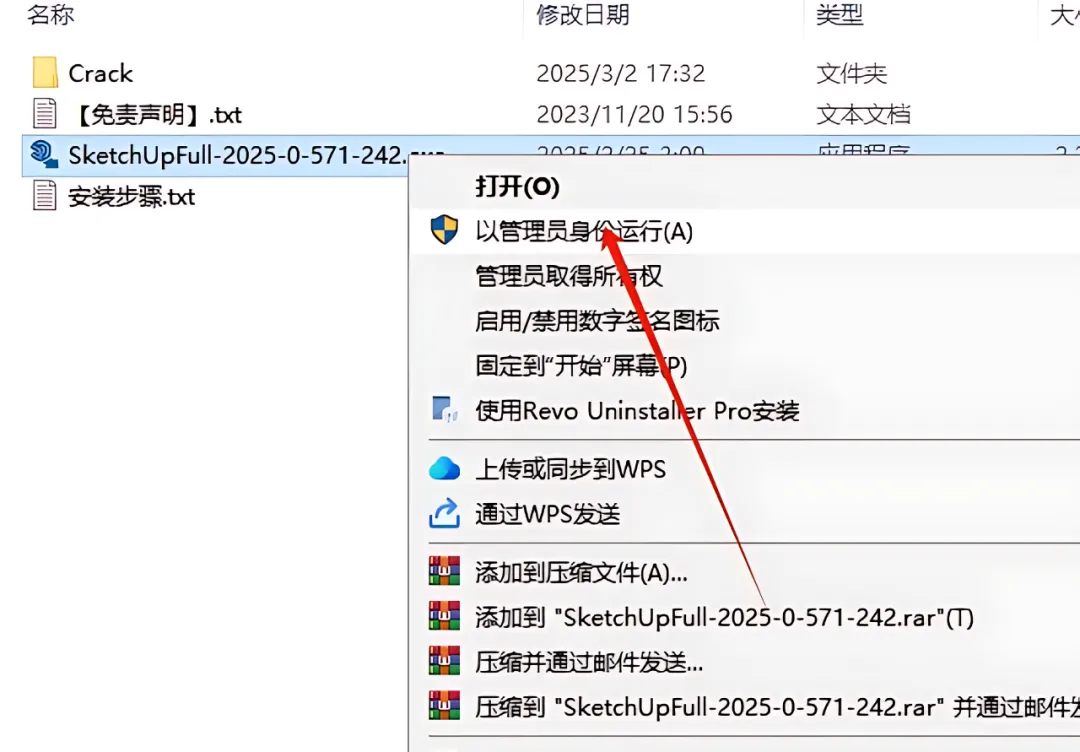 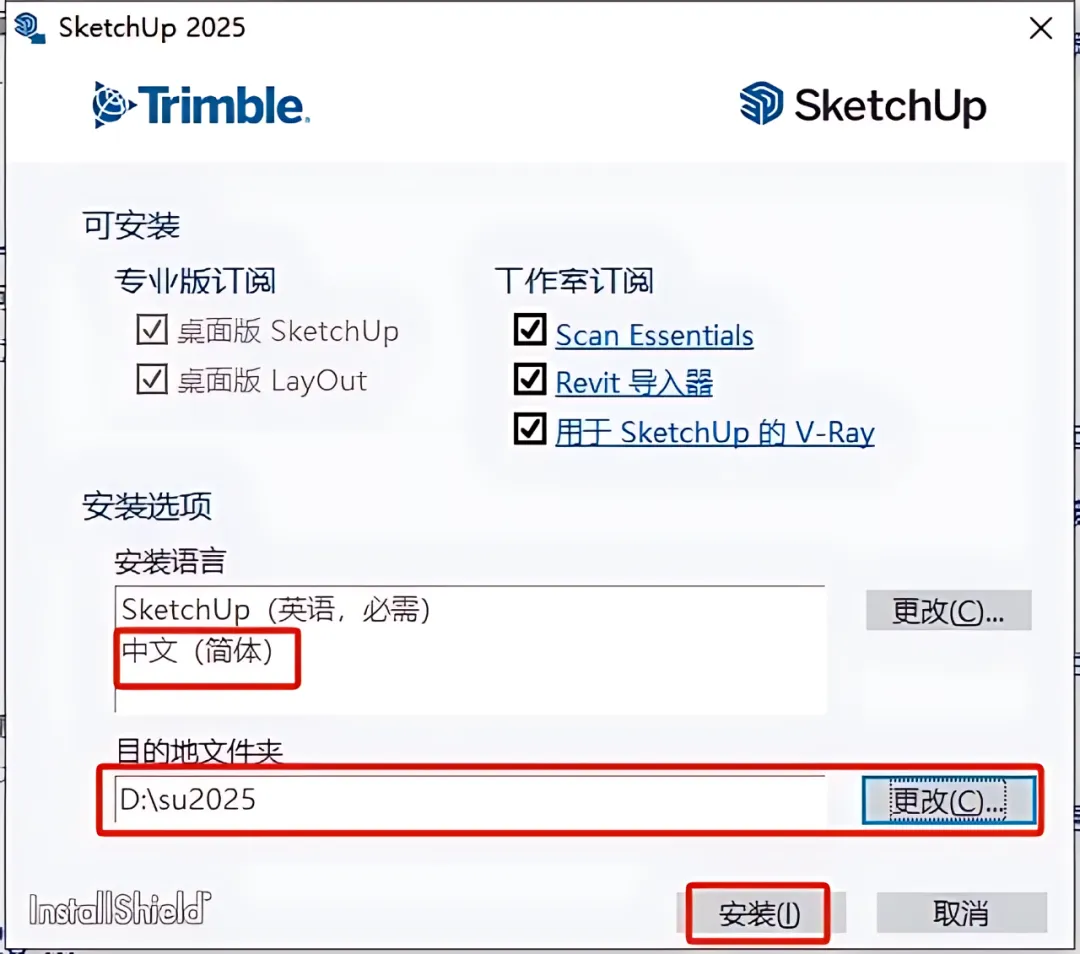 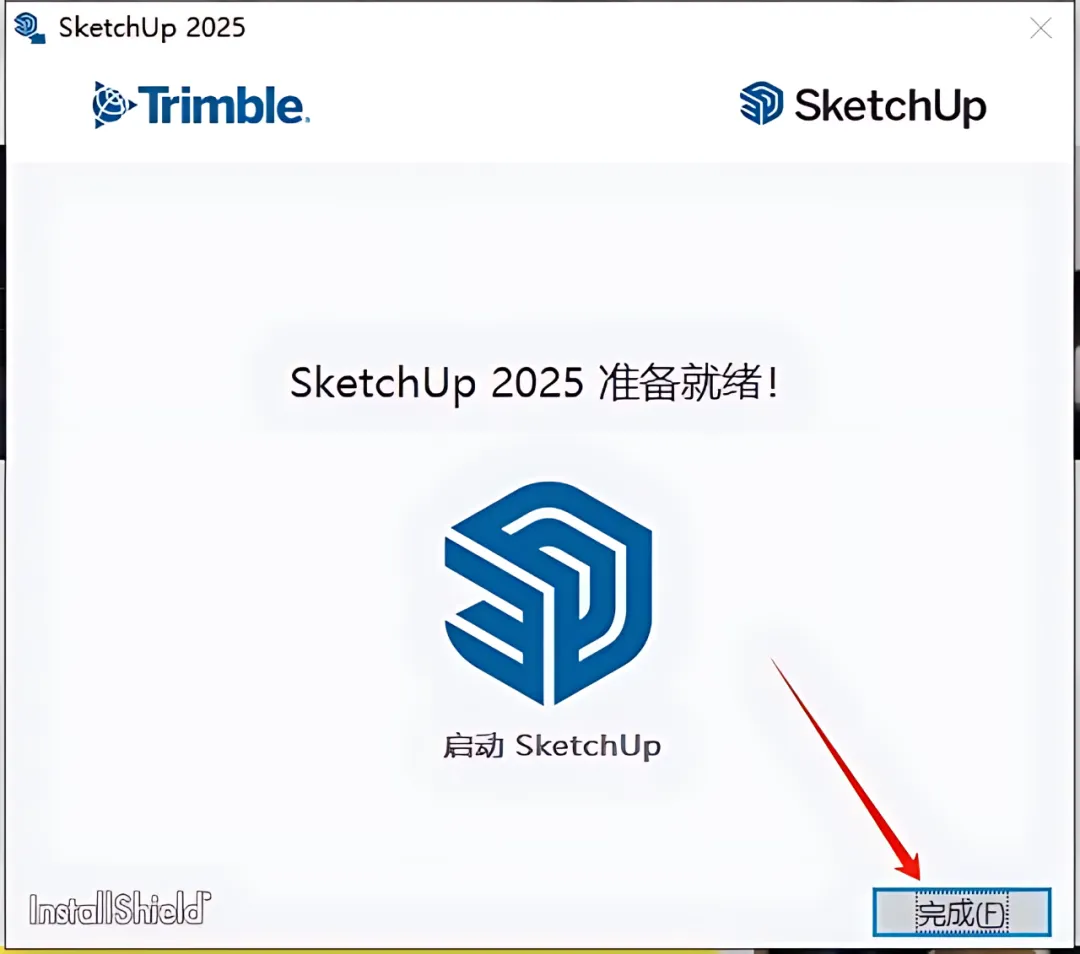 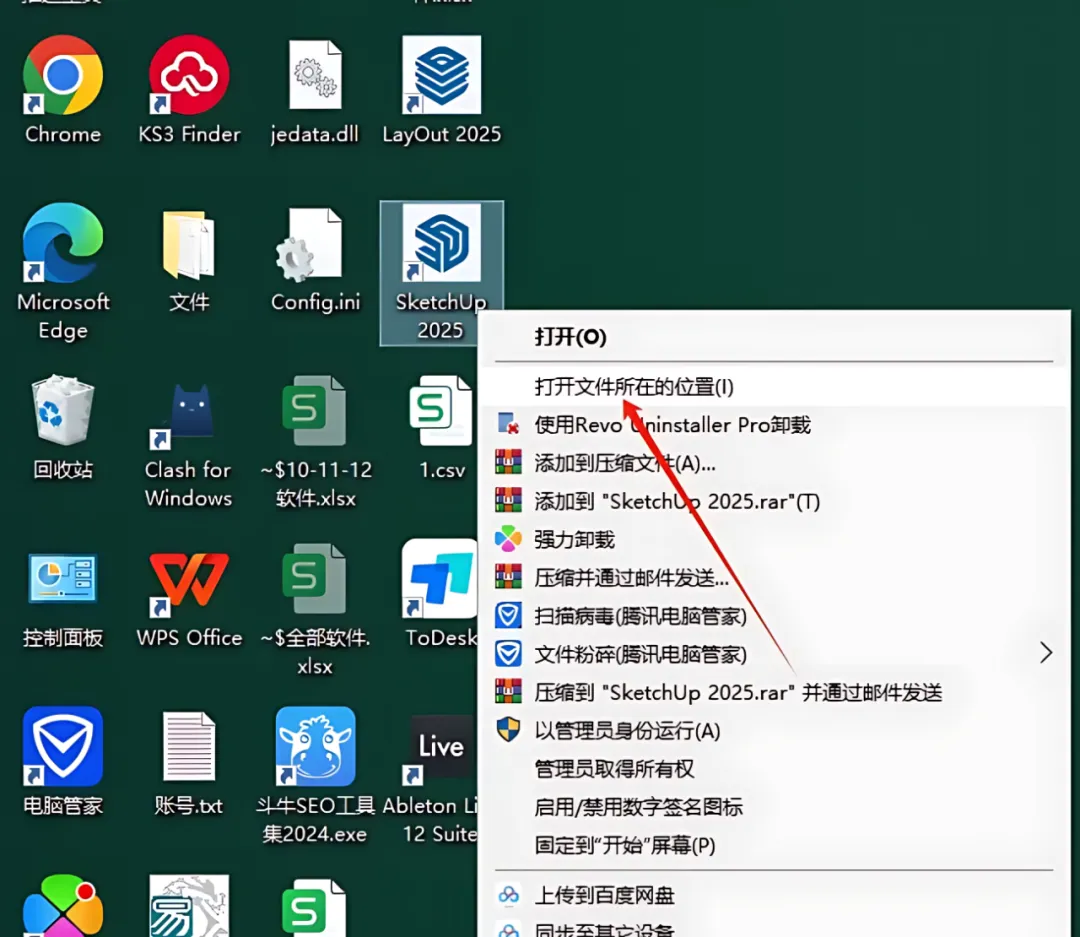 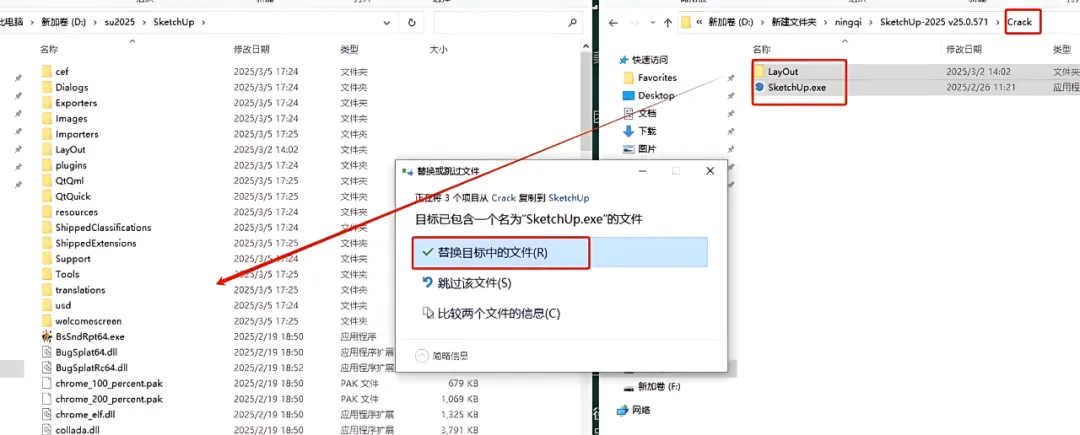 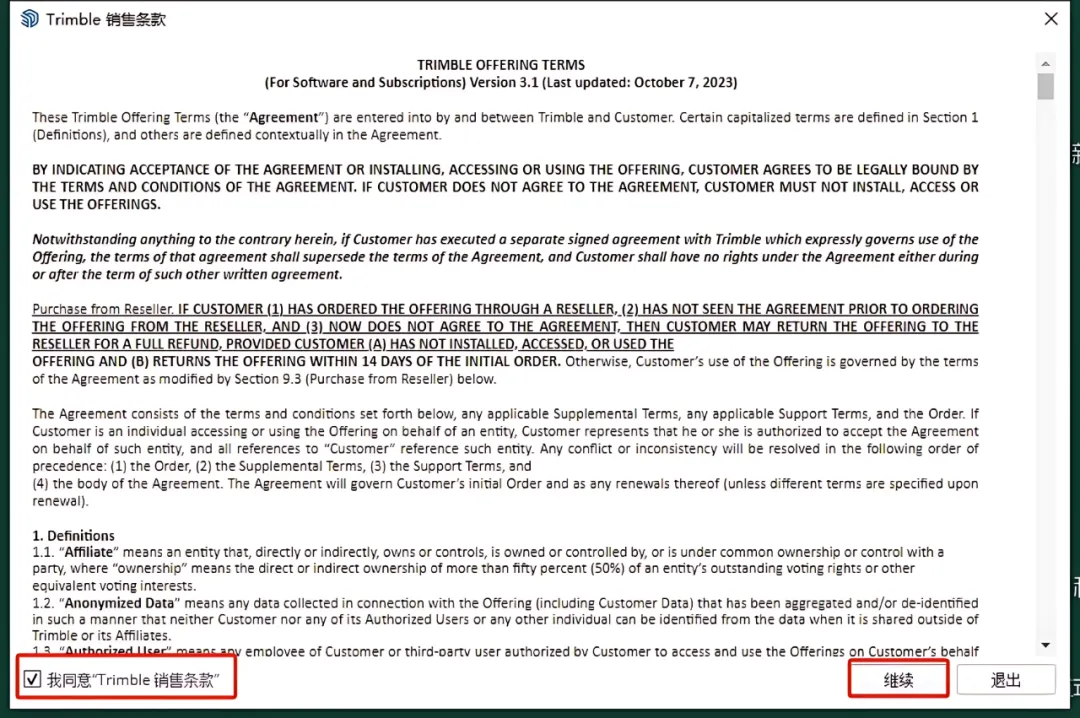 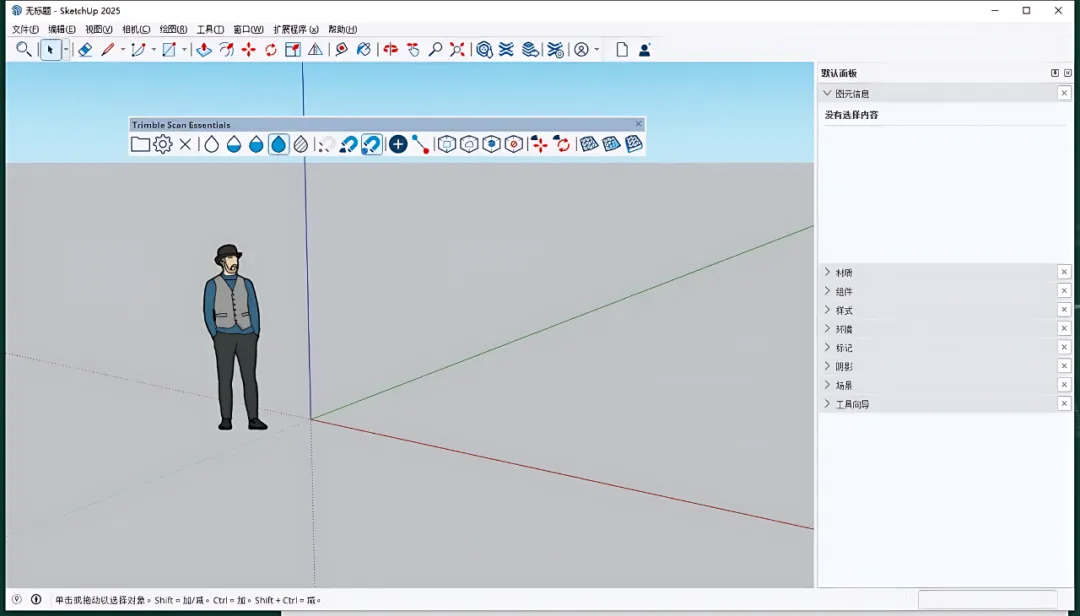 |