 夜雨聆风
夜雨聆风今天我们来讲一下,在 Myexcel 中数值小数位数设定的问题。
昨天又遇到一位朋友,已经做了不少模板,突然发现材料数量需要显示 3 位小数,可之前统一设的都是 2 位。因为涉及的单据比较多,就来问我有没有省事的办法。
我告诉他,没有特别快捷的办法,只能一个个模板去改。
他就有点抱怨,说 Myexcel 这点设计不够友好,不像成品软件,有个统一的地方可以直接修改小数位数。
我跟他说:每个软件都有自己的运行逻辑,既然你选择用 Myexcel,就要用空杯心态重新学习,而不是拿以前用其他软件的经验硬套。
就像你以前很会用锤子,现在给你一把活扳手,你非说它不好用、不如锤子顺手,这合理吗?
再换个角度想:
以前用成品管理软件,你只是使用者,追求操作简单、傻瓜式就行;
但现在用 Myexcel,你的身份首先是设计者。
Myexcel 是一个设计工具,给了你极大的自由度,你应该多思考怎么去规划系统、实现功能、怎么把操作做得更简单,而不是一遇到不一样的地方就去抱怨。
有点跑题了,我们拉回来,继续说数值位数的设置。
其实,小数位数这件事,最好在设计之初就规划好。
我们在新建模板时,就要提前预估数值可能用到的最大小数位数,按最大值来设置。
同时为了界面美观,表格单元格格式可以设为「常规」,这样录入几位小数就显示几位,不会多余占位。
下面我们就以销售出库单为例,演示完整的设置过程。
一、数据表中设置小数位数
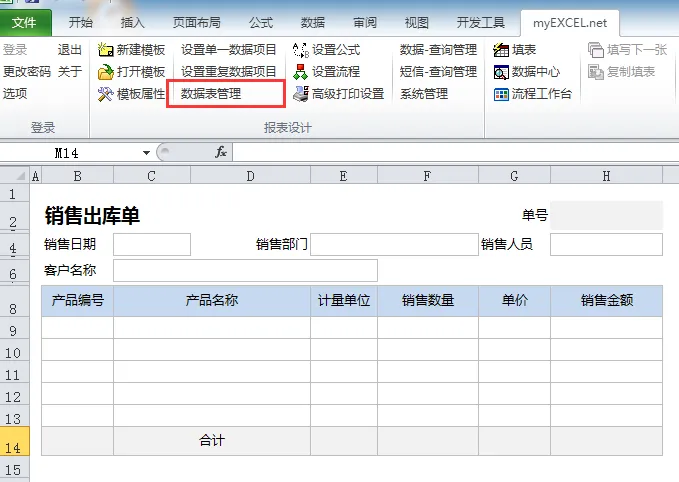
1、这是一张销售出库单,我们点击【数据表管理】
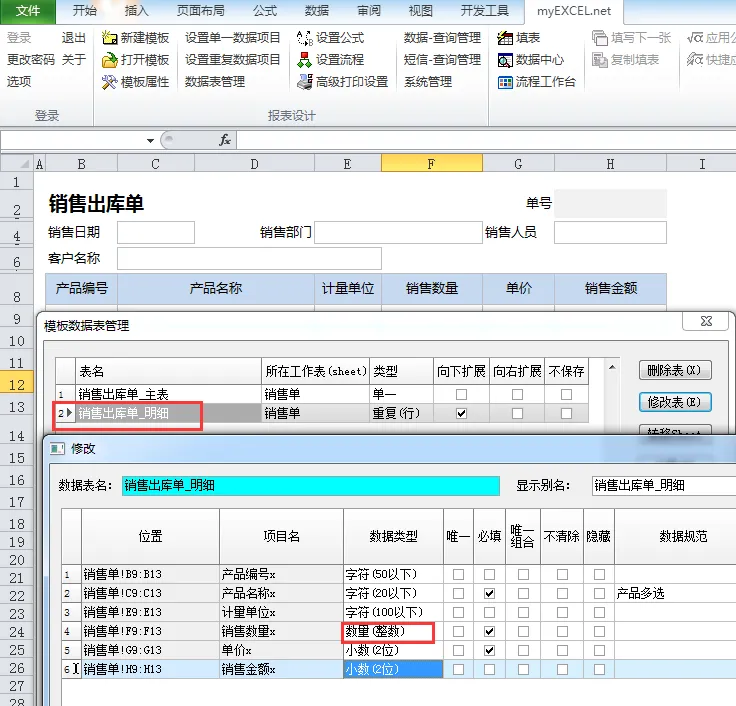
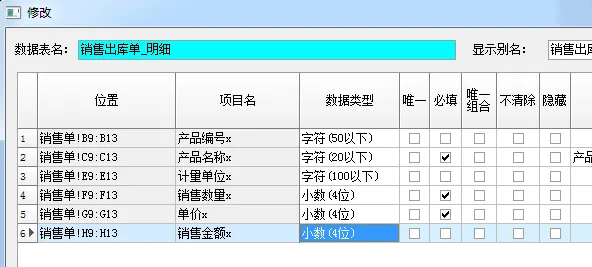
2、打开【销售出库单_明细】。可以看到,目前 “销售数量” 设的是整数,因为当前产品计量单位都按整数量计算。
但在设计之初,我们其实可以直接把位数放宽,比如直接设为四位小数。对大多数产品来说,四位小数基本足够;如果需要更高精度,也可以在【系统管理】里自定义更多位数的数据类型,这个我放在文章最后讲。
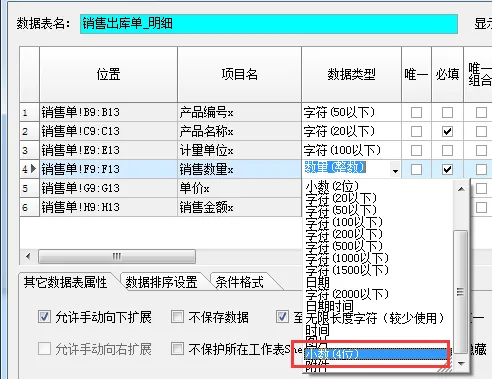
3、这里我们先统一设置为四位小数:把 “销售数量”“单价”“销售金额” 的小数位数,都设为四位。
4、批量设置小技巧(提高效率)
因为这几个字段要设置成相同的小数位数,可以用批量拖动:
①先设置好 “销售数量” 的数据类型为 “小数(4 位)”; ②鼠标点击该单元格,让它变成蓝色选中状态; ③按住 Shift 键,同时按住鼠标左键向下拖动; ④“单价”“销售金额” 会一次性同步改成相同的数据类型。
如果一个表里大部分字段都是同一种数据类型,都可以这样一拖到底,再单独修改少数不一样的字段,比一个个改快很多。
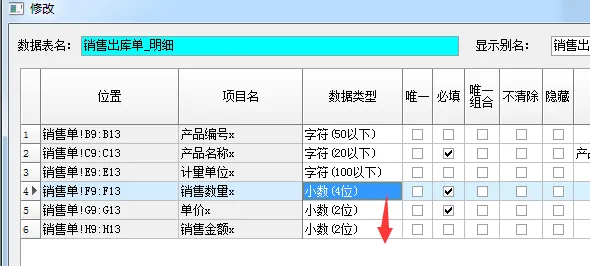
5、设置完成后,效果如下图所示。
二、优化表格显示:改回 “常规” 格式
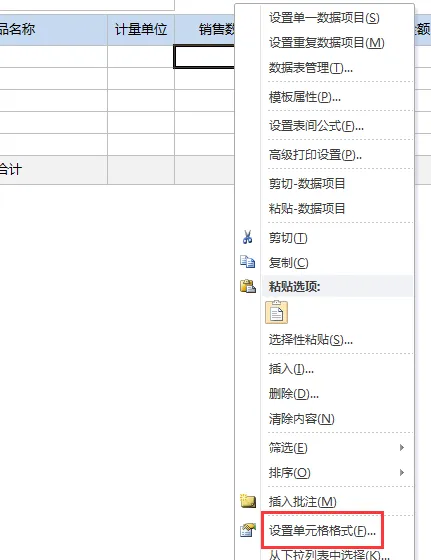
设置完数据类型后,关闭窗口,在 “销售数量” 列上点右键,打开【设置单元格格式】。
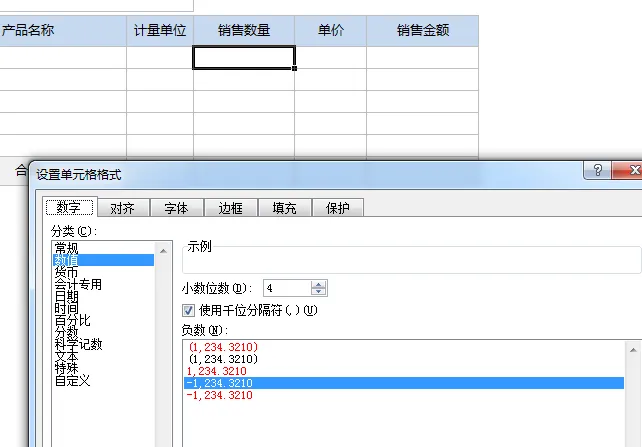
你会发现,Excel 里这一列已经自动变成 “数值” 格式,并且显示四位小数。单价、销售金额列也是一样。
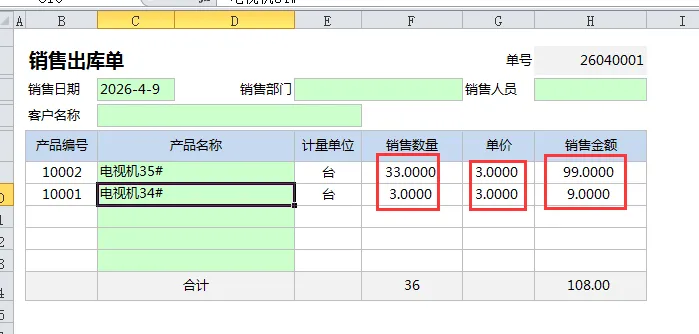
这样在填报时,所有数字都会强制显示四位小数,哪怕是整数也会带 .0000,界面看起来很不友好。
所以我们需要优化一下:在【设置单元格格式】里,把这几列改回常规。
这样再填报时,数字就会自动精简:
整数就显示整数 一位小数就显示一位 多位小数就显示真实位数
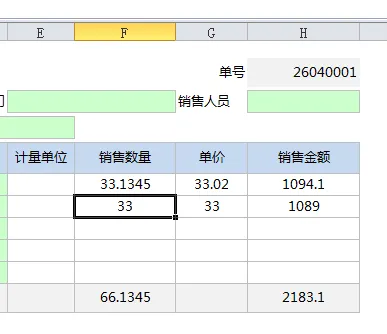
像 “销售金额” 这类字段,业务上一般只需要两位小数。虽然我们数据类型设了四位,但在写计算公式时,一定要加上四舍五入函数 Round,避免因小数位数过多导致合计金额对不上。
四、扩展:自定义更多小数位的数据类型
如果你需要更高精度(比如 6 位、8 位小数),可以自己新增数据类型:
1、打开【系统管理】; 
2、在控制台中选中【数据类型】,点击【新增】; 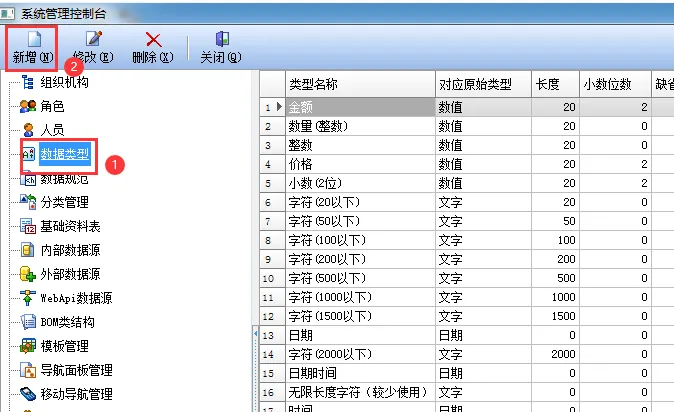
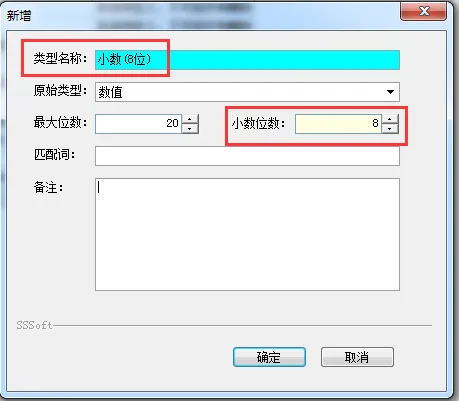
3、在新增窗口中: 类型名称:比如 “小数(8 位)” 最大位数:默认 20 即可 小数位数:调整为 8 位
保存后,就可以在数据表中直接使用了。像一些高精度计价场景,就会用到 8 位小数。
五、最后一个小知识点
不用担心里设置过多小数位会占用更多内存或硬盘空间。在 Myexcel 中,设 1 位小数和设 10 位小数,占用的存储空间是一样的。所以放心按最大预估需求去设置就行,不用纠结。
如果本文对你有帮助,
欢迎点赞、在看、转发支持一下;
也可以加个星标,第一时间收到更多实战案例。
关注 Myexcel 家园,
每天分享企业管理 + 数据库思维的实战内容,
带你真正把 Myexcel 做成管理系统。