 夜雨聆风
夜雨聆风
第9课:学会制作视频——视频生成功能配置
进度:9/12,你的AI即将「制作视频」
写好的技术博客想发视频,剪辑太花时间;一个小时的会议录音,只想提取5分钟干货;想做科普视频,又不想出镜录音...
这些问题你遇到过吗?
如果AI能直接把文字变成视频,你愿不愿意试试?
这节课给 OpenClaw 装上「制作视频」的能力。配置好以后,丢给它一篇文章、一份笔记,甚至一个主题,它就能自动生成完整的讲解视频——带画面、有配音、配字幕,直接能发布。
学完这节课,你的AI能做到:
自动整理素材,把零散笔记变成结构化脚本 生成讲解视频,AI自动出画面和配音 支持多语言,中文英文都能做 一键发布到视频平台
准备工作
这节课需要:
配置好的 OpenClaw(前8课内容) Google 账号(登录 NotebookLM 用) 大约 20 分钟时间
不需要:
付费(NotebookLM 目前免费) 高性能显卡(云端生成) 剪辑技能(AI全包)
NotebookLM 是什么?
NotebookLM 是 Google 推出的 AI 研究笔记工具。上传资料(文档、笔记、网页链接),AI 帮你整理、总结、问答,还能生成讲解视频。
生成的视频叫 "Audio Overview",两个 AI "主持人" 对话讲解你的材料,配背景音乐,像一档播客节目。
为什么选它?
| 优势 | 说明 |
|---|---|
| 免费 | 目前完全免费,无额度限制 |
| 质量高 | 语音自然流畅,不像机器人 |
| 零门槛 | 不用写脚本、不用剪辑 |
| 多语言 | 支持中文、英文等 |
第一步:安装依赖
这几个工具都是一键安装。
1.1 安装 uv(Python 包管理器)
前几课装过可以跳过。
# macOS
brew install uv

# Linux
curl -LsSf https://astral.sh/uv/install.sh | sh
验证:
uv --version
1.2 安装 notebooklm-py
NotebookLM 的 Python 客户端,命令行操作用它:
uv tool install "notebooklm-py[browser]"
带 [browser] 是安装浏览器支持,登录需要。
验证:
notebooklm --version
1.3 安装 Playwright(浏览器自动化)
Playwright 控制浏览器,notebooklm-py 靠它模拟登录:
uv tool install playwright
playwright install chrome
playwright install chrome 会下载独立 Chromium 浏览器,约 100MB,耐心等待。
第二步:登录 NotebookLM
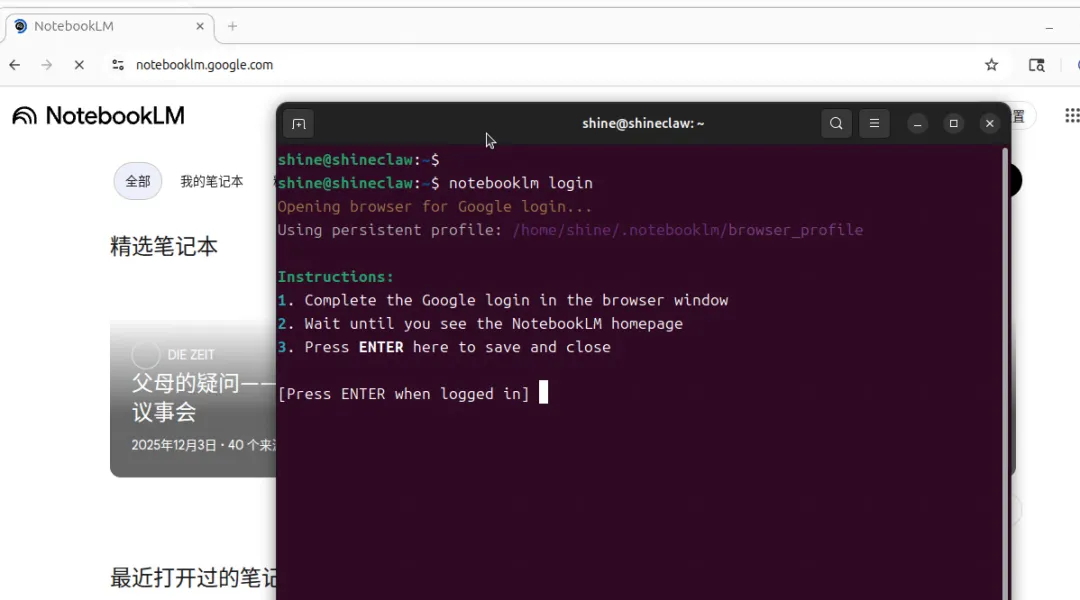
2.1 执行登录命令
notebooklm login
运行后自动打开浏览器,显示 Google 登录页面。
2.2 完成 Google 授权
选 Google 账号(建议用小号,不确定 Google 是否会封号) 允许 NotebookLM 访问权限 看到 "授权成功" 后关闭浏览器
回终端能看到类似提示:
✓ Successfully logged in as: your-email@gmail.com
第三步:安装 Skill
3.1 下载 Skill 文件
手动安装。从仓库下载:
git clone https://github.com/HikariShine/AgentStudy.git
cp -r AgentStudy/skills/tiangong-notebooklm-cli ~/.openclaw/skills/
或下载压缩包解压到 ~/.openclaw/skills/tiangong-notebooklm-cli/。
3.2 确认目录结构
~/.openclaw/skills/
└── tiangong-notebooklm-cli/
    ├── SKILL.md
    ├── skill.json
    └── scripts/
        └── notebooklm.mjs
3.3 重启 OpenClaw
openclaw gateway restart
第四步:测试视频生成
来试试效果!
4.1 基本用法:指定主题生成
你发送:
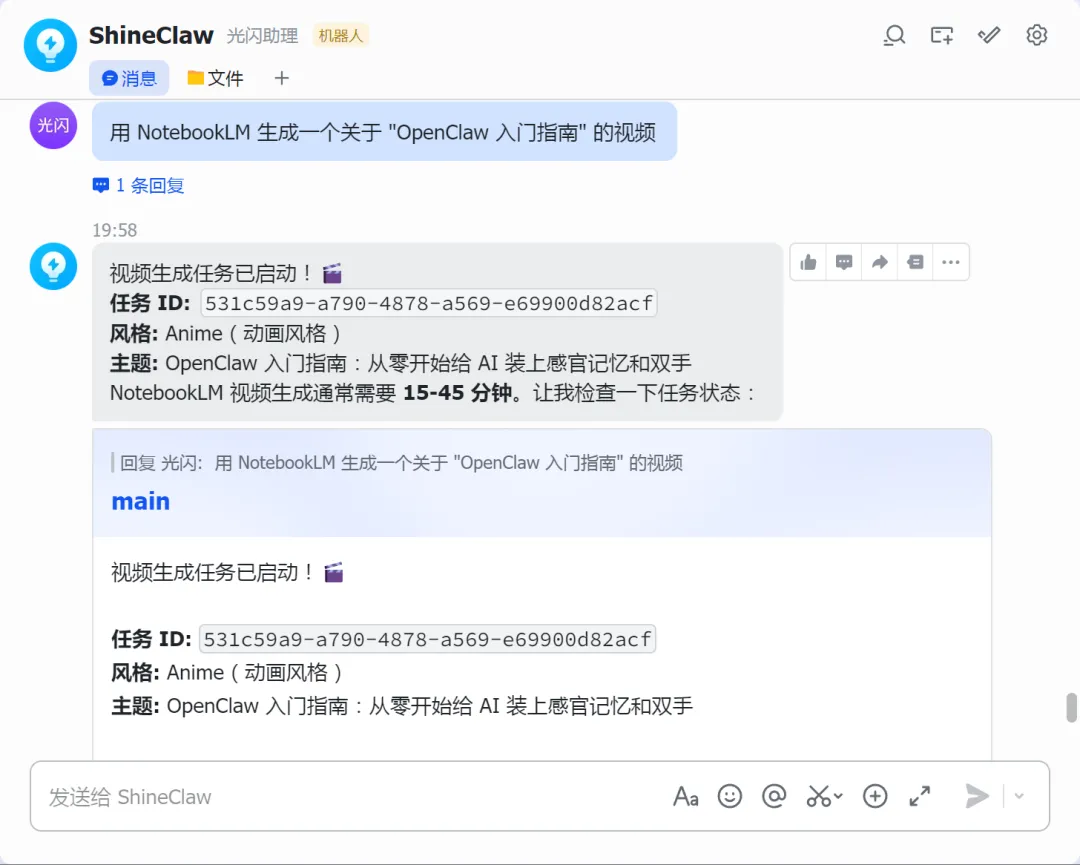
用 NotebookLM 生成一个关于 "OpenClaw 入门指南" 的视频
AI 会执行:
创建 NotebookLM 项目 生成学习材料 添加到项目 生成讲解视频 返回视频链接(生成耗时较久,1小时没响应可主动询问)
4.2 用自己的材料生成
有现成文档(Markdown、PDF、网页链接)可以直接用:
你发送:
把我 workspace/agent/docs/intro.md 这篇文章做成视频
或:
你发送:
基于这几个链接生成视频:
- https://docs.openclaw.ai/
- https://github.com/openclaw/openclaw
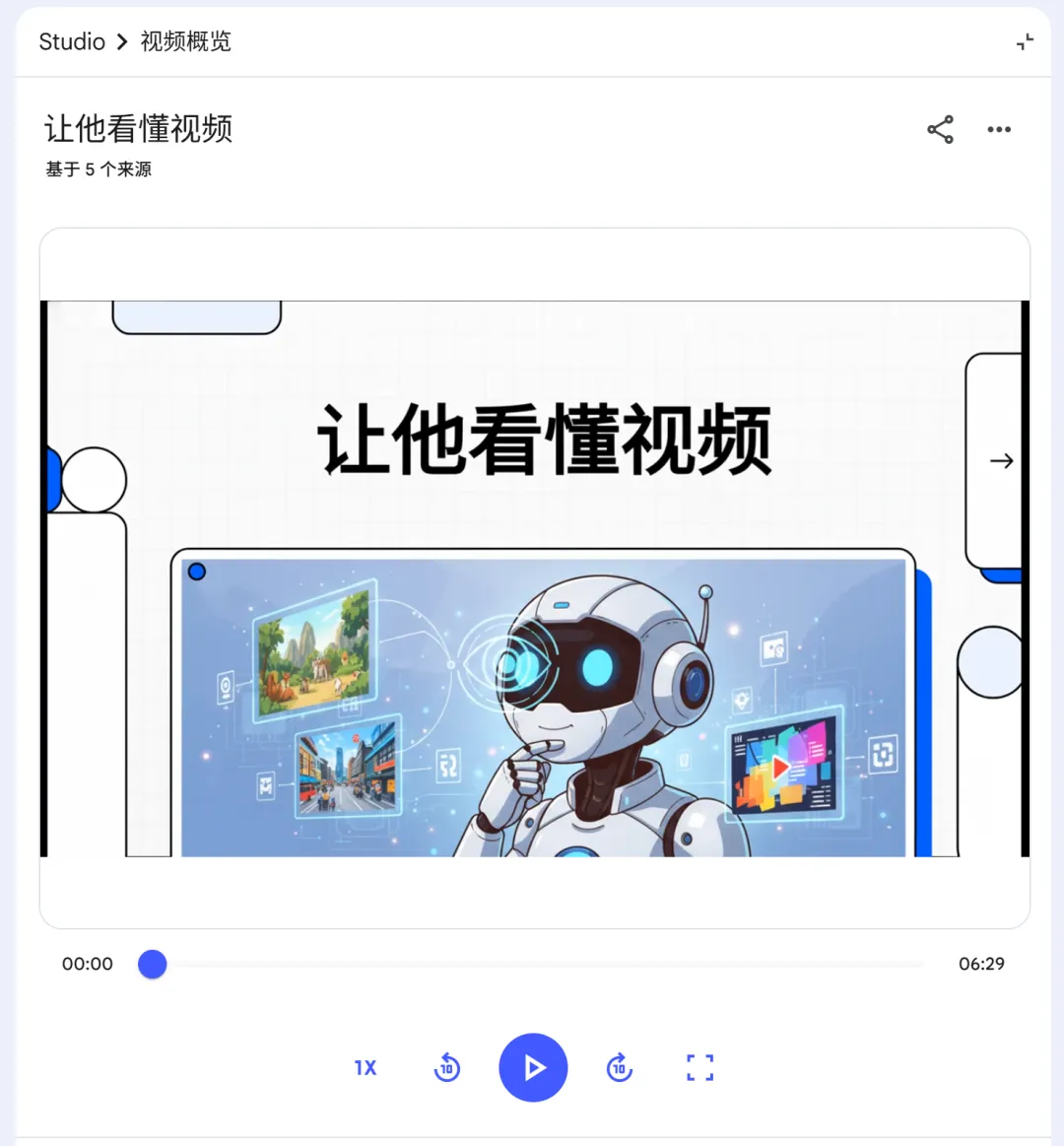
4.3 查看生成的视频
生成完成后,AI 返回链接:
AI 回复:
🎬 视频生成完成!

视频主题:OpenClaw 入门指南
时长:约 8 分钟
语言:中文

在线观看:https://notebooklm.google.com/notebook/xxx

视频内容概要:
- 介绍了 OpenClaw 是什么
- 讲解了核心功能特点
- 演示了基础使用场景
- 给出了入门学习路径

如何下载?
点击链接进入 NotebookLM,视频播放页右键 → "另存为" 保存 MP3 音频,或用浏览器插件下载视频版本。
也可以直接让 OpenClaw 帮你下载到本地。
进阶用法
5.1 指定语言
NotebookLM 支持多种语言:
你: "生成英文版视频"
你: "用中文生成,专业术语保留英文"
5.2 控制视频风格
NotebookLM 格式相对固定(双人对话),但源材料会影响风格:
| 源材料类型 | 生成效果 |
|---|---|
| 技术文档 | 知识讲解,干货多 |
| 故事/案例 | 叙述性,有趣味 |
| 论文/报告 | 学术风格,严谨 |
| 博客文章 | 轻松,像聊天 |
还可指定内置风格:水彩、动画、可爱等,直接问AI有哪些风格。
5.3 批量生成系列视频
一系列主题想做视频?批量处理:
你: "帮我把 memory/ 目录下这3篇文章做成视频:
OpenClaw安装指南.md 模型配置技巧.md Skill开发入门.md"
5.4 配合其他功能
文章 + 视频:
"把我刚才的文章生成视频,分析适合发哪个平台"
视频 + 封面图:
"生成视频后,再画张封面图"
视频 + 视频网站发布:
(下节课实战2讲自动发布到视频网站)
常见问题 FAQ
Q1: NotebookLM 免费吗?
是的,目前完全免费,无额度限制。但 Google 可能调整政策,建议适度使用。
Q2: 生成的视频是什么格式?
MP4 格式视频,带 PPT 画面和声音讲解。
Q3: 登录时浏览器没弹出来?
可能原因:
没装 [browser]版本的 notebooklm-pyPlaywright 没装好 系统缺图形界面(服务器环境)
解决:
# 重装带浏览器支持的版本
uv tool uninstall notebooklm-py
uv tool install "notebooklm-py[browser]"
playwright install chrome
服务器环境可先在本地登录,再同步登录信息到服务器。
Q4: 生成的视频能商用吗?
NotebookLM 服务条款目前允许个人使用,商用建议:
仔细阅读 Google 最新条款 考虑其他商业化方案
Q5: 视频生成要多久?
看材料长度:
简单文章(1000字):10-30分钟 复杂文档(上万字):15-45分钟
AI 会显示进度。
Q6: 能自定义视频声音吗?
目前 NotebookLM 声音固定(男声或女声),暂不支持自定义音色。
需要特定音色可考虑:
其他 TTS 工具(如 ElevenLabs) OpenClaw 的 TTS 功能(第6课)自己配音
Q7: Skill 安装后没生效?
排查:
确认目录结构正确 重启 OpenClaw 检查日志: openclaw logs确认 notebooklm 命令可用: which notebooklm
Q8: 能生成多长的视频?
NotebookLM 根据材料长度自动决定时长:
简单主题:3-5分钟 复杂主题:10-15分钟 超长材料:可能压缩到 15-20 分钟
Q9: 生成的视频质量如何?
优点:
语音自然流畅,不像机器人 内容结构清晰,有逻辑 自动提炼重点
局限:
画面是简单 PPT 声音固定,不能自定义
进阶技巧
技巧1:优化源材料,提升视频质量
视频质量取决于源材料质量:
好的源材料:
结构清晰(有标题、段落分明) 内容丰富(有足够细节和例子) 逻辑连贯(有明确主线)
不好的源材料:
只有大纲,没内容 太多链接,没实质内容 过于零散,没主题
技巧2:多轮优化
第一轮不满意,让 AI 调整:
你: "视频讲得太浅,加些技术细节?"
你: "视频太长,压缩到5分钟内?"
技巧3:做「视频生成流水线」
完整工作流:
写博客文章 → AI 生成视频 → 下载音频 → 配封面图 → 发布到B站
配合 OpenClaw 其他能力,这流程可全自动化!
技巧4:结合其他 AI 工具
NotebookLM 出音频内容,其他工具出画面:
PPT 生成:Gamma、Tome 等工具出配图 视频剪辑:剪映、CapCut 自动剪辑 字幕生成:Whisper 自动生成字幕
技巧5:快速测试不同主题
想测试主题是否适合做视频?
你: "用 NotebookLM 快速生成 'XXX' 的视频,看看效果"
5分钟后就知道内容丰富度如何。
总结:你现在拥有了什么?
恭喜,你的 OpenClaw 能「制作视频」了!
回顾 9 节课成果:
| 课程 | 能力 | 状态 |
|---|---|---|
| 第1课 | 大脑(模型配置) | 能思考、能推理 |
| 第2课 | 嘴巴(飞书接入) | 能收发信息 |
| 第3课 | 耳朵(实时搜索) | 能获取新信息 |
| 第4课 | 眼睛(图片理解) | 能看懂图片 |
| 第5课 | 双手(文生图) | 能生成图片 |
| 第6课 | 嗓子(语音回复) | 能开口说话 |
| 第7课 | 耳朵(语音识别) | 能听懂语音 |
| 第8课 | 眼睛(视频分析) | 能看懂视频 |
| 第9课 | 导演(视频生成) | 能制作视频 |
你的 AI 已具备「创作能力」:
不仅能理解世界(看图片、听语音、分析视频) 还能创造内容(生图片、合语音、制视频)
这不再是简单助手,而是真正的「AI 创作伙伴」。
下节课给 OpenClaw 装上「一双手」,让它能直接操作浏览器,完成更复杂的任务...
课后作业
试试这些玩法:
文章转视频:把写过的一篇博客转成视频 知识总结:整理学习笔记,生成讲解视频 系列视频:做 3 集系列视频(每集一个主题)
遇到问题随时在群里提问。
下节预告: 第10课《给它一双手——浏览器自动化操作配置》,教你的 AI 如何像人类一样操作浏览器,实现真正的「自动化」!
进度:9/12 已完成
文章作者:光闪
系列:OpenClaw 搭建与配置
发布日期:2026-04-09