 夜雨聆风
夜雨聆风你的电脑是不是也有这样的症状:开机从30秒变成了2分钟,打开个Word都要转圈半天,明明配置不低却越来越慢?
很多人第一反应是下载各种"优化大师"、"加速球",点一下"一键加速",看着内存占用降下来,心里美滋滋。
但过不了几天,电脑又卡回去了。
真正的问题在于:电脑优化不是"一键加速"的魔法,而是需要系统思维的工程。
今天,我们从硬件、软件、使用习惯三个层面,给你一套完整的优化方法论。
一、硬件层面:找到真正的瓶颈
很多人觉得电脑卡就是"配置不行",其实大多数时候,是你的硬件配置被浪费了。
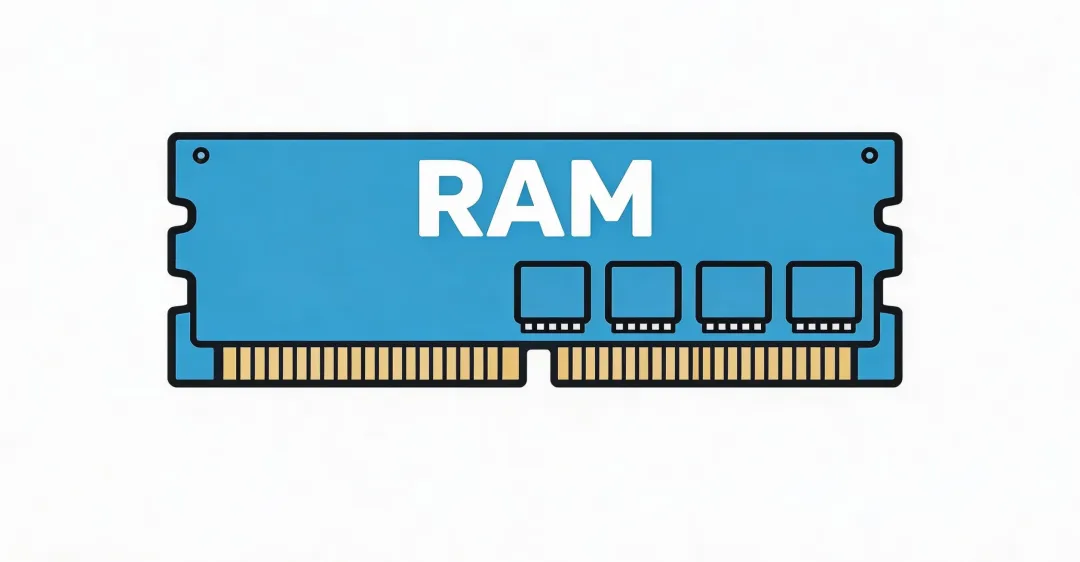
1. 内存:最容易被忽视的瓶颈
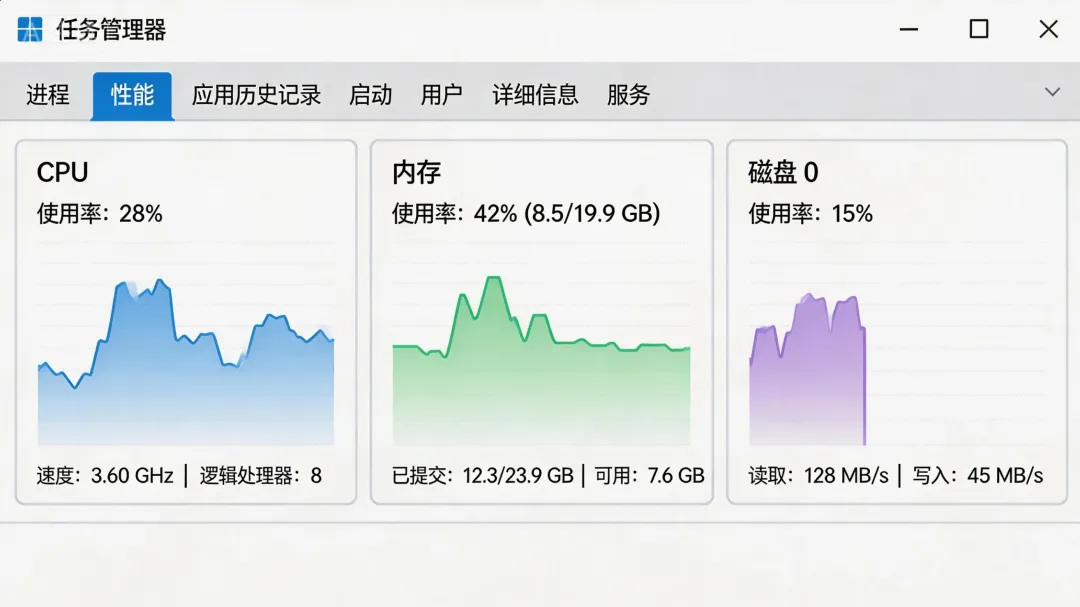
打开任务管理器(Ctrl+Shift+Esc),看看内存占用率。如果经常超过80%,你的电脑就是在"喘着气干活"。
数据不会骗人:Windows 10/11系统本身就要占用4-6GB内存,再加上浏览器(Chrome一个标签页就要100-300MB)、微信、办公软件,8GB内存真的不够用。
解决方案:
•8GB内存的用户:升级到16GB,成本200-400元,性能提升立竿见影•16GB还不够?检查是否有内存泄漏的软件(任务管理器里按内存排序)
2. 硬盘:机械硬盘是最大的性能杀手
如果你的电脑还在用机械硬盘(HDD),换固态硬盘(SSD)能让你体验"脱胎换骨"的感觉。
实测数据:机械硬盘读写速度约100MB/s,SATA固态约500MB/s,NVMe固态可达3000MB/s以上。开机时间从2分钟缩短到15秒,软件启动速度提升3-5倍。
优先级建议:
•预算有限:256GB SSD做系统盘,机械硬盘存数据•预算充足:直接上500GB或1TB NVMe SSD
3. 散热:被忽略的隐形杀手
电脑用久了,风扇噪音变大、机身发烫,性能反而下降——这是散热系统在报警。
原理很简单:CPU温度过高会自动降频保护,性能直接腰斩。清理灰尘、更换硅脂,成本不到50元,却能让性能恢复10-20%。
二、软件层面:系统臃肿是慢性病
硬件没问题,为什么还是卡?因为你的系统已经"胖"得走不动了。
1. 启动项:开机慢的元凶
一个扎心的事实:很多人开机启动项里有十几个软件,从云盘到视频播放器,从输入法到各种"加速球"。
每个启动项都在抢占系统资源,开机能不慢吗?
优化方法:
•按 Ctrl+Shift+Esc 打开任务管理器 → 启动选项卡•禁用不必要的启动项(保留杀毒软件、输入法即可)•或者用系统配置工具(Win+R 输入 msconfig)
2. 后台进程:看不见的资源黑洞
你以为软件关了就完了?很多软件会常驻后台,悄悄占用你的CPU和内存。
排查方法:
•任务管理器 → 详细信息,按CPU或内存排序•发现异常进程?右键 → 打开文件位置,判断是否必要
常见后台大户:
•各种云盘同步软件•视频软件的"加速服务"•浏览器的后台进程
3. 系统垃圾:定期清理是必要的
Windows用久了会产生大量临时文件、缓存文件、更新备份。
清理方法:
•系统自带:磁盘清理工具(cleanmgr)•存储感知:设置 → 系统 → 存储 → 开启存储感知•手动清理:C盘 → 属性 → 磁盘清理 → 清理系统文件
注意:不建议用第三方清理软件,容易误删系统文件。
三、使用习惯:治标更要治本
硬件优化了,软件精简了,为什么过段时间又卡了?
因为使用习惯决定了系统的"健康寿命"。
1. 安装软件要有原则
三个不要:
•不要从第三方下载站下载(捆绑软件重灾区)•不要一路"下一步"安装(注意勾选项)•不要安装功能重复的软件
推荐做法:
•优先去官网下载•使用便携版软件(免安装、不写注册表)•定期检查已安装程序,卸载不用的
2. 文件管理要有序
桌面堆满文件、C盘塞到红色、下载文件夹几千个文件……这些都会拖慢系统。
建议:
•桌面只放常用快捷方式•文档、下载、图片分类存到非系统盘•定期整理,删除重复和无用文件
3. 定期维护胜过临时救急
电脑和人一样,需要定期"体检"。
维护清单:
•每周:清理临时文件、检查启动项•每月:磁盘碎片整理(机械硬盘)、检查硬盘健康•每季度:清理灰尘、检查散热
四、优化效果验证:用数据说话
优化完成后,如何验证效果?
1. 开机时间对比
优化前记录开机时间,优化后再测一次。正常应该在30秒以内(SSD)。
2. 任务管理器数据
•CPU空闲时占用率应在5%以下•内存占用率应在60%以下(16GB内存)•磁盘活动不应持续100%
3. 实际使用体验
打开常用软件(浏览器、Office、微信),感受启动速度和多任务切换流畅度。
写在最后
电脑优化不是一次性的工作,而是持续的过程。
记住三个关键词:
•硬件:内存、硬盘、散热是三大瓶颈•软件:启动项、后台进程、系统垃圾是三大问题•习惯:安装有原则、文件有秩序、维护有规律
与其抱怨电脑卡,不如花点时间系统性地优化。你会发现,老电脑也能焕发新生。