夜雨聆风
夜雨聆风电脑 C 盘越用越满?微信才是 “隐形占空间大户”!5 步彻底清理 + 根治
有没有发现,电脑用着用着 C 盘就红了?明明没装多少软件,空间却莫名其妙被占满?
别再乱删系统文件了!90% 的情况,都是微信缓存在偷偷 “吃” 你的 C 盘空间。聊天记录里的图片、视频、文件,全都会默认存在 C 盘,日积月累就是几个 G 甚至十几个 G 的 “垃圾”。今天就教你 5 步,彻底清理微信占用的 C 盘空间,还能一劳永逸,再也不担心 C 盘爆满!
一、先搞懂:微信为什么会占满 C 盘?
电脑版微信默认的文件存储路径,就是 C 盘的文档「 \WeChat Files」有的显示为「xwechat_files」文件夹。你每接收一张图片、一个文件、一段视频,哪怕只是点开过,都会自动下载到这个文件夹里。时间久了,这个文件夹会越来越大,直接把 C 盘空间挤爆,导致电脑变卡、软件打不开,甚至系统崩溃。
所以,解决问题的核心只有两步:
1、把微信文件从 C 盘迁移到其他盘,从根源上解决C盘占用;
2、理旧缓存 + 关闭自动下载,彻底杜绝后续空间浪费
二、5 步操作:彻底清理 + 根治 C 盘爆满(全程零难度)
步骤 1:打开微信设置界面
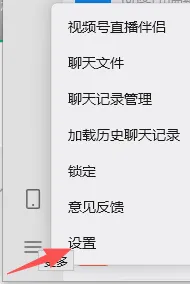
打开电脑版微信,点击界面左下角的三条横线图标(更多按钮),在弹出的菜单中,选择「设置」选项。
步骤 2:新建存储文件夹,准备迁移
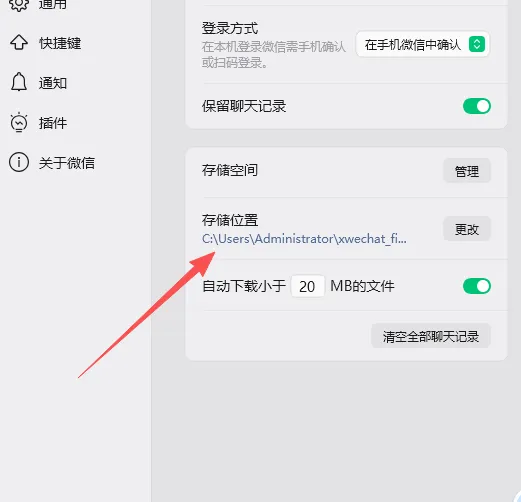
在弹出的设置窗口中,点击左侧列表里的「文件管理」。先别急着改路径!我们先在D 盘、E 盘等容量充足的盘符里,新建一个文件夹,命名为「微信文件」(名字随意,方便自己识别即可),用来存放后续所有微信文件。然后点击「打开文件夹」,确认当前 C 盘的存储位置,方便后续清理。
步骤 3:修改微信默认存储路径
回到文件管理页面,点击「更改」按钮,在弹出的窗口中,找到刚才新建的「微信文件」文件夹,选中后点击「选择文件夹」,再点击「确定」。⚠️ 重要提示:修改路径后,微信会自动重启,重启完成后,新接收的文件就会自动存到新路径,不会再占用 C 盘了!
步骤 4:彻底清理 C 盘旧缓存
迁移完成后,C盘会直接释放出几个 G 甚至十几个 G 的 C 盘空间,瞬间解决 C 盘红条问题!
步骤 5:关闭自动下载,一劳永逸
为了避免后续文件继续占用空间,我们再做一个关键设置:在「文件管理」页面,找到「开启文件自动下载 200MB 以内」这个选项,直接关闭。关闭后,微信就不会自动下载聊天里的图片、文件了,只会在你手动点击时才会下载,从根源上杜绝空间浪费,C 盘再也不会莫名其妙变满!
三、补充小贴士:让电脑更清爽的额外操作
1、 定期清理微信缓存
在微信设置→「文件管理」中,点击「清理缓存」,可以一键清理聊天产生的临时缓存文件,不会删除你的聊天记录,放心操作 2、重要文件提前备份
如果 WeChat Files 文件夹里有需要保留的重要文件,可以先复制到新的「微信文件」文件夹,再删除旧文件夹,避免误删。 3、其他软件同理迁移
除了微信,QQ、钉钉等办公软件也会默认占用 C 盘,用同样的方法,在软件设置里修改存储路径,就能给 C 盘持续 “减负”。
四、写在最后
很多人一遇到 C 盘爆满,就想着重装系统、乱删系统文件,反而容易把电脑搞坏。其实只要找对根源,用 5 分钟就能彻底解决问题,还能让电脑运行更流畅。
这个方法操作简单,零技术门槛,不管是电脑新手还是老手,都能轻松上手。赶紧收藏起来,给你的电脑做一次彻底的 “大扫除” 吧!