 夜雨聆风
夜雨聆风XMind 2019-2025全版本安装教程📌 思维导图神器一站式部署全攻略

哈喽大家好呀👋 这里是专注分享实用办公工具的小众分享号~ 纯粹出于兴趣爱好整理优质软件安装方法,只为把好用的工具分享给有需要的朋友,所有内容仅做安装步骤讲解与工具使用参考哦😊
🧠 软件全新介绍
XMind 2025是一款功能拉满的思维导图制作工具🎨 搭载了思维梳理、商务展示、办公软件联动等核心能力,大幅提升日常办公效率。全新版本搭载专属演说模式📽️ 能自动生成转场特效与排版布局,一键就能把思维导图变成演示文稿。还支持自定义调整图片效果🖼️ 可以修改尺寸、添加边框阴影、调节透明度,还内置矩阵图、时间轴、鱼骨图等超多实用结构模板,帮大家快速理清复杂思路与事项,全方位提升工作和生活的处理效率🌟
✨ 核心功能特色
多样图表结构随心用📊 支持心智图、鱼骨图、二维图、树形图、逻辑图、组织结构图等多种展示形式,单份文档内可混搭不同表达方式,还能一键切换各类展示样式哦 专属模式体验超贴心😌 ZEN模式打造沉浸式创作环境,帮大家集中注意力制作思维导图;演说模式实现导图到演示文稿的无缝切换,自带规整布局与丝滑动效;大纲模式适合结构化记录,可在大纲与导图视图间自由切换 文件兼容能力超强大📎 专属.xmind格式采用XML+ZIP架构,属于开放型文件格式,能和各类Office软件深度适配,可导出Word、PPT、PDF、图片等多种格式,还能导入MindManager、FreeMind文件 个性化定制超自由🎀 内置海量精美结构、模板与配色方案,还有可爱贴纸与插画素材,可自由调整节点样式、插入特色图标,打造专属风格的思维导图
🚀 软件核心优势
多平台适配无压力💻 采用Java语言研发,基于Eclipse RCP架构,支持Windows、macOS、Linux、iOS、Android、Web全平台使用,不同设备间可轻松同步使用导图文件 功能全面覆盖多场景⚡ 除基础导图绘制外,还搭载头脑风暴、项目管理、演示汇报等拓展功能,满足学习、工作、创意等不同场景的使用需求 界面简洁上手零难度👍 整体界面设计清爽美观,操作逻辑简单易懂,新手也能快速掌握使用方法,轻松做出专业又好看的思维导图
📍 多元应用场景
学习场景超实用📚 老师可用它备课规划、梳理课程知识,学生能用它做课堂笔记、整理读书笔记、高效复习总结,快速搭建知识框架,提升学习效率与记忆效果 商业场景超高效💼 适用于会议管理、项目策划、信息整理、企业决策分析等工作,清晰呈现项目流程、任务分工、时间规划,提升团队协作效率与决策合理性 创意场景超给力💡 头脑风暴、创意构思时,能快速记录灵感点子,从单一思路发散出更多想法,通过可视化形式找到灵感关联,激发更多创新可能
📋 安装基础须知
📛 软件名称:XMind 2025 📦 软件大小:163MB 🗣️ 软件语言:中文简体 🖥️ 安装环境:Win7及以上版本系统 本次以XMind 2025版本为演示案例,2019-2025全版本均可参考以下步骤安装哦
🛠️ 超详细安装步骤
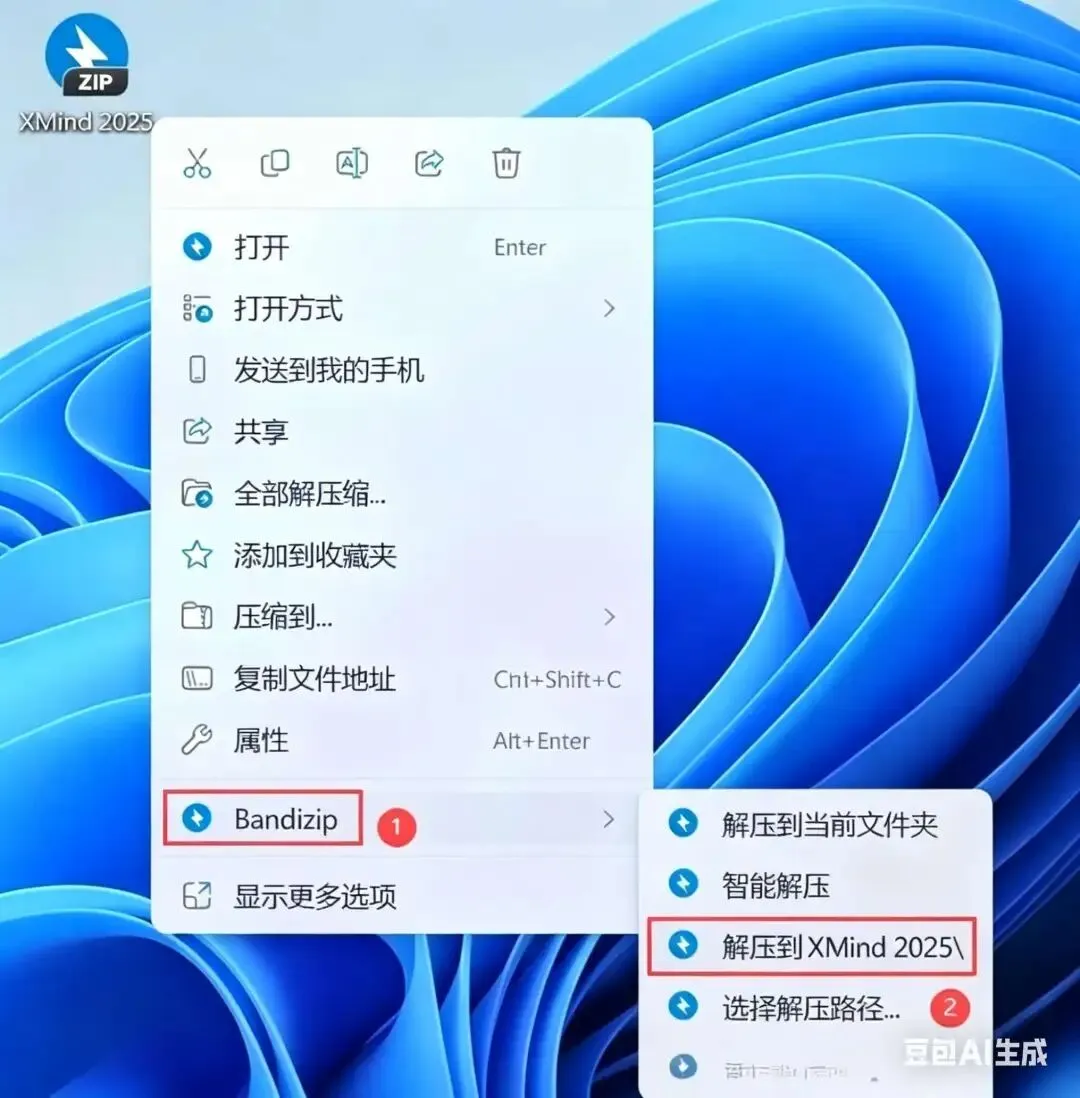
先把XMind 2025软件安装包下载到电脑本地🖥️ 右键点击安装包,选择【解压到XMind 2025\】选项
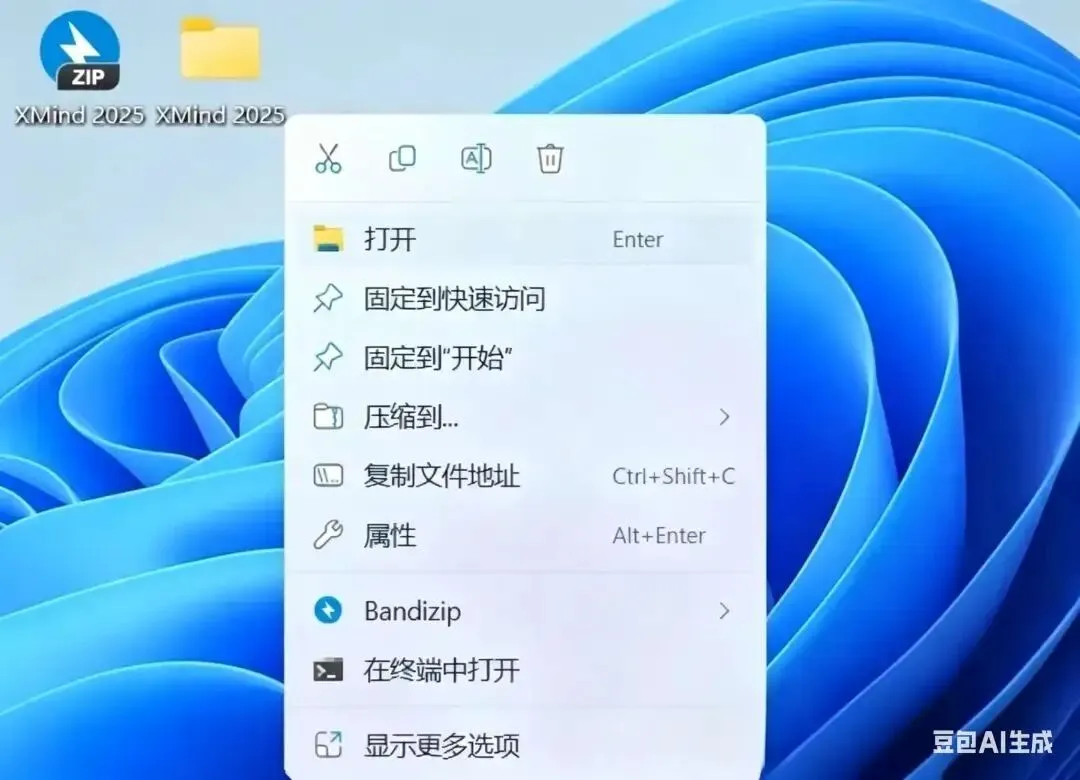
解压完成后🗂️ 右键点击打开解压好的文件夹
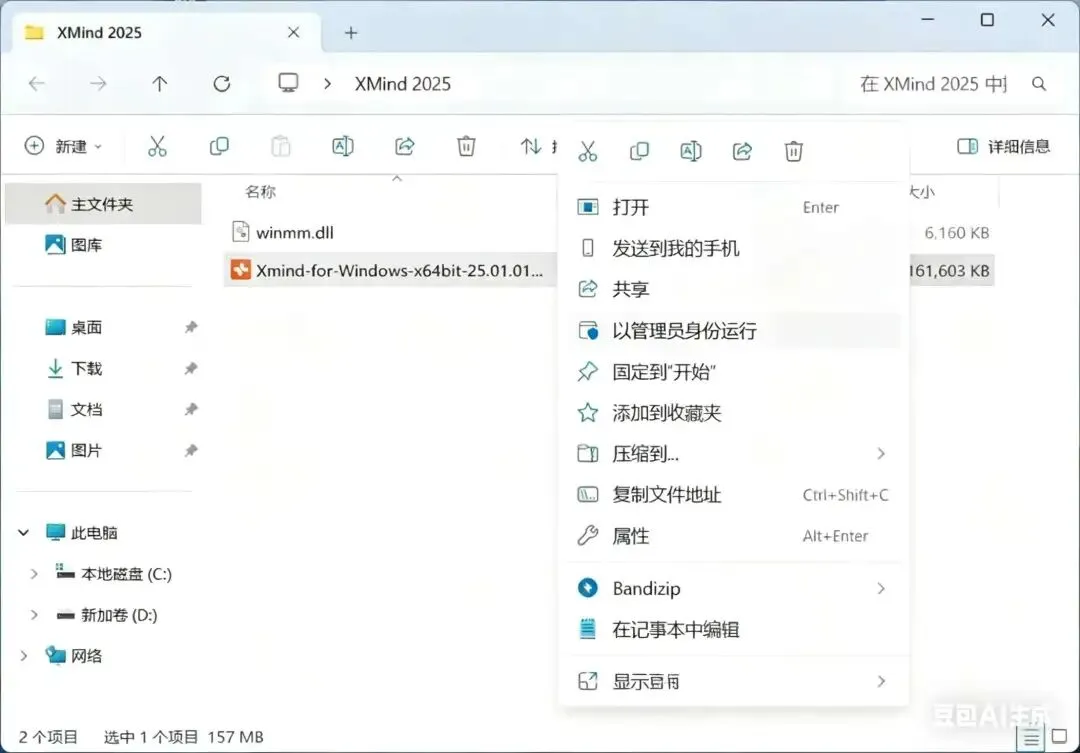
在文件夹里找到【Xmind-for…】应用程序🔍 右键选择【以管理员身份运行】
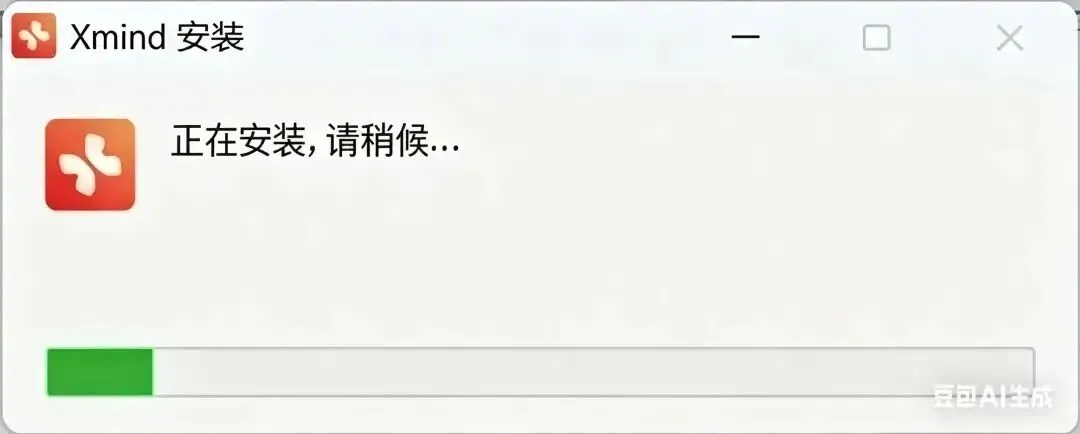
软件进入自动安装流程⏳ 耐心等待安装进度完成即可
安装成功后软件会自动启动✨ 点击界面上的【继续】按钮

接下来点击界面中的【同意】选项✅ 确认相关协议

点击软件界面右上角的关闭按钮❌ 关闭当前弹窗
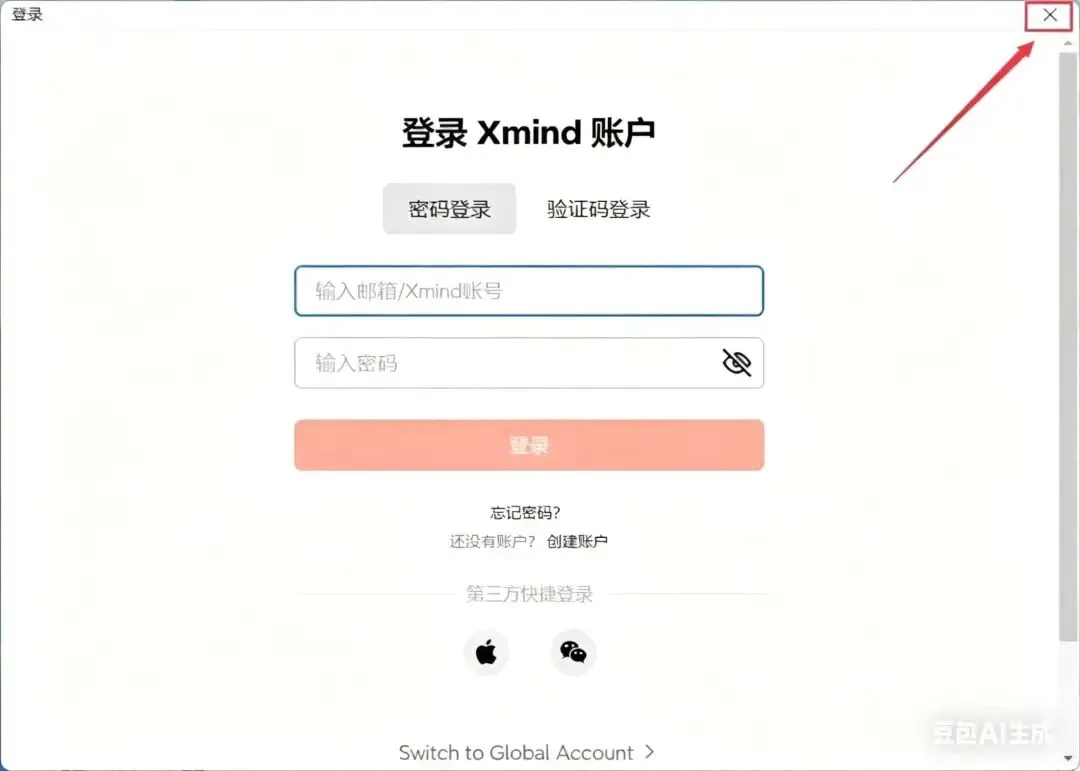
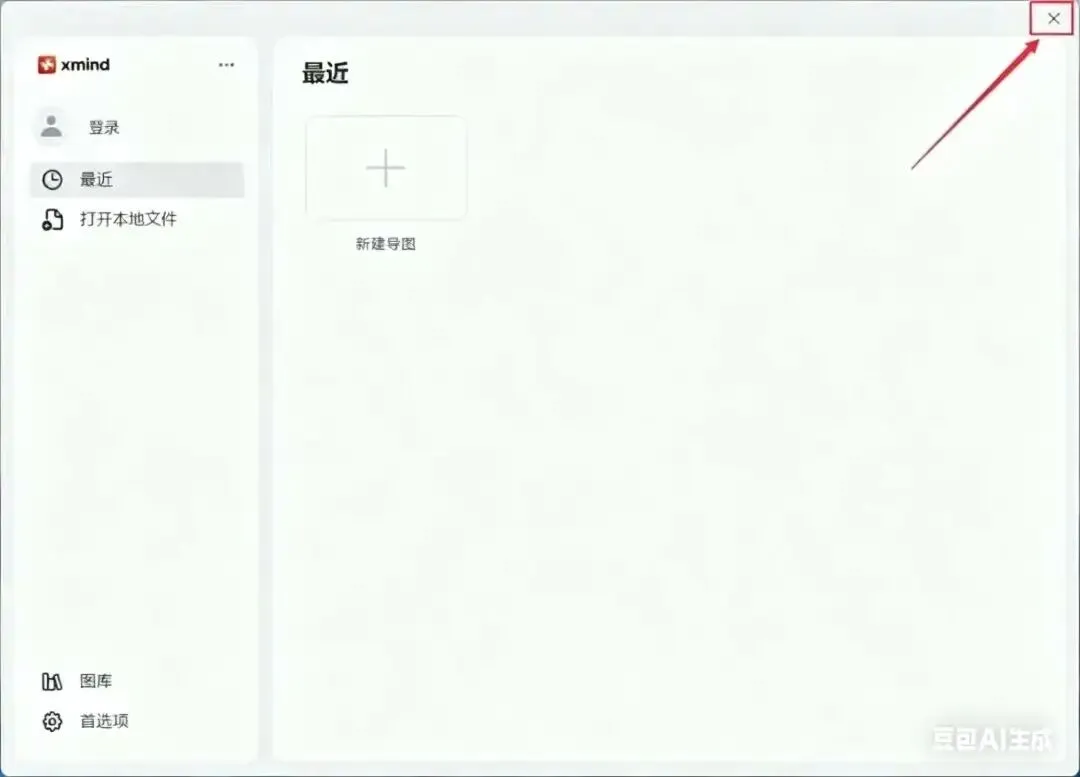
再次点击界面右上角的关闭按钮❌ 退出相关页面
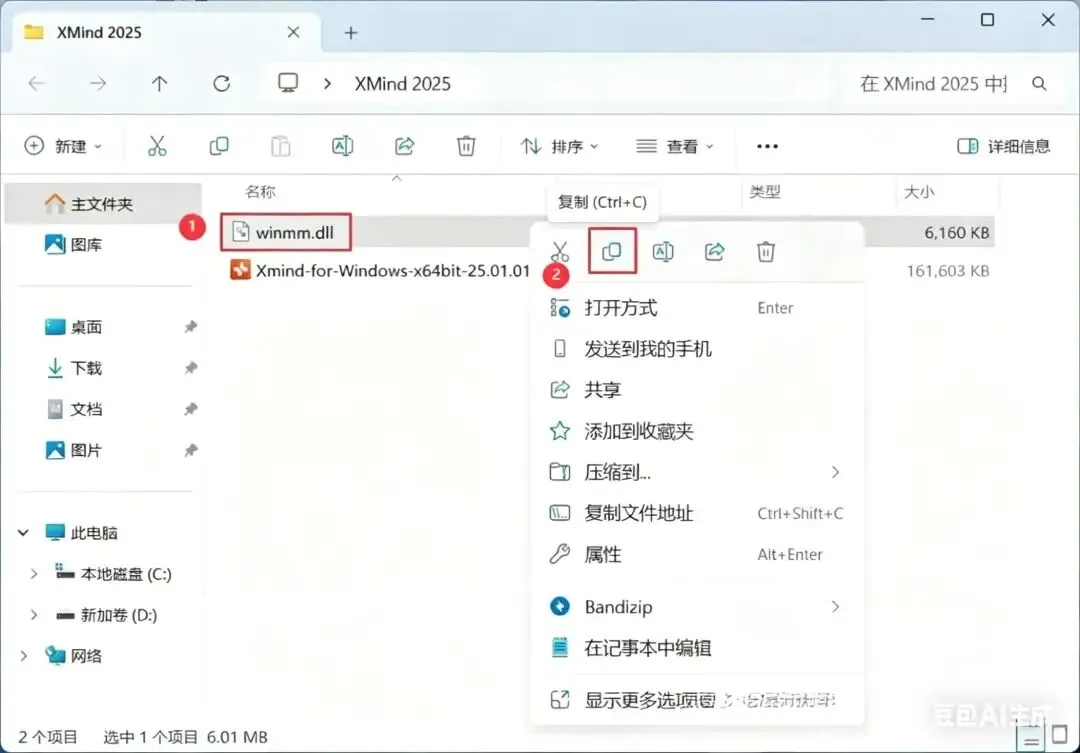
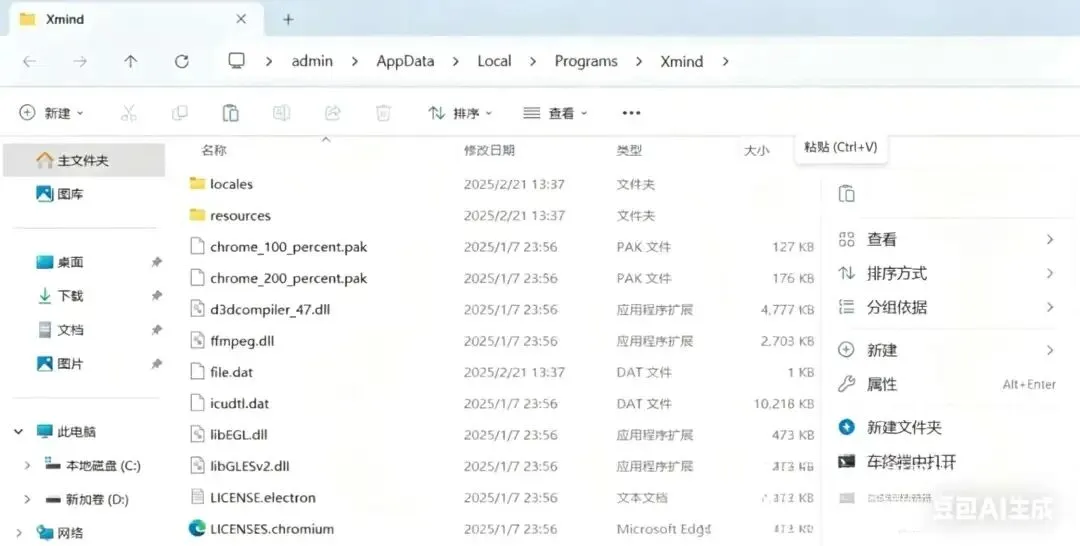
返回XMind 2025安装文件夹📂 找到【winmm.dll】文件,右键点击复制
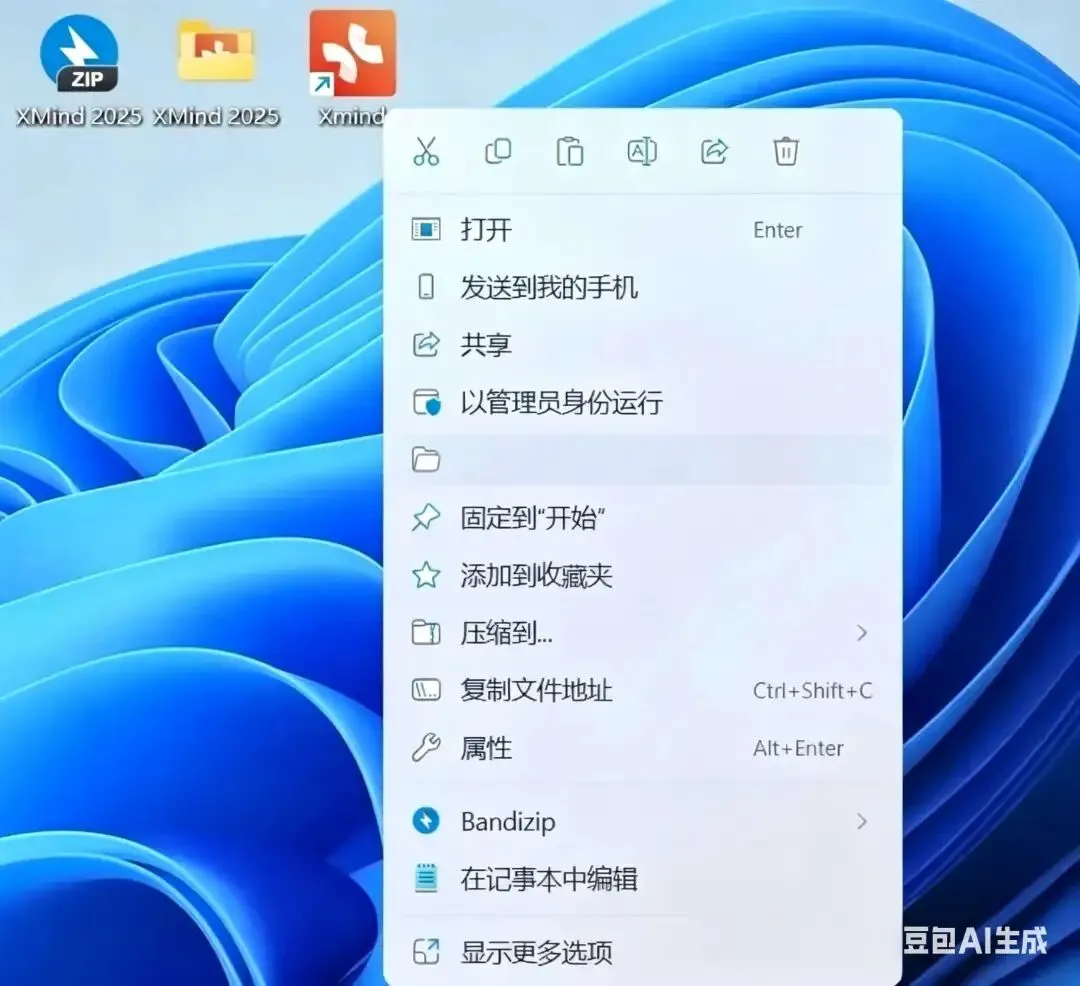
回到电脑桌面🖥️ 右键点击XMind软件图标,选择【打开文件所在的位置】
在打开的文件夹空白处右键🖱️ 点击粘贴选项,把复制的文件粘贴进来
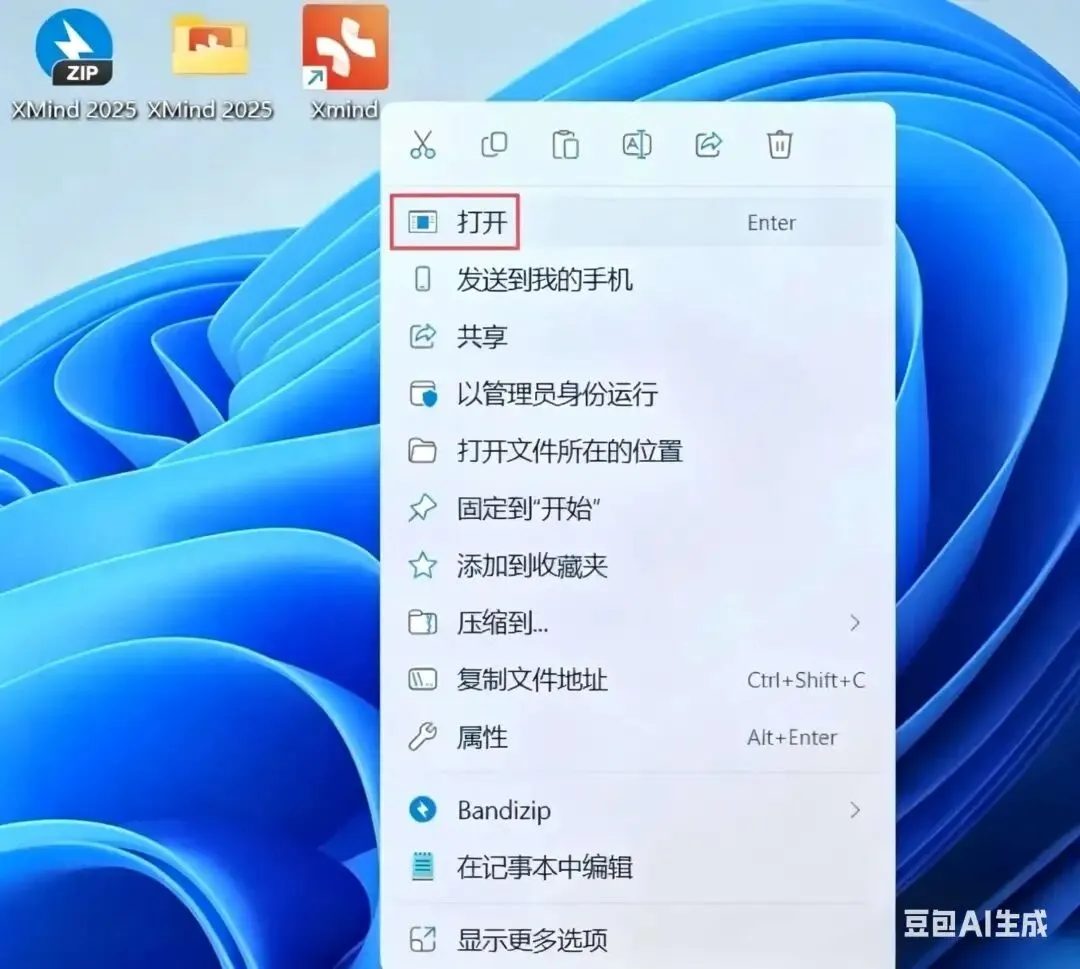
再次回到桌面🖥️ 右键点击XMind软件图标,选择打开软件
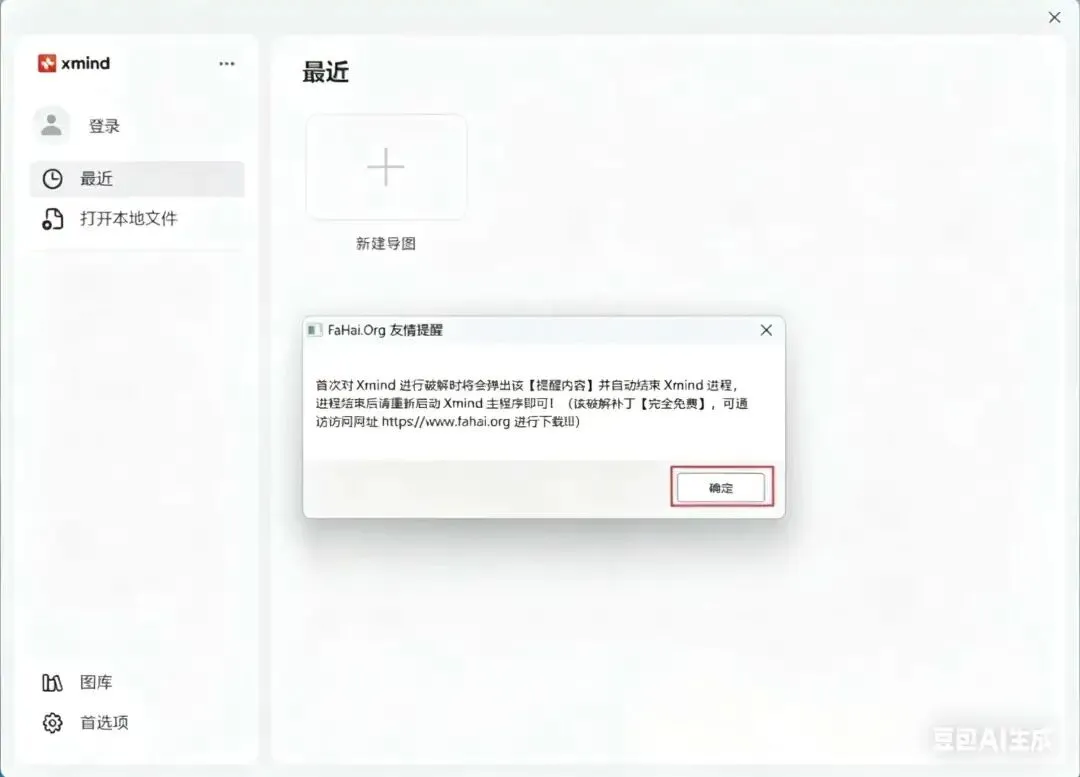
弹出提示框后点击【确定】按钮✅ 完成配置
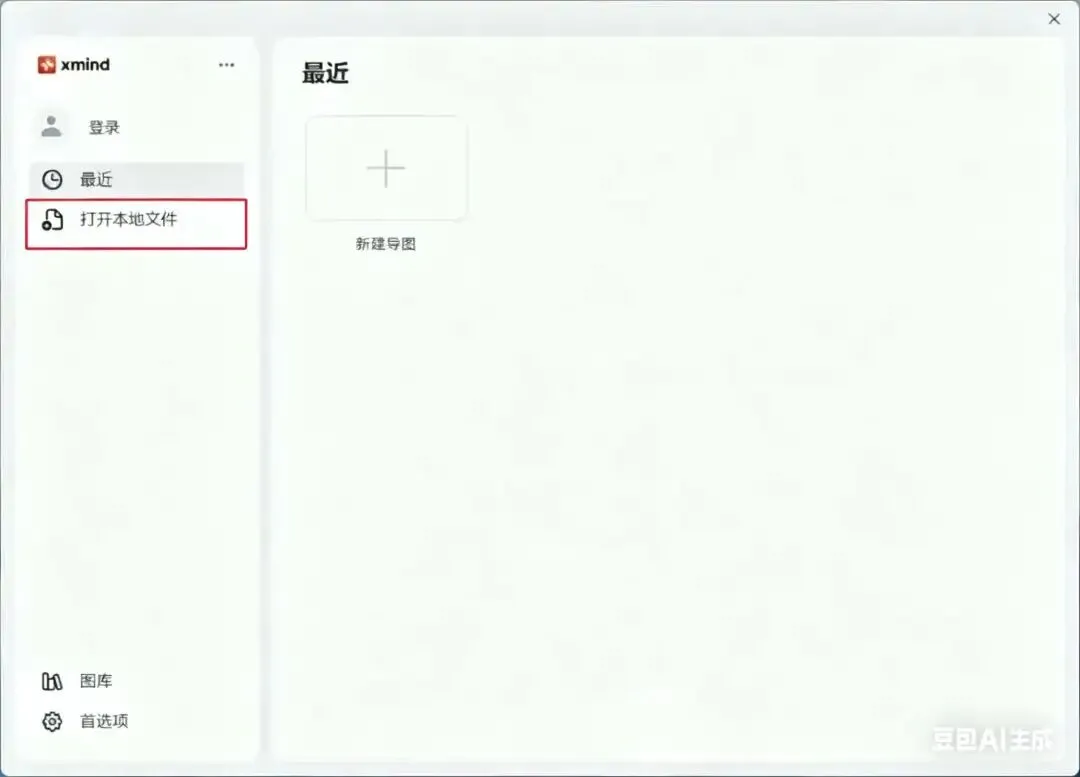
依次点击软件上的设置按钮、首选项选项⚙️ 进入设置界面
在自动更新选项中选择【关闭自动更新】🔕 然后点击【应用】保存设置
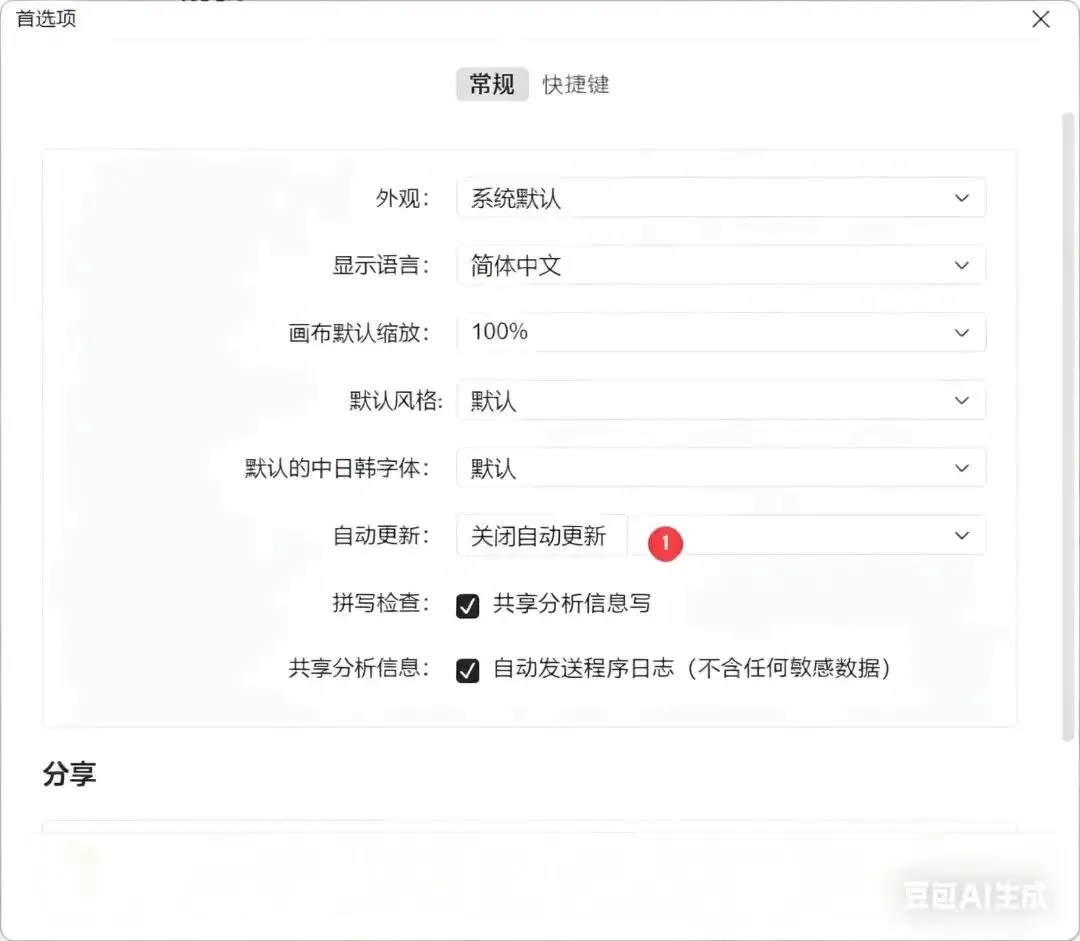
完成所有设置后📌 软件即可正常打开使用
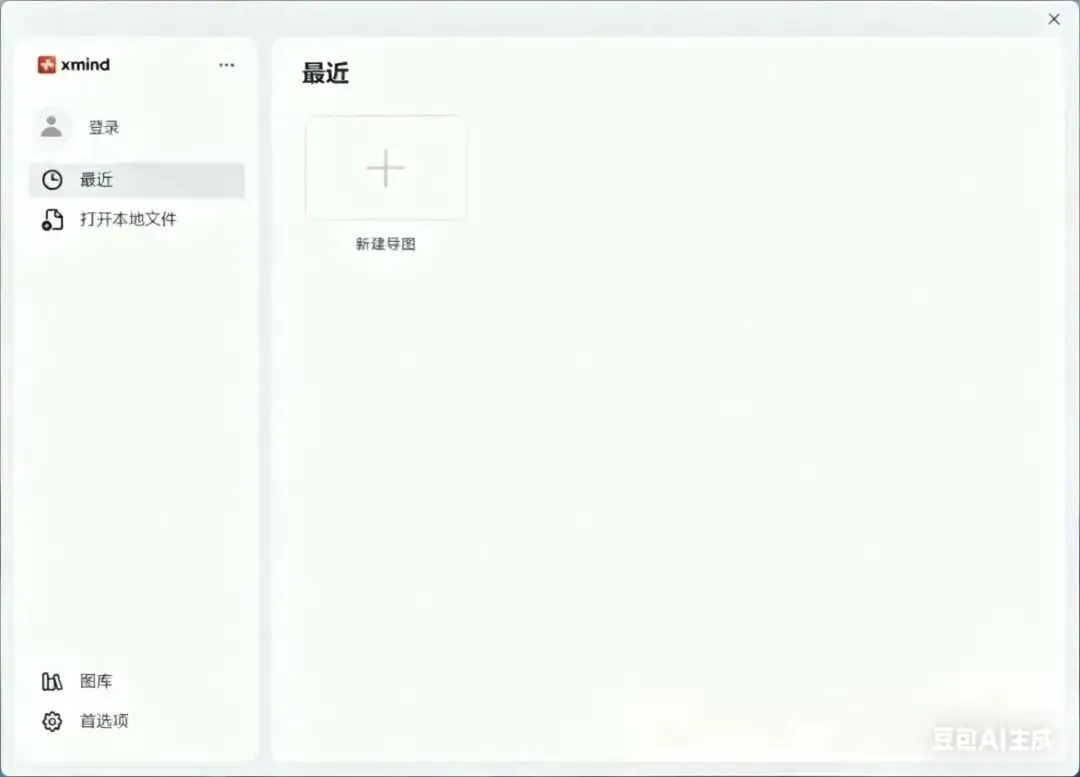
到这里XMind 2025的安装流程就全部结束啦,有需要的小伙伴可以跟着步骤操作哦
看到这里的朋友可以多多支持呀🙋♀️ 有安装疑问可以在下方一起交流探讨,让更多人轻松用上这款实用工具~
📥 软件下载资源
💌 暖心结束语
春风送暖✨ 愿各位小伙伴身体康健、事业顺遂,日常工作学习都能高效又轻松,每天都有满满的收获与好心情🌸