 夜雨聆风
夜雨聆风🦞 OpenClaw Windows 本地部署完整指南
“从安装到配置,一站式打通自动化最后一步
📌 为什么需要本地部署?
思来想去,还是需要一个本地部署方案。
为什么?因为只有这样,才能完成自动化的最后一步——自动发布。
云端虽然方便,但涉及到本地文件操作、自动化发布等场景,本地部署才是终极解决方案。
🚀 安装步骤
1️⃣ 以管理员身份运行 PowerShell
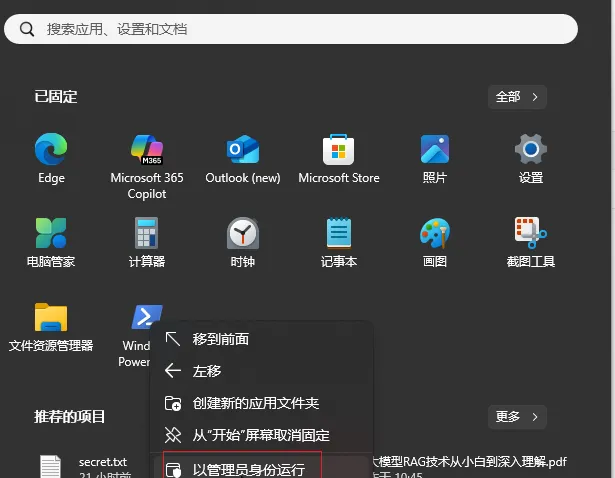
“💡 提示:右键点击 PowerShell,选择「以管理员身份运行」
2️⃣ 执行安装命令
## 设置国内镜像(加速下载)npm config set registry https://registry.npmmirror.com## 全局安装最新版npm install -g openclaw## 检查版本号openclaw --version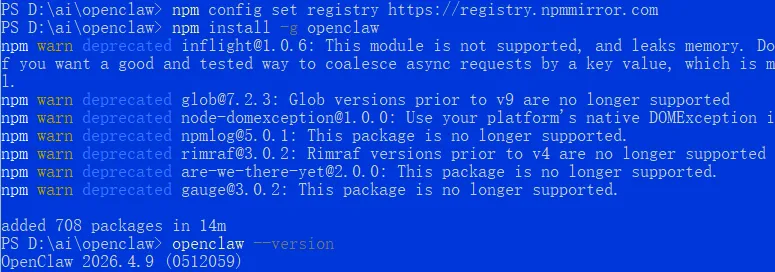
⚙️ 初始化配置
启动配置向导
openclaw onboard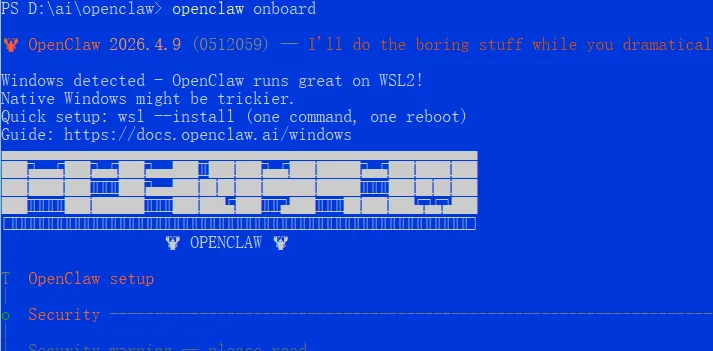
选择快速开始
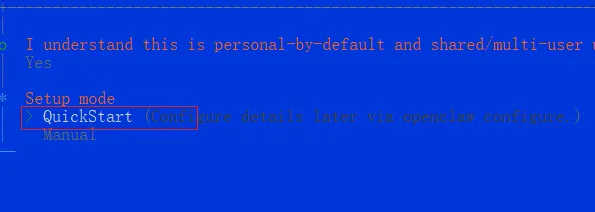
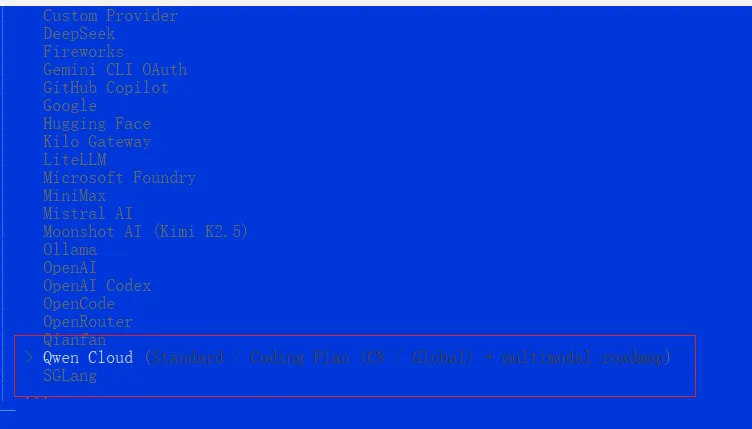
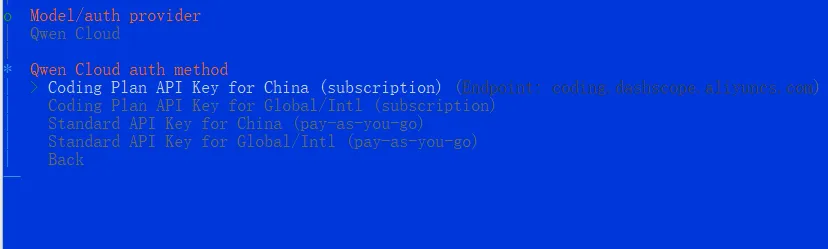
选择模型提供商
这里以阿里百炼为例:
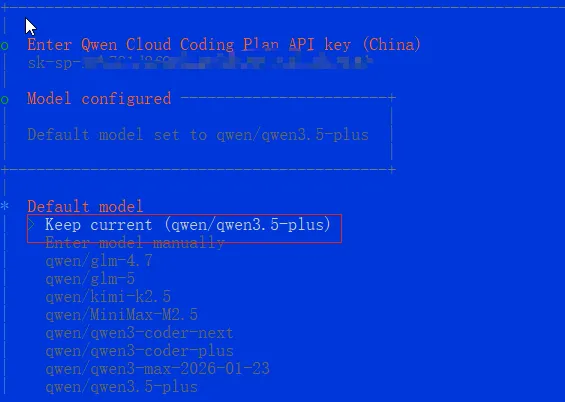
输入 API Key
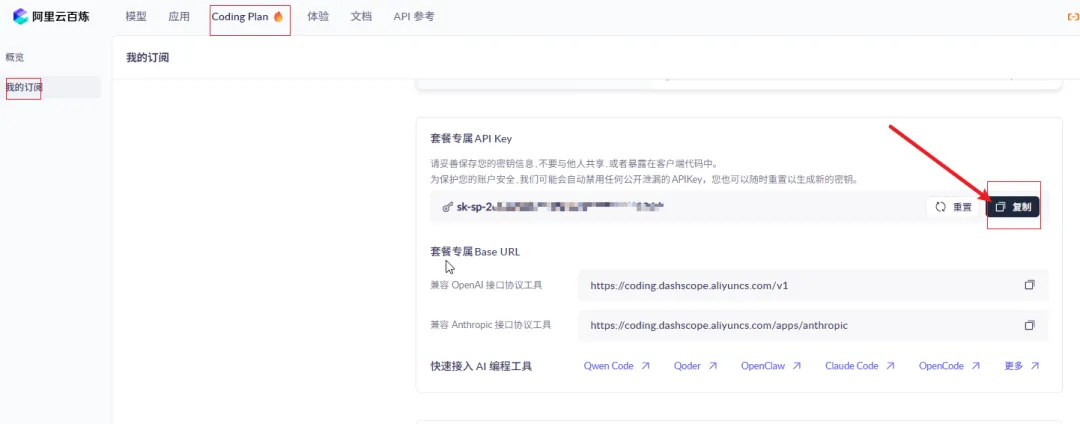
前往阿里百炼控制台,复制你的 Coding Plan API Key:
“📝 提示:模型选择默认的即可,无需额外配置
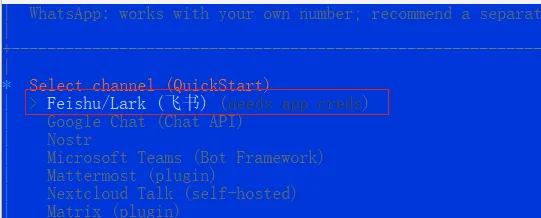
选择通信渠道
推荐使用飞书作为通信渠道:
📱 飞书应用配置
创建企业自建应用
前往飞书开发者后台创建应用:

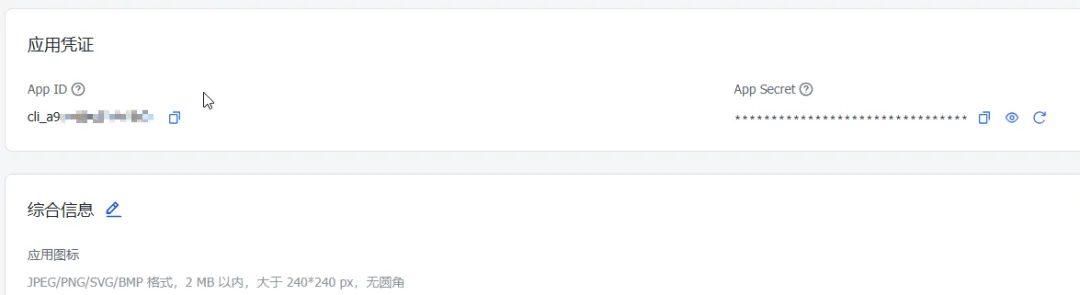
复制凭证信息
点进去后,复制 APP_ID 和 APP_Secret:
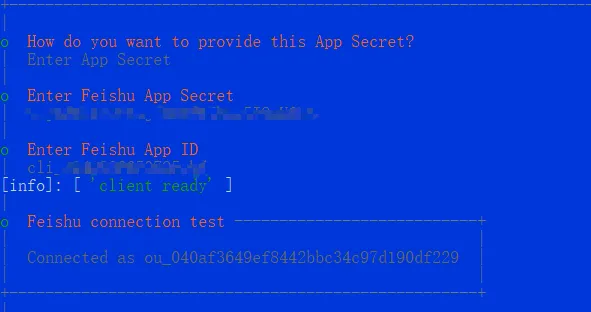
权限配置
个人使用选择默认权限即可:
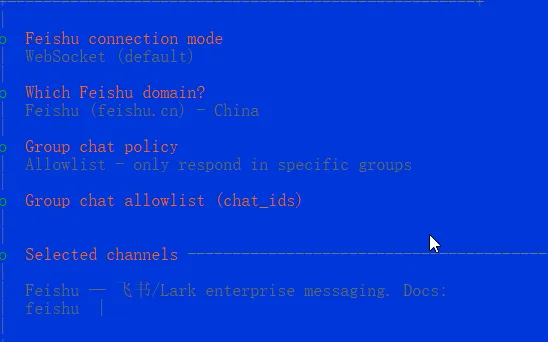
跳过可选配置
Skills 和其他配置先跳过(Skip):
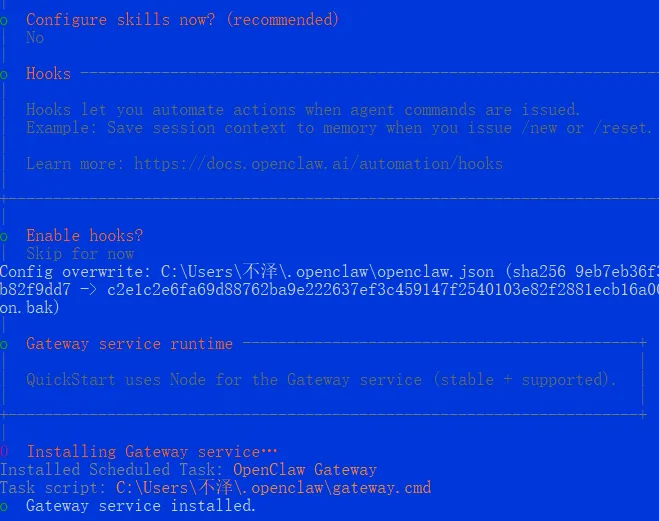
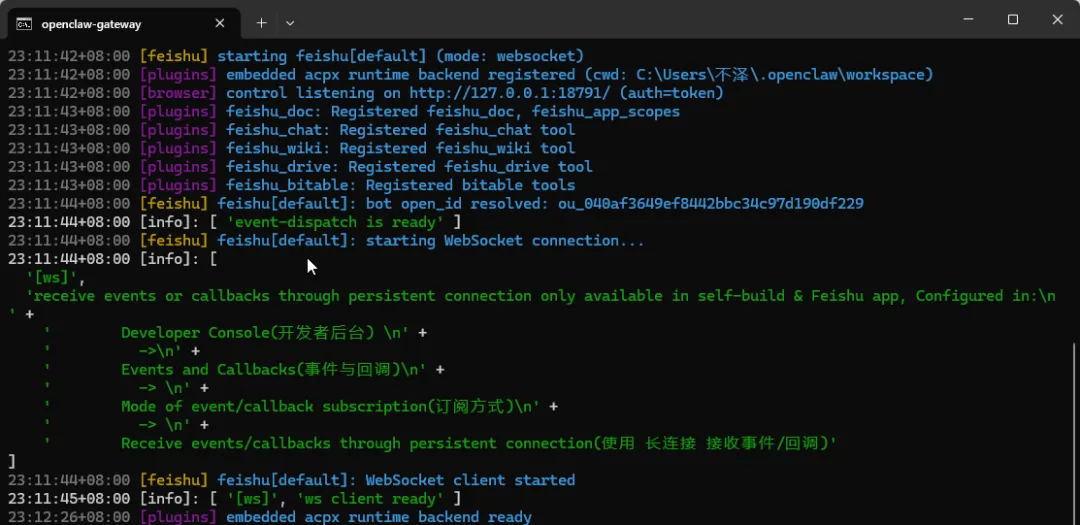
🎉 启动 Gateway
配置完成后,会自动打开一个黑色命令行窗口,Gateway 已启动:
✅ 飞书配对测试
执行配对命令
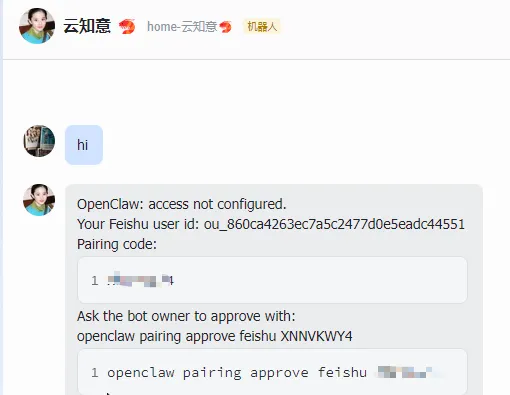
执行上面给出的配对信息,完整执行即可。
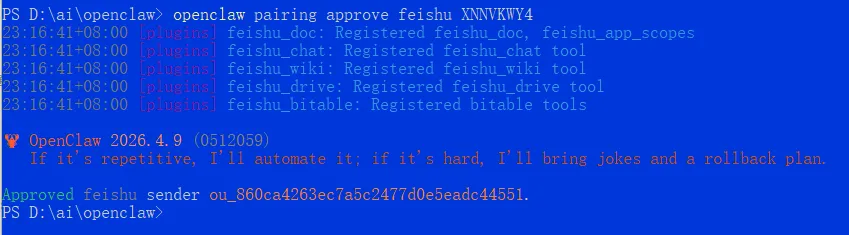

“✨ OK, Nice! 配对成功!
🔑 界面访问与登录
获取网关令牌
登录后可能会遇到这个页面,需要专属的网关令牌才能登录:
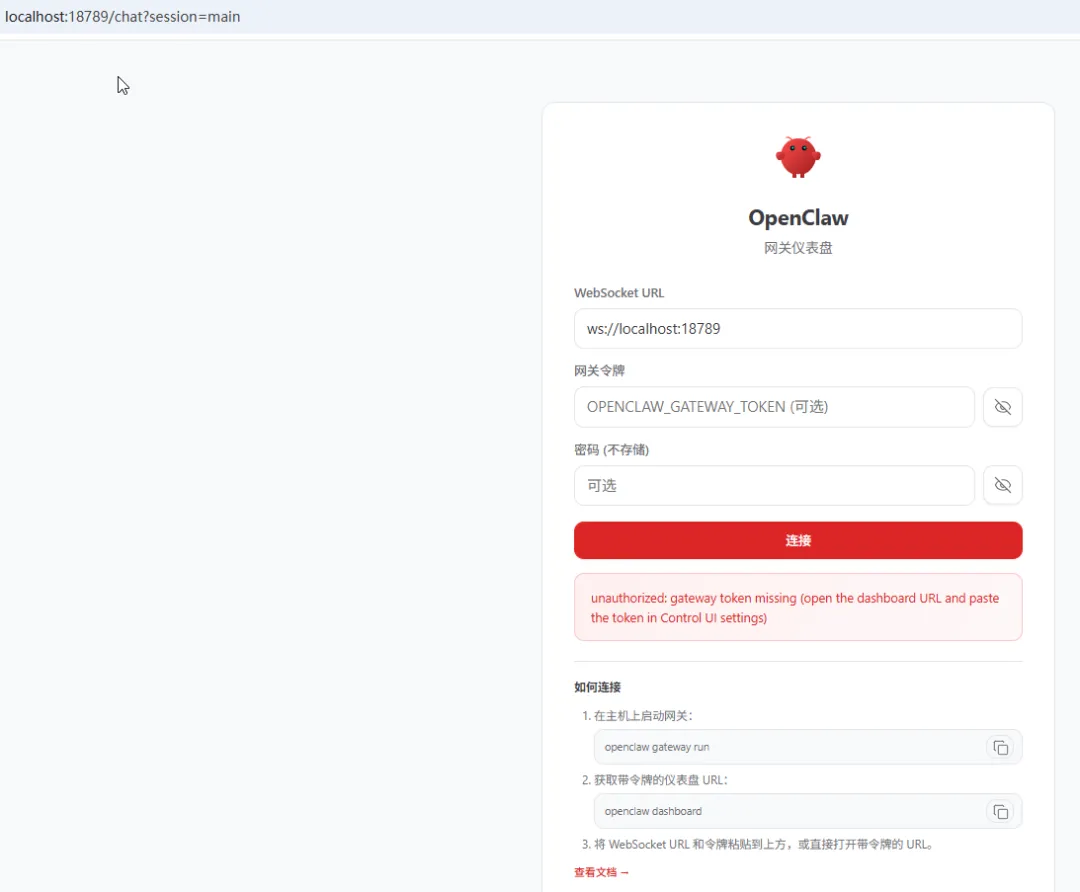
执行以下命令获取令牌:
openclaw dashboard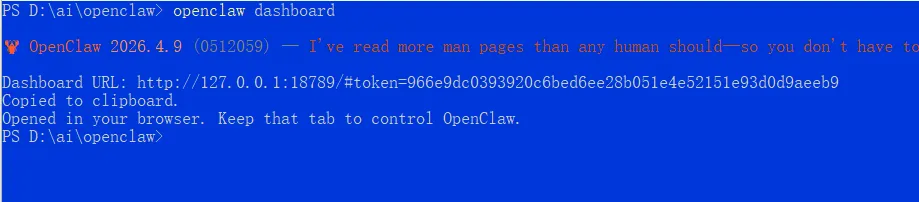
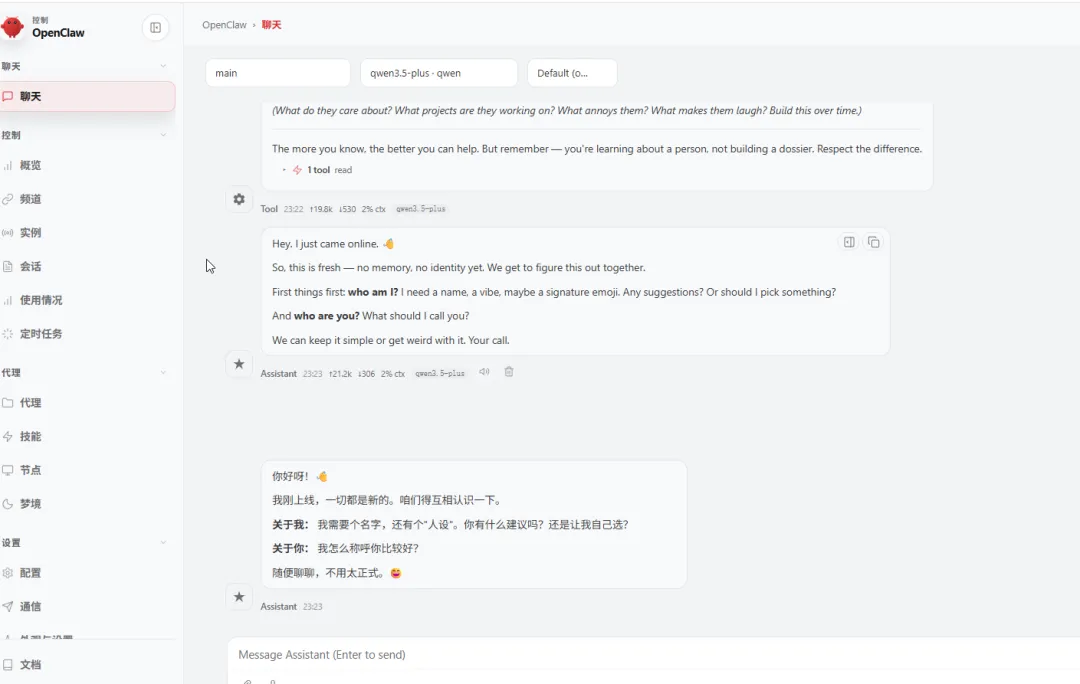
自动打开浏览器
执行后会自动打开浏览器并进入 Dashboard:
🎊 完成!
“Nice!本机安装完毕! 🦞
现在你已经成功在 Windows 上部署了 OpenClaw,可以开始享受自动化带来的便利了!