 夜雨聆风
夜雨聆风🎬 达芬奇16.2超详细安装指南|零基础也能一次成功✨
哈喽各位后期小伙伴~👋 平时总爱挖掘好用的影视后期工具🎧,今天就把自己亲测好用的达芬奇16.2安装全过程整理出来啦!纯粹是兴趣分享💡,把好用的工具带给更多有需要的朋友,所有内容仅作学习交流使用,助力大家轻松上手专业后期软件~
📌 软件小介绍🎥
达芬奇16.2是业内超全能的后期制作工具🌟,集8K专业剪辑、精准调色、酷炫视觉效果、高清音频后期于一身🎶。只需要轻轻一点,就能在编辑、调色、特效、音频模块之间自由切换🔄。它还是支持多成员协同工作的优质方案🎤,剪辑师、调色师、特效师、音频师可以同时处理同一个项目,不管是个人创作还是团队协作都超适配,也是很多影视大片、热门剧集、商业广告偏爱的后期工具哦~
📋 安装基础信息💻
软件名称:达芬奇16.2 软件大小:约1.49G 软件语言:简体中文 安装系统:Windows 10及以上版本
🛠️ 完整安装步骤(一步不落跟着做✅)
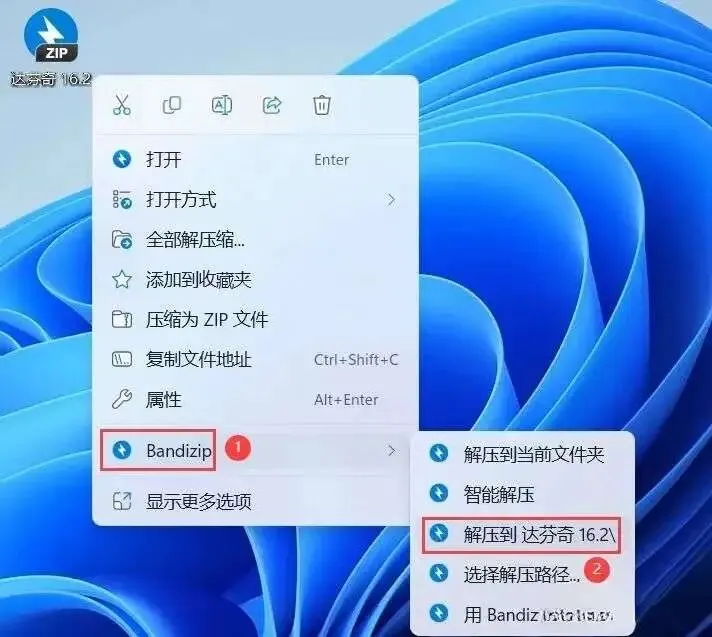
先把达芬奇16.2安装包下载到电脑里🖱️,右键点击文件选择【解压到达芬奇16.2\】文件夹中。
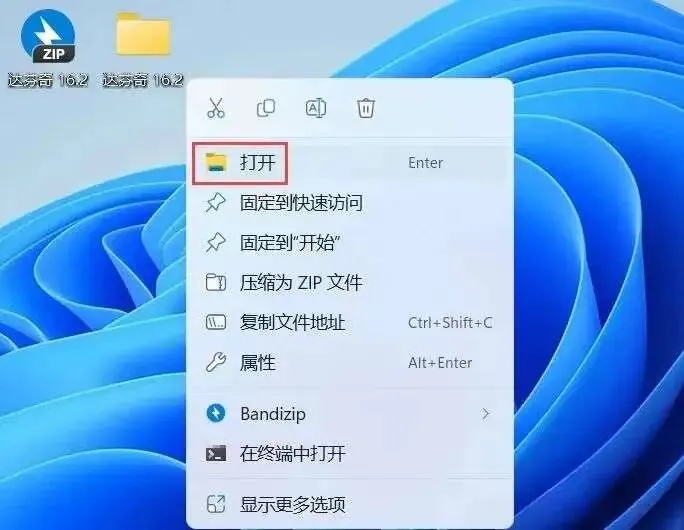
找到刚刚解压好的文件夹图标📂,右键选择【打开】进入目录。
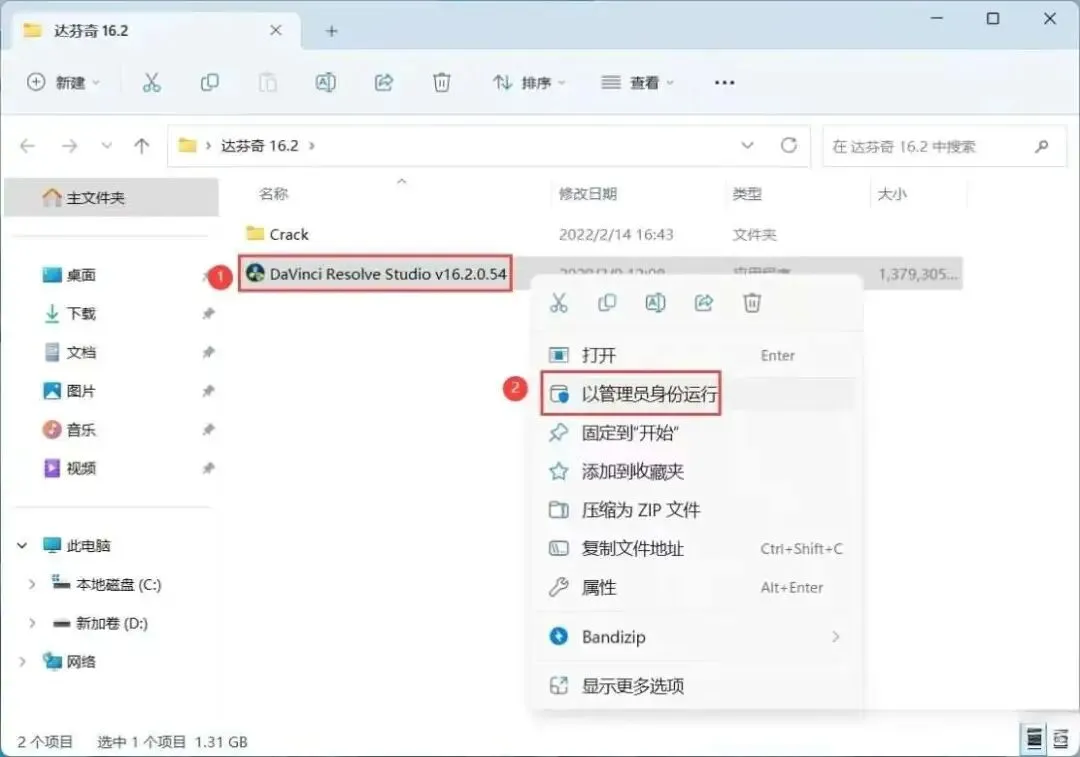
在文件夹里找到【DaVinc_Resolve_Studio_16.2】应用程序文件🔍,右键选中它选择【以管理员身份运行】。
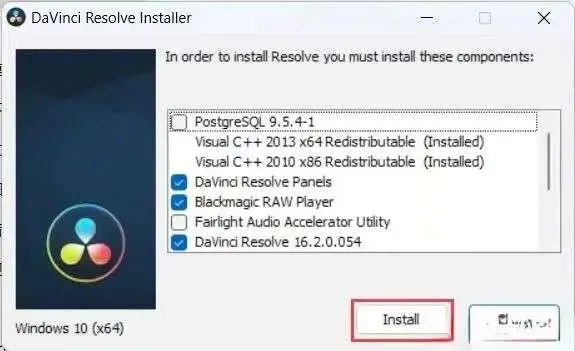
弹出安装界面后🖥️,点击界面上的【Install】按钮开始加载。
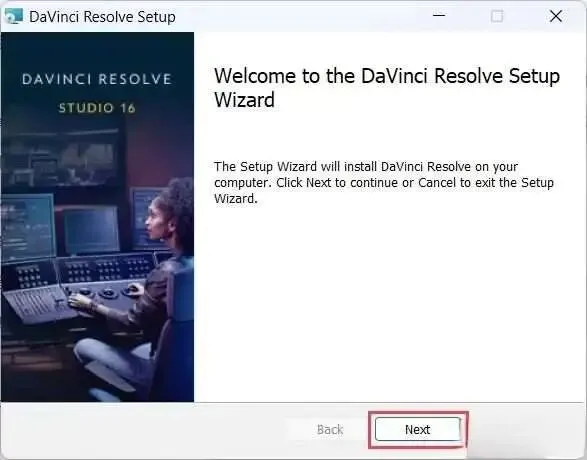
进入下一步引导页面📄,直接点击【Next】按钮继续操作。
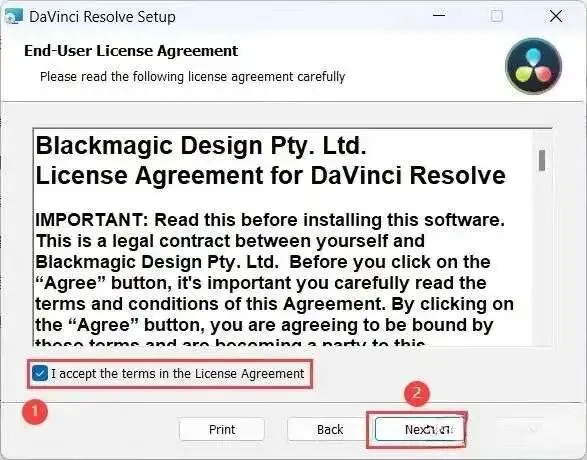
找到协议确认选项☑️,勾选同意相关条款后,再点击【Next】进入后续设置。
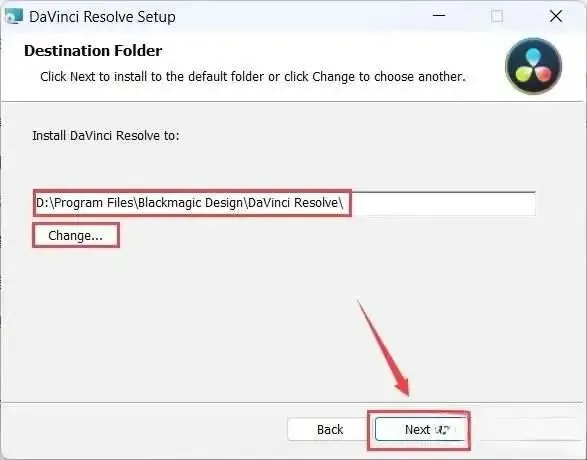
软件默认安装在C盘📀,大家可以根据自己电脑空间自定义修改位置,我这里选择安装在D盘,设置好后点击【Next】。
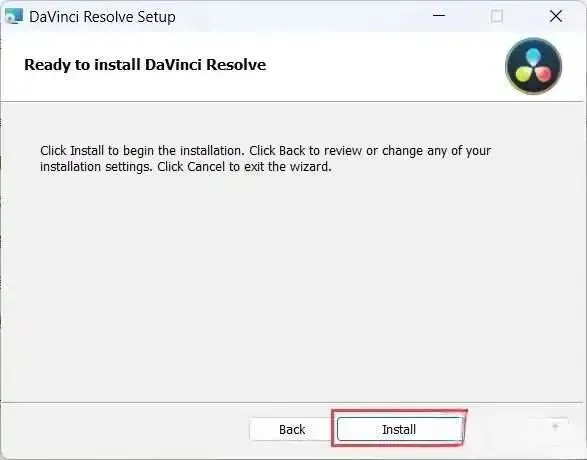
确认好安装参数后✅,再次点击【Install】开始正式安装。
软件正在自动部署中⌛,耐心等待进度条跑完就好啦。
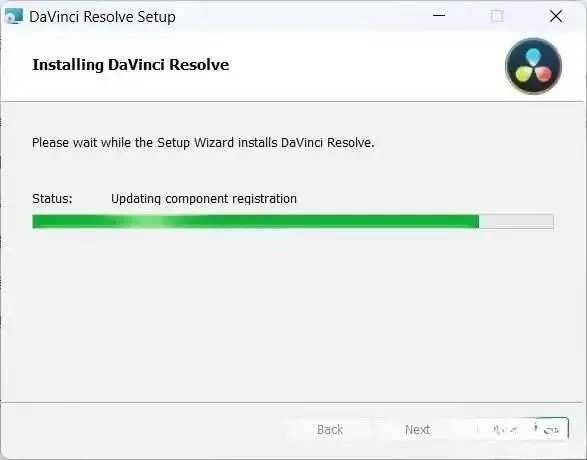
安装进度完成后🎉,点击界面上的【Finish】按钮结束安装流程。
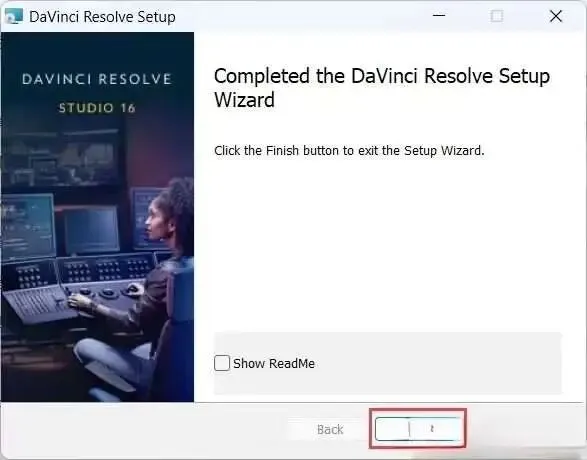
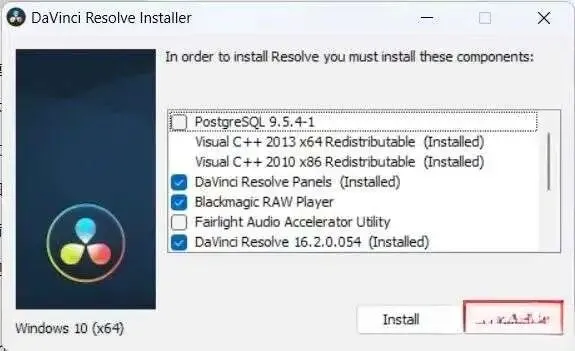
接着点击【Close】按钮关闭当前安装窗口❌。
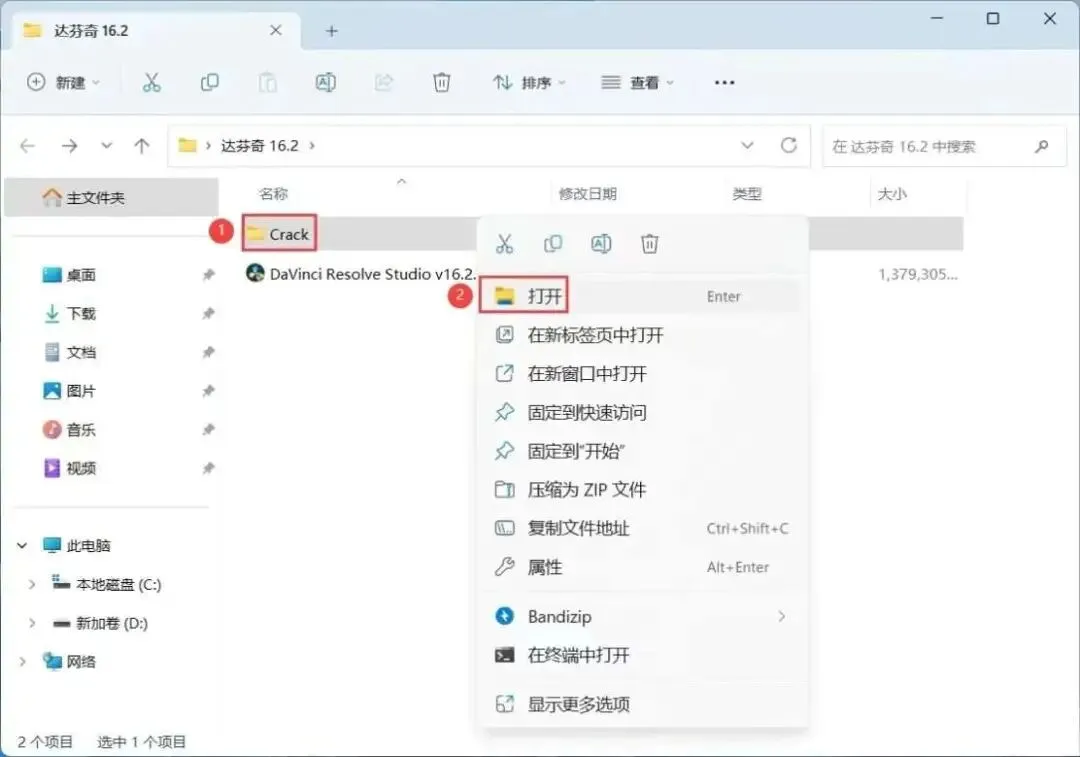
回到之前的达芬奇16.2文件夹🏷️,找到里面的【Crack】文件夹,右键打开它。
把Crack文件夹里的所有文件全部选中🗂️,右键点击【复制】按钮备用。
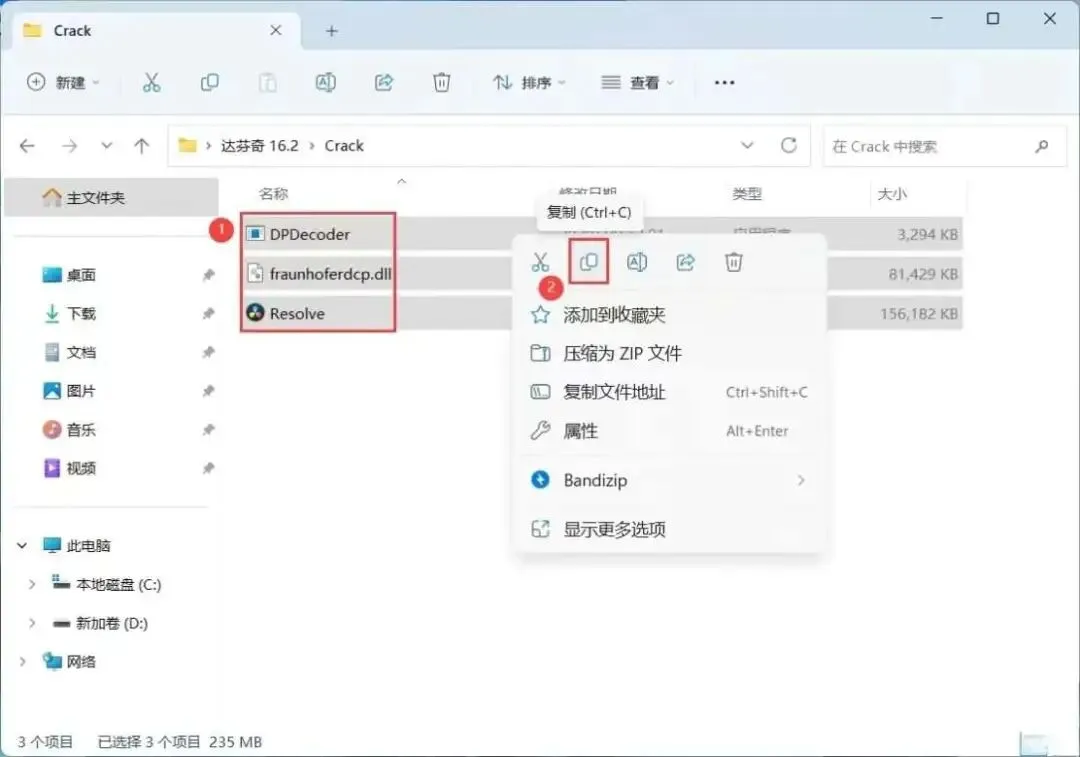
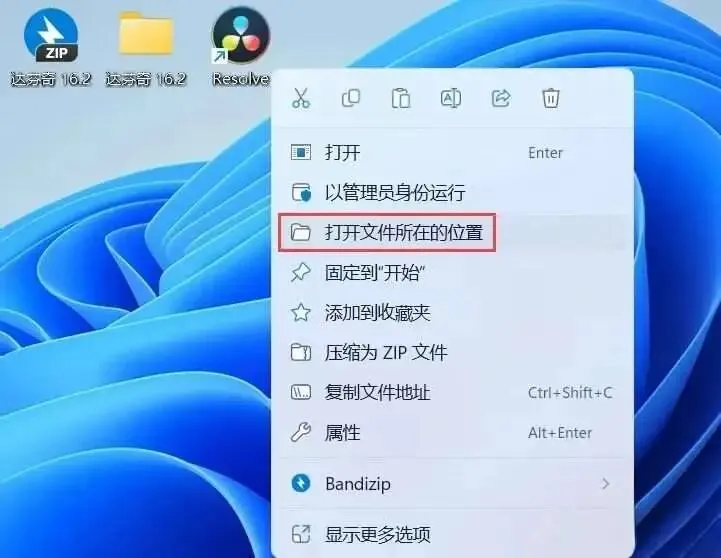
切回电脑桌面🖥️,右键点击达芬奇软件图标,选择【打开文件所在的位置】。
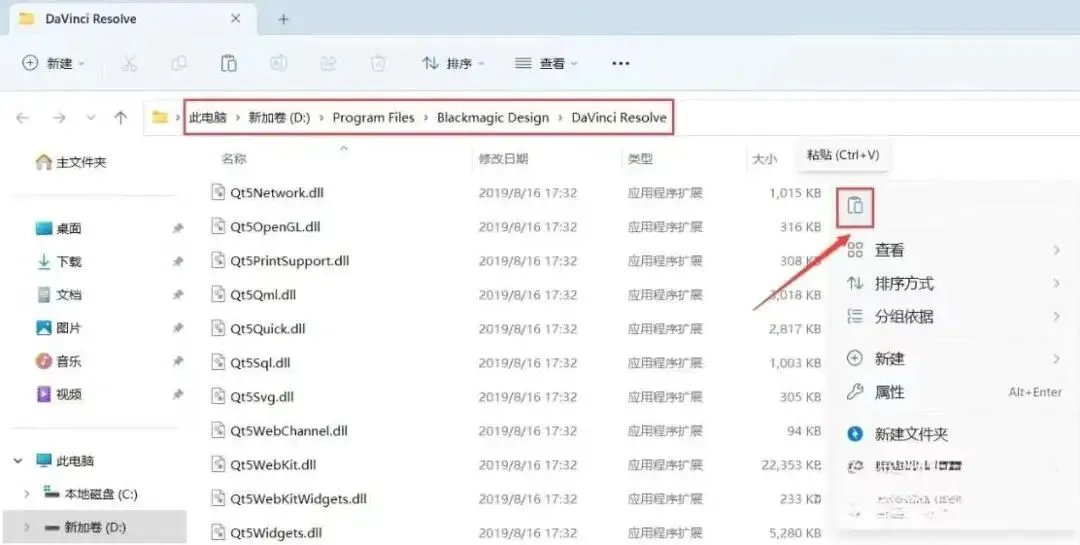
在打开的安装目录空白处单击右键🖱️,选择【粘贴】按钮把文件放进去。
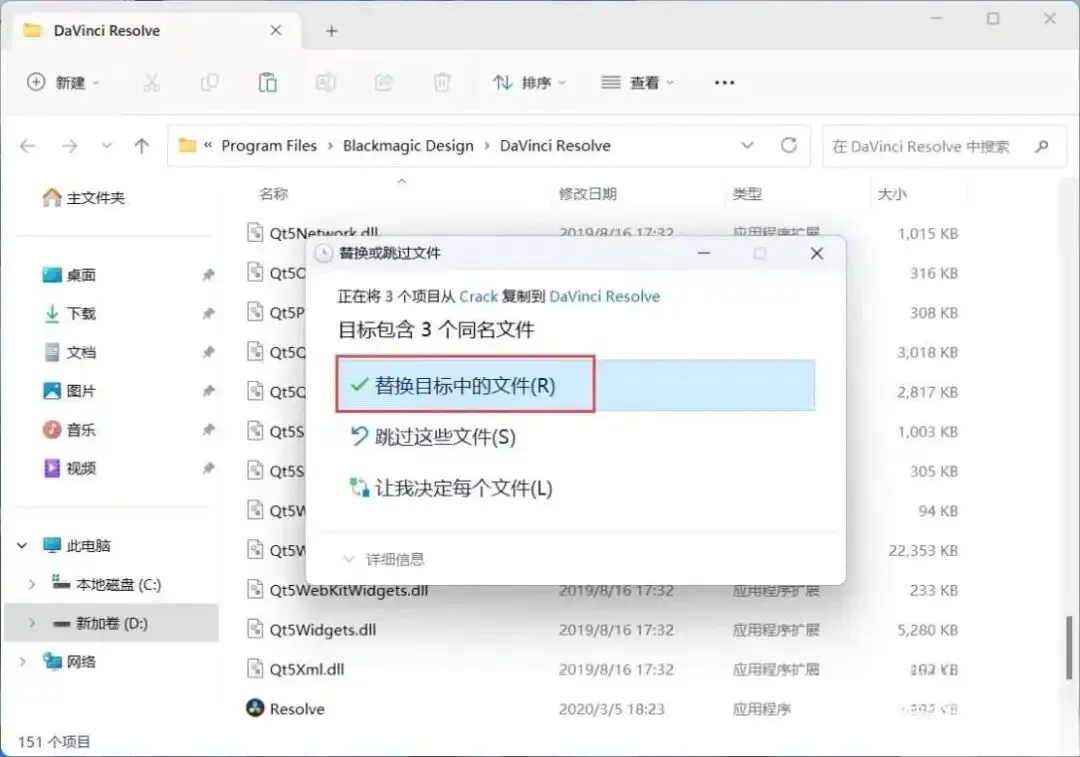
弹出文件替换提示框🔄,点击【替换目标中的文件】完成覆盖。
再次回到电脑桌面🖼️,右键达芬奇软件图标选择【打开】启动软件。
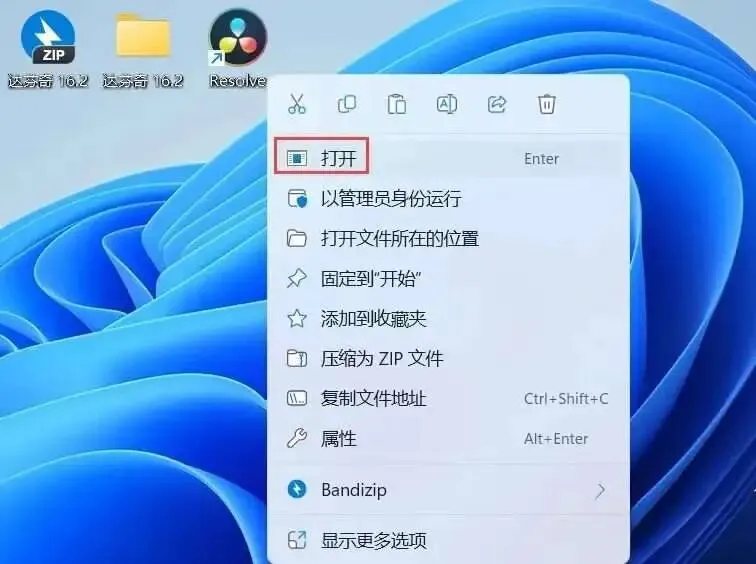
找到界面右上角的语言设置选项🌐,选择【简体中文】后点击【继续】。

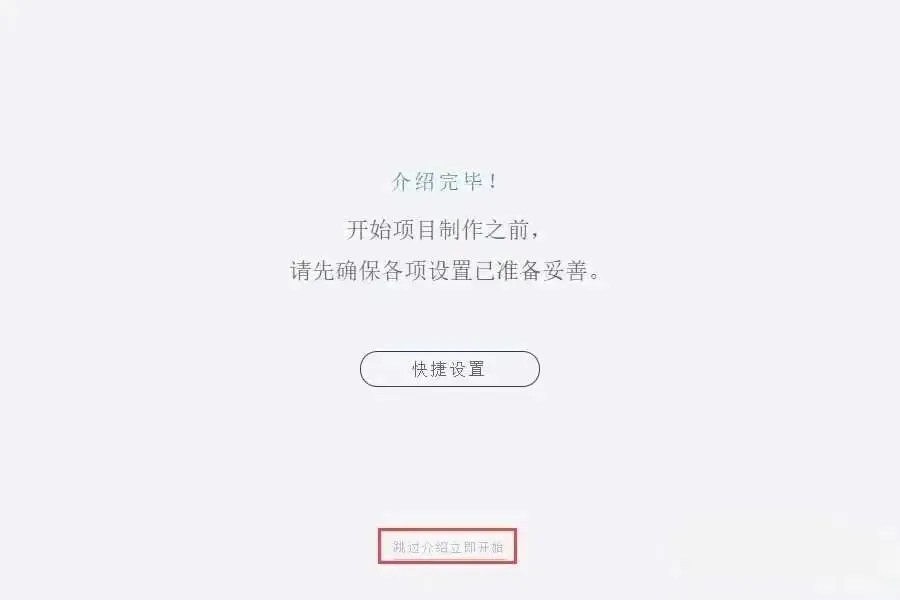
进入软件引导页面📌,点击【跳过介绍】直接进入主界面。
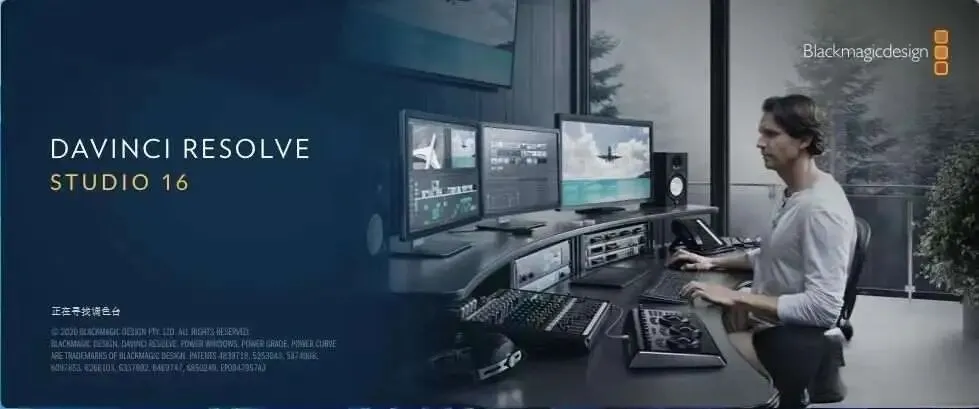
软件正在初始化启动中🚀,稍等几秒就能加载完成。
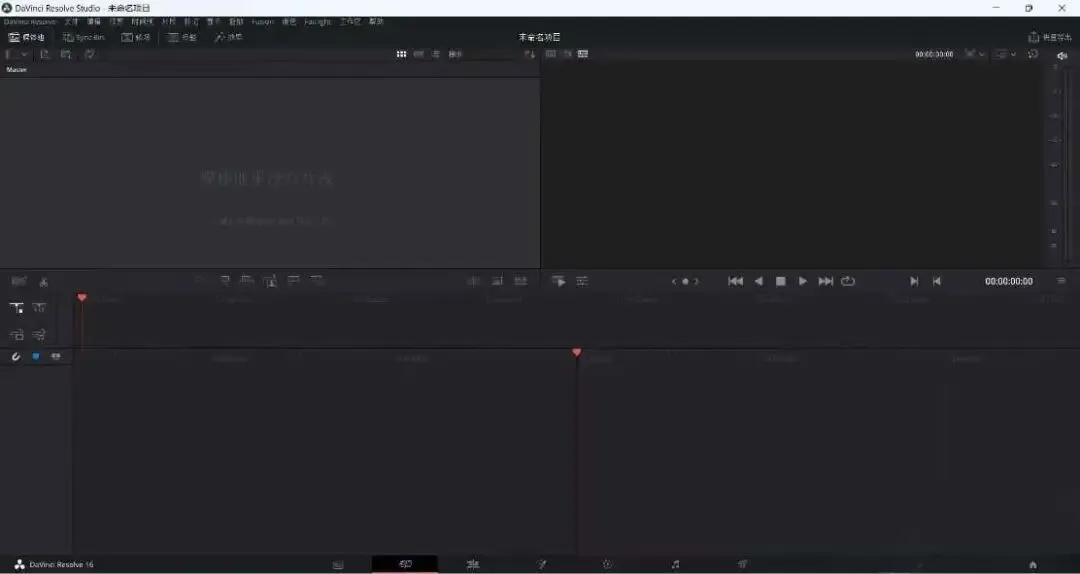
顺利进入软件主界面🎊,说明安装已经完全成功啦。
以上就是达芬奇16.2完整安装步骤啦,每一步都亲测有效,希望能帮到有需要的朋友~
📥 软件获取方式🔗
下载链接:https://pan.baidu.com/s/1VHOEVuImg2gYc27kEmbslA 提取码:p3rr
## 📝 温馨提示💌 1. 本内容仅为个人兴趣整理分享🖋️,所有资源均来源于网络公开渠道,仅用于个人学习与交流使用。 2. 工具使用请遵守相关使用规范📜,建议大家支持官方原版体验完整功能。 3. 若内容涉及相关权益问题💬,可通过后台留言沟通,会第一时间妥善处理。
💌 暖心结尾问候🌷
春风送暖,万物可期🌸,祝愿各位后期大大们身体康健元气满,事业顺利创佳作,创作灵感源源不断,每一部作品都能惊艳时光~如果这份教程对你有帮助,不妨多多交流互动,一起解锁更多后期小技巧哦~**