夜雨聆风
夜雨聆风家人们!有没有和我一样天天泡在钉钉里干活的打工人!最近捣鼓了个超好用的神器——把OpenClaw AI机器人直接部署到钉钉里,写方案、查资料、做总结都不用切页面了,效率直接起飞!今天把保姆级教程放出来,手残党也能一次成功👇
✅ 前期准备
首先确认你有这俩权限哈:
1.腾讯云账号(用来买轻量服务器,新用户有羊毛薅)
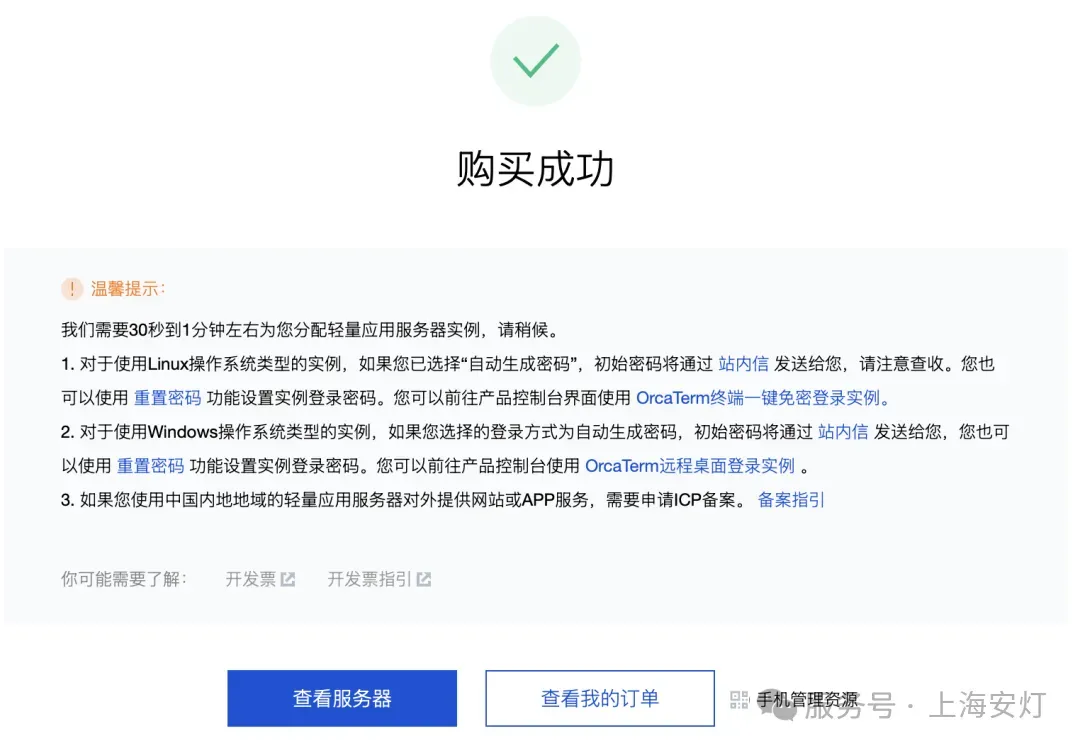
点击页面右下角立即购买,按照页面引导完成支付,等待30秒左右即可完成服务器创建。
2.钉钉管理员权限(不然建不了机器人)
3.大模型API Key(我用的腾讯混元,新用户送100万Tokens免费额度!)
🔧 Step1:1分钟搞定服务器部署
真的是一键安装,完全不用敲代码!
1.打开腾讯云轻量应用服务器购买页
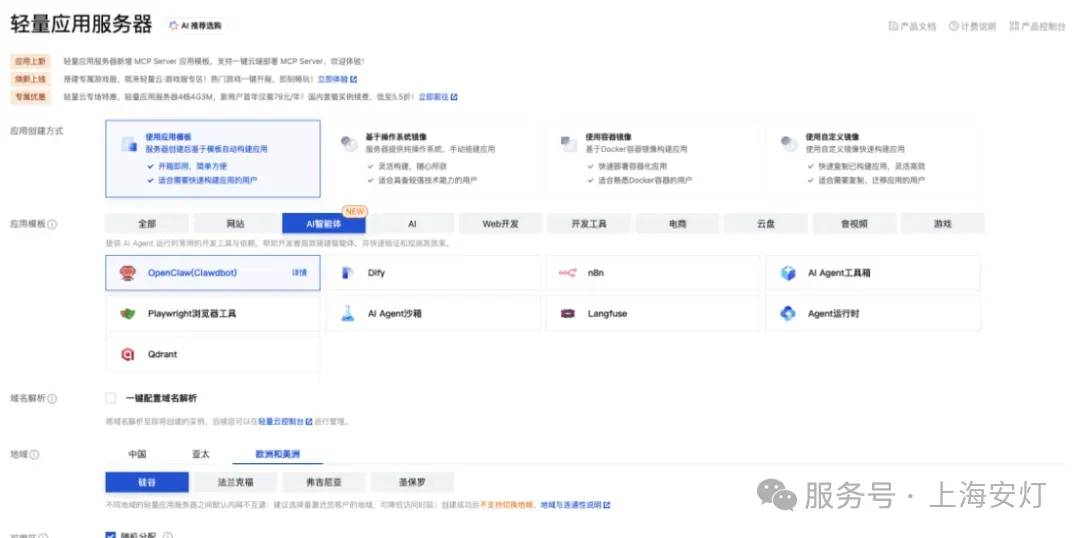
2.应用创建方式选「应用模板 > AI智能体 > OpenClaw(Clawdbot)」
进入“应用管理”页签,可以看到如下所示的界面:
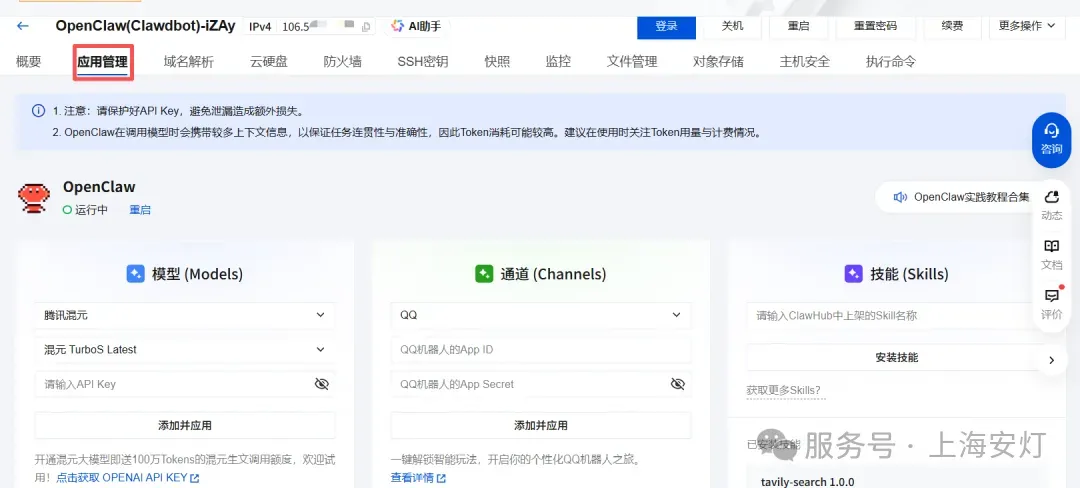
接下来即可在控制台界面上进行OpenClaw的模型(Models)配置、通道(Channels)配置(包括QQ、企微、钉钉、飞书)。
3.地域选国内就行(毕竟我们也用钉钉)
4.套餐选2核4G的锐驰型,最低2核2G也能凑活用
5.按需填服务器名称,付款等30秒就部署完成了!
💡小技巧:买的时候搜OpenClaw专属活动,能省不少钱!
🤖 Step2:配置AI模型(我用腾讯混元示例)
相当于给机器人装个聪明的大脑~
1.进入腾讯云Lighthouse控制台,找到刚买的服务器点进「应用管理」
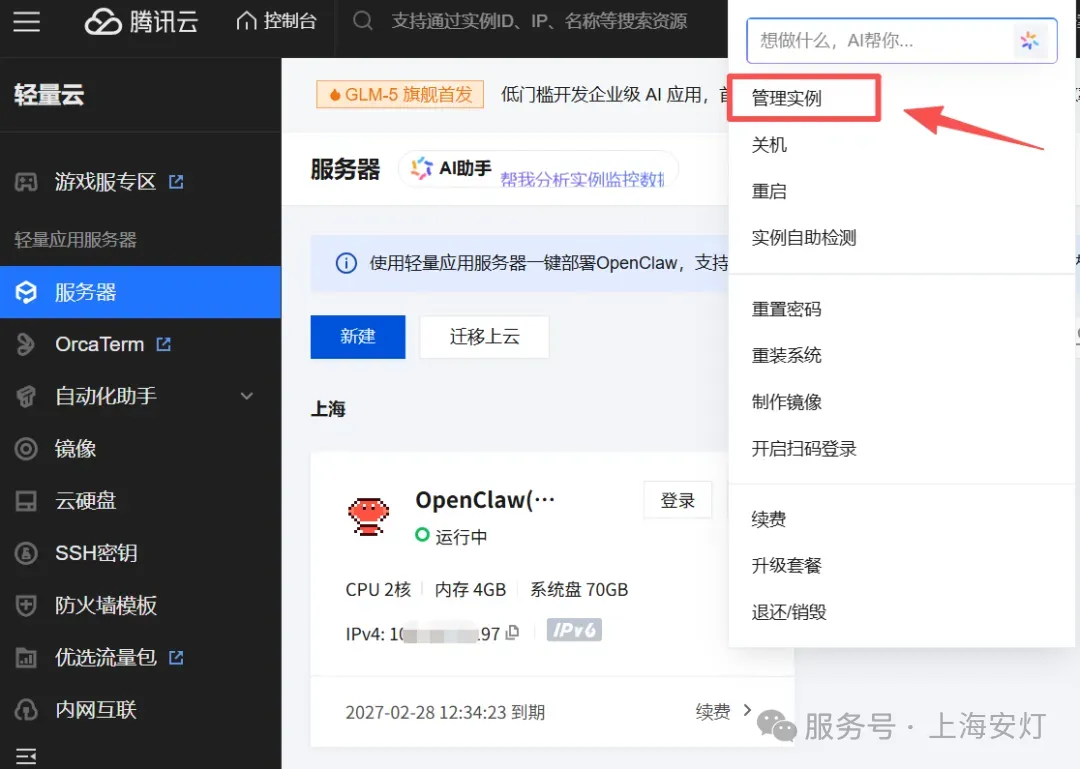
进入“应用管理”页签,可以看到如下所示的界面:
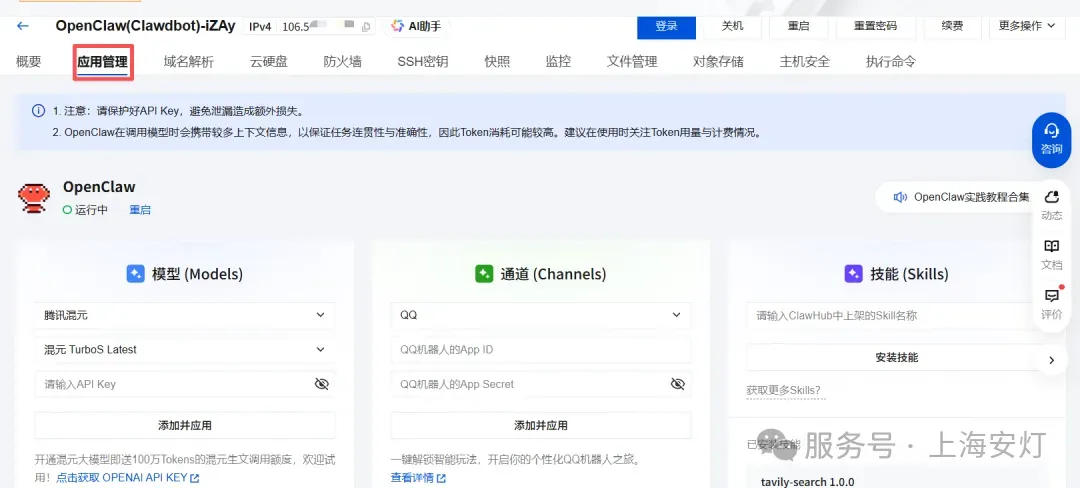
接下来即可在控制台界面上进行OpenClaw的模型(Models)配置、通道(Channels)配置(包括QQ、企微、钉钉、飞书)。
2.去腾讯混元控制台开通服务,新用户直接领100万免费Tokens
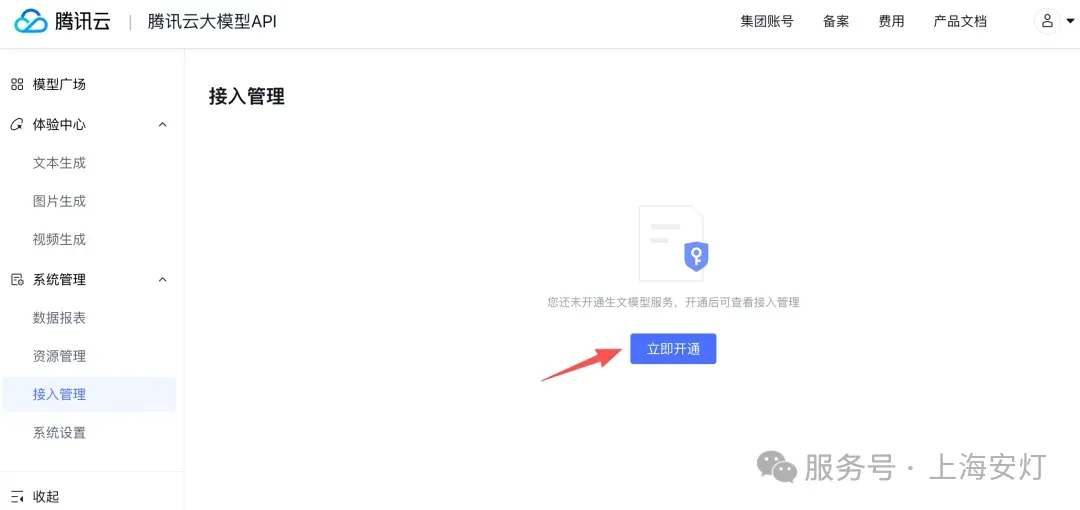
入腾讯云大模型API的管理控制台,选择“接入管理”,初次使用需要先开通模型服务,点击立即开通。
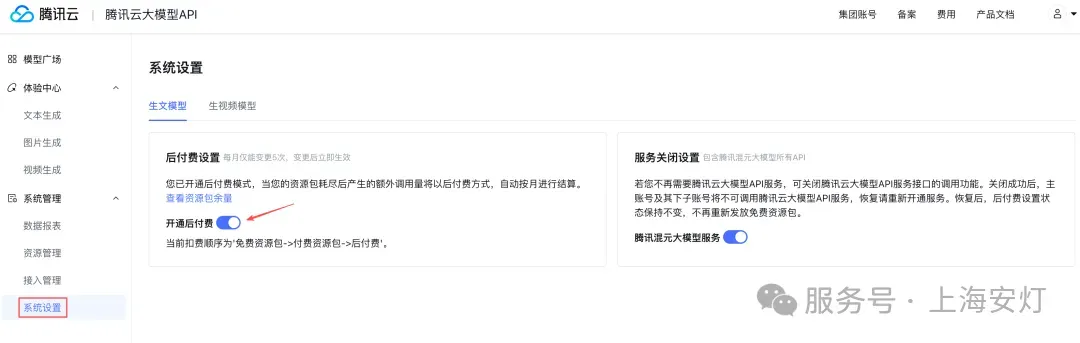
(推荐配置,如果您只希望体验免费Tokens额度可以跳过本步骤)开通服务后,进入“腾讯云大模型API-系统设置”页面,开启“后付费设置”,这样在免费的Tokens额度用尽后,可以继续通过按量后付费的方式调用腾讯混元模型服务(需要扣除您腾讯云账户内的余额)。
3.开一下后付费开关,免费额度用完了也能继续用
4.去「接入管理」创建API Key,复制下来
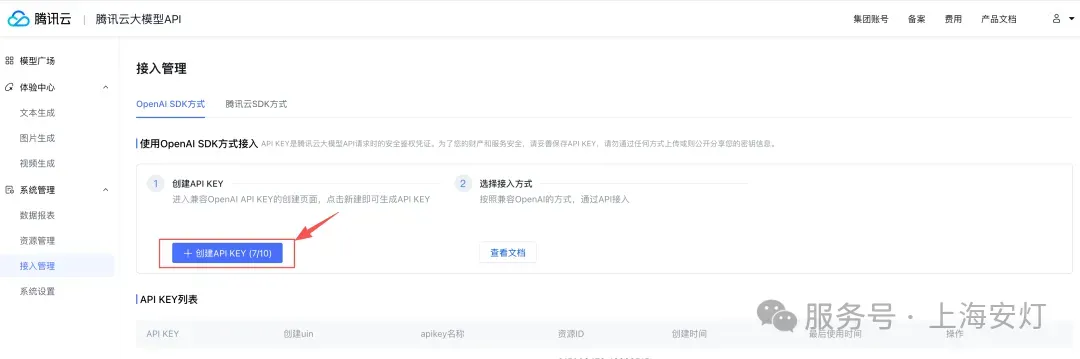
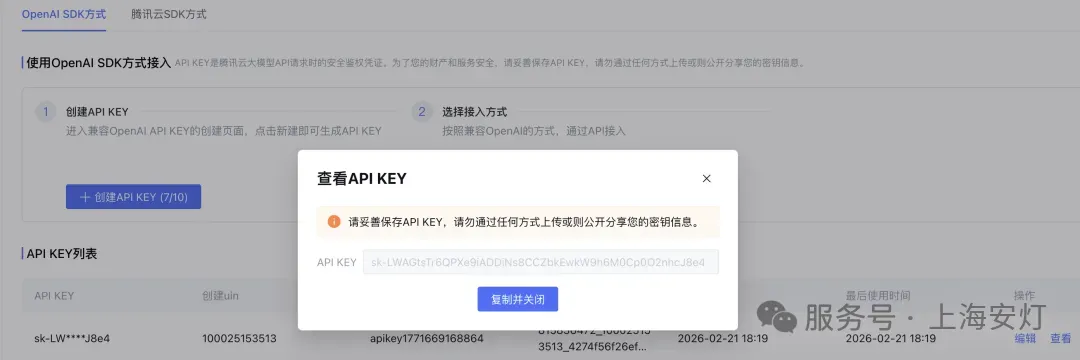
进入“接入管理”页面来创建API Key,选择OpenAI SDK方式,点击创建API KEY按钮,输入API Key的名称,之后在列表中找到刚才创建的API Key,点击查看按钮,完成账号身份校验之后,在弹出的弹窗中点击复制并关闭按钮,完成操作。(注意:请妥善保存模型API Key,避免泄露)
复制API Key之后,回到轻量应用服务器应用管理页面,选择模型版本(如混元TurboS Latest),将复制好的API Key粘贴进面板的“API Key”输入框,点击添加并应用按钮保存模型API Key配置。
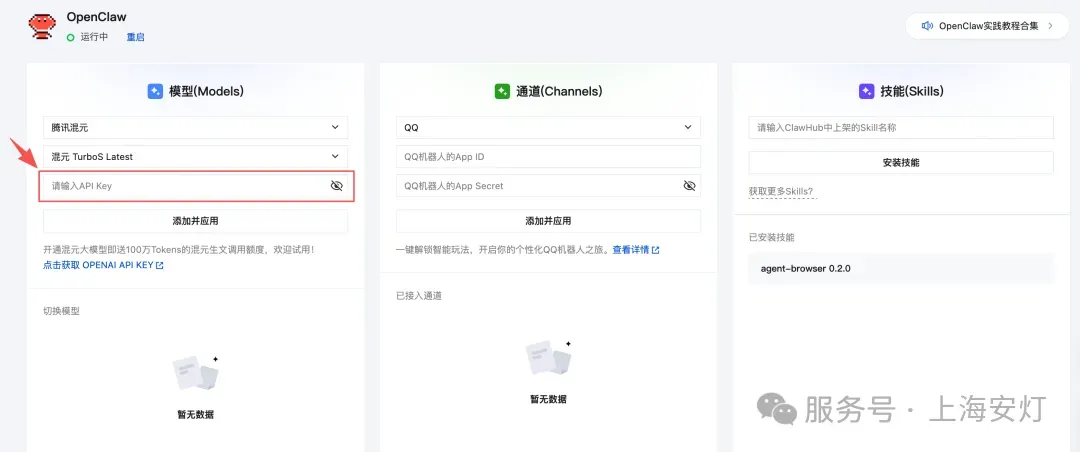
同样稍等片刻,出现“模型添加应用成功”的提示,此时模型配置的页签中将会新增一条模型配置,并处于“应用中”状态,即代表模型的API Key配置成功。
5.配置通道(Channels)
接下来需要进行OpenClaw的通道配置(例如企业微信、QQ、钉钉、飞书),以便将OpenClaw接入各类聊天软件应用。
6.回到服务器应用管理页,选混元模型,粘贴API Key,点「添加并应用」就搞定啦。
📌 Step3:创建钉钉机器人
这步是让机器人能在钉钉里跑起来~
1.打开钉钉开发者平台,用管理员账号登录
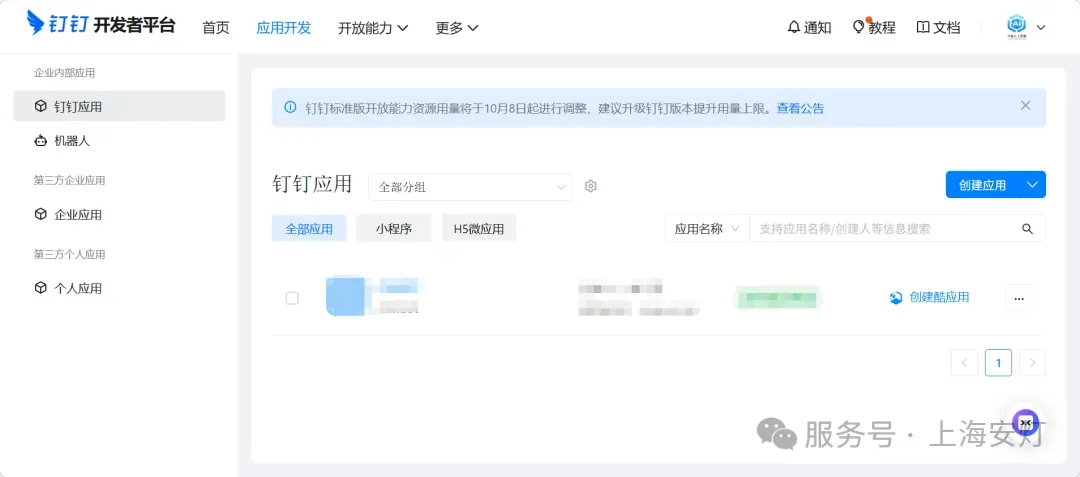
2.点「应用开发 > 钉钉应用 > 创建应用」,填好名称和描述
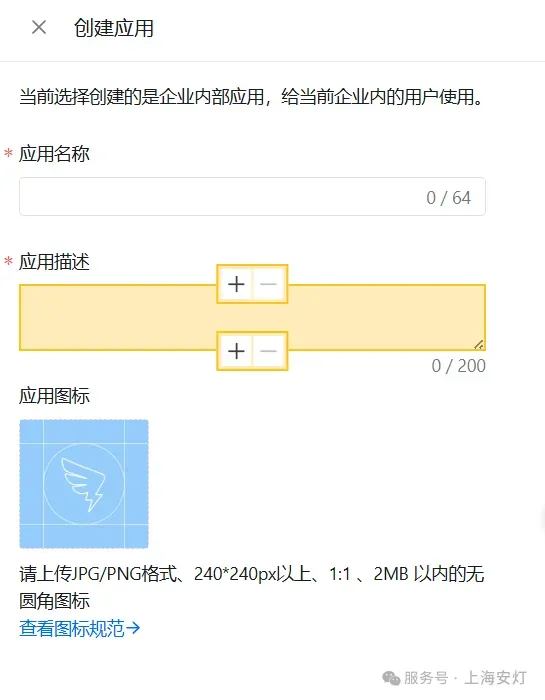
3.给应用加「机器人」能力,填好必填信息点发布
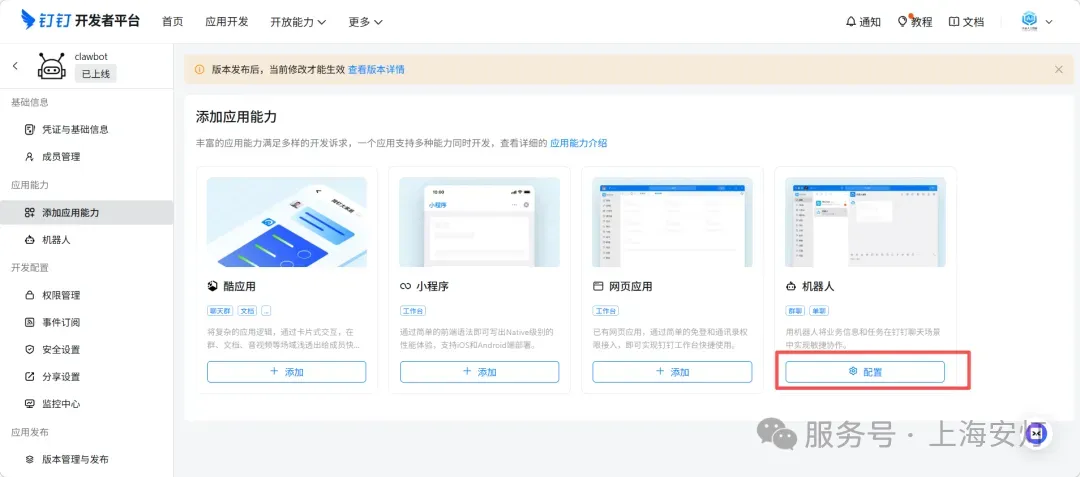
在“机器人配置”页面,填写所有的必填项,其他可选项保留默认值即可,随后点击发布。
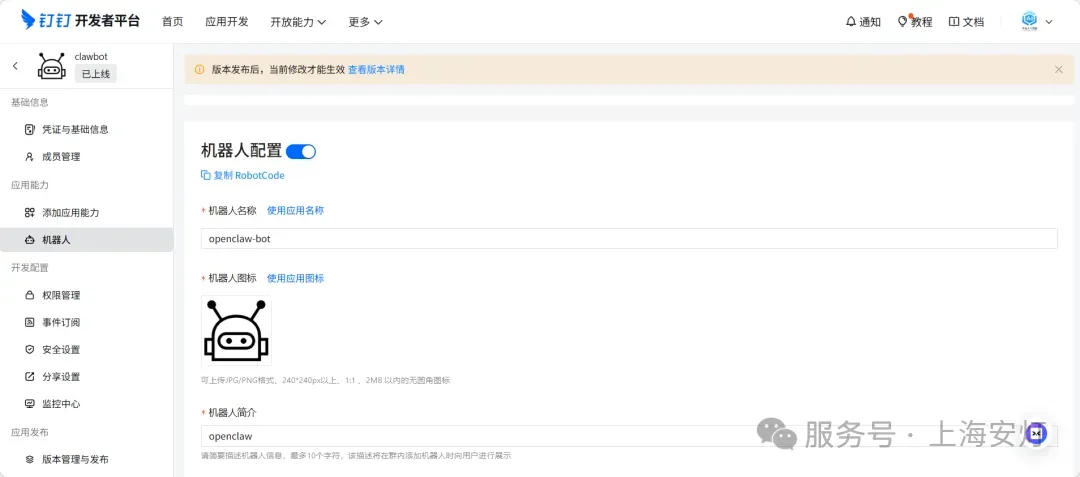
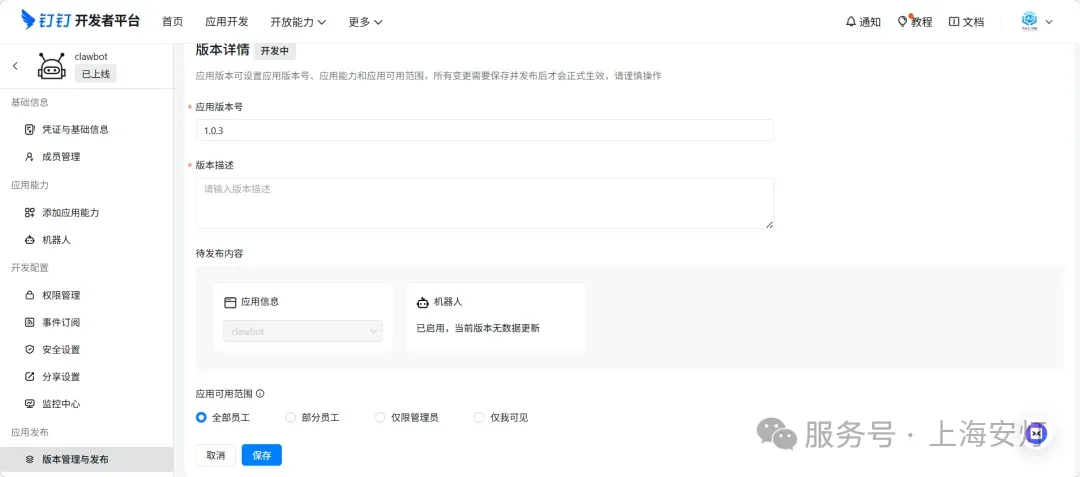
4.版本详情里编辑,填完必填项,设好可见范围,确认发布
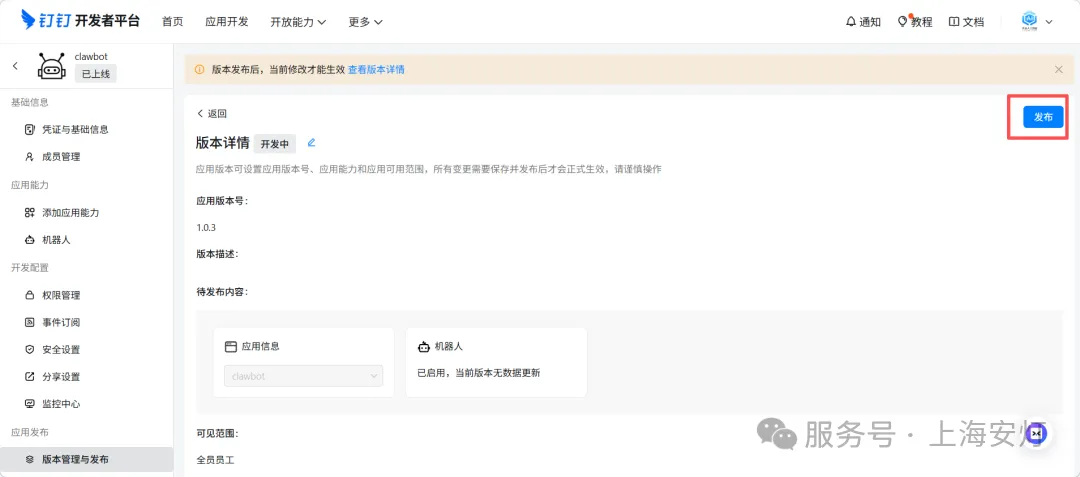
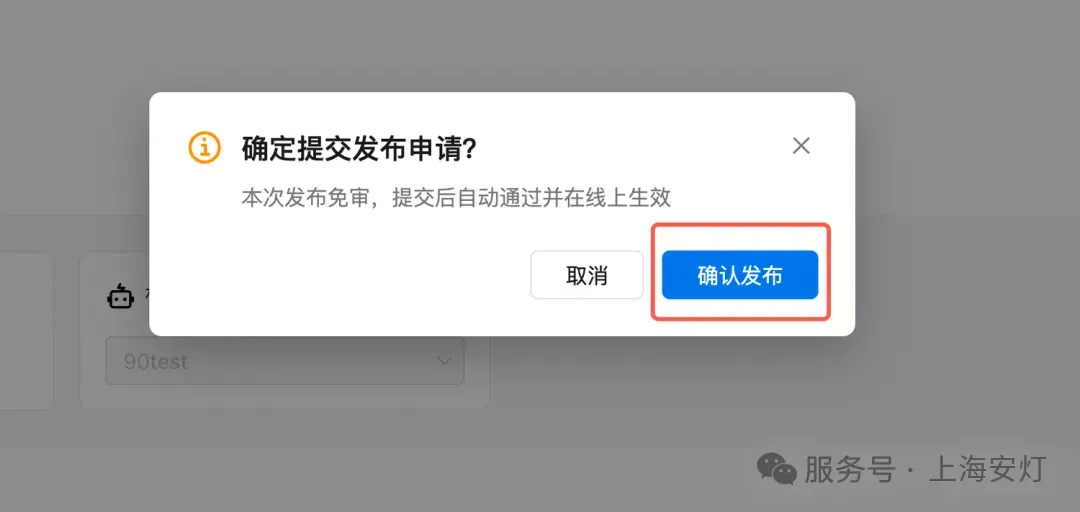
完成所有必填项,另外在“应用可见范围(可选项)”中可以配置能添加这个钉钉机器人的员工范围。点击保存,在弹出的窗口点击确认发布。发布后版本详情将显示“已上线”。
5.去「凭证与基础信息」页,把Client ID和Client Secret复制保存好(别泄露哦!)
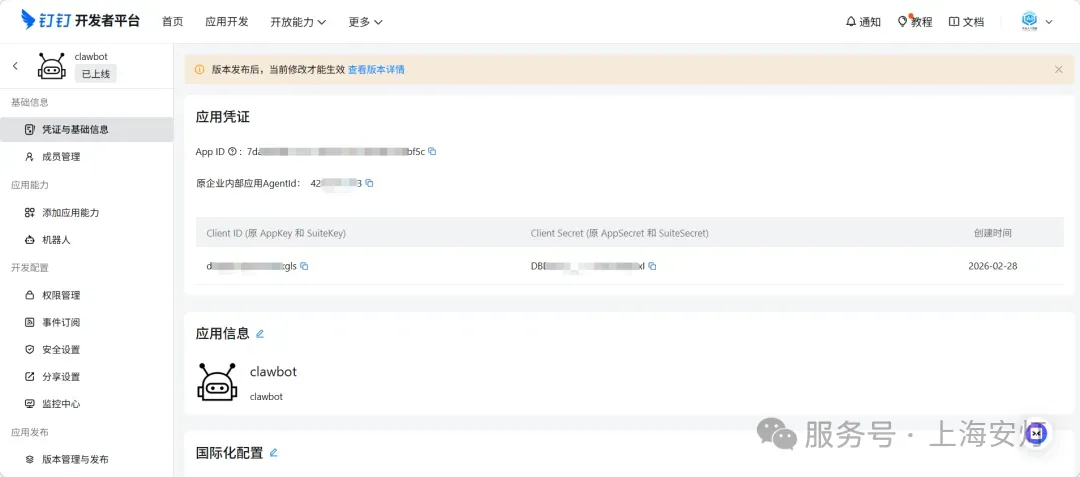
进入“凭证与基础信息”页面,找到Client ID与Client Secret两个参数,复制后将其保存到个人记事本或备忘录中(注意数据安全,勿泄露),后续步骤中需要使用。
🔗 Step4:把机器人和OpenClaw连起来
最后一步,马上就能用啦!
1.回到腾讯云Lighthouse服务器的「应用管理」页
接下来需要为已经完成部署的OpenClaw配置模型和通道(即OpenClaw channel,如钉钉)。进入腾讯云控制台,选中对应的已部署OpenClaw的Lighthouse服务器,点击服务器卡片进入“管理实例”页面。
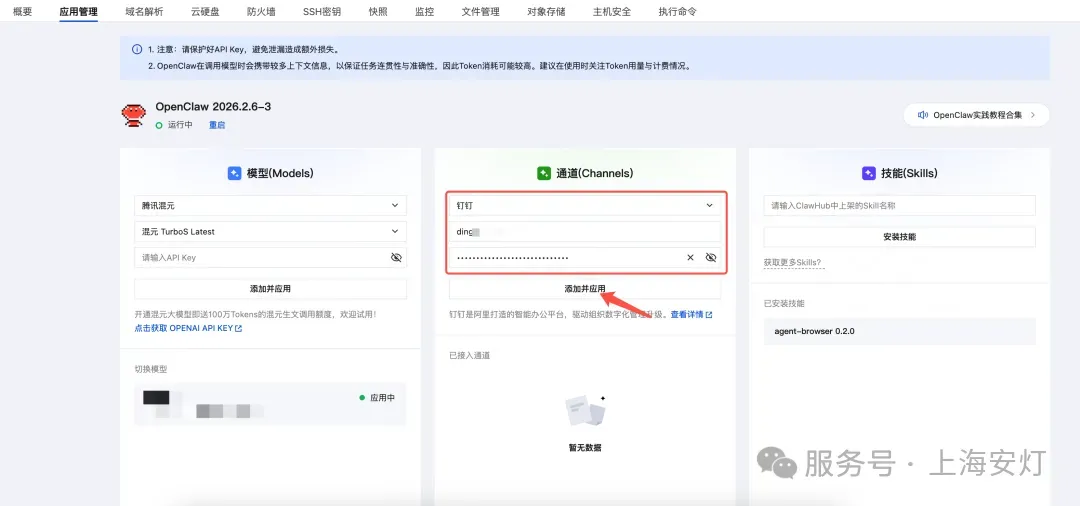
2.通道配置选「钉钉」,把刚才复制的Client ID和Client Secret粘贴进去。
进入“应用管理”页签,在“通道配置”输入框,选择“钉钉”,并输入在前面步骤中获取的Client ID与Client Secret,点击添加并应用按钮,随后确定操作,等待几秒后页面提示“保存成功”即完成配置,此时钉钉通道会显示“运行中”。
提示:OpenClaw支持同一台服务器配置多个通道,例如支持同时接入钉钉机器人和飞书机器人。因此,如果当前正在配置的服务器之前已经接入了其他通道,也可以继续添加通道。
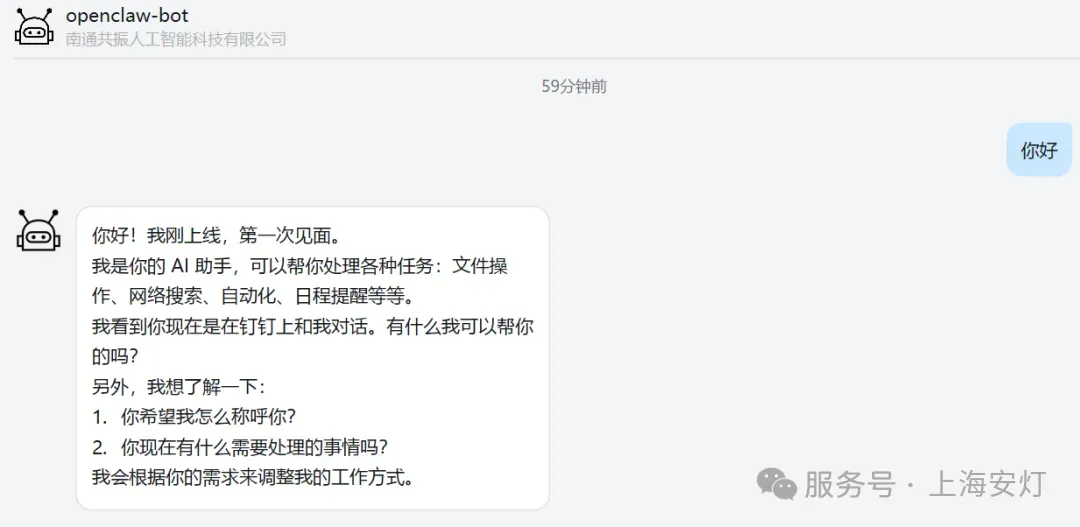
3.点「添加并应用」,等提示保存成功,钉钉通道显示「运行中」就ok了!
4.试一试群聊场景,好好体验一下吧。
以桌面版钉钉软件为示例,选择某个群聊(目前支持钉钉内部群和外部群),点击对话框右上角“群设置”按钮。
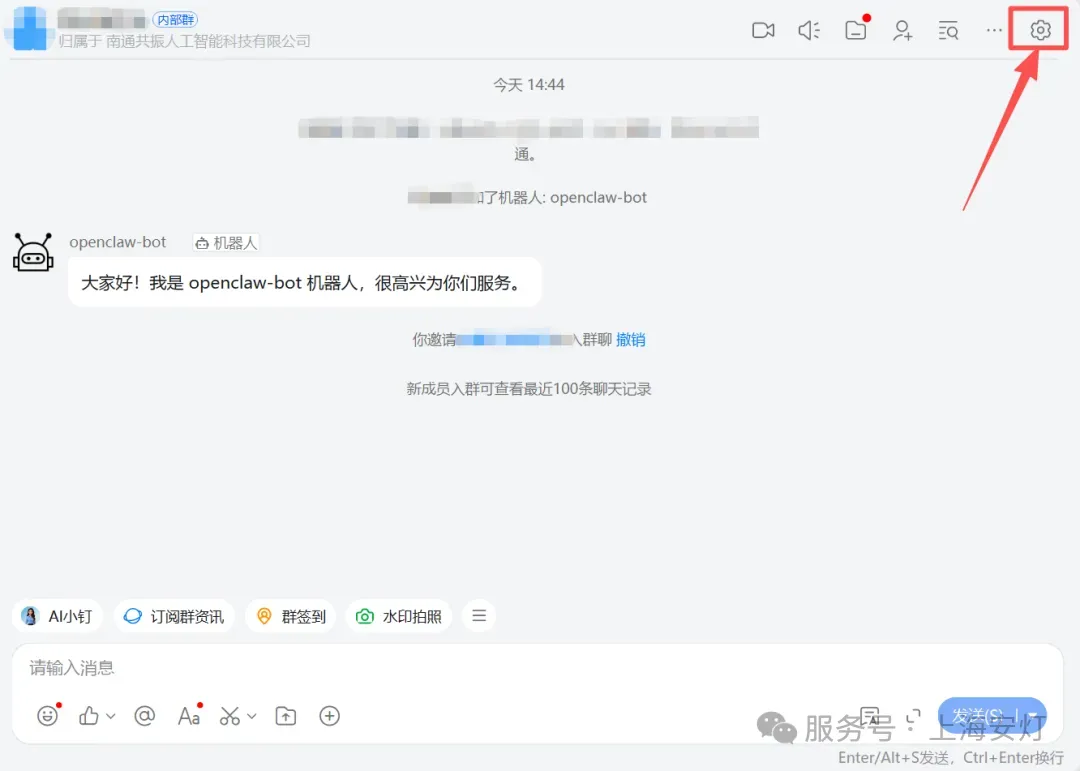
点击机器人选项,再点击添加机器人。
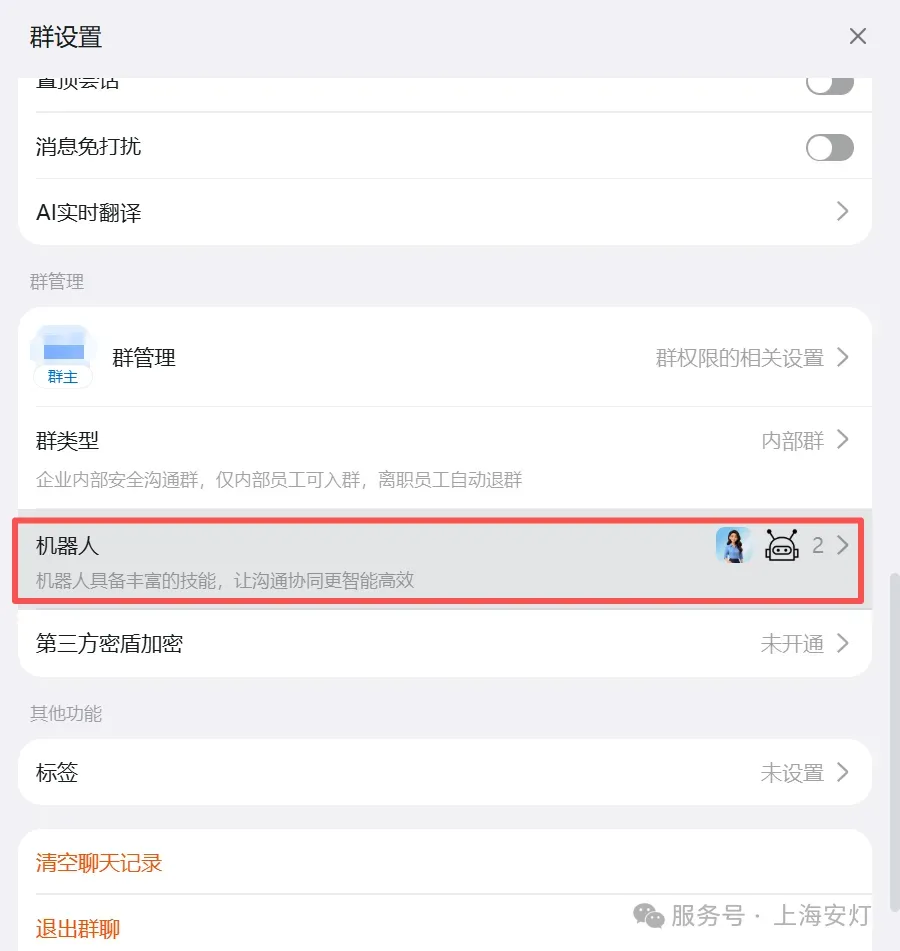
在搜索框中输入之前步骤创建的钉钉机器人名称,点击添加机器人,将钉钉机器人添加进群。
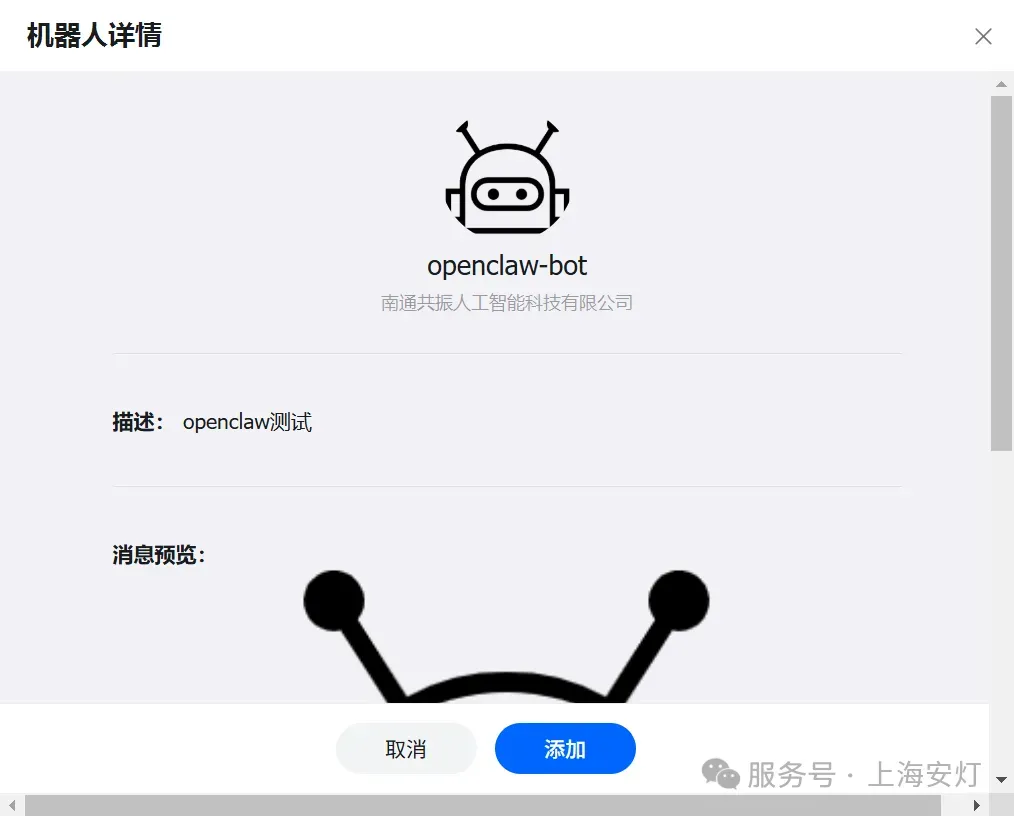
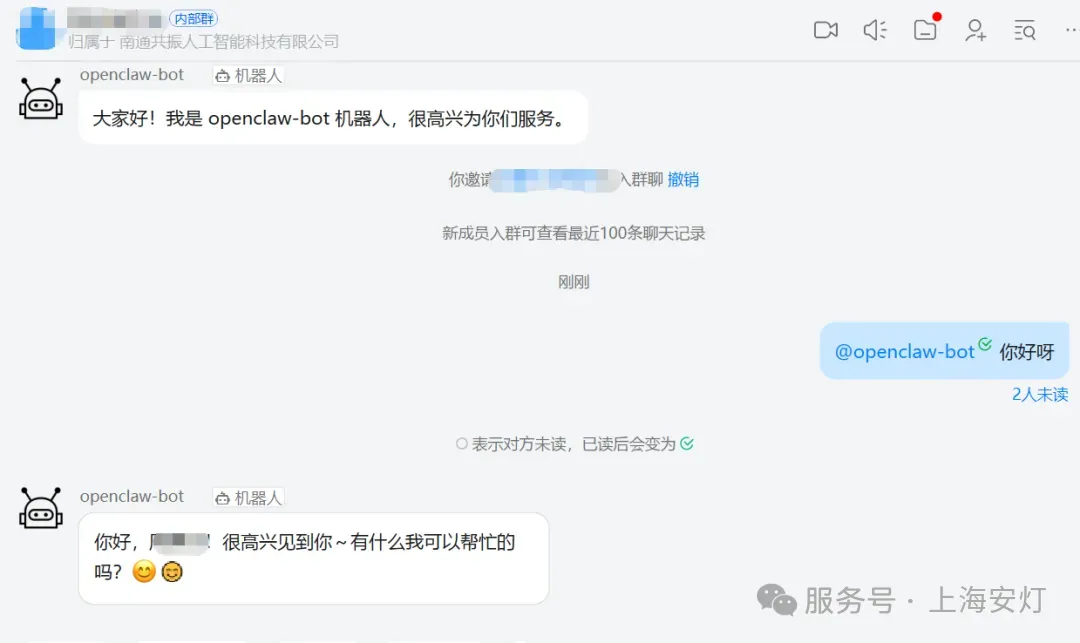
钉钉机器人成功进群后,群里成员可通过“@机器人”的方式与其进行对话。正常情况下,钉钉机器人能够以AI的方式在群聊中进行对话。
钉钉机器人支持的功能
基于前述步骤将OpenClaw接入钉钉后,钉钉机器人除了能够接收、回复基础的文本信息外,还支持更多消息类型,详情如下表所示:
钉钉机器人支持功能 | 是否支持 |
接收文本消息 | ✅ 已支持 |
接收语音消息 | ✅ 已支持 |
接收图片 | ✅ 已支持 |
接收文件 | ✅ 已支持 |
回复文本消息 | ✅ 已支持 |
回复图片 | ✅ 已支持 |
回复文件 | ✅ 已支持 |
回复内容支持Markdown格式 | ✅ 已支持 |
主动发送消息(如定时发送提醒) | ✅ 已支持 |
历史消息引用 | 🚧 即将支持 |
🎉 怎么用?超简单!
✅ 私聊用:钉钉里直接搜你给机器人起的名字,加好友就能聊天,写周报、查资料秒出结果
✅ 群里用:群设置里加机器人,@它就能回答问题,团队讨论查资料再也不用切出去搜了
✅ 它还能收语音、图片、文件,回复支持Markdown,甚至能定时发消息,功能超全!
❌ 常见小问题
1.搜不到机器人?去钉钉开发者平台看看是不是发布成功了,可见范围有没有加你
2.机器人不回复?去服务器控制台看看钉钉通道是不是运行中,API Key有没有填错
3.免费额度用完了怎么办?腾讯混元按量付费超便宜,日常用几块钱就能用一个月
亲测整个过程不到20分钟,部署完真的香到爆炸!现在我每天上班都要和我的AI小龙虾助理唠两句,活都少干了一半😂 ,赶紧去试试,有钉钉项目需求和问题评论区问我~
#OpenClaw#钉钉技巧#AI办公#打工人效率神器 #人工智能 #精益数字化