 夜雨聆风
夜雨聆风做值班表、分配任务表时,最烦的就是下拉菜单选人员/任务时出现重复——明明已经安排了A值班,下拉列表里还能再选一次,很容易造成重复分配、统计出错。
今天就结合大家最常用的「值班人员分配」场景,一步步实现「选一个少一个」的动态下拉菜单,再也不用手动排查重复项。
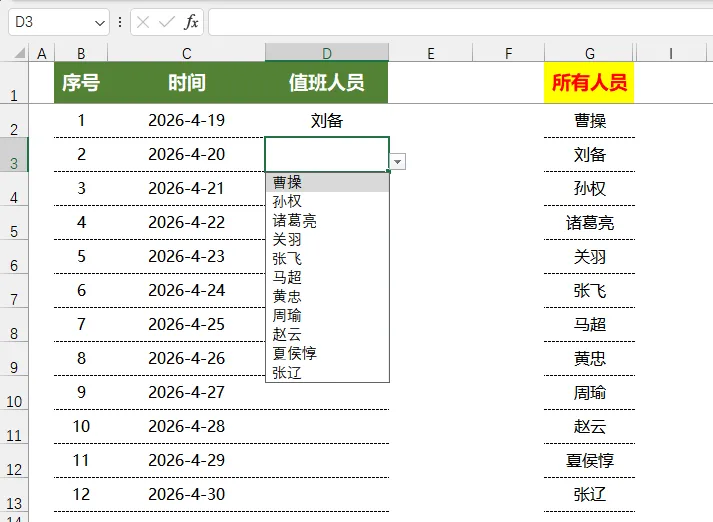
先明确场景:所有值班人员名单在 G2:G13(共12人),我们要在 D2:D13 单元格设置下拉菜单,选择过的人员自动从列表中消失,避免重复选择。
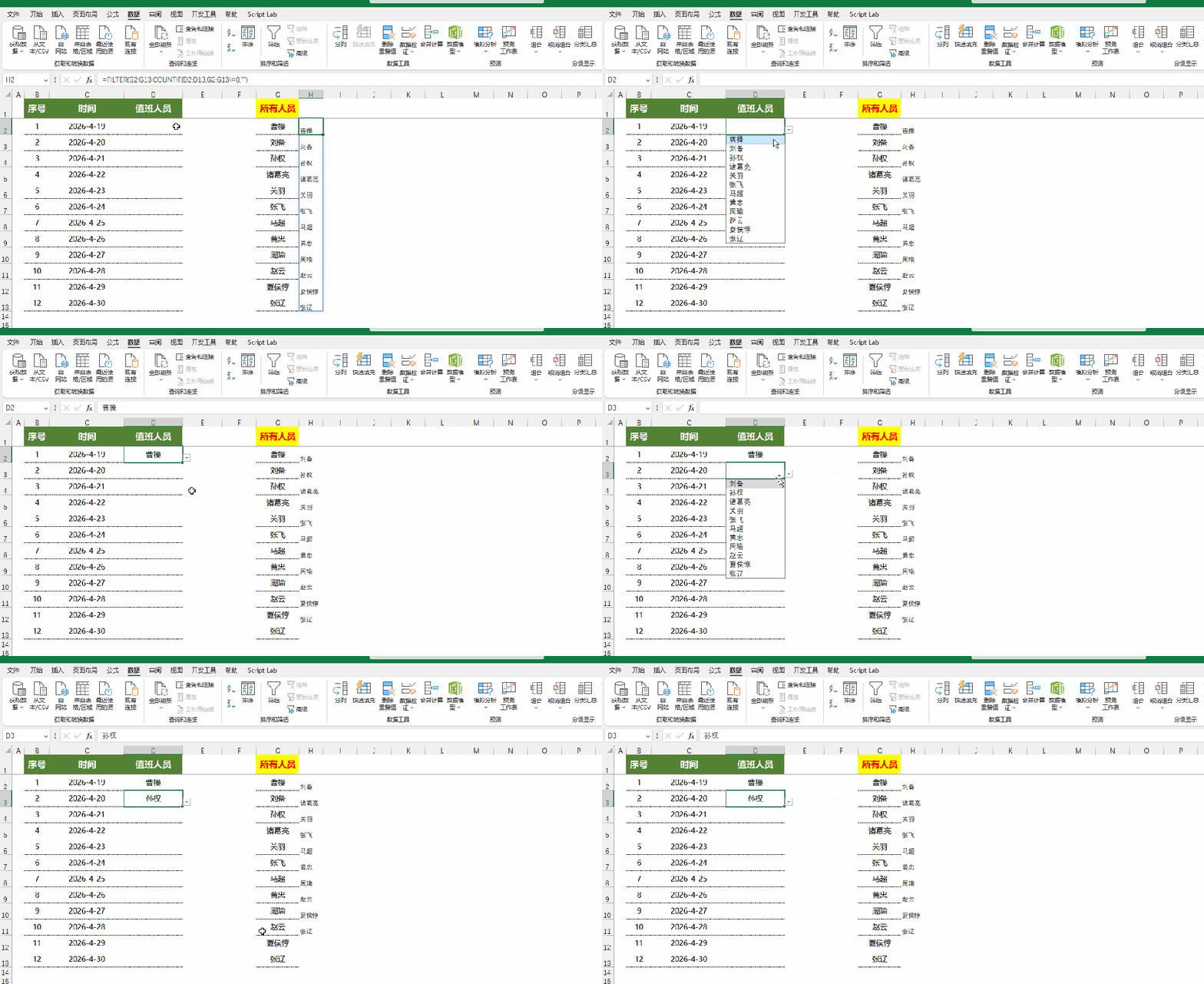
步骤1:输入筛选公式,提取“未被选择”的人员
在空白单元格(这里选 H2),输入以下公式:
=FILTER(G2:G13,COUNTIF(D2:D13,G2:G13)=0,"")公式解析:
FILTER:筛选函数,核心作用是“按条件筛选出符合要求的内容”,相当于一个智能过滤器;G2:G13:筛选的数据源,也就是所有值班人员名单;COUNTIF(D2:D13,G2:G13)=0:筛选条件——统计D2:D13(已选值班人员)中,是否包含G2:G13里的人员,等于0就是“未被选择”;- 最后一个
"":如果所有人员都被选完,下拉列表显示空白,避免出现错误值。
输入公式后按回车,H2及下方会自动溢出显示“未被选择”的人员,这就是我们下拉菜单的动态数据源。
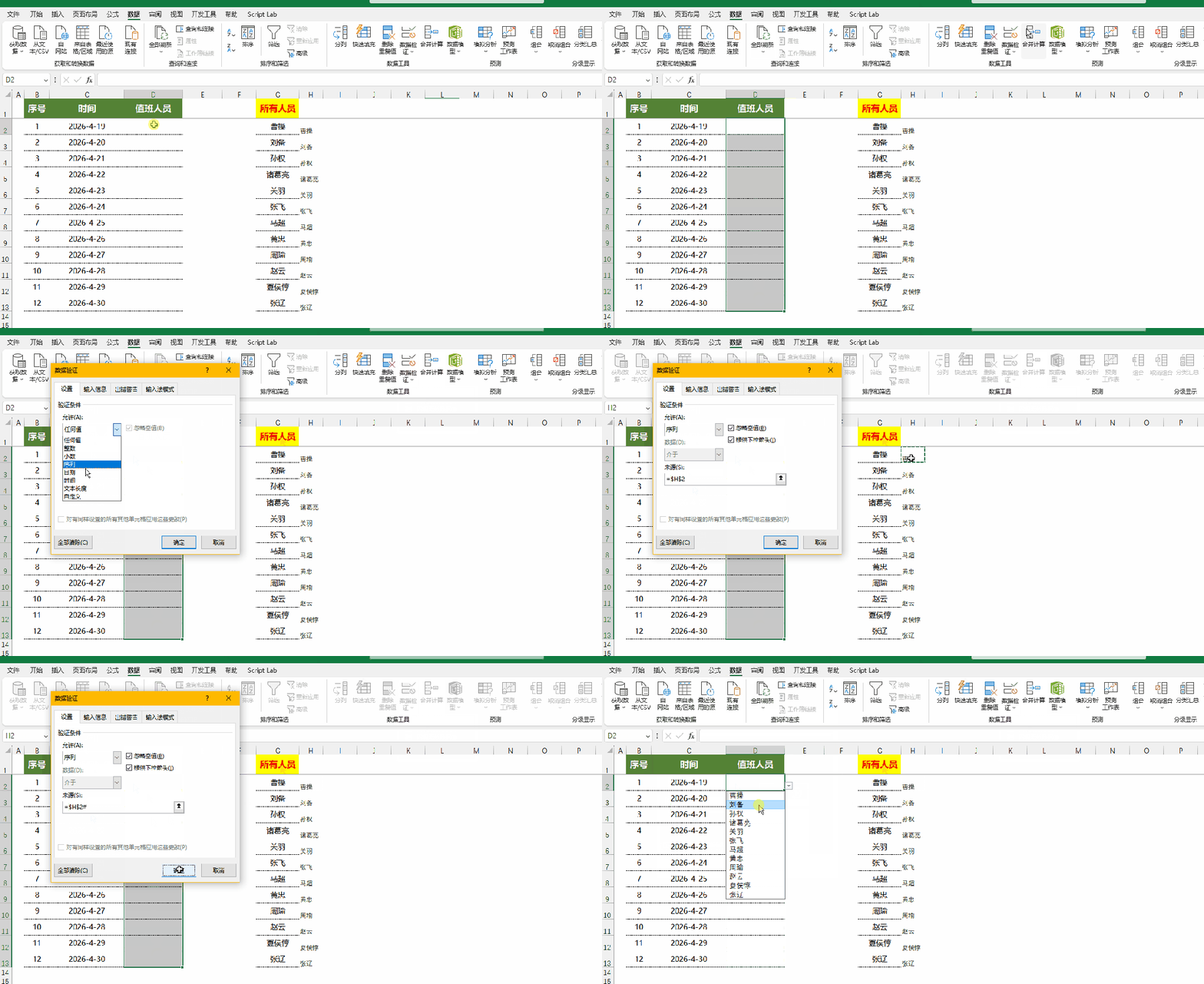
步骤2:设置数据验证,创建下拉菜单
- 选中需要设置下拉菜单的单元格区域:
D2:D13(所有要填写值班人员的单元格); - 点击顶部菜单栏「数据」→ 找到「数据验证」;
- 在弹出的对话框中,「验证规则」选择「序列」;
- 「来源」框中输入:
=$H$2#,点击确定,下拉菜单就设置完成了。
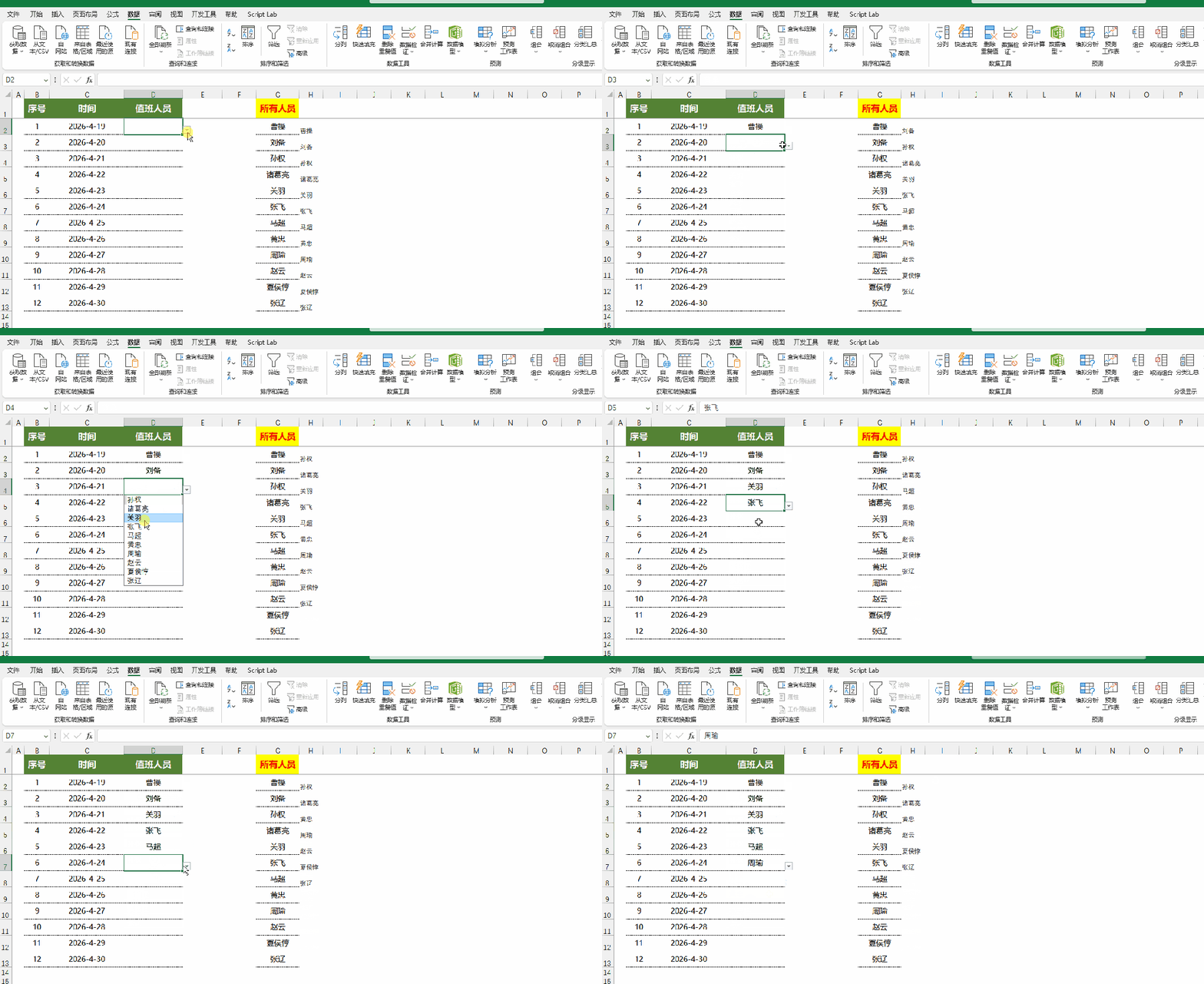
步骤3:测试效果
从 D2 下拉选择一个人员,比如“曹操”,再看 H2 区域,“曹操”会自动消失;继续在 D3 选择下一个人员,该人员也会从下拉列表中移除,真正实现「选一个少一个」,彻底杜绝重复选择!
重点解析1:$H$2后面的#,到底有什么用?
#是Excel的「溢出范围运算符」,作用是「引用整个动态数组的结果」,不用手动选中所有溢出的单元格。
1. 我们在 H2 输入的 FILTER 公式,属于「动态数组公式」——它的结果不会只停留在 H2 一个单元格,会根据筛选条件“自动溢出”到下方单元格(比如未选人员有12人,就会溢出到 H2:H13;选了1人,就溢出到 H2:H12)。
2. 如果我们在数据验证「来源」里只输入 $H$2,Excel只会识别 H2 这一个单元格的内容,下拉菜单里就只有1个人,无法显示所有未被选择的人员;
3. 加上#之后,$H$2# 就相当于“自动选中 H2 及所有溢出的单元格”,不管筛选结果有多少个、怎么变化,下拉菜单都会同步显示所有未被选择的人员,实现“动态同步”。
重点解析2:为什么不能直接将公式输入「来源」?
很多人会有一个疑问:既然 FILTER 公式能直接筛选出未被选择的人员,为什么不直接把公式复制到数据验证的「来源」里,反而要多此一举,先在 H2 单元格输入公式,再引用 $H$2#?
核心原因就一个:Excel数据验证的「序列」来源,不支持直接输入动态数组公式,仅支持“单元格引用”或“手动输入的固定值”。
1. 数据验证的「序列」功能,本质是“读取一个固定的、可识别的数据源范围”,比如引用 H2:H13 这样的单元格区域,或者手动输入“张三,李四,王五”这样的固定值,Excel能明确识别出“下拉列表里该显示哪些内容”;
2. 我们用的 FILTER 是动态数组公式,它的结果是“动态变化的”——随着 D2:D13 单元格的选择操作,筛选结果会实时增减,而且公式本身是“计算过程”,不是“固定的单元格内容”;
3. 如果直接把 =FILTER(G2:G13,COUNTIF(D2:D13,G2:G13)=0,"") 输入「来源」框,Excel无法识别这个“动态计算的公式”,会直接提示“来源无效”,下拉菜单无法创建;