点击关注公众号,技术干货/科讯 及时送达👇
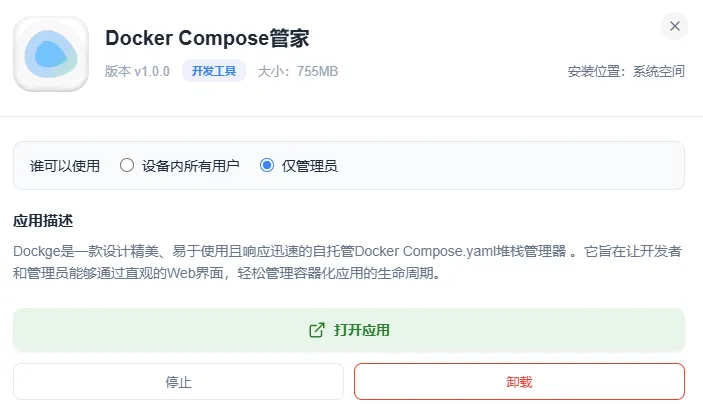
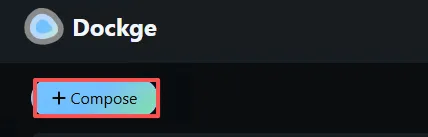
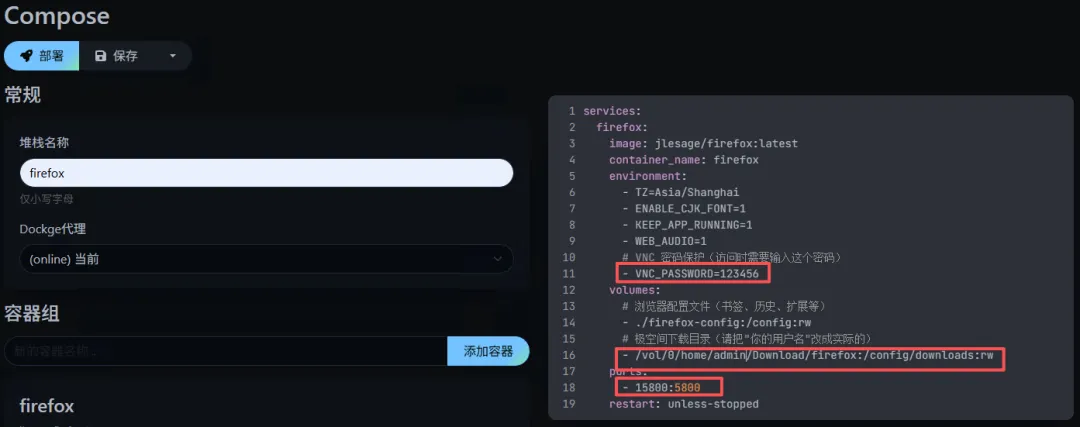
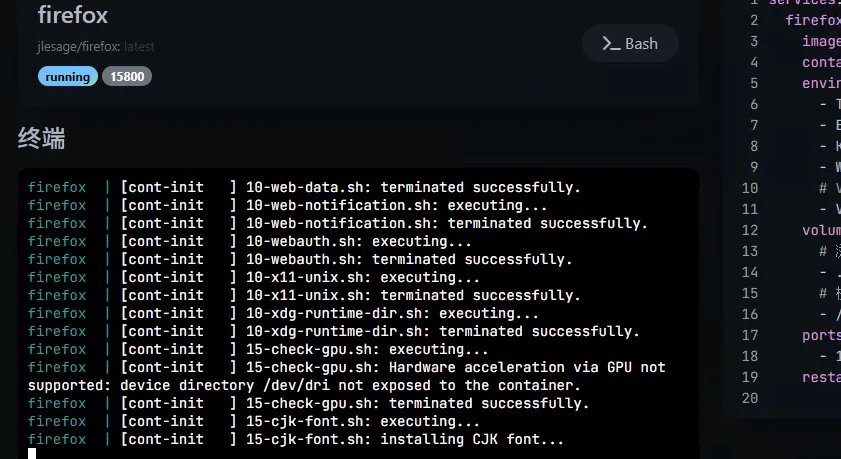
大家都知道GEAK NAS官方还未上线浏览器,因此就有小伙伴问,能不能在GEAK NAS中安装一个浏览器,小编的回答,当然可以,我们可以使用Docker来安装一个浏览器,接下来详细说一下如何安装首先打开GEAK NAS中的Docker Compose工具,没安装这个工具的小伙伴可自行安装然后点击添加Compose,名称填firefox,右侧的Docker Compose内容填下面提供的内容Compose中的VPN_PASSWORD是打开浏览器的密码,默认123456,也可以自行更改,端口号默认15800,也可以更改,但是不要和NAS的端口号有冲突/vol/0/home/admin/Download/firefox
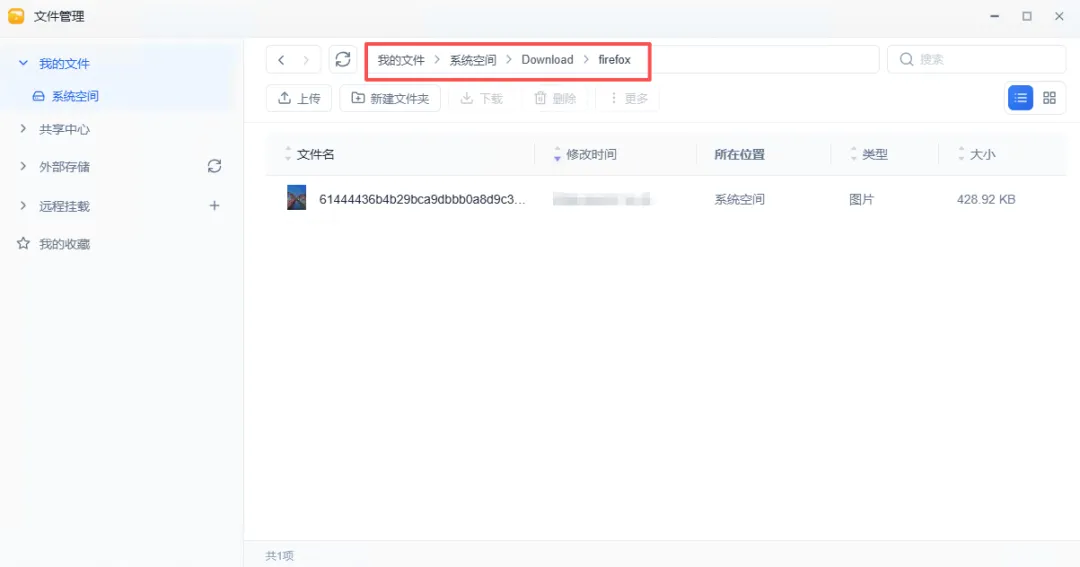
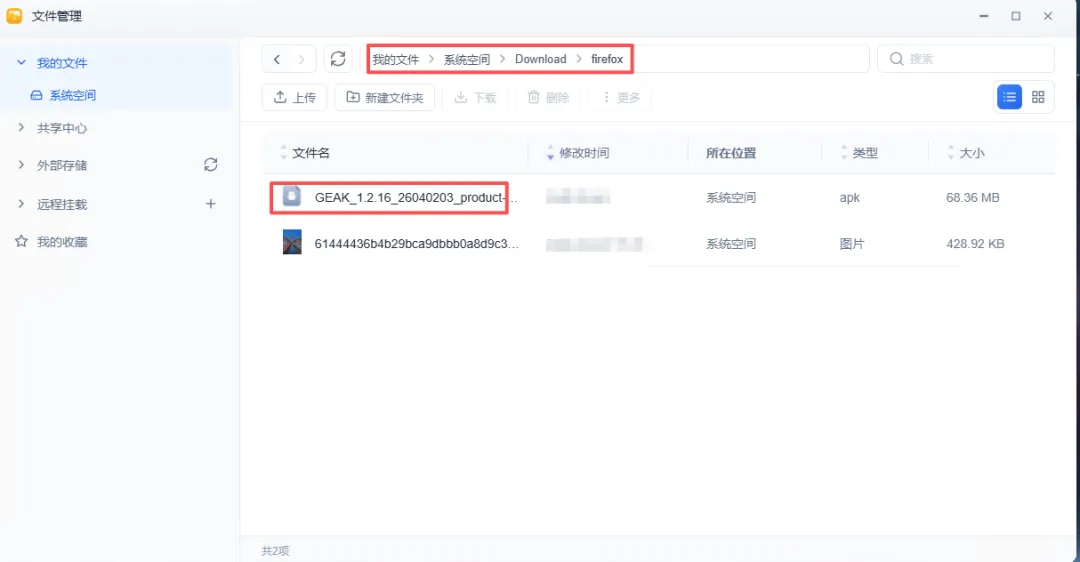
上面路径就是容器下载文件挂载到NAS的实际路径,比如在GEAK NAS文件管理中,下面的截图中目录对应的就是上面的路径,可以自定义,但是其中admin用户名需要替换为自己实际的用户名,都配置好后,点击部署services: firefox: image: jlesage/firefox:latest container_name: firefox environment: - TZ=Asia/Shanghai - ENABLE_CJK_FONT=1 - KEEP_APP_RUNNING=1 - WEB_AUDIO=1 # VNC 密码保护(访问时需要输入这个密码) - VNC_PASSWORD=123456 volumes: # 浏览器配置文件(书签、历史、扩展等) - ./firefox-config:/config:rw # GEAK下载目录 - /vol/0/home/admin/Download/firefox:/config/downloads:rw ports: - 15800:5800 restart: unless-stopped
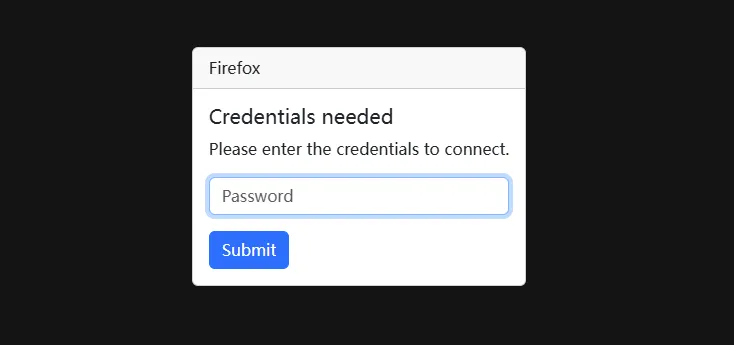
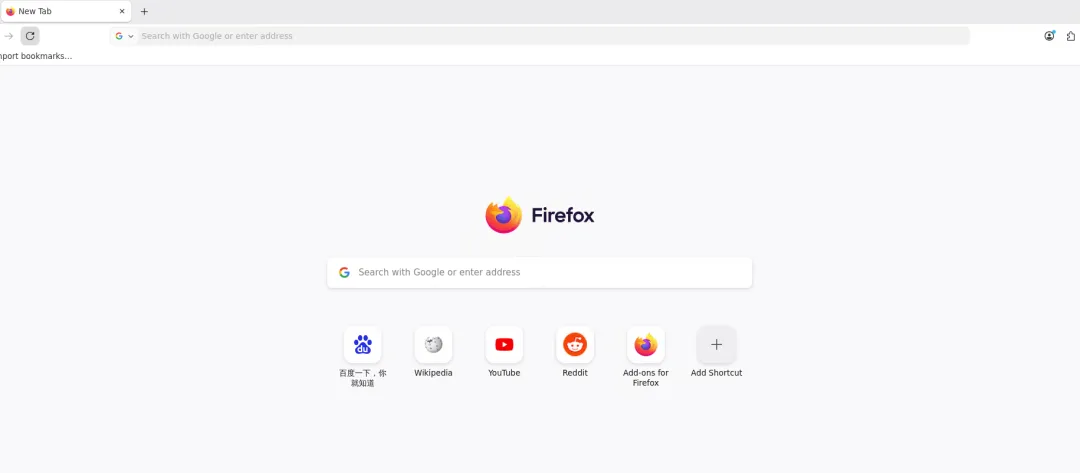
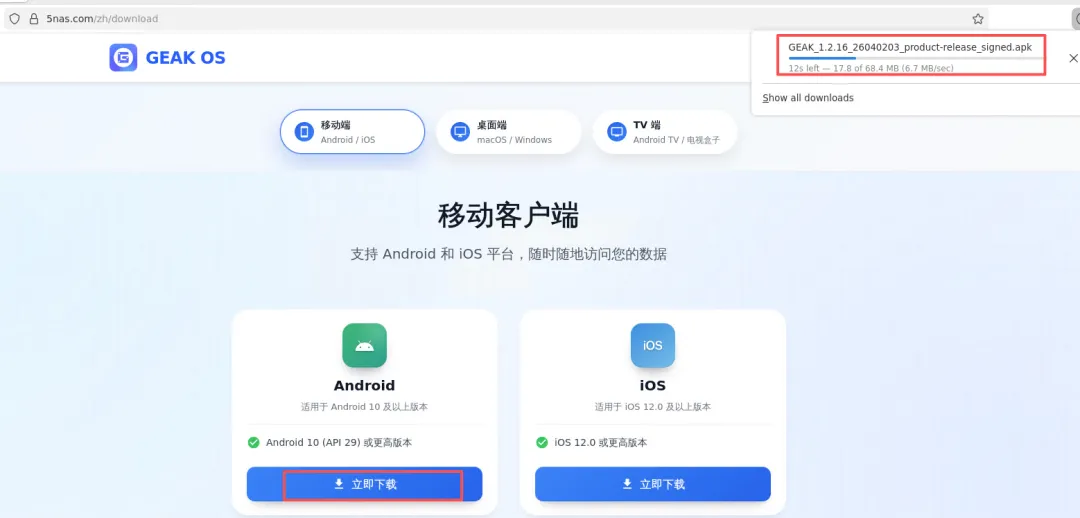
我们通过ip:端口进行访问,小编本地是192.168.126.130:15800,大家可以根据自己的ip进行访问,点开后输入上面设置的密码随便找一个资源进行下载测试,我们来测试下载GEAK OS的App,等待下载完成回来之前配置的下载目录中,可以看到GEAK OS的App已经存在如果复制Docker Compose内容格式报错,请使用电脑浏览器打开文章复制即可本次以安装FireFox浏览器为例,详细讲解了安装部署,有需要的小伙伴可以先尝试玩玩,GEAK NAS作为国产NAS的新秀,功能和稳定性仍需提升,需要给时间慢慢发展,好了,今天的分享就到这里,更多NAS玩法持续更新,感兴趣的可以点个关注哦。 夜雨聆风
夜雨聆风