 夜雨聆风
夜雨聆风🚀 全版本Office一站式部署!官方流程全细节操作科普指南

本内容纯属个人日常兴趣整理📖,仅面向电脑办公人群,做官方原版软件安装全流程操作科普讲解,全程仅分享正规系统操作步骤、电脑环境调试知识点,无任何资源分发、程序分享相关内容,所有办公软件相关全部权益,均归属官方原厂开发团队所有,只为帮助大家理清软件安装全流程逻辑,熟悉电脑办公软件部署操作。
🛠️ 软件基础科普详解
Office Installer中文版是一款整合度拉满的官方流程辅助部署工具🎯,完整囊括了Office全流程的程序部署、版本更新、环境卸载、系统环境调试多项功能✨。界面布局清爽直观,上手操作门槛极低,新手也能快速吃透操作逻辑💻。 工具支持自定义筛选官方套件内所需组件模块,同时完美适配离线环境下的流程部署操作🌟,绿色轻量化程序设计,无需额外安装解压配置,打开程序即可直接开展操作调试。 工具可兼容覆盖Office2013至2024全系列版本的官方部署流程讲解,同系列增强版本同时附带系统环境相关的官方流程调试知识点科普。
📋 基础程序信息一览
程序名称:Office Installer📌 程序体量:234MB💾 操作语言:简体中文🇨🇳 适配系统:Win7及以上全部Windows版本🖥️
⚙️ 全量静默运行参数详解
本次科普讲解版本为 Office Installer v1.33 全流程操作版本📥,各项指令参数完整拆解如下:
/install参数:隐身后台模式启动程序,调取前期预设配置完成整套Office部署流程📂。程序运行需同目录搭配参数配置文件Office Installer.ini,线上、离线两种部署环境均适配运行;离线环境需匹配官方原版程序包目录,静默运行参数均可在程序图形化界面初始面板完成预设调整✅。/ini:"ini 文件名"参数:自主调用自定义专属配置文件,可搭配各类命令行指令同步组合运行💡,适配个性化的部署流程调试需求。/activate参数:调取已存档的配置文件,单独完成软件环境核验流程,流程结束后程序自动关闭退出🔑。
🧩 日常操作避坑小知识
常规方式完成软件卸载操作后🗑️,电脑系统内依旧会留存旧版本程序的环境配置信息哦🔍! 举个例子:前期安装过旧版Office程序,完成卸载后部署新版本程序,软件信息面板依旧可能显示旧版本程序标识。 想要规避该类环境异常问题,可在程序内置配置板块,查看系统内全部留存的程序环境信息,清理掉无用的历史配置项即可;开启配套配置开关后清理信息,还能同步清除旧版本程序留存的全部系统密钥信息🔐。
📝 超详细官方安装全流程步骤(步骤全程无删减原序完整保留)
操作前期先关闭电脑全部安全防护程序🚫,涵盖系统自带安全中心、第三方各类杀毒防护软件,解压程序包后可区分多个程序版本,带标识后缀的增强版本附带系统环境调试知识点,全部版本均完美兼容64位、32位双系统架构🖥️。
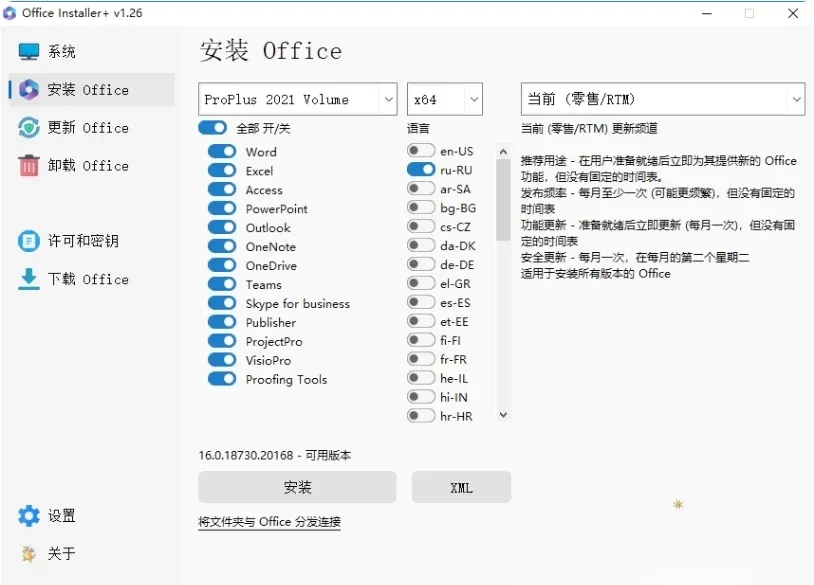
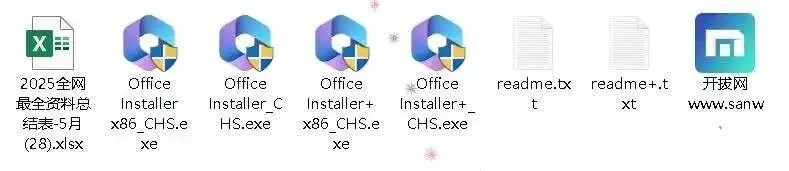 2. 进入程序主操作界面🖱️,点击面板内「安装Office」功能按键,依次按需选择适配程序版本、所需组件模块、界面使用语言,全部参数选定完毕后,点击启动部署流程。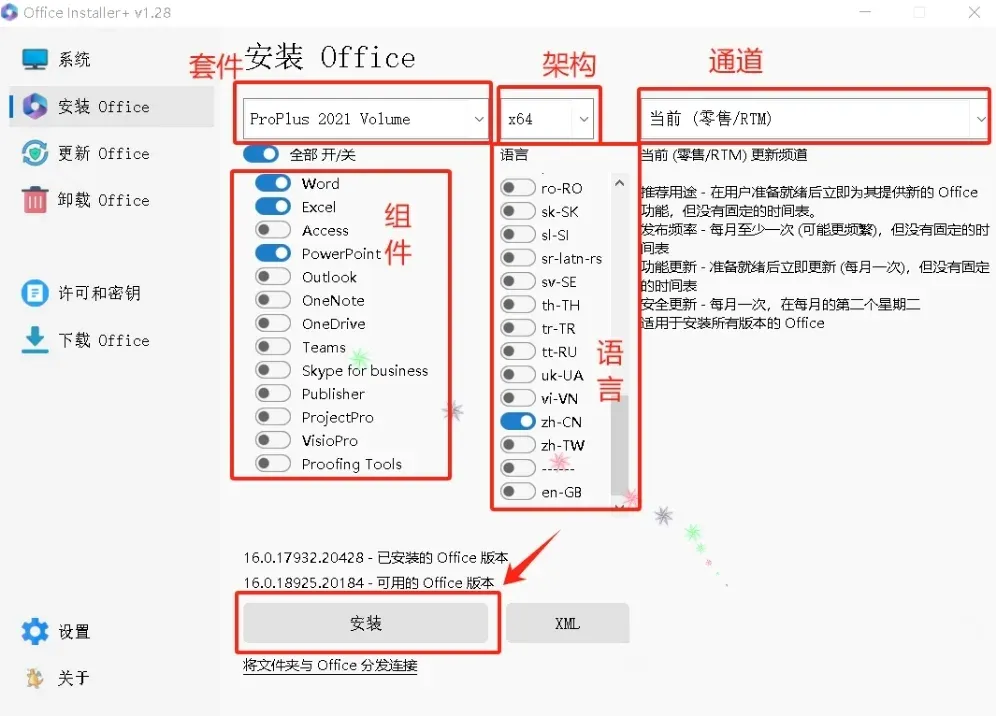
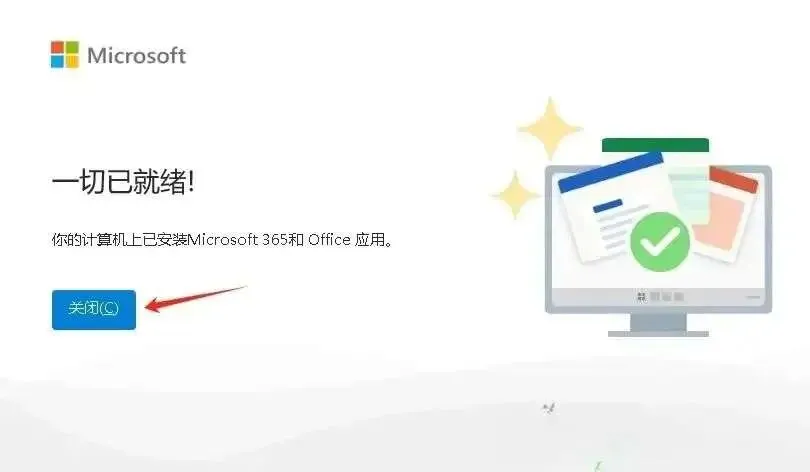
全程部署流程自动运行完毕✅,直接点击界面弹窗的关闭按键,即可完成安装环节全部操作。
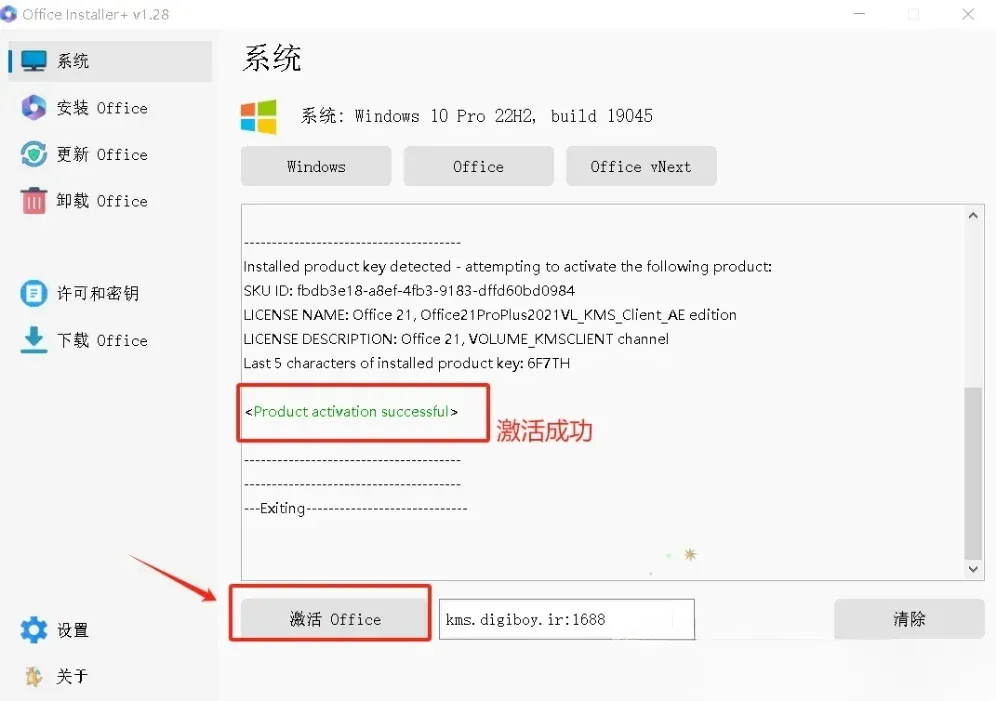
完成安装后开展软件环境核验🔑,点击界面顶部「系统」分类栏,选择对应Office环境核验功能,界面弹出完成提示,即代表整套环境部署核验完毕。
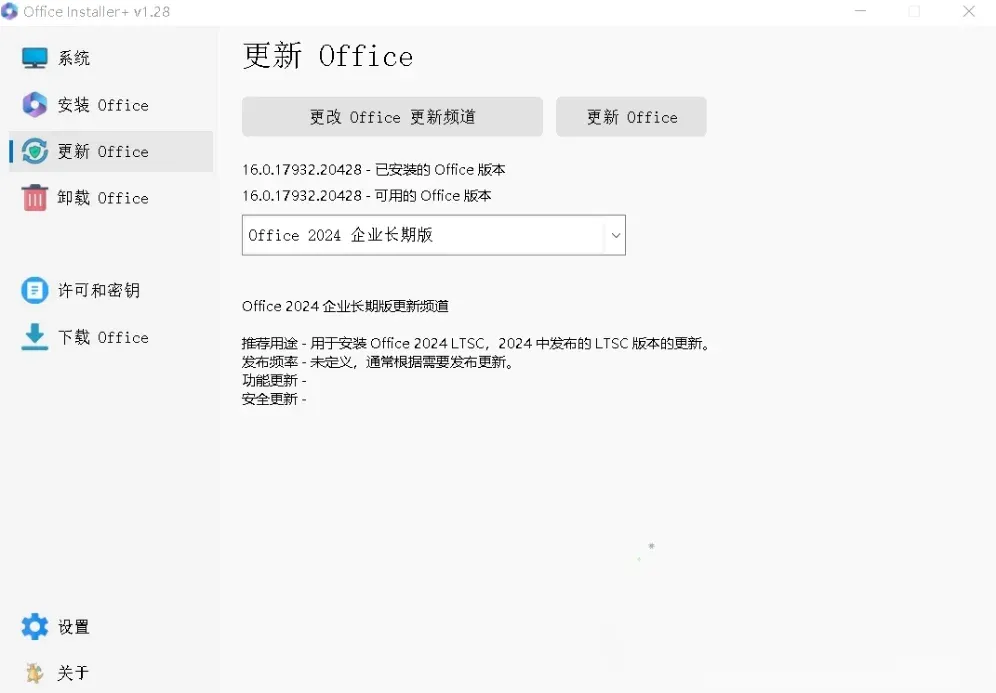
版本迭代更新操作🔄,程序可自动扫描本机已部署的全部Office程序版本,完整支持线上环境一键版本更新调试。
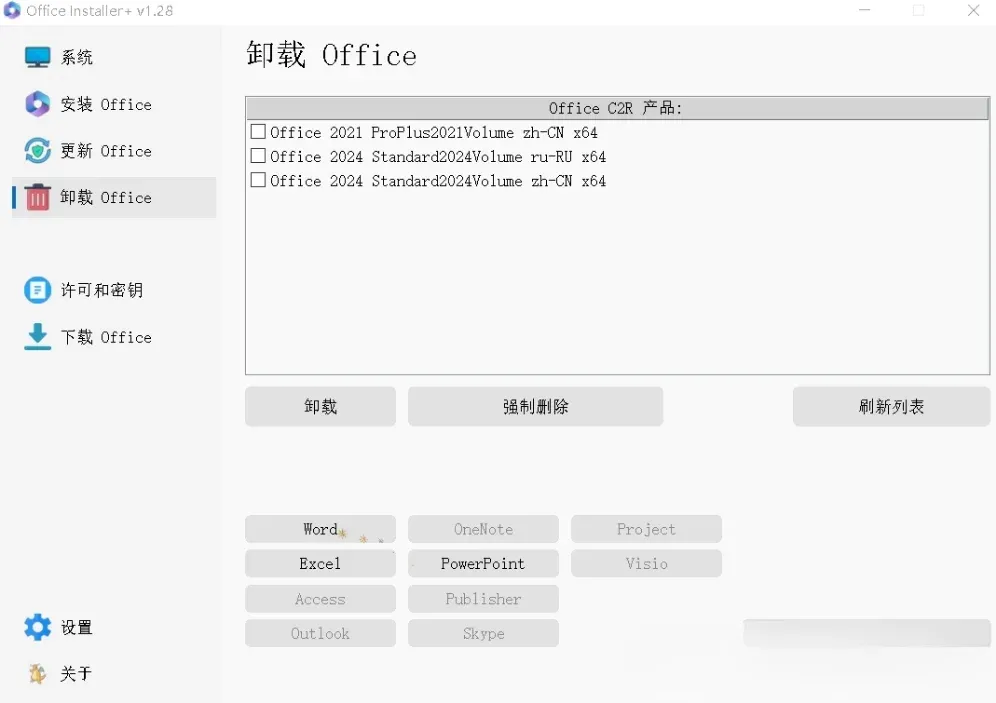
完整卸载清理操作🗑️,程序自带深度清理功能,可完整强制卸载本机全部已部署程序,彻底清理全部安装残留文件。
💌 暖心尾语
暮春和风和煦,日常万事顺遂🌿,愿各位生活喜乐无忧、身心康健顺遂,工作办公事事高效,前路坦途、日日皆有新收获!