乐于分享
好东西不私藏

救命!Excel锁行锁列居然这么简单,再也不用翻来翻去查表头了

救命!Excel锁行锁列居然这么简单,再也不用翻来翻去查表头了
谁懂啊家人们!做Excel表格最崩溃的不是算错数,是滚了两行就找不到表头,左滑右滑连自己算的啥都忘了
还有公式拖动就出错,明明抄的一样的公式,结果五花八门,气到想砸键盘!
别慌!今天直接上干货,两种锁行锁列方法(冻结窗格+函数锁定),全程极简不废话,附示例数据,截图处标好,小白也能秒会,从此告别翻来翻去和公式翻车!
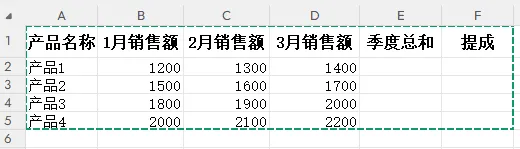
📌示例数据(直接复制到Excel实操)
产品名称
1月销售额
2月销售额
3月销售额
季度总和
提成
产品1
1200
1300
1400
产品2
1500
1600
1700
产品3
1800
1900
2000
产品4
2000
2100
2200

一、冻结窗格(视图锁定,方便查看)

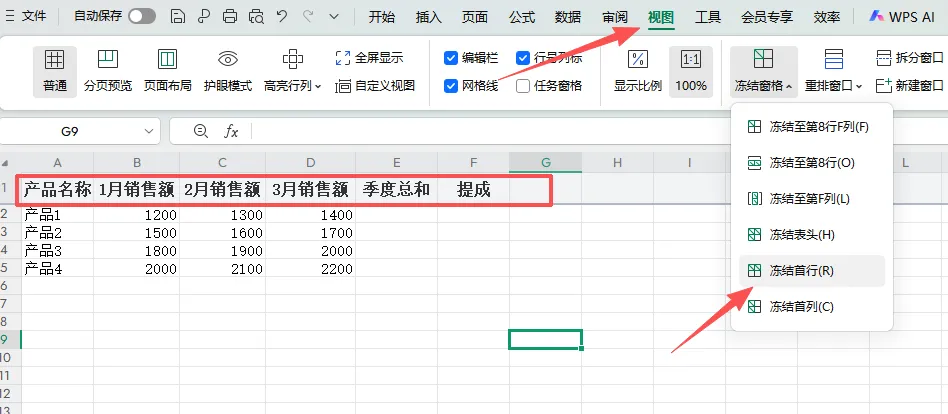
操作路径超简单,记好:顶部「视图」→「冻结窗格」,分3种常用场景,不用费脑,跟着点就行✅

1. 冻结(固定)首行(向下滚动,表头焊死不动)

1.1.打开格,啥也不用选(省一步是一步);
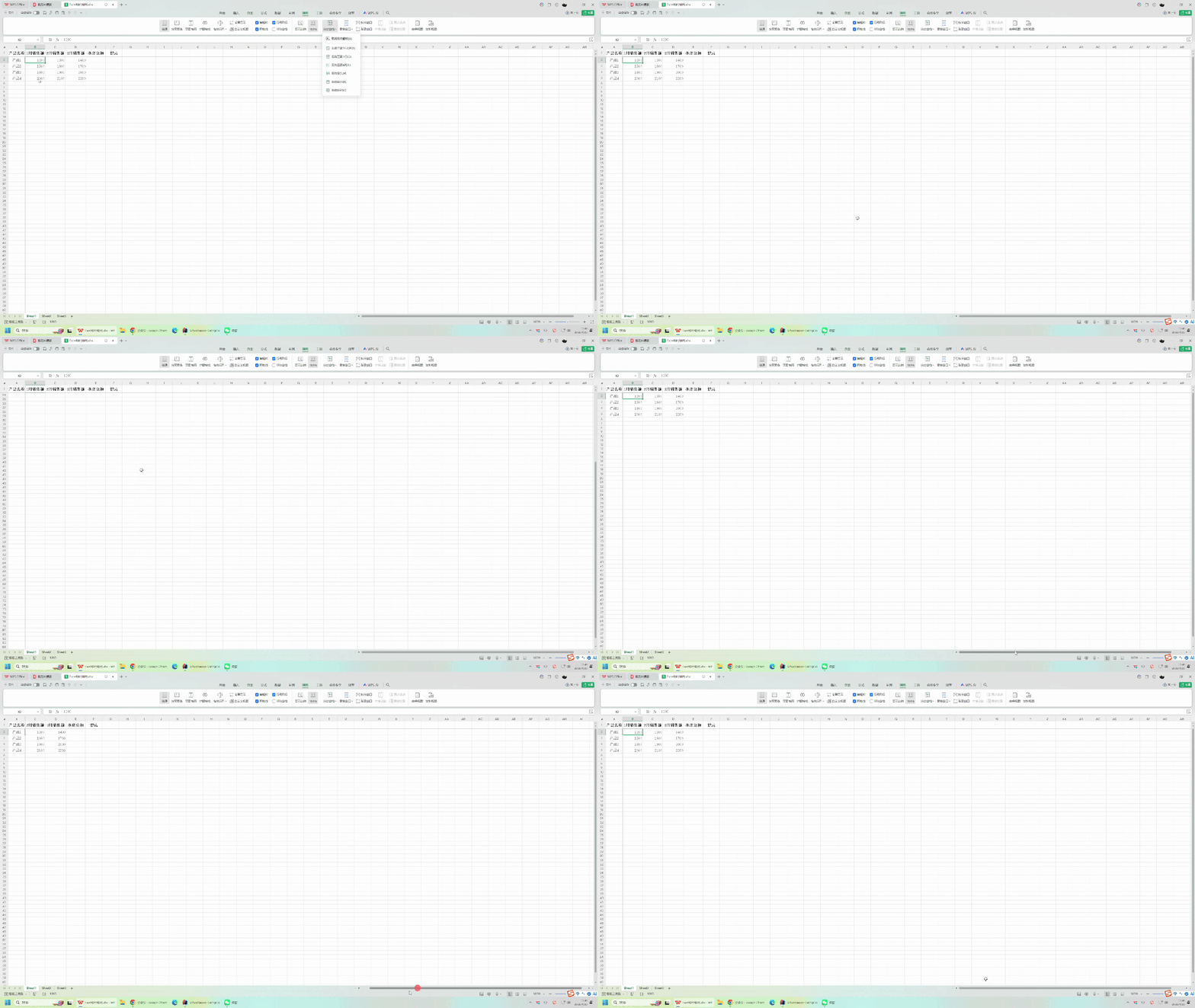
1.2点顶部「视图」→「冻结窗格」→「冻结首行」,搞定!再也不用翻上翻下找表头了😎,下滑试试。

2. 冻结(固定)首列(向右滚动,核心列不跑路)

1.1还是不用选单元格,主打一个懒人友好;
2.1「视图」→「冻结窗格」→「冻结首列」,左滑右滑,核心列都稳稳在那,不迷路!
    截图同上

3. 同时冻结(固定)首行+首列(横竖滚动都不乱,爽翻)

1.重点来了!选中B2单元格(首行首列交叉处的下一个,记不住就认准B2,错不了);
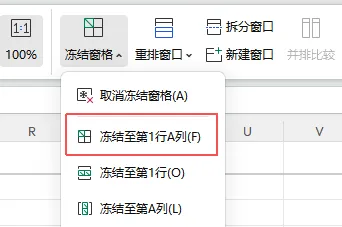
2.「视图」→「冻结窗格」→ 点击冻结至第几行第几列(会根据你选中的单元格变化),搞定!横竖随便滚,表头和核心列都焊死了��

4. 取消冻结(不想锁了?一键解绑)

「视图」→「冻结窗格」→「取消冻结窗格」,一秒恢复自由,操作简单到离谱~

二、函数锁列/行(公式不翻车,告别无效加班)

核心密码:$在哪,锁哪!按F4键能快速切换锁定模式(记好:英文输入法才管用,别按半天没反应)
$A1:锁列(列不动,行随便动);
A$1:锁行(行不动,列随便动);
$A$1:锁行+锁列(彻底焊死,一动不动)

1. 锁行+锁列(固定引用单个单元格,不跑偏)

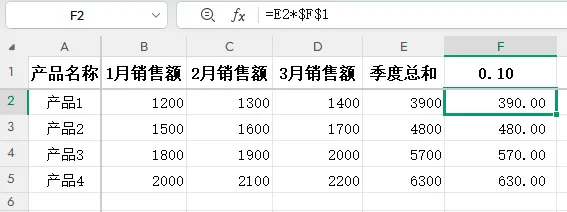
示例:计算各产品提成(提成=季度总和×F1的10%,别让比例乱跑!)
1.选中E2,输入公式=B2+C2+D2(算季度总和,小学生都会的加法),下拉填充E3-E5;
2.选中F2,输入公式=E2×$F$1(锁定F1的10%,别让它乱跑,不然提成算错要背锅)这里我固定了提成比例;
3.下拉F2至F5,所有产品提成自动算好,不用手动一个个敲!

2. 锁列(固定引用某一列,行可随便动)

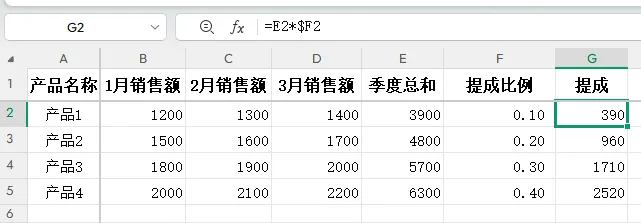
示例:所有产品都引用F列的提成比例(只锁列,行随你拖,主打一个灵活)
公式:=E2×$F2(锁定F列,拖动时行跟着变,不用重复改公式,懒人狂喜),下拉填充即可。

3. 锁行(固定引用某一行,列可随便动)

同理即可
自行更改公司填充慢慢就领悟了。

避坑提醒(别踩雷!不然白忙活)

  • 冻结窗格只影响查看,不影响编辑,该改数据改数据,别慌;
  • 函数锁定一定要用英文$,中文$没用!按F4键能快速切换,比手动输快10倍;
  • 冻结时认准B2单元格(同时锁首行首列),选错了就取消重来,别硬扛!
现在的我是写文章的小白,后续慢慢改进,
下一篇想看什么教程评论区留言,感谢关注