 夜雨聆风
夜雨聆风大家好,今天我们来讲一个经常被低估,但实战超好用的函数 ——MATCH 函数。很多人只知道 VLOOKUP、XLOOKUP,却忽略了 MATCH。其实它是查找类函数的 “定位神器”,学会之后,你的表格会灵活很多。
一、MATCH 函数是干嘛的?
一句话:找位置。
MATCH 不是返回值,而是返回你要找的内容在区域里排第几行 / 第几列。
基础语法:
=MATCH(要找什么, 在哪里找, 匹配类型)
第 3 参数写 0:精确匹配(90% 场景都用这个) 第 3 参数写 1 /-1:近似匹配(适合排序数据)
最简单例子:
=MATCH("张三", A2:A8, 0)
如果张三在 A2,就返回 1(因为从 A2 开始是第 1个)。
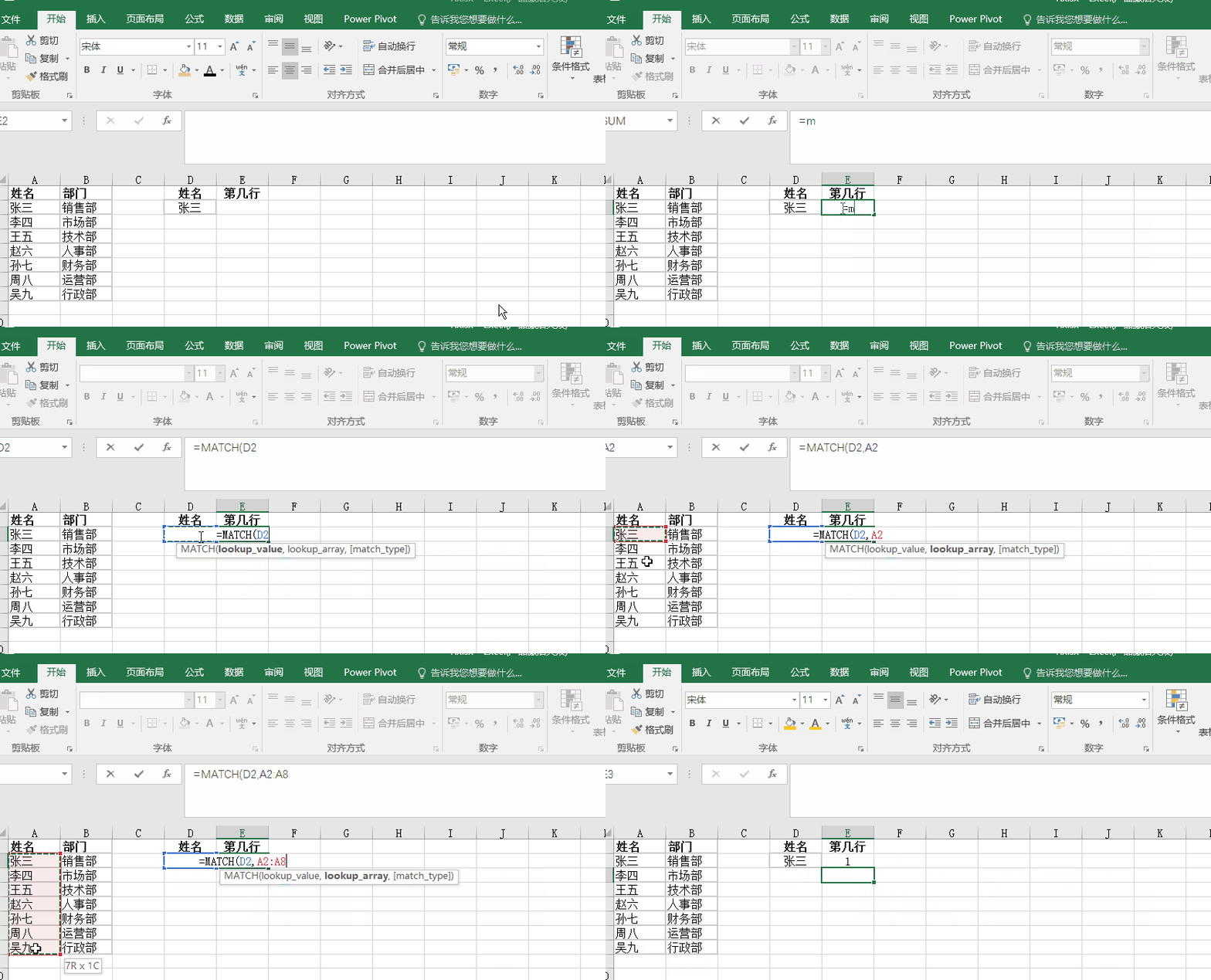
二、实战案例 1:查找数据在第几行
场景:员工花名册里,快速定位某个人在第几行。
A 列:员工姓名 要查:李四在第几行
公式:
=MATCH(D2, A:A, 0)
D2 输入姓名,自动返回行号。
用处:核对位置、做动态查找、配合其他函数。
三、实战案例 2:配合 INDEX 实现万能查找(比 VLOOKUP 更强)
这是 MATCH 最经典的用法:INDEX + MATCH。
场景:根据姓名,查找对应部门。
A 列:姓名 B 列:部门
公式:
=INDEX(B:B, MATCH(D2, A:A, 0))
意思是:
MATCH 找到姓名在第几行 INDEX 去 B 列对应行取出部门 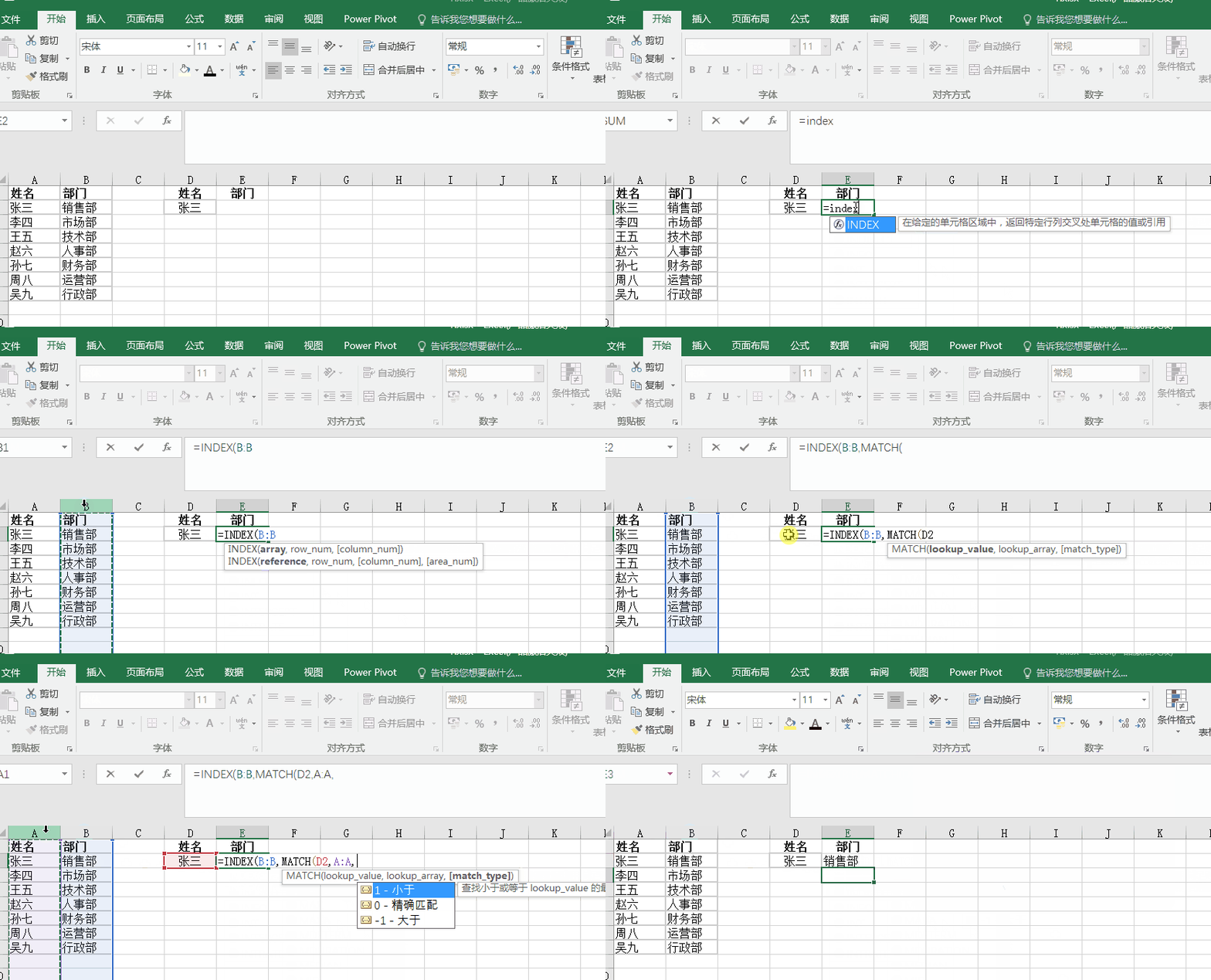
优点:
不用在意列的顺序 不会因为插入列就出错 支持向左查找(VLOOKUP 做不到)
四、实战案例 3:判断数据是否存在
场景:核对名单,看某人是否在表里。
=IF(ISNA(MATCH(D2, A:A, 0)), "不在", "在")
找不到会返回 #N/A,用 ISNA 判断后,就能显示 “在 / 不在”。做考勤核对、名单查重特别好用。
📌 一句话总结
MATCH = 找位置 精确匹配固定写 0 单独用:查行号、判断是否存在 组合用:INDEX + MATCH = 万能查找 比 VLOOKUP 更稳定、更灵活
下次做数据匹配,别只会 VLOOKUP 啦,试试 MATCH,你会打开新世界~
—— 关注我,帮你解决工作中的Excel难题。
—— 每天10秒,学一个Excel小技巧。