夜雨聆风
夜雨聆风手机软件的卸载,很多人第一步就错了,教你正确方法释放手机空间
前两天,真有点被气笑了!我家那位抱着手机直嚷嚷:“怎么刚卸载完一堆不用的软件,手机还是卡得一塌糊涂,内存根本没变大!”我说,**姐妹你不会就是直接长按软件图标点卸载吧?**她一脸懵地说,不然怎么卸?其实,这种最常见的卸载方式,真的是第一步就错了!有的软件表面上看已经没影了,可背地里留下的“垃圾”和缓存占着地方,活生生浪费你手机的空间,还照样让你卡到爆。
是不是很多人都这样?今天我就来好好教大家一招真正能把手机软件卸载干净的方法,效果真的让人惊讶,一操作,手机立刻瘦身,滑得跟新的一样,真不是吹的!
01 直接长按卸载=只清表面,99%的人中招
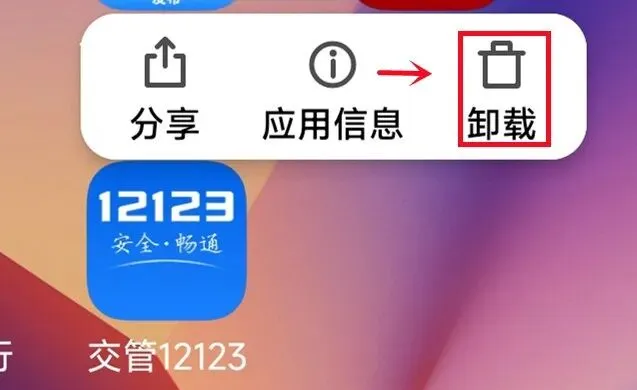
我跟你说,平时咱们最习惯的卸载操作是什么?长按桌面App图标——点卸载,啪一下感觉软件消失了,心里还美滋滋地觉得省出空间来。可实际上你卸掉的,只是冰山一角,真正的大头数据、缓存、临时文件还牢牢趴在手机里不走,黄乎乎黏黏的,跟沾锅底一样,时间久了,手机自然一卡一个停顿。
一次我手机卡到打开个微信能转三圈,才想起来清一次缓存。卸完软件我特意查内存,**根本没少多少!**这时候才知道,直接从桌面卸载就是治标不治本的“假动作”,姐妹们你们是不是也遇到过?
02 正确卸载第一步:打开设置,才算入门
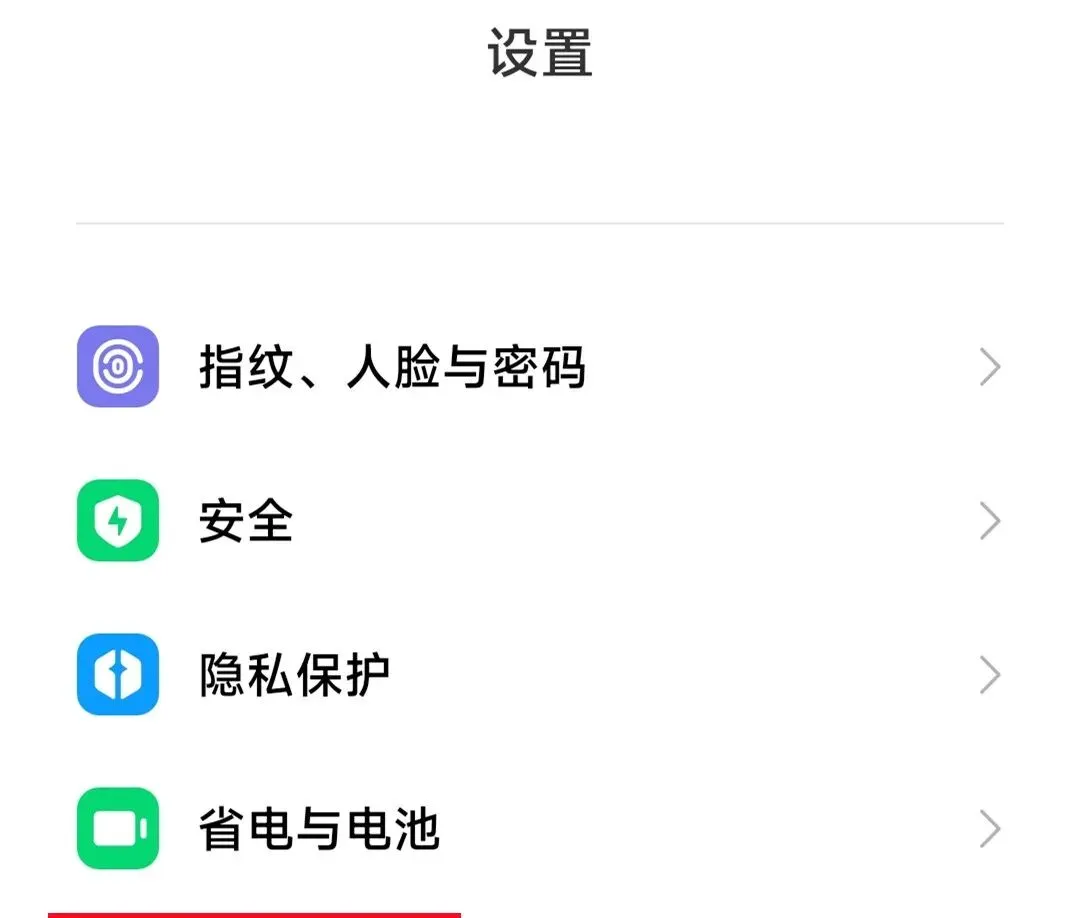
切记,千万别贪图省事!想彻底卸载软件,第一步一定要去手机的【设置】里操作。

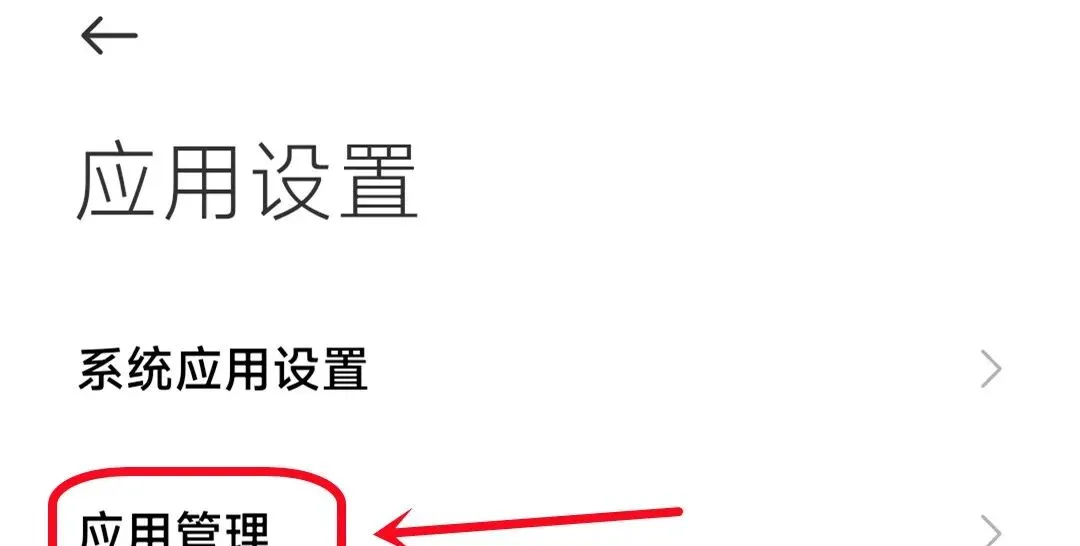
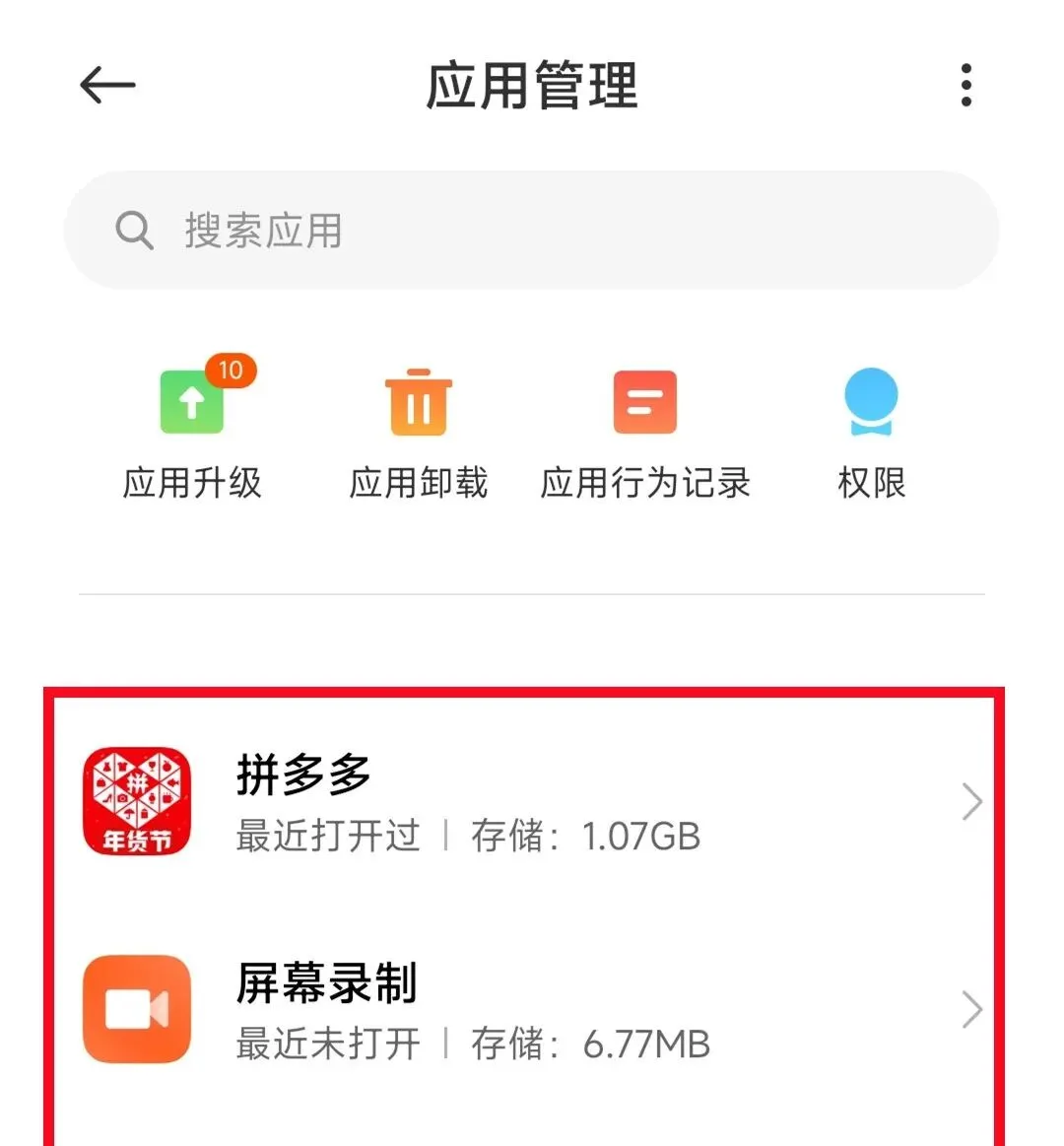
先打开手机上的设置图标,不管你用的啥品牌,设置里总有条“应用管理”或者“应用设置”,点它!找不到的可以用顶部自带“放大镜”搜索,直接搜“应用”就能搜到那个菜单。
有没有觉得跟平时点图标卸载比起来,这一步有点陌生?其实大部分藏东西的地方都在设置里,常年不刷不清理,手机就被垃圾数据拖累得不行。
03 应用管理全览,锁定“大胃王”软件
进到应用管理页面后,你会发现,所有安装过的软件都在这里排着队,还很贴心地显示每个App占了多少空间。看到平时不经常用的软件,有1G、2G的占用,真是吓一跳,原来内存全被这些“隐形大胃王”吞了!
我舅妈前两天,把孙子平板上的游戏软件看了一眼,好家伙,一个小游戏竟然能占快2G,她还以为早删没了,实际只是桌面图标没了,缓存一点不少!在应用管理这里一查,真相全出来了。
04 真正的卸载关键:先清缓存再清数据
姐妹们,**别着急点卸载!**先做个最关键的动作——清理缓存和全部数据。
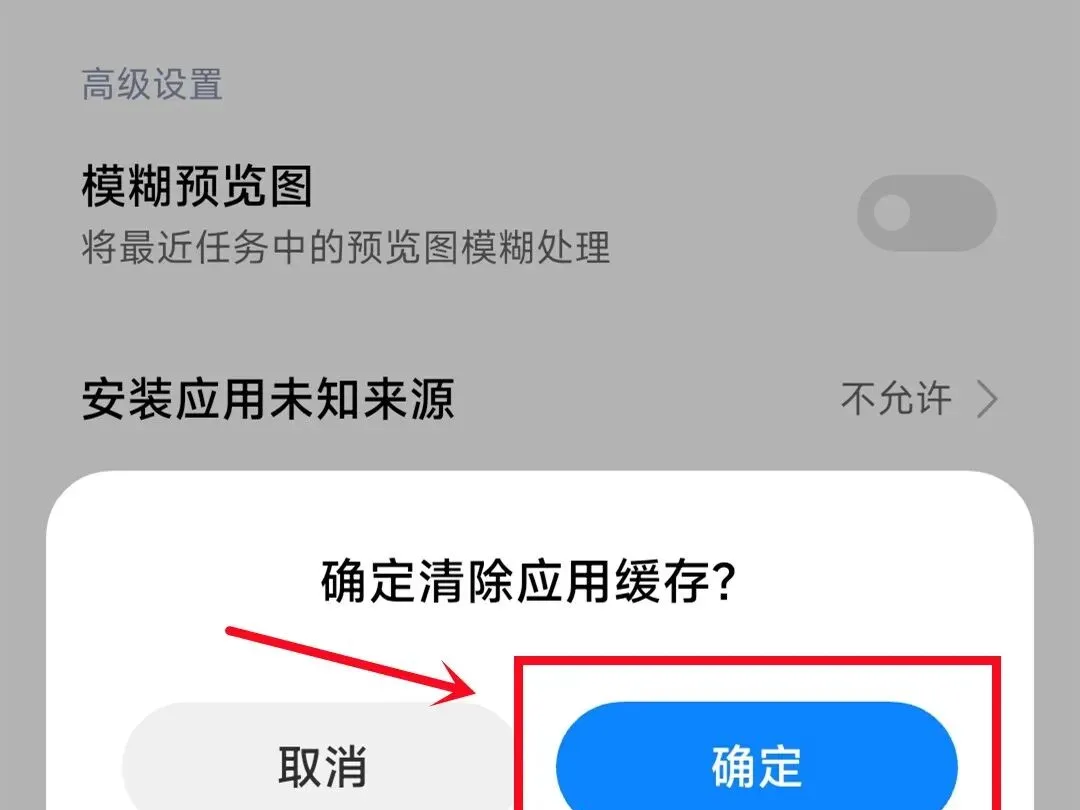
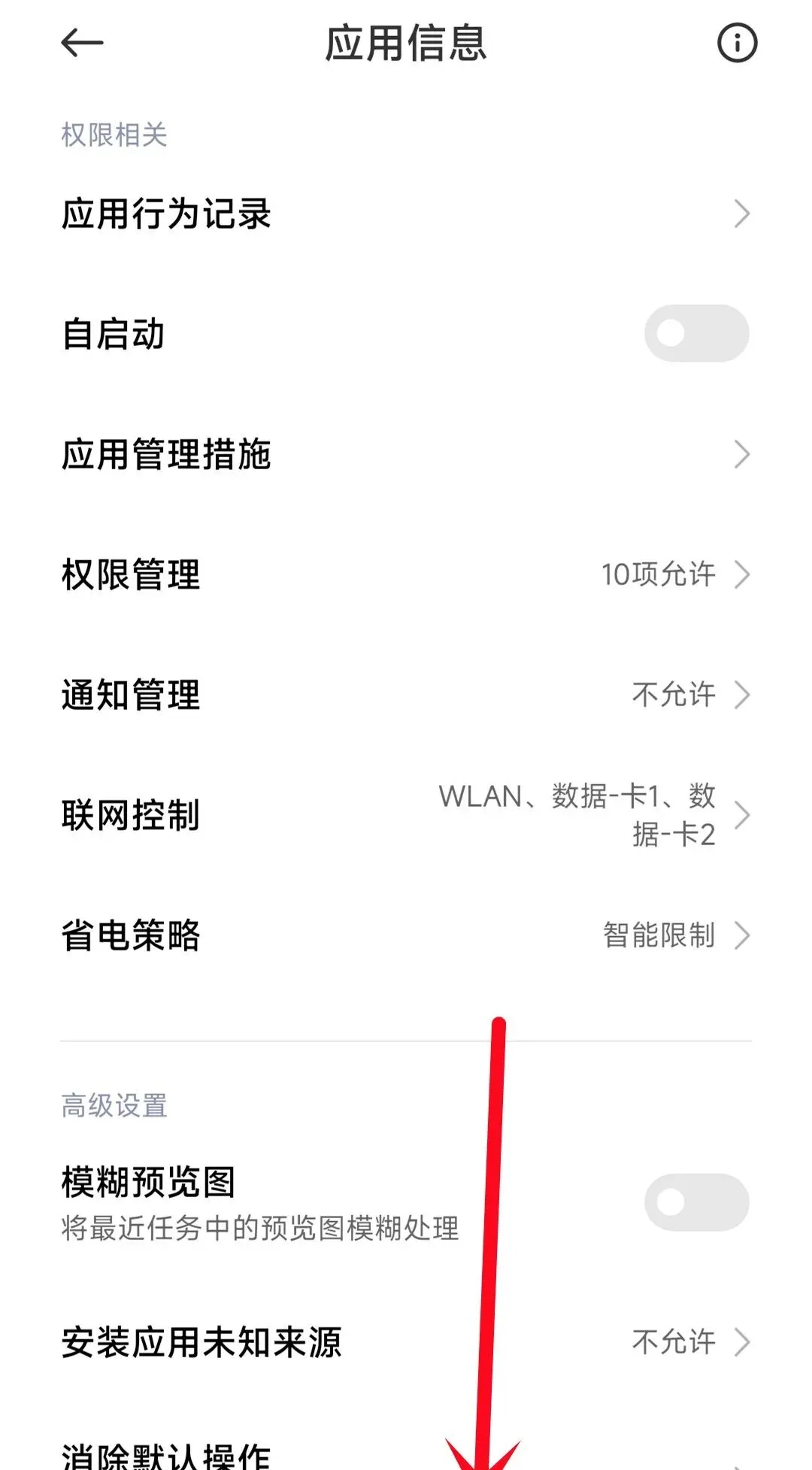
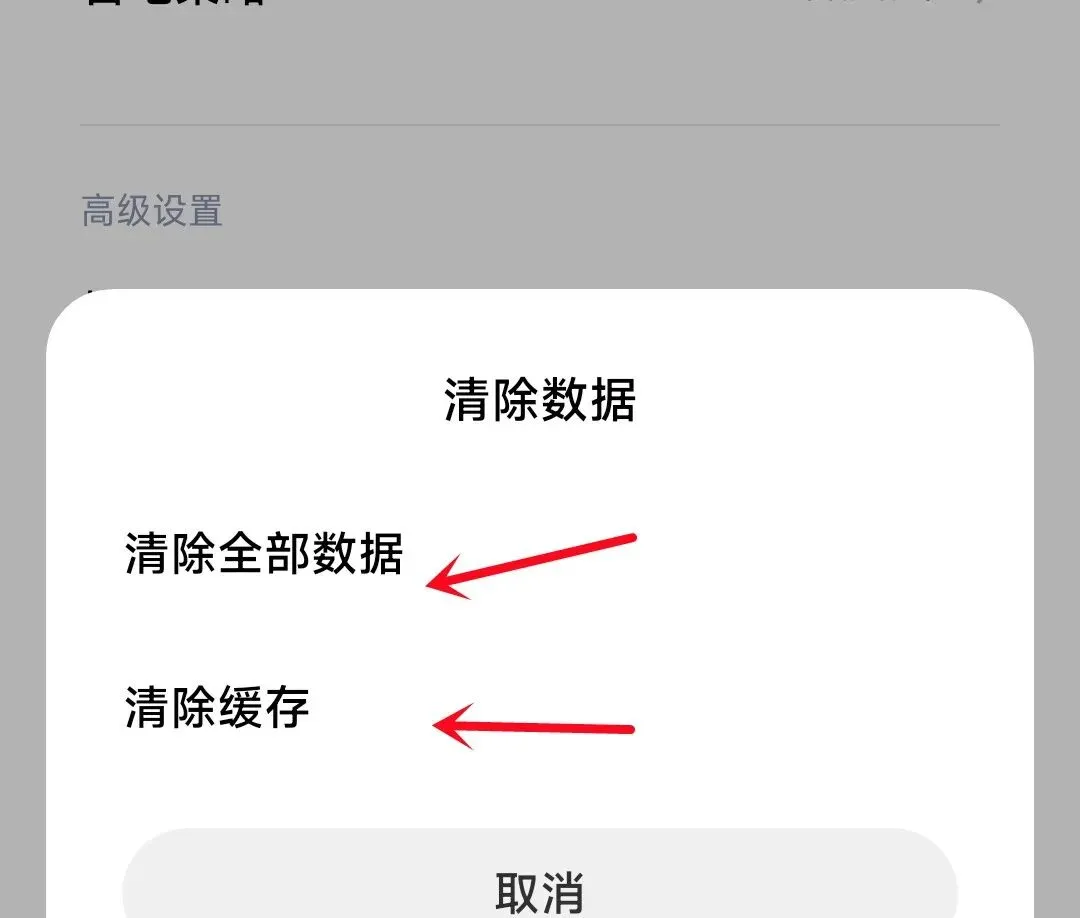
点开你想卸载的软件,会进入详细信息页面,这里下拉一看,就能发现“清除数据”“清除缓存”这几个按钮。哪个软件用了久,缓存就能有三五百兆,甚至更夸张。先点“清除缓存”,再点“清除全部数据”(有的手机顺序可能反着,也没关系,两步都要做!),这一步不要马虎,像洗锅一样把油腻彻底刷掉!
我家的手机每次这样清一清,一个应用能省出来三四百兆,比你单纯卸载省出的空间多三五倍不止,特别解气!
05 最后一步,彻底卸载才算圆满
等把缓存和数据都搞干净了,这时候再点“卸载”按钮,整个软件和它生成的垃圾,才会被一锅端,渣都不剩!卸完之后,重启一下手机,你会发现内存真的变大了,手机滑起来都流畅,那感觉像新机一样爽。
我身边不少姐妹,学会这个方法之后,家里老手机、爸妈的老平板都救回来了,以前一卡就想换新机,现在省下好几百大洋,经济又环保!
06 附加妙招:日常定期清理更有效
当然,除了卸载不用的App,平常手机也别偷懒,定期把各种下载的安装包、收到的压缩文件、重复的图片音频视频,各种“僵尸文件”清一下,分分钟多出好几个G空间,又省钱又省心。
有时候,家里老人用手机还不大会管这些,建议亲自帮他们按着上面步骤操作一次,真心比啥App管家都实用!
总结一句话:卸载软件不是光图标消失那么简单,一定要走对步骤才行。**先清缓存→清数据→应用卸载,三步走,释放空间可不是说说而已哦!**别再让手机憋屈地卡着了,省下换手机的钱,还能轻轻松松用好几年!姐妹们学会了记得收藏、转发给家人一块儿用,让我们的手机天天都顺溜如新!